

نرم افزار ویرایشگر عکس و فیلم برای اینستاگرام(حرفه ای)
InShot
اطلاعات بیشتر
- پیش نیاز : اندروید 4.2 و بالاتر
- نسخه کنونی : 2.222.1548
- اندازه : 74 مگابایت
- این برنامه نیاز به اینترنت دارد.
- تاریخ بهروزرسانی : 1405/07/06
- نویسنده پست: زهره سردار
باکس دانلود نرم افزار ویرایشگر عکس و فیلم برای اینستاگرام(حرفه ای)
- دانلود InShot — نسخه حرفه ای74 مگابایت
- دانلود InShot — فونت های فارسی16 مگابایت
-
اگه دنبال یه ادیتور ساده و قدرتمند برای ساخت ویدیو و عکس هستی، InShot یکی از محبوبترین گزینههاست. توی آپدیت جدیدش چند قابلیت جذاب اضافه شده: زیرنویس خودکار با پشتیبانی دو زبانه، نوردهی هوش مصنوعی برای روشنتر کردن عکسها و یه بسته ترنزیشن جدید با سبک هندسی. علاوه بر این، کلی باگ هم برطرف شده تا تجربه کاربری بهتر بشه. خبر خوب اینکه InShot حتی در زمان اختلال یا محدودیت اینترنت هم روی نت ملی فعال میمونه و میتونی راحت از امکاناتش استفاده کنی و ویدیوهای خلاقانه بسازی.
تصاویر برنامه

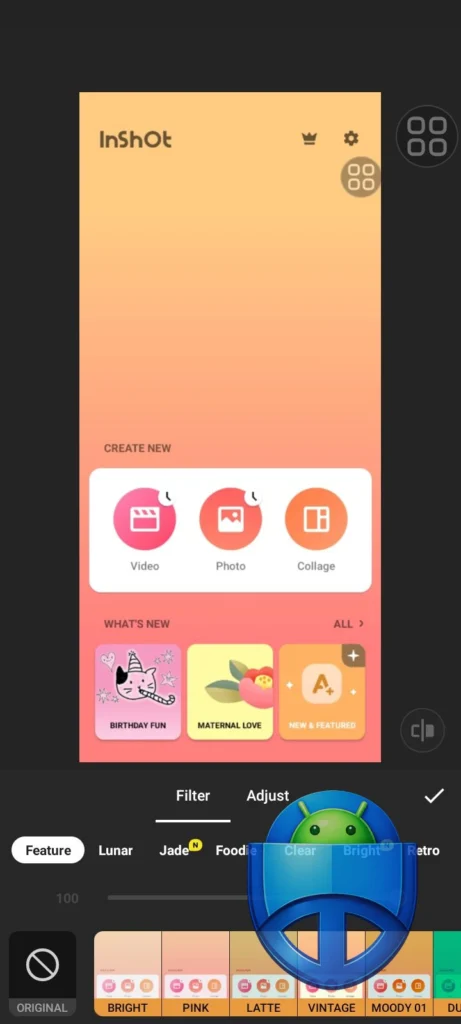

اینشات؛ ادیتور ویدیوی موبایلی که همه چیز را ساده کرد
- اینشات یک برنامه ادیت ویدیو و عکس برای موبایل است که توانسته بین سادگی و حرفهای بودن تعادل برقرار کند. با قابلیتهایی مثل برش دقیق فریمبهفریم، لایهبندی صدا و تصویر، تنظیم سرعت تا صد برابر، و پشتیبانی از فونتهای فارسی، این برنامه برای کانتنت کریتورها، دانشجویان و کسبوکارهای کوچک گزینهای ایدهآل است. نسخه رایگان آن با واترمارک عرضه میشود اما نسخه پرو با قیمتی مناسب (حدود چهار تا پنج دلار) تمام امکانات را بدون محدودیت در اختیار شما قرار میدهد. اینشات سبکتر از رقبایی مثل CapCut و KineMaster است و حتی روی گوشیهای میانرده هم بدون لگ کار میکند. برای ذخیره ویدیو با بالاترین کیفیت، کافی است در تنظیمات Export رزولوشن را روی هزار و هشتاد پیکسل یا چهارکا قرار دهید و بیتریت را افزایش دهید.
با دانلود اینشات میتونید عکسها و فیلمهای گوشی را برش دهید، به آنها موزیک و متن اضافه کنید و برای اینستاگرام یا یوتیوب کلیپ بسازید. این برنامه به درد تولیدکنندگان محتوا، صاحبان کسبوکار، دانشجوها و حتی کسی میخوره که فقط میخواد فیلم تولد را از حالت «سه دقیقه فیلمبرداری از سقف» نجات دهد.
بعد از نصب برنامه اینشات، یکی از بخشهای ویدیو، عکس یا کلاژ را انتخاب میکنید و فایلهای موردنظرتان را از گالری وارد میکنید. سپس ابزارهایی مثل برش فیلم، تغییر اندازه، افزودن موزیک، زیرنویس، فیلتر و افکت در اختیارتان قرار میگیره.
دانلود اینشات دستیاری مناسب برای ویرایش عکس و فیلم
اینشات مثل یه کارگاه تدوینِ جیبی و بیدردسره جایی که بدون درگیر شدن با نرمافزارهای پیچیده، میتونی ویدیوها و عکسها رو سریع و تمیز سرهم کنی.
اینشات دقیقاً چه کاری انجام میده؟
اینشات یک برنامه ادیت فیلم و عکس برای اندروید است. میتونید چند کلیپ را کنار هم قرار دهید، قسمتهای اضافه را حذف کنید، سرعت فیلم را تغییر دهید و بین دو بخش ویدیو از ترنزیشن استفاده کنید تا جابهجایی تصویر نرمتر دیده شود.
برای ساخت ریلز اینستاگرام و شورت یوتیوب هم امکان تغییر نسبت تصویر وجود داره. به این ترتیب میتونید اندازه ویدیو را متناسب با محل انتشار تنظیم کنید و از ماجرای کادر اشتباه و نصفشدن صورت افراد جلوگیری کنید.
اینشات فقط ویدیو ادیتور نیست. در بخش عکس میشه تصویر را برش داد، اندازه آن را تغییر داد، فیلتر و قاب اضافه کرد یا چند عکس را به شکل کلاژ کنار هم چید. قالب Stitch نیز اجازه میده جای عکسها، اندازه و ترتیب لایهها را آزادانه تنظیم کنید.
چرا اینشات موقع ذخیره یا خروجی گرفتن ویدیو متوقف میشود؟
اگر خروجی در درصد مشخصی متوقف میشود یا خطای ذخیره میبینید، اول فضای خالی گوشی را بررسی کنید، پروژه را بهصورت Draft نگه دارید و گوشی را یکبار ریاستارت کنید. برای پروژههای سنگین میتوانید بهجای 4K ابتدا خروجی 1080p بگیرید تا فشار کمتری به حافظه و گوشی وارد شود. اگر مشکل ادامه داشت، از بخش Settings > Feedback اینشات گزارش خطا و در صورت امکان ضبط صفحه را برای پشتیبانی ارسال کنید.
اگر اینشات را حذف کنم یا فیلمهای اصلی را جابهجا کنم، پروژههای Draft باقی میمانند؟
نباید روی باقی ماندن Draft بعد از حذف برنامه یا تعویض گوشی حساب کنید، چون اینشات پیشنویسها را روی خود دستگاه ذخیره میکند. همچنین اگر عکس یا فیلم اصلی استفادهشده در پروژه را از گالری حذف، جابهجا یا ویرایش کنید، ممکن است Draft دیگر نتواند آن فایل را پیدا کند. قبل از حذف برنامه، پاکسازی گالری یا تعویض گوشی بهتر است پروژههای مهم را خروجی نهایی بگیرید.
چطور واترمارک یا لوگوی InShot را از روی ویدیو حذف کنم؟
طبق شرایط رسمی InShot، حذف لوگوی InShot یکی از امکانات نسخه پولی و اشتراک برنامه است. ممکن است روشها یا گزینههای نسخه رایگان در نسخههای مختلف برنامه تغییر کنند، بنابراین بهتر است وضعیت حذف واترمارک را مستقیماً در صفحه خروجی همان نسخه بررسی کنید. از نام فایلهایی با عنوان Pro یا Mod نیز نمیتوان با اطمینان نتیجه گرفت که واترمارک حذف شده است.
آیا زیرنویس خودکار اینشات به اینترنت نیاز دارد و صدای ویدیو آپلود میشود؟
بله. طبق سیاست حریم خصوصی InShot، هنگام استفاده از Auto Captions صدای ویدیو برای تبدیل گفتار به متن به سرورهای اینشات فرستاده میشود. اینشات اعلام کرده فایل دریافتشده فقط برای انجام تبدیل استفاده میشود و پس از پردازش بهصورت خودکار حذف خواهد شد. بنابراین برای زیرنویس خودکار به اتصال اینترنت نیاز دارید و بهتر است متن ساختهشده را هم قبل از خروجی بررسی کنید.
آیا میتوانم موسیقیهای داخل اینشات را بدون نگرانی کپیرایت در یوتیوب یا اینستاگرام استفاده کنم؟
نه، نباید صرفاً چون یک آهنگ داخل InShot قرار دارد آن را برای هر نوع انتشار کاملاً بدون محدودیت کپیرایت فرض کنید. شرایط استفاده از موسیقیها و سایر فایلهای آماده میتواند تابع مجوز صاحب اثر باشد. InShot درباره موسیقیهای تولیدشده با هوش مصنوعی نیز گفته استفاده آنها برای مصرف شخصی است و تضمین نمیکند هیچ ادعای مالکیت معنوی ایجاد نشود. برای ویدیوهای تجاری یا درآمدزایی، مجوز همان موسیقی را قبل از انتشار بررسی کنید.
چرا اینشات برای تولید محتوا کاربردیه؟
- برش، ادغام و تغییر سرعت فیلمها
- اضافه کردن موزیک، صدای گوینده و جلوه صوتی
- نوشتن متن و زیرنویس روی عکس یا ویدیو
- استفاده از استیکر، فیلتر، افکت و ترنزیشن
- قرار دادن عکس یا ویدیوی دوم روی فیلم اصلی
- ویرایش ویدیوهای پرده سبز
- ساخت اسلایدشو و کلاژ عکس
- گرفتن خروجی با وضوحهای مختلف تا 4K
ابزارهای هوشمند برنامه هم بخشی از کارهای وقتگیر را سادهتر میکنند. زیرنویس خودکار، حذف پسزمینه، دنبالکردن سوژه با متن یا استیکر و AI Cut برای کنار گذاشتن سکوتها و قسمتهای اضافی از جمله این ابزارها هستند. البته بهتره متن زیرنویس خودکار را پیش از خروجی بررسی کنید؛ هوش مصنوعی هم گاهی کلمهای میشنود که هیچکس در ویدیو نگفته!
آموزش ساخت کلیپ با اینشات و افزودن موزیک
- پس از اجرای اپلیکیشن اینشات، گزینه ویدیو را انتخاب کنید.
- مجوز دسترسی به عکسها و فیلمها را بدهید و یک یا چند کلیپ را از گالری وارد کنید.
- فیلم را روی نوار پایین صفحه انتخاب کنید و با ابزار برش، ابتدا و انتهای اضافه آن را کنار بگذارید.
- اگر چند کلیپ دارید، ترتیب آنها را مشخص کنید و میان دو کلیپ یک ترنزیشن مناسب قرار دهید.
- بخش موسیقی را باز کنید و یکی از آهنگهای برنامه یا فایل صوتی داخل گوشی را به پروژه اضافه کنید.
- موسیقی را برش دهید و زمان شروع آن را با تصویر هماهنگ کنید. در صورت نیاز، بلندی صدای فیلم و آهنگ را تنظیم کنید.
- برای افزودن توضیح یا زیرنویس، ابزار متن را انتخاب کنید و نوشته را در زمان مناسب قرار دهید.
- در پایان، نتیجه را بازبینی کرده و وضوح موردنظر را برای ذخیره ویدیو انتخاب کنید.
یک ترفند ساده اینه که قبل از افزودن افکت و موزیک، ابتدا همه قسمتهای اضافی را ببُرید. با این کار طول پروژه زودتر مشخص میشه و مجبور نیستید بعداً متن، آهنگ و افکتها را چند بار جابهجا کنید.
اینشات یا کاینمستر؛ کدام مناسبتره؟
| معیار مقایسه | اینشات | کاینمستر |
|---|---|---|
| کار اصلی | ویرایش عکس، ویدیو و ساخت کلاژ | ویرایش ویدیوهای چندلایه |
| ابزارهای مهم | برش، موزیک، متن، افکت، کلاژ و زیرنویس خودکار | لایههای ویدیویی، متن، تصویر، افکت و ابزارهای هوشمند |
| خروجی | پشتیبانی از خروجی تا 4K | پشتیبانی از خروجی 4K با نرخ ۶۰ فریم |
| مناسب برای | ادیت سریع عکس و کلیپهای شبکههای اجتماعی | پروژههای ویدیویی پیچیدهتر و چندلایه |
قبل از دانلود اینشات این نکتهها را بدونید
وضوح 4K همیشه بهترین انتخاب نیست؛ چون فایل بزرگتری تولید میکنه و ذخیره آن فشار بیشتری به گوشی وارد میکند. برای کلیپهای معمولی شبکههای اجتماعی، خروجی 1080p اغلب انتخاب متعادلتریه. همچنین پیش از ذخیره نهایی، غلطهای زیرنویس، هماهنگی موسیقی و نسبت تصویر را بررسی کنید.
برای دریافت اینشات نسخه جدید میتونید فایل مناسب اندروید را از سایت اندرویدها دانلود کنید. درباره نسخههای پرو، Premium یا مودشده نیز بهتره فقط براساس توضیحات همان فایل تصمیم بگیرید و فعالبودن امکانات پولی یا حذف واترمارک را از نام فایل حدس نزنید.
سؤالات متداول درباره اینشات
برنامه اینشات برای چه کاری مناسبه؟
اینشات برای برش و ترکیب فیلم، اضافه کردن موزیک و زیرنویس، تغییر سرعت، استفاده از افکت و ساخت کلاژ کاربرد داره. ابزارهای آن برای ساخت ریلز، شورت، استوری و کلیپهای شخصی مناسب هستند.
آیا اینشات از خروجی 4K پشتیبانی میکنه؟
بله، اینشات امکان ذخیره ویدیو با وضوحهای مختلف از جمله 4K را ارائه میده. بااینحال، برای انتخاب وضوح باید فضای خالی گوشی، توان دستگاه و محل انتشار فیلم را هم در نظر بگیرید.
چطور در اینشات روی ویدیو زیرنویس بگذاریم؟
بعد از واردکردن فیلم، ابزار متن را انتخاب کنید، نوشته را وارد کرده و محل و زمان نمایش آن را مشخص کنید. امکان ساخت زیرنویس خودکار هم وجود داره، اما متن تولیدشده باید پیش از خروجی بازبینی و اصلاح شود.
گوگل یه قابلیت جدید آورده که ۹۰٪ هنوز خبر ندارن! 🤫
روی دکمه بزن و توی صفحهای که باز میشه فقط تیک کنار «اندروید ها» رو بزن. تمام ✅ از این به بعد گوگل آپدیت واتساپ، تلگرام و بازیهای جدید رو اول از همه به خودت نشون میده.
⭐ همین الان فعالش کن
عالی ، اینشات همه سایت هارو دانلود کردم ، هیچکدوم باز نشد
بلاخره شد ، همه قابلیت هاهم رایگان هست
عالی بود ممنون از شما
سلام چطور باید فونت فارسی رو تغییر داد
وای یکی بگه چی کار کنم رمز عبورم یادم نی
رمز عبورم یادم نی .چ کنم؟
واااای واقعا نمیدونم چجوریه
عالی?
عالیع خیلی برنامش خوبع ??
زیادجالب نبودخوشمان نیامدتبلیغاتش رومخه
چجوری روی pc نصب کنم