

دانلود AFWall+ (نسخه پولی) - فایروال قدرتمند اندروید برای کنترل اینترنت | رایگان
AFWall
اطلاعات بیشتر
- پیش نیاز : اندروید 5.0 و بالاتر
- نسخه کنونی : 3.5.2
- اندازه : 6 مگابایت
- تاریخ بهروزرسانی : 1404/07/26
- نویسنده پست: زهره سردار
باکس دانلود دانلود AFWall+ (نسخه پولی) - فایروال قدرتمند اندروید برای کنترل اینترنت | رایگان
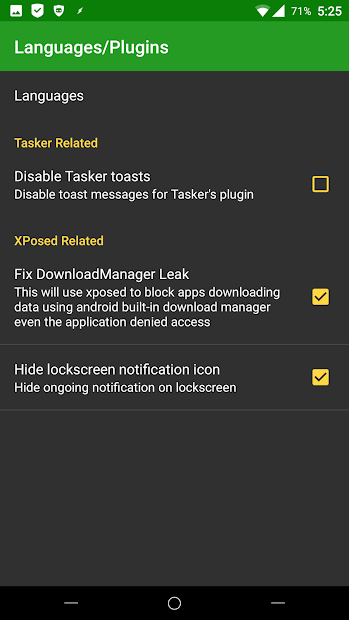
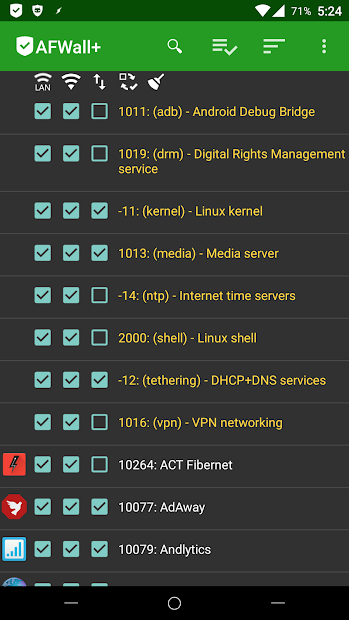
تصاویر برنامه




خرید طلای آب شده با سود بیشتر از سپرده بانکی
خرید طلای آبشده با پشتوانه بانکی
در طلایین ثبت نام کن جایزه بگیرخب ببین… چند وقت پیش داشتم یه سری برنامه نصب میکردم رو گوشیم، اونقدری که یادم نیس دقیقاً کدوم اپ بود ولی خلاصه یهو دیدم بسته اینترنتم ته کشید. تو یه هفته! 😳 اولش فکر کردم اشتباه حساب شده، زنگ زدم به اپراتور، گفتن نه آقا درسته، مصرف کردی دیگه.
بعدش رفتم سراغ تنظیمات گوشی، دیدم یه مشت برنامه که اصلاً یادم نمیاد باهاشون کاری داشته باشم، پشت سرم دارن داده دانلود میکنن… آپدیت، سینک، تبلیغات و این چیزا. اونجا بود که یادم اومد یه چیزی شنیده بودم اسمش AFWall+ بود – یه فایروال واقعی برای اندروید.
دانلود فایروال قدرتمند اندروید برای کنترل اینترنت
اصلاً AFWall چیه و چرا باید بهش اهمیت بدی؟
خیلی ساده بگم، AFWall یه دیوار محافظ میزنه بین برنامههای گوشیت و اینترنت. یعنی تو تصمیم میگیری کدوم اپ بتونه به نت وصل بشه و کدوم نه. حالا چرا مهمه؟
- اولاً، بسته اینترنتت دیگه بیدلیل تموم نمیشه.
- دوماً، یه سری برنامهها هستن که دوست دارن پشت سرت اطلاعات بفرستن جاهای مختلف… خب با AFWall میتونی جلوشونو بگیری.
- سوماً (اگه بشه گفت سوماً!)، باتری هم کمتر خرج میشه چون برنامهها دیگه دائم نتی نمیزنن.
البته باید بگم که برای استفاده ازش دسترسی Root لازمه. یعنی گوشیت باید روت شده باشه، وگرنه کار نمیکنه. ولی اگه روتی، این برنامه یه گنجه واقعیه.
چرا نسخه Donate رو انتخاب کنیم؟ (اصلاً چه فرقی میکنه؟)
ببین، نسخه معمولی AFWall هم خوبه و کارشو انجام میده. ولی نسخه Donate یه چیزای بیشتری داره که… خب بذار بگم اینجوری: مثل اینه که بری یه رستوران خوب، اونجا هم غذای عادی بخوری هم غذای ویژه. هر دو سیرت میکنن ولی یکیش یه چیز دیگهایه دیگه.
نسخه دونیت در واقع همون نسخه پولیشه که تو این سایت رایگان براتون گذاشتیم. چند تا مزیتش اینا هستن:
- بدون تبلیغات: تو نسخه معمولی گاهی یه بنر یا نوتیفیکیشنی میاد که… خب آزار دهندهست. اینجا نیست.
- آپدیتهای سریعتر: توسعهدهندگان بیشتر روی نسخه دونیت تمرکز دارن و باگها سریعتر رفع میشه.
- ویژگیهای اضافه: مثلاً قفل اپلیکیشنها با پسورد، یا تنظیمات پیشرفتهتر.
- حس خوب حمایت از توسعهدهنده: خب این یکی شاید کمی احساسی باشه ولی… وقتی یکی زحمت کشیده و برنامه خوبی ساخته، خوبه که ازش حمایت کنیم. البته اینجا دیگه رایگان دانلودش میکنی پس این بخش رو فراموش کن! 😄
با AFWall+ دقیقاً چیکار میشه کرد؟ (بریم سراغ جزئیات)
خب حالا بیا یه نگاه دقیقتر بندازیم به قابلیتهاش. من خودم وقتی اولین بار نصبش کردم، یه کم گیج شدم چون… خب رابط کاربریش اونقدرا ساده نیست. ولی بعد از یه ربع ور رفتن باهاش، فهمیدم چقدر قدرتمنده.
کنترل دسترسی به اینترنت برای هر برنامه
اولین چیزی که بهت نشون میده، یه لیست از همه برنامههایی که رو گوشیته. کنار هرکدوم دو تا چکباکس هست: یکی برای WiFi، یکی برای داده موبایل (3G/4G/5G). تو میتونی انتخاب کنی که مثلاً فیسبوک فقط وقتی وایفای وصله بتونه به نت دسترسی داشته باشه، ولی با بسته اینترنت نه.
این خیلی کاربردیه، مخصوصاً برای اون برنامههایی که حجم زیادی دانلود میکنن. مثلاً من اینستاگرام رو فقط رو وایفای فعال کردم، چون ویدیوهاش خیلی حجیمن و… خب دیگه نمیخوام دوباره اون اتفاق بیفته!
حالتهای مختلف (Profiles)
یکی از چیزایی که خیلی دوسش دارم، قابلیت ساخت پروفایلهای مختلفه. یعنی میتونی برای موقعیتهای مختلف، تنظیمات متفاوتی داشته باشی.
مثلاً:
- پروفایل خونه: همه چی آزاد، چون وایفای بینهایته.
- پروفایل بیرون: فقط برنامههای ضروری مثل مسنجرها و مپ به نت دسترسی دارن.
- پروفایل شب: اصلاً هیچ برنامهای نمیتونه نت بزنه تا باتری ذخیره بشه و… خب بخوابی دیگه! 😅
این پروفایلها رو میشه دستی عوض کرد یا حتی با استفاده از برنامههای دیگه مثل Tasker اتوماتیک کرد. خیلی باحاله واقعاً.
لاگ و نظارت بر ترافیک
AFWall یه سیستم لاگ هم داره که نشون میده کدوم برنامهها سعی کردن به اینترنت وصل بشن ولی بلاک شدن. این خیلی کمک میکنه که بفهمی چه خبره… مثلاً یه بار دیدم یه بازی که آفلاینه، دائم داره میخواد به یه سرور خاصی وصل بشه. رفتم تو لاگ، دیدم آدرس سرور چیه، یه سرچ زدم، فهمیدم سرور تبلیغاتیه! 😑
بعدش اون بازی رو کلاً پاک کردم چون… خب دیگه حس بدی بهم داد.
نسخه 3.5.2 چه تغییراتی داشته؟
این نسخه که الان میخوایم دانلود کنیم، چند تا بهبود مهم داره:
- امکان رمزگذاری روی برنامهها: یعنی میتونی بگی که مثلاً هر بار یکی خواست واتساپ رو باز کنه، اول باید پسورد بزنه. این خیلی خوبه اگه بچه کوچیک داری یا… خب گوشیتو میدی دست کسی و نمیخوای فضولی کنه.
- سازگاری کامل با اندروید 4.3: خب این نسخه قدیمی بود، الان دیگه داریم روی اندروید 14-15 کار میکنیم، ولی تو زمان خودش مهم بود. AFWall کلاً با نسخههای جدیدتر هم مشکلی نداره.
- رفع باگهای مختلف: مثلاً مشکل کرش کردن موقع ورود/خروج از سیستم حل شده. یا نوتیفیکیشنها درست کار میکنن.
در کل، یه نسخه پایدارتر و روونتره نسبت به نسخههای قبلی.
چطوری AFWall+ رو نصب کنیم؟ (مرحله به مرحله)
خب، فرض کنیم الان تصمیم گرفتی که نصبش کنی. چیکار باید بکنی؟
قبل از نصب: چک کردن Root
اول از همه، مطمئن شو که گوشیت Root شده. اگه نه، متأسفانه AFWall کار نمیکنه. برای چک کردن میتونی از برنامههایی مثل Root Checker استفاده کنی. اگه روت نیستی، باید اول اون کارو انجام بدی که… خب یه بحث جدا میشه و خارج از این مقالهست.
مراحل نصب
- دانلود فایل APK: از همین صفحه، لینک دانلود رو پیدا کن و فایل APK رو دانلود کن. معمولاً حجمش چند مگابایت بیشتر نیست.
- فعالسازی نصب از منابع ناشناس: برو تو تنظیمات گوشی، قسمت امنیت، و اجازه نصب از منابع ناشناس رو بده. این لازمه چون داری از خارج گوگلپلی نصب میکنی.
- نصب برنامه: فایل APK رو باز کن، روی Install بزن، صبر کن تا نصب بشه.
- اولین اجرا و دادن دسترسی Root: وقتی برنامه رو باز میکنی، یه پیغام میاد که میگه نیاز به دسترسی Root داره. روی “Grant” یا “Allow” بزن تا بتونه کارشو انجام بده.
- دانلود فایلهای اضافی (در صورت نیاز): ممکنه برنامه بگه باید یه سری فایل دیگه دانلود بشه، که خودش این کارو میکنه. فقط صبر کن تا تموم بشه.
- تنظیمات اولیه: حالا لیست برنامهها جلوته. شروع کن به انتخاب اینکه کدوم برنامه به نت دسترسی داشته باشه، کدوم نه. در آخر، روی دکمه “Apply” (یا همون تیک سبز رنگ) بزن تا تنظیمات اعمال بشن.
تمام! حالا AFWall داره کار میکنه و همه چی زیر کنترل توئه.
نکات و ترفندهایی که بد نیست بدونی
چند تا نکته کوچیک که ممکنه بهت کمک کنه:
سیستم برنامهها رو فراموش نکن
یه گزینهای هست تو منوی AFWall که میگه “Show System Apps” یا نمایش برنامههای سیستمی. اگه اونو فعال کنی، میبینی یه عالمه برنامه دیگه هم هستن که قبلاً نمیدیدی. اینا برنامههایی هستن که خود اندروید ازشون استفاده میکنه.
هشدار: با اینا زیاد ور نرو! چون اگه یه چیز اشتباهی رو بلاک کنی، ممکنه گوشیت دچار مشکل بشه. مثلاً اگه Google Play Services رو بلاک کنی، خیلی از برنامهها دیگه کار نمیکنن. پس فقط اگه میدونی چیکار میکنی، دست بزن به این قسمت.
از Whitelist و Blacklist استفاده کن
AFWall دو حالت داره: یا همه چی بلاک و تو فقط اجازه میدی به چند تا (Whitelist)، یا همه چی آزاد و تو فقط چند تا رو بلاک میکنی (Blacklist). حالت پیشفرض Whitelist هست که امنتره. ولی اگه میخوای راحتتر کار کنی و فقط چند تا برنامه خاص رو مسدود کنی، میتونی حالتو عوض کنی.
از VPN استفاده میکنی؟ یه تنظیم کوچولو
اگه از VPN استفاده میکنی، ممکنه AFWall اونو هم بلاک کنه! پس باید خود VPN رو تو لیست Allow بذاری. معمولاً اسمش “VPN Networking” یا یه چیزی شبیه اینه. اگه اینکارو نکنی، VPN اصلاً وصل نمیشه.
نسخه پشتیبان از تنظیمات بگیر
تو منو، یه گزینه هست برای “Export” یا خروجی گرفتن از تنظیمات. خیلی خوبه که گاهی یه بکاپ بگیری، چون اگه یه روز گوشیتو فرمت کردی یا AFWall رو پاک و دوباره نصب کردی، میتونی تنظیماتتو برگردونی و دوباره نخوای یکییکی برنامهها رو تنظیم کنی.
تجربه شخصی من با AFWall (داستان کوتاه!)
یه مدت پیش، یکی از بازیهایی که نصب کرده بودم، یه بنر تبلیغاتی مزخرف داشت که هر بار باز میکردم، یه تبلیغ ویدیویی ۳۰ ثانیهای میذاشت جلوم. خستهکننده بود… خیلی. بعد یادم اومد که AFWall دارم، رفتم اون بازی رو کلاً از اینترنت قطع کردم.
حالا بازی رو باز میکنم، هیچ تبلیغی نمیاد! چون اصلاً نمیتونه تبلیغ رو دانلود کنه 😄 فقط یه پیغام میاد که “No Internet Connection” ولی بازی خودش کار میکنه و هیچ مشکلی نیست.
از اون موقع، هر برنامهای که تبلیغات مزاحمش اذیتم میکنه، همینکارو باهاش میکنم. البته این فقط با بازیها و برنامههای آفلاین جواب میده، اگه برنامه آنلاینه معلومه که کار نمیکنه!
مشکلات احتمالی و راهحلها (اگه گیر کردی اینجا نگاه کن)
هر برنامهای ممکنه یه سری مشکل داشته باشه. اینجا چند تا از متداولترینهاشونو میگم:
۱. برنامه باز نمیشه یا کرش میکنه
علت: احتمالاً Root درست کار نمیکنه، یا SuperSU/Magisk تنظیمات مناسبی نداره.
راهحل: برو تو برنامه مدیریت Root، چک کن که AFWall دسترسی Root داره یا نه. اگه نداره، بهش بده. بعد برنامه رو ببند و دوباره باز کن.
۲. تنظیمات Apply نمیشه
علت: گاهی اوقات فایل iptables (که AFWall ازش استفاده میکنه) به مشکل بر میخوره.
راهحل: برو تو تنظیمات AFWall، قسمت “Rules & Logs”، و گزینه “Purge iptables” رو انتخاب کن. این همه قوانین قبلی رو پاک میکنه و از نو شروع میکنی. بعد دوباره تنظیماتتو انجام بده.
۳. بعد از ریستارت گوشی، AFWall کار نمیکنه
علت: ممکنه گزینه “Start on Boot” فعال نباشه.
راهحل: برو تو تنظیمات برنامه، قسمت Preferences، و مطمئن شو که گزینه “Start on Boot” چک شده. همچنین توی تنظیمات گوشی، مطمئن شو که AFWall از لیست “Battery Optimization” خارج شده، چون بعضی گوشیها برنامهها رو میخوابونن و اجازه کار نمیدن بهشون.
۴. یه برنامه خاص کار نمیکنه حتی وقتی بهش اجازه دادم
علت: ممکنه اون برنامه از چند پراسس مختلف استفاده کنه که همهشون رو نتونسته باشی اجازه بدی.
راهحل: برو تو لاگ AFWall، ببین چه چیزی بلاک شده. احتمالاً یه پراسس دیگهای رو میبینی که مربوط به همون برنامهست. اونو هم Allow کن.
آیا AFWall امنه؟ (سوالی که همه میپرسن)
این سوال خیلی طبیعیه، چون داری یه برنامهای رو نصب میکنی که دسترسی Root میخواد و همه ترافیک شبکهتو کنترل میکنه. خب… یه خبر خوب دارم: AFWall کاملاً اپنسورس هست.
یعنی چی؟ یعنی کد برنامه در دسترس همهست و هر کسی میتونه بره نگاه کنه که چیکار میکنه. اگه یه کد مخربی توش بود، تا حالا صدها نفر فهمیده بودن و داد و بیداد راه میانداختن. خیالت راحت، AFWall کار مشکوکی نمیکنه.
البته همیشه توصیه میکنم که از منابع معتبر دانلودش کنی. مثل همین سایتی که الان توشی، یا خود GitHub توسعهدهنده، یا فروشگاههایی مثل F-Droid که روی برنامههای اپنسورس تمرکز دارن.
جایگزینهای AFWall چی هستن؟ (برای اینکه منصف باشیم)
خب، AFWall تنها فایروال اندروید نیست. چند تا برنامه دیگه هم هستن که شاید دوست داشته باشی بشناسیشون:
- NoRoot Firewall: اسمش معلومه، بدون Root کار میکنه. ولی محدودیتهایی داره چون نمیتونه مستقیم با سیستم کار کنه. از طریق VPN کار میکنه که… خب یه کم کندتره.
- NetGuard: این هم بدون Root کار میکنه و رابط کاربری خوبی داره. قابلیتهاش کمتر از AFWall هست ولی برای کاربر عادی کافیه.
- Firewall IP Tables: یکی دیگه از فایروالهای مبتنی بر iptables که شبیه AFWall هست. ولی AFWall محبوبتره و کامیونیتی بزرگتری داره.
در کل، اگه گوشیت Root هست، AFWall بهترین گزینهست. اگه Root نیست، برو سراغ NoRoot یا NetGuard.
سخن آخر – ارزششو داره؟
خب… داریم به انتهای این متن طولانی میرسیم (ببخشید اگه خیلی شد!). حالا سوال اینه که آیا AFWall+ واقعاً ارزش نصب کردن داره؟
به نظر من، قطعاً آره. مخصوصاً اگه:
- بسته اینترنت محدودی داری و نمیخوای هدر بره.
- به حریم خصوصیت اهمیت میدی و دوست نداری برنامهها دائم اطلاعات بفرستن.
- باتری گوشیتو میخوای بیشتر دوام بیاره.
- دوست داری کنترل کامل داشته باشی روی اینکه گوشیت چیکار میکنه.
البته نصبش یه کم نیاز به دونش فنی داره (Root و اینا)، ولی اگه اون مرحله رو رد کردی، بقیهش خیلی راحته.
نسخه Donate که اینجا میذاریم، همه قابلیتهای پریمیوم رو داره و تبلیغاتم نداره. پس اگه تصمیم گرفتی امتحانش کنی، همین الان دانلودش کن و شروع کن به کنترل واقعی گوشیت.
نکته پایانی: بعد از نصب، حتماً یه ۱۵ دقیقه وقت بذار و با برنامه کمی ور برو. اول شاید یه کم گیجکننده باشه ولی خیلی سریع یاد میگیری. و یادت باشه، همیشه میتونی به تنظیمات پیشفرض برگردی اگه اشتباهی کردی.
موفق باشی و امیدوارم این مقاله بهت کمک کرده باشه. اگه سوالی داشتی… خب، کامنت بذار یا تو فرومها بپرس. کامیونیتی AFWall خیلی فعاله و همیشه آماده کمکن. 😊