

Quick PDF - Scan, Edit, View, Fill, Sign, Convert
نرم افزار نمایش PDF و فایل های آفیس به همراه امکان اسکن مدارک
اطلاعات بیشتر
- پیش نیاز : اندروید 4.1 و بالاتر
- نسخه کنونی : 11.10.267399
- اندازه : 48 مگابایت
- تاریخ بهروزرسانی : 1404/07/17
- نویسنده پست: زهره سردار
باکس دانلود Quick PDF - Scan, Edit, View, Fill, Sign, Convert
تصاویر برنامه
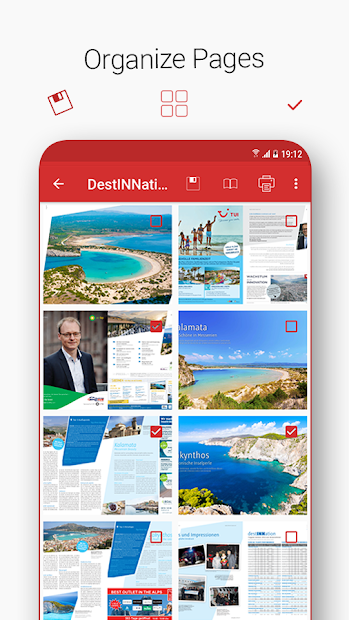
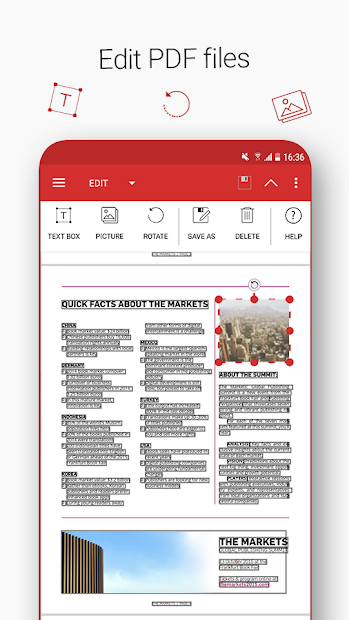
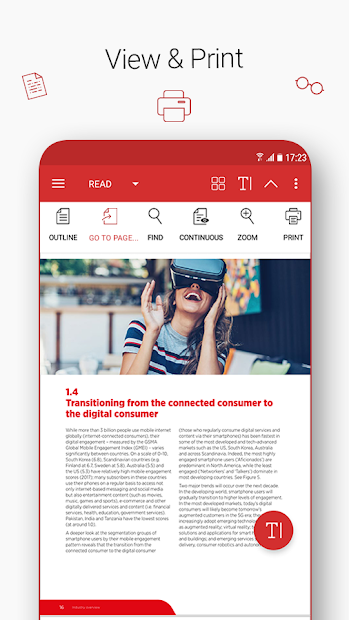
سلام رفقا! تصور کن نشستی پشت میز، قهوهت رو میخوری و یهو یادت میافته که باید یه فایل PDF رو ویرایش کنی، اما لپتاپت خاموشه و حوصله روشن کردنش رو نداری. خب، من خودم بارها این موقعیت رو داشتم، مخصوصا وقتی تو مترو بودم و باید سریع یه قرارداد رو چک میکردم. حالا چیکار کنیم؟ بریم سراغ Quick PDF – این اپلیکیشن اندرویدی که مثل یه دستیار همهکاره برای فایلهای PDF و آفیس عمل میکنه. گرونه، آره، اما ارزشش رو داره. (راستی، یادمه یه بار تو کافه بودم و قهوه ریخت رو کیبورد لپتاپم، از اون موقع بیشتر به اپهای موبایل رو آوردم!)
بیاین اول یه کم در موردش حرف بزنیم. Quick PDF یه نرمافزار خیلی کاربردییه که بهت اجازه میده با فایلهای آفیس و PDF کار کنی، بدون اینکه نیاز به کامپیوتر داشته باشی. حرفهاییه، اما نه از اون مدلهایی که آدم رو گیج میکنه. رابط کاربریش سادهست، انگار یکی داره راهنماییت میکنه. کمک میکنه اسناد رو بسازی، ویرایش کنی، امضا کنی و حتی تبدیل کنی. من خودم تو کارم زیاد ازش استفاده میکنم و دیدم که چقدر زمان صرفهجویی میکنه. مثلا، اگه یه گزارش اکسل داری که باید سریع تغییر بدی، Quick PDF کار رو راه میندازه.
دانلود برنامه اسکن، ویرایش، مشاهده، پر کردن، امضا و تبدیل PDF و آفیس
ویژگیهای خفن Quick PDF که نمیتونی بیخیالش شی
خب، بریم سراغ ویژگیها. اول اینکه، نمایش فایلهای PDF رو عالی انجام میده. یعنی میتونی PDFها رو باز کنی، زوم کنی، بچرخونی و حتی جستجو کنی داخلشون. مفید برای وقتی که یه کتاب الکترونیکی داری یا یه مقاله علمی. (یه بار داشتم یه PDF طولانی میخوندم و حواسم پرت شد به یه پیام، وقتی برگشتم اپ یادش مونده بود کجا بودم – عالی بود!)
حالا، ایجاد، نمایش و ویرایش اسناد Microsoft Word. یعنی فایلهای .doc و .docx رو میتونی بسازی، باز کنی و تغییر بدی. جملهها رو اضافه کن، فونت عوض کن، حتی عکس بذار داخلش. من از این ویژگی زیاد استفاده میکنم برای نوشتن یادداشتهای روزانهم. کوتاه بگم، مثل یه ورد موبایلیه. وای، گاهی وسط نوشتن، یه ایده میافته به ذهنم و سریع اضافه میکنم – بدون اینکه اپ هنگ کنه.
یه ویژگی دیگه، کار با فایلهای Excel spreadsheets. ایجاد، نمایش و ویرایش .xls و .xlsx. یعنی میتونی جدول بسازی، فرمول بنویسی، سلولها رو رنگ کنی. تصور کن، تو جلسهای و باید سریع یه محاسبه کنی – Quick PDF هست. من اینو امتحان کردم برای بودجه ماهانهم و واقعا کار راهاندازه، مخصوصا برای کسایی که مثل من حساب کتابشون رو موبایل نگه میدارن.
ابزارهای دیگه مثل ایجاد، مشاهده و ویرایش PowerPoint presentations. فایلهای .ppt و .pptx رو مدیریت کن. اسلایدها رو اضافه کن، انیمیشن بذار، حتی ارائه بده از موبایل. من یه بار تو کنفرانس ازش استفاده کردم و همه تعجب کردن که چطور بدون لپتاپ ارائه دادم. (پرانتز باز: راستی، اون روز بارون میاومد و من خیس شده بودم، اما اپ کارش رو کرد! پرانتز بسته.)
چرا Quick PDF بهترینه؟ تحسینها و جوایز
حالا بیاین ببینیم چرا این اپ انقدر معروفه. بارها توسط معتبرترین جشنوارهها و منابع موبایل تحسین شده. یعنی专家ها تاییدش کردن. من میگم Quick PDF – یا Quickoffice Pro – Office & PDF تو زمینهش بهترینه. هیچ اپ دیگهای اینقدر جامع نیست. من چند تا دیگه رو امتحان کردم، مثل Adobe Acrobat یا Microsoft Office موبایل، اما Quick PDF سریعتر و کاربرپسندتره. گرونه، آره، اما کیفیتش میارزه.
من این اپ رو دانلود کردم و دیدم واقعا روان کار میکنه. قبلا با اپهای رایگان مشکل داشتم، مثل هنگ کردن یا محدودیت ویرایش، اما Quick PDF حرفهاییه. اگه هنوز امتحان نکردی، حتما برو گوگل پلی یا سایتهای معتبر و بگیرش. اظالاعات – اوپس، اطلاعات بیشتر! خب، اینطوریه دیگه، وقتی تایپ میکنی گاهی انگشتت میلغزه.
تجربیات واقعی من با Quick PDF
خب، حالا بیاین یه کم عمیقتر بریم. من فکر میکنم Quick PDF بیشتر از یه اپ سادهست؛ یه ابزار ضروریه برای هر کسی که با اسناد کار میکنه. تو دنیای امروز، با این همه فایل دیجیتال – از قراردادها گرفته تا گزارشها – باید بتونی هرجا ویرایش کنی. من یادمه وقتی اولین بار نصب کردم، شوکه شدم که چقدر راحت PDF رو امضا کردم. یکیشون قرارداد کاری بود که باید سریع امضا میشد، بدون پرینت و اسکن.
یه چیزی که دوست دارم در مورد Quick PDF، قابلیت تبدیلشه. مثلا PDF رو به ورد تبدیل کن یا برعکس. من پرمیوم رو دارم و ارزشش رو داره، مخصوصا اگه زیاد کار میکنی. (پرانتز باز: راستی، دیروز داشتم چای میخوردم و فکر میکردم چقدر اپها زندگی رو راحت کردن، اما گاهی گرانن، نه؟ پرانتز بسته.)
حالا، بیاین در مورد ویرایش حرف بزنیم. با Quick PDF میتونی متن رو هایلایت کنی، کامنت بذاری، حتی فرمها رو پر کنی. من به دوستانم توصیه کردم و همهشون راضی بودن. یکیشون گفت: “با Quick PDF فهمیدم چقدر زمان هدر میدادم با اپهای رایگان!” خندهدار بود، اما واقعی.
یه بخش دیگه، اسکنه. میتونی با دوربین موبایل اسکن کنی و به PDF تبدیل کنی. من خودم تو محل کارم ازش استفاده کردم – بله، Quick PDF روی اندروید عالی کار میکنه. تو دفتر، وقتی باید سریع یه سند رو اسکن میکردم، اپ کار رو راه انداخت. مشکل حل شد و همه خوشحال شدن.
مقایسه با اپهای دیگه: چرا Quick PDF برندهست؟
حالا، شاید بپرسی چرا Quick PDF نه یه اپ دیگه؟ خب، من چند تا دیگه رو امتحان کردم، مثل CamScanner برای اسکن یا WPS Office برای آفیس. اونا هم خوبن، اما Quick PDF جامعتره. مثلا ویرایش پاورپوینت رو بهتر انجام میده و رابط کاربریش سادهتره. علاوه بر این، جوایز زیادی برده و همیشه آپدیت میشه. من دیدم تو فرومها مردم ازش تعریف میکنن، چون حرفهای و قابل اعتماده.
یه نکته منفی؟ گرونه، اما اگه کار حرفهای داری، میارزه. و تبلیغات نداره اپهای رایگان.
نحوه استفاده از Quick PDF: گام به گام برای تازهکارها
خب، اگه تازهکاری، نگران نباش. دانلود کن از گوگل پلی. نصب کن، باز کن و اجازه بده به فایلها دسترسی داشته باشه. بعد، یه فایل PDF باز کن. میتونی ویرایش کنی، امضا کنی یا تبدیل کنی. برای ورد، روی ایجاد سند جدید بزن و شروع کن. سادهست. و یادت باشه، همیشه فایلهات رو بکآپ بگیر تا امن بمونن.
برای اکسل، جدول بساز و فرمول بنویس. من اولین بار گیج شدم با فرمولها، اما با یه tutorial تو اپ حل شد. (من عاشق tutorialهای داخل اپم، چون حواسم پرت نمیشه به نت.)
نکات اضافی با Quick PDF
علاوه بر ویژگیهای اصلی، میتونی فایلها رو به اشتراک بذاری مستقیم از اپ. اینطوری، اگه تو تیم کار میکنی، سریع بفرستی. من اینو فعال کردم و حس راحتی بیشتری دارم. تو خونه، با خانواده که فایلها رو share میکنم، مهمه بدونی چی داره اتفاق میافته.
یه خاطره کوتاه: یه بار تو سفر بودم و با Quick PDF یه پاورپوینت رو ویرایش کردم – بله، اپ این قابلیت رو داره. دیدم همه چیز اوکیه و خیالم راحت شد.
نتیجهگیری: دانلود کن و ببین تفاوت رو!
خلاصه، Quick PDF یه ابزار عالی برای هر کسییه که با فایلها کار میکنه. از ویژگیهای سادهش گرفته تا ابزارهای پیشرفته، همه چیز داره. من که عاشقشم و به همه توصیه میکنم. حالا برو دانلود کن و ببین چقدر کارهایت راحتتر میشه. اگه سوالی داشتی، کامنت بذار – من همیشه چک میکنم! (یا حداقل سعی میکنم، با این همه نوتیفیکیشن…)
گوگل یه قابلیت جدید آورده که ۹۰٪ هنوز خبر ندارن! 🤫
روی دکمه بزن و توی صفحهای که باز میشه فقط تیک کنار «اندروید ها» رو بزن. تمام ✅ از این به بعد گوگل آپدیت واتساپ، تلگرام و بازیهای جدید رو اول از همه به خودت نشون میده.
⭐ همین الان فعالش کن
سلام کسی میدونه این نرم افزار به xperia mini pro میخوره؟
سلام
آیا گزینه freeze pane در برنامه وجود دارد؟
سلام، در مورد گزینه freeze pane در برنامه Quick PDF، باید بگم که این قابلیت معمولاً در برنامههای ویرایشگر متن یا صفحات گسترده وجود داره و ممکنه در این برنامه PDF کاربرد نداشته باشه. بهتره خودتون در قسمت تنظیمات یا راهنمای برنامه جستجو کنید.
وب مستر عزیز
این برنامه رجیستری می خواد؟
یا کرک شده هس؟
سلام،
تفاوت این نسخه با نسخه HD چیه؟
سلام. ممنون از سایت تان. اما چطور میشه ازین برنامه استفاده کرد. من نصب کردم اما پورپوینت و ورد را برام نخوند. مرسی
فرشيد عزيز كافيه روي فايل كليك راست كني بري توي renameبعدش اون قسمتي كه نوشته zipرو حذف كني بعدش بنويسي apk و توي گوشيت بريزي .
با سلام.ببخشید من این برنامه رو دانلود کردم ولی طریقه نصبشو نمیدونم.اگه میشه راهنمایی کنید.3تا فولدر به نام های assets meta info و res اومده و 2 تا فایل resources.arsc و classes.dex
برنامه ای هست که باهاش بشه تمام اسلاید ها و حرکات power point رو اجرا کرد.
سلام، خسته نباشيد
از بين اين نرمافزارهاي آفيس، نرم افزاري هم هست كه فارسي رو ساپورت كنه؟!
ممنون
لینک مورد دارد! اصلاح فرمایید
درست شد