
🎨 دانلود InColor رایگان 2025 | بهترین برنامه رنگ آمیزی بزرگسالان اندروید با هزاران طرح
InColor
اطلاعات بیشتر
- پیش نیاز : اندروید 4.1 و بالاتر
- نسخه کنونی : 7.3.0
- اندازه : 79 مگابایت
- تاریخ بهروزرسانی : 1404/11/20
- نویسنده پست: زهره سردار
باکس دانلود 🎨 دانلود InColor رایگان 2025 | بهترین برنامه رنگ آمیزی بزرگسالان اندروید با هزاران طرح
- دانلود79 مگابایت
-
نسخه 7.3.0 اپ InColor با چند تا تغییر باحال اومده که کار کردن باهاش رو لذتبخشتر میکنه. مهمترینش قابلیت جستجوی جدیده؛ حالا خیلی راحتتر میتونی آثار موردعلاقهت رو پیدا کنی، ایده بگیری و محتوای خلاقانهتری کشف کنی. از اون طرف، مکانیزم جدید بازبینی انتشار هم اضافه شده که باعث میشه فقط کارهای باکیفیتتر نمایش داده بشن. نتیجه؟ یه فضای تمیزتر، حرفهایتر و الهامبخشتر برای همه. اگه اهل خلق اثر و دیدن کارهای جذاب هستی، این آپدیت definitely ارزش امتحان کردن رو داره! 🎨✨
تصاویر برنامه
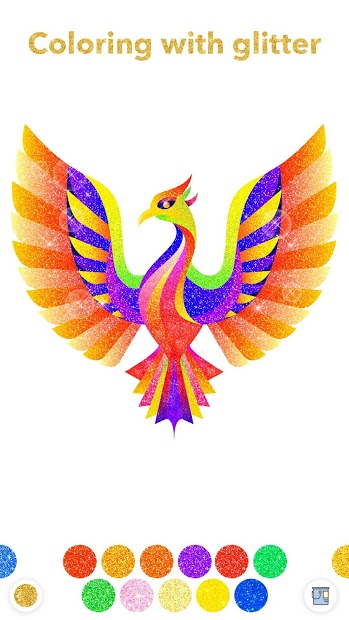
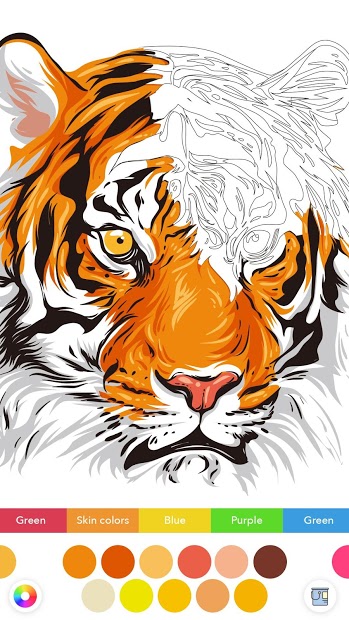

InColor رو چند ماه پیش که داشتم توی گوگلپلی دنبال یه برنامه رنگآمیزی میگشتم پیدا کردم و اولش فکر کردم یکی دیگه از همون برنامههای کپیشدهست، ولی وقتی باز کردمش دیدم چیز دیگهایست. الگوریتم تشخیص رنگش واقعاً حرفهای کار میکنه و برای کسی که عکسهای قدیمی خانوادگی داره، یه گنج واقعیست. اگه دنبال دانلود InColor هستید و نمیدونید چی انتظارتون رو میکشه، بمونید تا آخر این بررسی چون قراره همه چیز رو بگم، از نقاط قوت گرفته تا مشکلاتی که ممکنه باهاش رو به رو بشید.
دفترچه رنگ امیزی و نقاشی خارق العاده
چرا InColor از بقیه برنامههای رنگیسازی جدا میافته؟
بازار برنامههای رنگآمیزی عکس مثل یه جنگل شلوغ شده که هر روز دهتا اپلیکیشن جدید اضافه میشه، ولی InColor یه چیزی داره که بقیه ندارن: دقت در جزئیات پوست آدمها. اکثر برنامهها یه فیلتر کلی روی عکس میزنن و همه چی رو یهجور رنگی میکنن، اما این برنامه میفهمه که پوست صورت باید چه رنگی باشه، لباس چی، پسزمینه چی. این تفاوت خیلی بزرگه و توی نتیجه نهایی کاملاً مشخصه.
تکنولوژی AI-based colorization که توی InColor استفاده شده، نسل جدیدیه و بر خلاف نسخههای قدیمی که فقط یه لایه رنگ روی عکس میکشیدن، این یکی میتونه بین اشیا تشخیص بده. مثلاً میفهمه که آسمون باید آبی باشه نه صورتی، یا درختها سبز باشن نه زرد. این سطح از هوش مصنوعی باعث شده که خروجیها خیلی طبیعیتر از رقبا بشن.
تجربه واقعی استفاده: از نصب تا اولین رنگآمیزی
وقتی برنامه رو نصب میکنی، اولین چیزی که بهت میگه اینه که یه اکانت رایگان بسازی یا به صورت مهمان ادامه بدی. من توصیه میکنم حتماً اکانت بسازید چون عکسهای رنگیشدهتون توی کلود ذخیره میشه و اگه گوشیتون خراب شد یا برنامه رو پاک کردید، کارتون از بین نمیره. این یه امتیاز بزرگه که خیلیها ازش غافلن.
بعد از ورود، رابط کاربری خیلی سادهست: یه دکمه بزرگ وسط صفحه که میگه “Upload Photo”. عکستون رو انتخاب میکنید و برنامه تقریباً ۱۰ تا ۳۰ ثانیه طول میکشه که پردازش کنه، البته بستگی به سایز عکس و سرعت اینترنت داره. یه نکته مهم اینه که پردازش روی سرور انجام میشه نه روی گوشی، به همین خاطر بدون اینترنت کار نمیکنه و این یکی از محدودیتهای اصلیشه.
کیفیت رنگآمیزی: آزمایش روی انواع عکس
من این برنامه رو با چندین نوع عکس تست کردم: عکسهای خانوادگی دهه ۴۰ و ۵۰ شمسی، عکسهای سیاهوسفید هنری، عکسهای تاریخی و حتی عکسهای اسکنشده از آلبومهای قدیمی. نتیجهها متفاوت بود ولی بهطور کلی خیلی رضایتبخش. توی عکسهایی که کنتراست خوبی داشتن و چهره آدمها واضح بود، رنگها تقریباً ۸۵ تا ۹۰ درصد واقعگرایانه بودن.
ولی توی عکسهای خیلی قدیمی که کیفیتشون پایین بود یا نور کمی داشتن، گاهی رنگها یهکم مصنوعی میشدن. مثلاً توی یه عکس از پدربزرگم، رنگ موهاش به جای مشکی، یهجورایی قهوهای تیره شده بود. البته این مشکل قابلحل بود چون برنامه بهت اجازه میده که دستی رنگها رو تنظیم کنی.
ابزارهای ویرایش دستی: کنترل دست خودتونه
یکی از قویترین بخشهای InColor، سیستم manual editing شه. بعد از رنگآمیزی خودکار، میتونید روی هر قسمت از عکس بزنید و رنگش رو تغییر بدید. مثلاً اگه رنگ پیراهن رو دوست نداشتید، چند تا پالت رنگی پیشنهادی بهتون میده یا میتونید خودتون از color picker استفاده کنید.
این قابلیت برای کسایی که عکسهای خانوادگی دارن و میدونن رنگ واقعی لباسها چی بوده، خیلی کاربردیست. مثلاً مادرم یادش بود که توی یه عکس، مانتوش سبز بوده نه آبی، و من تونستم دقیقاً همون رنگ رو انتخاب کنم.
مقایسه نسخه رایگان و پولی: چی از دست میدید؟
| ویژگی | نسخه رایگان | نسخه پریمیوم |
|---|---|---|
| تعداد رنگآمیزی در روز | ۵ عکس | نامحدود |
| کیفیت خروجی | استاندارد (۱۰۸۰p) | HD کامل (۴K) |
| حذف واترمارک | خیر | بله |
| دسترسی به فیلترهای اضافی | خیر | بله |
| ذخیره در کلود | ۱۰ عکس | نامحدود |
قیمت نسخه پریمیوم حدود ۵ دلار در ماه یا ۴۰ دلار سالانهست که به نظرم اگه قراره مرتب ازش استفاده کنید، ارزشش رو داره. ولی اگه فقط چند تا عکس دارید، نسخه رایگان کافیه.
مشکلات امنیتی و حریم خصوصی: چقدر امنه؟
یکی از سوالاتی که همیشه پیش میاد اینه که آیا عکسهامون امن هستن یا نه. طبق Privacy Policy برنامه، عکسها فقط برای پردازش استفاده میشن و بعد از ۳۰ روز از سرورهاشون پاک میشن. ولی یه نکته مهم اینه که برنامه توسط یه شرکت چینی توسعه داده شده و این برای بعضیها ممکنه نگرانکننده باشه.
من شخصاً توصیه میکنم عکسهای خیلی حساس یا مدارک شناسایی رو توی این برنامه آپلود نکنید. برای عکسهای خانوادگی معمولی مشکلی نیست، ولی محتاط بودن بده نیست. همچنین حتماً از اتصال اینترنت امن استفاده کنید و ترجیحاً از Wi-Fi عمومی استفاده نکنید.
مصرف باتری و داده اینترنت: هزینههای پنهان
چون پردازش روی سرور انجام میشه، برنامه خودش خیلی باتری مصرف نمیکنه. ولی اگه داشته باشید مرتب عکس آپلود کنید، اتصال اینترنت مدام فعال میمونه و این میتونه باتری رو خالی کنه. همچنین هر عکس بسته به کیفیتش، حدود ۲ تا ۵ مگابایت دیتا مصرف میکنه، پس اگه بسته اینترنت محدود دارید، حواستون باشه.
یه راهکار خوب اینه که عکسهاتون رو قبل از آپلود کمی فشرده کنید تا حجمشون کمتر بشه، ولی مراقب باشید که کیفیت زیاد پایین نیاد چون اون وقت نتیجه رنگآمیزی هم ضعیفتر میشه.
مقایسه با رقبا: InColor در برابر Colorize و Remini
دو تا از مشهورترین رقیبای InColor، Colorize و Remini هستن. Colorize خیلی سادهتره و فقط یه کار رو انجام میده: رنگیسازی. سرعتش بیشتره ولی امکانات کمتری داره و نمیتونید دستی چیزی رو تغییر بدید. Remini بیشتر روی بهبود کیفیت عکس تمرکز داره تا رنگیسازی، ولی یه بخش رنگآمیزی هم داره که به نظرم از InColor ضعیفتره.
نکته جالب اینه که InColor توی تشخیص رنگ پوست بهتر از هر دوتاشونه. Colorize گاهی رنگ پوست رو خیلی قرمز یا خیلی زرد میکنه، ولی InColor یه تون طبیعیتر انتخاب میکنه. از طرفی Remini توی بهبود جزئیات صورت بهتره، پس اگه یه عکس قدیمی دارید که هم کمکیفیته هم سیاهوسفید، بهتره اول Remini بزنید بعد InColor.
نسخه مود: آیا ارزش دانلود داره؟
توی بعضی سایتها نسخه MOD یا کرکشده InColor پیدا میشه که ادعا میکنن همه قابلیتهای پریمیوم رو رایگان میدن. من به هیچوجه توصیه نمیکنم این نسخهها رو دانلود کنید چون اول اینکه ممکنه ویروس یا بدافزار داشته باشن، دوم اینکه از آپدیتهای امنیتی محروم میمونید، و سوم اینکه عکسهاتون رو به یه سرور ناشناس ارسال میکنید که هیچ تضمینی برای حفظ حریم خصوصی نداره.
اگه بودجه خرید نسخه پریمیوم رو ندارید، بهتره از نسخه رایگان رسمی استفاده کنید یا دنبال کد تخفیف بگردید. خیلی وقتها توی روزهای خاص یا برای کاربران جدید، تخفیفهای ۵۰ تا ۷۰ درصدی میدن.
نکات حرفهای برای بهترین نتیجه
بعد از چندین ماه کار با InColor، چندتا ترفند یاد گرفتم که واقعاً تفاوت ایجاد میکنن. اول اینکه قبل از آپلود، عکستون رو توی یه اپلیکیشن ساده ویرایش کنید و کنتراست و brightness رو تنظیم کنید. عکسهایی که روشنایی بهتری دارن، رنگآمیزیشون دقیقتر میشه.
دوم، اگه عکستون خیلی قدیمی و لکدار یا خطخطیست، اول از یه برنامه photo restoration استفاده کنید که این مشکلات رو برطرف کنه. InColor روی جزئیات فوکوس میکنه و اگه عکس آسیبدیده باشه، ممکنه رنگها اشتباه بشه.
سوم، همیشه چند بار روی یه عکس تست کنید. برنامه هر بار یه نتیجه کمی متفاوت میده و شاید دفعه سوم بهترین خروجی رو بگیرید. این به خاطر ماهیت الگوریتم AIست که یهکم تصادفی عمل میکنه.
پشتیبانی و بهروزرسانیها: تیم توسعه چقدر فعاله؟
یکی از نکاتی که منو راضی کرد، این بود که تیم توسعه واقعاً فعاله و هر ماه یه آپدیت میده. آپدیتها معمولاً شامل بهبود الگوریتم، اضافه شدن فیلترهای جدید، و رفع باگهاست. من چندبار با پشتیبانی هم در ارتباط بودم و جوابهاشون تو کمتر از ۲۴ ساعت اومد که برای یه برنامه رایگان خیلی خوبه.
ولی یه ایراد داره: پشتیبانی فقط به انگلیسیست و اگه زبان نمیدونید، ممکنه مشکل داشته باشید. یه راهحل استفاده از مترجم آنلاین یا درخواست کمک از دوستاییست که انگلیسی بلدن.
موارد استفاده خلاقانه: فراتر از عکسهای خانوادگی
بیشتر آدمها InColor رو فقط برای رنگی کردن عکسهای قدیمی خانوادگی استفاده میکنن، ولی کاربردهای دیگهای هم داره. مثلاً عکاسها میتونن عکسهای سیاهوسفید هنریشون رو رنگی کنن و یه جلوه متفاوت بهشون بدن. طراحهای گرافیک هم میتونن از این برنامه برای mockup و پیشنمایش استفاده کنن.
من یهبار یه پروژه داشتم که باید عکسهای تاریخی یه شهر رو رنگی میکردم برای یه مستند، و InColor خیلی کمک کرد. البته بعد توی فتوشاپ هم دست کاری کردم ولی قالب اصلی رو این برنامه زد.
آینده InColor: چه انتظاری داشته باشیم؟
با توجه به روند توسعه، فکر میکنم تو آینده قابلیتهای جدیدی اضافه بشه. یکی از چیزهایی که خیلیها خواستارشن، پردازش آفلاین یا حداقل ذخیره موقت نتایج روی گوشیه. همچنین احتمالاً تشخیص بهتر اشیا و رنگهای دقیقتر برای لباسها و اکسسوریها اضافه میشه.
یه امکان دیگه که میتونه خیلی جذاب باشه، batch processing یا رنگآمیزی دستهجمعی عکسهاست. الان باید تکتک عکسها رو آپلود کنید که اگه ۵۰ تا عکس دارید، خستهکنندست.
نتیجهگیری نهایی: باید دانلود کنید یا نه؟
اگه کسی هستید که عکسهای قدیمی خانوادگی دارید و دوست دارید اونا رو زنده کنید، یا حرفهایتون کار با عکس و رنگآمیزیست، InColor یکی از بهترین گزینههاست. کیفیت رنگآمیزی بالاست، ابزارهای ویرایش دستی قدرتمند، و رابط کاربری ساده و راحت. مشکلاتی مثل وابستگی کامل به اینترنت، محدودیتهای نسخه رایگان، و نگرانیهای حریم خصوصی وجود داره ولی با مدیریت درست قابلکنترلن.
من به شخصه ازش راضیام و مرتب استفاده میکنم، ولی نسخه پریمیوم رو فقط برای کسایی که کار حرفهای دارن توصیه میکنم. برای استفاده شخصی، رایگانش کافیه.
تحلیل موضوعی
برنامه incolor یکی از پیشرفتهترین ابزارهای رنگآمیزی خودکار عکسهای سیاهوسفید است که از هوش مصنوعی پیشرفته برای تشخیص اشیا و اعمال رنگهای واقعگرایانه استفاده میکند. این برنامه برای کسانی که میخواهند خاطرات قدیمی خانوادگی را به شکل رنگین مجدداً تجربه کنند یا برای عکاسان و طراحان حرفهای که نیاز به ابزارهای سریع و دقیق دارند، گزینهای ایدهآل است. مزیت اصلی آن در دقت بالای تشخیص رنگ پوست انسان و قابلیت ویرایش دستی نهفته است که امکان شخصیسازی کامل نتیجه نهایی را فراهم میکند. با این حال، وابستگی کامل به اینترنت و هزینه نسخه پریمیوم میتواند برای برخی کاربران محدودیتساز باشد، اما کیفیت خروجی این هزینهها را توجیه میکند.
دانلود برنامه incolor از طریق فروشگاههای رسمی اپلیکیشن مانند گوگلپلی یا اپاستور انجام میشود و نصب آن بسیار ساده است. پس از دانلود، کاربران میتوانند با ایجاد یک حساب کاربری رایگان شروع به استفاده کنند و محدودیت روزانه پنج عکس را تجربه کنند که برای آزمایش اولیه کافی است. برای کسانی که قصد استفاده مداوم دارند، خرید نسخه پریمیوم توصیه میشود چون علاوه بر حذف محدودیت تعداد، کیفیت خروجی را به 4K ارتقا میدهد و واترمارک را حذف میکند. مهم است که حتماً از منابع رسمی دانلود انجام شود تا از امنیت دادهها و عکسهای شخصی اطمینان حاصل شود و از نسخههای مود یا کرکشده که ممکن است حاوی بدافزار باشند، اجتناب کرد.
گوگل یه قابلیت جدید آورده که ۹۰٪ هنوز خبر ندارن! 🤫
روی دکمه بزن و توی صفحهای که باز میشه فقط تیک کنار «اندروید ها» رو بزن. تمام ✅ از این به بعد گوگل آپدیت واتساپ، تلگرام و بازیهای جدید رو اول از همه به خودت نشون میده.
⭐ همین الان فعالش کن
سلام برنامه را دانلود کرده و نصب کردم اما دقتی اجرا میکنم صفحه باز میشه و جمله کانکشن ارور رو وسط صفحه میاره
برای گوشی من اجرا شد احتمالا درست دانلود نشده