
TimeBlocks -Calendar/Todo/Note
نرم افزار یادداشت برداری و تقویم
اطلاعات بیشتر
- پیش نیاز : اندروید 4.1 و بالاتر
- نسخه کنونی : 5.1.13
- اندازه : 80 مگابایت
- تاریخ بهروزرسانی : 1404/08/18
- نویسنده پست: زهره سردار
باکس دانلود TimeBlocks -Calendar/Todo/Note
تصاویر برنامه


ببین، من یه آدم معمولیم. نه از اون ادمای حرفهای که صبح بیدار میشن و با یه برنامه دقیقهشمار شروع میکنن، نه از اون آدمایی که یه دستیار مخصوص دارن برای تنظیم قرارهاشون. فقط یه ادمم که هر روز صبح با یه سری کار روبرو میشم — ایمیلها، جلسات، خریدهای خونه، تماس با تیم، و… خب، بقیهش رو حدس بزن.
یه زمانی، اوضاع خیلی شلوغ بود. تقویم گوگل داشتم، یه اپ لیست کارها، یادداشتهای کاغذی رو میز، و حتی چند تا ریمایندر توی تلگرام. (پرانتز بیربط: یه بار داشتم یادداشت مینوشتم که یادم افتاد قبض برق رو پرداخت کنم، همون موقع همکارم زنگ زد و من کاملاً فراموش کردم چی میخواستم یادداشت کنم. دو روز بعد برق خونه قطع شد. پرانتز بسته.) خلاصه، آشفتهبازار بود.
تا اینکه یکی از بچههای تیم گفت: «چرا TimeBlocks رو امتحان نمیکنی؟» اولش فکر کردم یکی دیگه از اون اپهای رنگارنگیه که فقط خوشگله و کار خاصی نمیکنه. ولی خب، چون خستم از این وضعیت بود، یه شانس دادم. و راستش رو بخوای؟ الان چند ماهه دارم ازش استفاده میکنم و واقعاً فرق کرده.
این مقاله رو مینویسم که بهتون بگم TimeBlocks چیه، چرا اینقدر خوبه، کجاها کمکم کرده، و — البته — کجاهاش یه ذره کم میاره. چون خب، هیچی کامل نیست، نه؟ پس بریم ببینیم این اپ چجوری میتونه به درد بخوره.
دانلود تقویم رنگی و مدیریت وظایف
TimeBlocks دقیقاً چیه؟ (و چرا رنگارنگ بودنش مهمه)
خب، بذار از اول شروع کنیم. TimeBlocks یه برنامهریز روزانهه که بهترین قسمتهای تقویمها و لیست وظایف رو قاطی کرده با یه تجربه بصری رنگارنگ. یعنی نه فقط یه تقویم ساده، نه فقط یه لیست کارها، بلکه یه ترکیب از همهشون.
اولین چیزی که وقتی اپ رو باز میکنی بهش میخوری، رنگارنگ بودنشه. هر رویداد یه رنگ مخصوص به خودش داره — مثلاً جلسات کاری رو آبی بذار، دیدار دوستان رو سبز، خرید رو قرمز، و هر چیز دیگهای که دوست داری. این باعث میشه یه نگاه کنی و بفهمی امروز چه خبره — بدون این که نیاز باشه تک تک عنوانها رو بخونی.
اما چرا رنگارنگ بودن مهمه؟
خیلیا فکر میکنن رنگ فقط برای خوشگل بودنه. ولی واقعیت اینه که مغز آدم رنگها رو خیلی سریعتر از متن پردازش میکنه. یعنی وقتی یه صفحه پر از رویدادهای آبی، سبز، قرمز میبینی، مغزت فوراً متوجه میشه که کدوم کاریه — بدون این که نیاز باشه بخونی.
من خودم برای خودم سه تا رنگ اصلی تعریف کردم: آبی برای «کار»، سبز برای «شخصی»، و قرمز برای «فوری». هر وقت یه رویداد جدید اضافه میکنم، اول رنگش رو انتخاب میکنم. این کار باعث شده که حتی وقتی عجله دارم، یه نگاه به تقویم بندازم و بفهمم چی کار دارم.
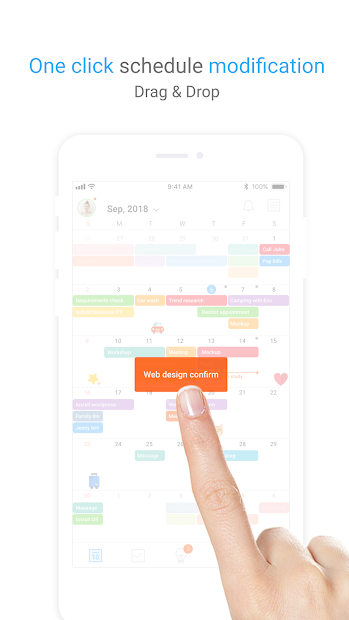
کشیدن و رها کردن واقعی (Drag & Drop)
یکی دیگه از ویژگیهای خفن TimeBlocks، قابلیت کشیدن و رها کردنه. نه فقط اسمش، بلکه واقعاً کار میکنه. یعنی رویداد رو با انگشتت میگیری، میبری روز بعد، یا از تقویم میندازی تو لیست کارها — بدون نیاز به «ذخیره» یا تایید اضافه.
این برای من که حوصله منوهای رسمی رو ندارم، عالیه. مثلاً، یه بار یه جلسه کاری قرار بود فردا باشه، ولی رئیسم زنگ زد که «بیا امروز انجامش بدیم». من فقط رویداد رو گرفتم کشیدم یه روز عقبتر — تمام. بدون هیچ دکمه اضافهای، بدون هیچ فرم پیچیدهای.
همگامسازی — خداحافظ تداخل
یکی از چیزهایی که همیشه منو آزار میداد، تداخل بین اپهای مختلف بود. مثلاً رویدادهای Google Calendar با برنامههای دیگه هماهنگ نبودن. اینجا با یه کلیک، هم گوگل، هم Evernote، هم حتی فیسبوک همگام میشه. یعنی رویداد تولد فیسبوک میاد تو اپ، یادداشت کاری از اورنوت هم همینطور.
این خیلی به کارم اومده. چون دیگه نیاز ندارم دستی هر رویداد رو کپیپیست کنم یا بین اپهای مختلف جابجا بشم. همه چیز تو یه جاست.
ویژگیهای اصلی TimeBlocks که واقعاً تفاوت میسازن
خب، حالا بریم سراغ بخش مهم — ویژگیها. چون اینجاست که TimeBlocks واقعاً درخشش رو نشون میده. بذار یکییکی توضیحشون بدم، با تجربههای شخصی خودم.
۱. اضافه کردن بینهایت رویداد به تقویم
توی TimeBlocks میتونی بینهایت رویداد به تقویم اضافه کنی. یعنی محدودیتی نداره — نه از نظر تعداد، نه از نظر نوع رویداد. میتونی جلسات کاری، دیدارهای شخصی، خرید، ورزش، و هر چیز دیگهای رو بذاری.
من خودم اولش فکر میکردم این ویژگی چندان مهم نیست، ولی وقتی یه بار یه پروژه داشتم که باید ۲۰ تا رویداد مختلف توش تعریف میکردم (از جلسه گرفته تا ددلاینهای مختلف)، فهمیدم چقدر مهمه. اگه یه اپ محدودیت تعداد داشت، باید چند تا اپ دیگه هم نصب میکردم.
۲. نمایش سفارشی تقویمها
میتونی تقویمهایی رو که لازمشون نداری مخفی کنی. مثلاً تقویم ورزشی که سه ماهه باشگاه نرفتی 🤭 یا کارهای قدیمی رو پنهان کنی تا تمرکزت روی امروز باشه.
این قابلیت خیلی به کارم اومده. چون گاهی یه سری رویداد قدیمی دارم که دیگه بهشون نیاز ندارم، ولی نمیخوام پاکشون کنم (چون ممکنه بعداً بخوام بهشون نگاه کنم). با این قابلیت، فقط مخفیشون میکنم و دیگه تو تقویم جلوی چشمم نیستن.
۳. اشتراکگذاری رویدادها با دوستان
یکی از ویژگیهای خفنش، اشتراکگذاری رویدادهاست. یعنی میتونی یه رویداد یا حتی یه تقویم کامل رو با دوستان یا همکارانت به اشتراک بذاری. اونا هم میتونن ببینن، تغییر بدن، یا رویداد جدید اضافه کنن.
من یه بار با چند نفر از تیم پروژه داشتیم، رویدادها رو گذاشتیم تو TimeBlocks و به همه لینک دادیم. هر کی دید تغییر کرده، نسخه خودش رو آپدیت کرد. دیگه خبری از «این رویداد رو نداشتم» یا «من خبر نداشتم فردا جلسه داریم» نبود.
۴. نماهای هفتگی — حفظ رد کارها
وقتی بین هفتهها جابجا میشی، وظایف روزانه رو گم نمیکنی چون اپ همه رو درست نشون میده. این توی اپلیکیشنهای ساده کمتر دیده میشه.
من معمولاً یه بار آخر هفته همه رویدادهای هفته بعد رو میچینم، بعد فقط اگه لازم شد تغییرشون میدم. این کار باعث شده که استرسم کمتر بشه — چون میدونم همه چیز برنامهریزی شده.
۵. همگامسازی با Google Calendar، Evernote، و فیسبوک
مثل که قبلاً گفتم، TimeBlocks میتونه با Google Calendar، Evernote، و حتی فیسبوک همگام بشه. این یعنی اگه تو گوگل کلندر یه رویداد اضافه کنی، خودکار تو TimeBlocks هم میاد. یا اگه یه یادداشت مهم تو Evernote داری، میتونی بهش از TimeBlocks دسترسی داشته باشی.
این قابلیت برای من که از چند تا سرویس مختلف استفاده میکنم، خیلی کاربردیه. دیگه نیاز ندارم دستی چیزها رو کپیپیست کنم یا بین اپهای مختلف جابجا بشم.
۶. رنگبندی دقیق و معنادار
رنگها رو میتونی با معنی انتخاب کنی، مغز سریعتر پردازششون میکنه. مثلاً میتونی رنگ قرمز رو برای کارهای فوری، آبی رو برای کارهای عادی، و سبز رو برای کارهای شخصی بذاری.
من خودم یه سیستم رنگی خاص برای خودم تعریف کردم: قرمز برای «فوری و مهم»، نارنجی برای «مهم ولی عجلهای نیست»، آبی برای «کارهای عادی»، و سبز برای «شخصی». این کار باعث شده که خیلی سریعتر بفهمم کدوم کار الویت داره.
تجربهی شخصی من: چیزایی که توی کار با TimeBlocks یاد گرفتم
خب، من چند ماهه دارم باهاش کار میکنم و چیزایی یاد گرفتم که فکر میکنم براتون مفید باشه:
اول، اولین بار که نصب کردم، یه کم گیج شدم — چون رنگارنگ بودنش اولش یه ذره سردرگمکننده بود. ولی بعد از اینکه یه نیمساعت باهاش ور رفتم، همه چیز سر جاش افتاد. رابط کاربریش خیلی سادهست، فقط باید یه کم باهاش ور بری تا یاد بگیری.
دوم، قابلیت کشیدن و رها کردن. این یکی از بهترین ویژگیهاش بود. یه بار یه جلسه داشتم که باید دو روز عقب میافتاد، فقط رویداد رو گرفتم کشیدم — تمام. بدون هیچ دکمه یا منوی اضافهای.
سوم، همگامسازی با گوگل کلندر. من همه رویدادهای کاریم رو توی گوگل کلندر دارم، و TimeBlocks اونا رو خودکار سینک میکنه. این خیلی به کارم اومده — چون دیگه نیاز ندارم دستی چیزها رو کپیپیست کنم.
چهارم، یه مشکل کوچیک: حالت تاریک (دارک مود)ش یه ذره ضعیفه. شبها که باز میکنم، نور زیادی داره و یه کم چشمم رو اذیت میکنه. ولی خب، میشه با تنظیمات گوشی کمی اصلاحش کرد. (امیدوارم توی آپدیتهای بعدی این مشکل رو حل کنن.)
پنجم، برای سفر. یه بار سفر کاری رفتم و فقط با این اپ برنامهریزی کردم: روز اول جلسه، روز دوم بازدید، روز سوم آزاد. برنامهها رو کشیدم و جابجا کردم وقتی یکی کنسل شد. بدون هیچ استرس.
چطور TimeBlocks رو دانلود و نصب کنیم؟
خب، حالا که تا اینجا خوندید و قانع شدید (امیدوارم!)، بیایید ببینیم چطور میشه شروع کرد:
- دانلود: برید به گوگل پلی (برای اندروید) یا اپ استور (برای آیفون) و جستجو کنید «TimeBlocks». روی دانلود بزنید و نصب کنید.
- باز کردن اپ: بعد از نصب، اپ رو باز کنید. اولین باری که باز میشه، یه توضیح کوتاه میده که چطور کار میکنه. حتماً بخونید — کمک میکنه سریعتر یاد بگیرید.
- اضافه کردن اولین رویداد: دکمه «+» رو بزنید و اولین رویدادتون رو اضافه کنید. مثلاً «خرید نون». میتونید رنگ، تاریخ، و زمان رو انتخاب کنید.
- همگامسازی با گوگل کلندر: اگه میخواید رویدادهای گوگل کلندرتون رو ببینید، برید به تنظیمات و گزینه «همگامسازی» رو انتخاب کنید. یه دو دقیقه طول میکشه تا همه چیز سینک بشه.
- تنظیم رنگها: یه سیستم رنگی برای خودتون تعریف کنید. مثلاً قرمز برای فوری، آبی برای کار، سبز برای شخصی. این کار خیلی کمک میکنه که سریعتر رویدادها رو تشخیص بدید.
- شروع کار: حالا میتونید رویدادهاتون رو چک کنید، جابجا کنید، و از حس سازماندهی لذت ببرید!
اگه جایی گیر کردید، نگران نباشید — TimeBlocks یه بخش راهنما داره که میتونید ازش استفاده کنید. حتی توی یوتیوب هم چند تا ویدیوی آموزشی خوب داره.
رقبای TimeBlocks: بریم ببینیم بقیه چی دارن
خب، حالا وقتشه که صادقانه حرف بزنیم. TimeBlocks تنها برنامهریز روزانه نیست — رقیبهای زیادی داره. بعضیاشون خوبن، بعضیا… خب، نه خیلی. بیایید نگاهی به چند تای اصلی بندازیم:
| نام رقیب | نقاط قوت | نقاط ضعف | مقایسه با TimeBlocks |
|---|---|---|---|
| Google Calendar | رایگان، یکپارچگی کامل با اکوسیستم گوگل | رابط خشک، فاقد رنگبندی پیشرفته، بدون drag & drop | TimeBlocks رنگارنگتر و کاربرپسندتره، drag & drop داره |
| Fantastical | رابط زیبا، پشتیبانی زبان طبیعی | فقط iOS/macOS، بسیار گران | TimeBlocks ارزانتر و روی اندروید هم کار میکنه |
| Any.do Calendar | یکپارچگی با لیست کارها، رابط ساده | امکانات محدود، drag & drop ضعیف | TimeBlocks قدرتمندتره و drag & drop بهتر داره |
| TickTick Calendar | قدرتمند، تایمر پومودورو، عادتسازی | رابط شلوغ، یادگیری سخت | TimeBlocks سادهتر و تمرکزش روی تقویم بصریه |
| Calendly | عالی برای زمانبندی جلسات | فقط برای جلسات، بدون مدیریت وظایف شخصی | TimeBlocks همهکارهتره و برای کارهای شخصی هم خوبه |
تحلیل عمیقتر رقبا (چیزی که باید بدونید)
حالا بریم یه کم دقیقتر نگاه کنیم — چون فقط یه جدول کافی نیست، باید بفهمیم چرا این تفاوتها مهمن.
Google Calendar: محبوب، اما خشک
Google Calendar یکی از محبوبترین تقویمهای دنیاست. رایگانه، با همه سرویسهای گوگل یکپارچه میشه، و تقریباً همه ازش استفاده میکنن. ولی مشکلش اینه که رابط کاربریش خیلی خشک و بیروحه. یعنی فقط یه لیست رویداد میبینی — بدون رنگبندی جذاب، بدون drag & drop راحت.
من خودم سالها از گوگل کلندر استفاده میکردم، ولی همیشه احساس میکردم یه چیزی کمه. وقتی TimeBlocks رو پیدا کردم، فهمیدم اون چیز گمشده چیه: یه رابط کاربری جذاب و کاربرپسند. الان هنوزم گوگل کلندر رو دارم، ولی بیشتر از طریق TimeBlocks بهش دسترسی دارم — چون راحتتره.
Fantastical: زیبا، اما گران و محدود
Fantastical یه تقویم خیلی زیبا و قدرتمنده که مخصوص iOS و macOS طراحی شده. پشتیبانی از زبان طبیعی داره — یعنی میتونی بگی «فردا ساعت ۳ جلسه با علی» و خودش رویداد رو میسازه. ولی مشکلش اینه که فقط روی محصولات اپل کار میکنه و خیلی گرونه — تقریباً ۵۰ دلار در سال.
TimeBlocks اما روی هر دو پلتفرم اندروید و iOS کار میکنه، و قیمتش خیلی کمتره. البته، پشتیبانی زبان طبیعی نداره، ولی drag & drop خیلی راحتتری داره که کار رو ساده میکنه.
Any.do Calendar: ساده، اما محدود
Any.do Calendar یه تقویم سادس که با اپ لیست کارهای Any.do یکپارچه میشه. رابط کاربریش تمیز و مینیماله، و برای کسایی که دنبال یه چیز ساده هستن، خوبه. ولی مشکلش اینه که امکانات محدودی داره. مثلاً drag & drop ضعیفه، رنگبندی پیشرفتهای نداره، و همگامسازی با سرویسهای دیگه (مثل Evernote) نداره.
TimeBlocks همه این امکانات رو داره — drag & drop قوی، رنگبندی دقیق، و همگامسازی با چند سرویس مختلف. به نظرم برای کسایی که میخوان یه ابزار کامل داشته باشن، TimeBlocks گزینه بهتریه.
TickTick Calendar: قدرتمند، اما شلوغ
TickTick یه اپ خیلی قدرتمنده که علاوه بر تقویم، لیست کارها، تایمر پومودورو، و حتی عادتسازی هم داره. ولی مشکلش اینه که رابط کاربریش خیلی شلوغه. یه نگاه میکنی و سردرگم میشی که چی کجاست.
TimeBlocks اما تمرکزش روی یه چیزه: تقویم بصری و کاربرپسند. یعنی اگه فقط میخوای رویدادهات رو مدیریت کنی و نیاز به چیزهای اضافی نداری، TimeBlocks سادهتر و راحتتره.
Calendly: عالی برای جلسات، ولی محدود
Calendly یه ابزار عالیه برای زمانبندی جلسات. مثلاً اگه میخوای یه جلسه با یکی تنظیم کنی، لینک Calendly خودت رو بهش میدی، اون یکی از زمانهای آزادت رو انتخاب میکنه، و خودکار تو تقویمت اضافه میشه. ولی مشکلش اینه که فقط برای جلسات خوبه — مدیریت وظایف شخصی، رویدادهای روزمره، و این چیزها نداره.
TimeBlocks اما یه ابزار همهکارهست. میتونی هم جلسات کاریت رو بذاری، هم خریدهای خونه رو، هم دیدارهای شخصی رو. یعنی یه راهحل کاملتره.
پس چطور TimeBlocks میتونه بهتر بشه؟
خب، اگه بخوام صادق باشم، TimeBlocks هم بینقص نیست. چند تا پیشنهاد دارم که فکر میکنم میتونه بهترش کنه:
- حالت تاریک قویتر: الان حالت تاریک داره، ولی هنوز نور زیادی میده. یه حالت تاریک واقعی (مثل AMOLED) خوب بود.
- پشتیبانی زبان طبیعی: مثل Fantastical، اگه بشه بگیم «فردا ساعت ۳ جلسه» و خودش رویداد رو بسازه، عالی میشه.
- ویجت بهتر: ویجت فعلی خوبه، ولی میشه جذابتر و قابل تنظیمتر باشه.
- همگامسازی با Outlook: الان با گوگل کلندر همگام میشه، ولی با Outlook نه. خیلیا از Outlook استفاده میکنن و این یه کمبوده.
با این حال، TimeBlocks همین الان هم یه ابزار خیلی خوبیه — و اگه تیم سازنده این پیشنهادات رو اجرا کنه، میتونه حتی قدرتمندتر بشه.
نکات کاربردی برای استفاده از TimeBlocks
خب، حالا که تقریباً همه چیز رو گفتیم، بیایید چند تا نکته کاربردی هم بگم که ممکنه بهتون کمک کنه:
- رویدادها رو کوتاه بنویسید: اپ نمیتونه جملات بلند رو قشنگ نشون بده. پس بهجای «جلسه کاری با تیم فروش در مورد پروژه جدید»، بنویسید «جلسه تیم فروش».
- رنگها رو با معنی انتخاب کنید: یه سیستم رنگی برای خودتون تعریف کنید و ازش پیروی کنید. مثلاً همیشه قرمز یعنی فوری، آبی یعنی کار، سبز یعنی شخصی.
- هفتهتون رو یک بار کامل بچینید: آخر هفته، یه نیمساعت وقت بذارید و همه رویدادهای هفته بعد رو بچینید. بعد فقط اگه لازم شد تغییرشون بدید.
- از drag & drop استفاده کنید: این یکی از بهترین ویژگیهاش، پس ازش استفاده کنید. هر وقت یه رویداد تغییر کرد، فقط بگیرید و جابجاش کنید.
- همگامسازی رو فعال کنید: اگه از گوگل کلندر یا Evernote استفاده میکنید، حتماً همگامسازی رو فعال کنید. خیلی کمک میکنه.
این نکات رو خودم امتحان کردم و کار میکنن. امیدوارم بهتون هم کمک کنن!
TimeBlocks برای کی مناسبه؟
این سوال رو خیلیا میپرسن: «آیا TimeBlocks برای من مناسبه؟» پاسخ کوتاه: احتمالاً بله.
TimeBlocks برای انواع مختلفی از افراد مناسبه:
- دانشجوها: برای مدیریت کلاسها، تکالیف، امتحانات، و دیدارهای شخصی.
- فریلنسرها: برای پیگیری پروژههای مختلف، ددلاینها، و جلسات با مشتریان.
- کارمندان: برای سازماندهی کارهای روزمره، جلسات، و قرارهای کاری.
- والدین: برای مدیریت کارهای خانه، خرید، برنامههای بچهها، و قرارهای پزشکی.
- هر کسی که احساس میکنه زندگیش شلوغه: اگه احساس میکنید نیاز به سازماندهی دارید، TimeBlocks میتونه کمک کنه.
خلاصه، اگه احساس میکنی زندگیت شلوغه و نیاز به یه برنامهریز بصری و کاربرپسند داری، TimeBlocks مناسبته.
حرف آخر: آیا TimeBlocks ارزشش رو داره؟
خب، رسیدیم به انتهای این متن طولانی (ممنون که تا اینجا خوندید!). حالا سوال اصلی: آیا TimeBlocks ارزش دانلود و استفاده رو داره؟
پاسخ من: قطعاً بله.
TimeBlocks یه برنامهریز روزانه رنگارنگ، ساده، و قدرتمنده که میتونه زندگیت رو خیلی راحتتر کنه. از drag & drop گرفته تا همگامسازی با گوگل کلندر، از رنگبندی دقیق گرفته تا اشتراکگذاری رویدادها، همه چیز توشه. و مهمتر از همه، رابط کاربریش اونقدر زیبا و کاربرپسنده که استفاده ازش لذتبخشه.
البته، مثل هر ابزار دیگهای، بینقص نیست. حالت تاریک یه ذره ضعیفه، پشتیبانی زبان طبیعی نداره، و با Outlook همگام نمیشه. ولی با همه اینها، TimeBlocks یکی از بهترین برنامهریزهای روزانهست که تا حالا دیدم.
پس اگه هنوز شک دارید، یه شانس بهش بدید. بدترین اتفاقی که میتونه بیفته اینه که تصمیم بگیرید مناسب شما نیست. ولی فکر میکنم عاشقش بشید! 🎨
آمادهاید شروع کنید؟
اگه تا اینجا خوندید و تصمیم گرفتید TimeBlocks رو امتحان کنید، من خوشحال میشم!
و اگه سوالی دارید یا نظری راجع به TimeBlocks، خوشحال میشم بشنوم! توی کامنتها بنویسید — من سعی میکنم همه رو جواب بدم.
موفق باشید و تقویمتون رو رنگی کنید! 🌟
گوگل یه قابلیت جدید آورده که ۹۰٪ هنوز خبر ندارن! 🤫
روی دکمه بزن و توی صفحهای که باز میشه فقط تیک کنار «اندروید ها» رو بزن. تمام ✅ از این به بعد گوگل آپدیت واتساپ، تلگرام و بازیهای جدید رو اول از همه به خودت نشون میده.
⭐ همین الان فعالش کن