

📷 دانلود Office Lens - بهترین اسکنر اسناد مایکروسافت | اسکن رایگان PDF و تختهسفید
Microsoft Lens - PDF Scanner
اطلاعات بیشتر
- پیش نیاز : متغیر با نوع دستگاه و بالاتر
- نسخه کنونی : 16.0.18526.20136
- اندازه : 81 مگابایت
- تاریخ بهروزرسانی : 1404/08/01
- نویسنده پست: زهره سردار
باکس دانلود 📷 دانلود Office Lens - بهترین اسکنر اسناد مایکروسافت | اسکن رایگان PDF و تختهسفید
تصاویر برنامه
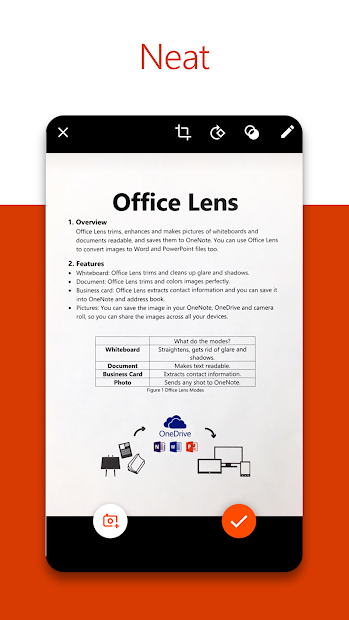
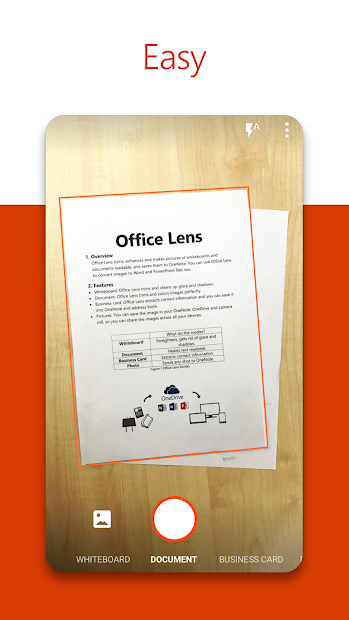
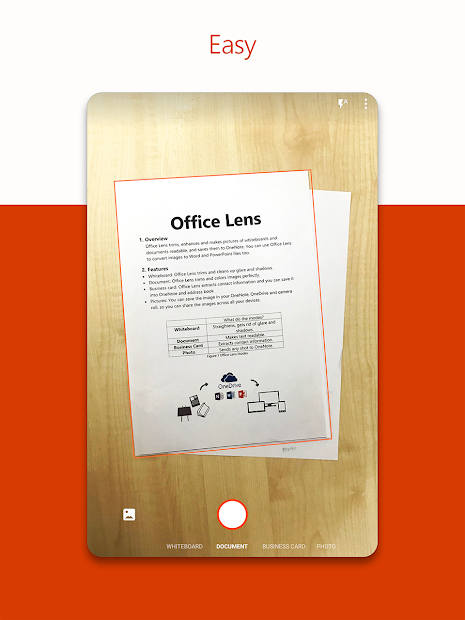
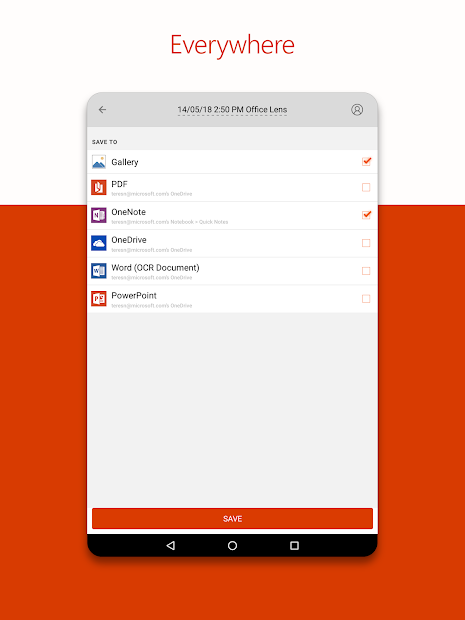
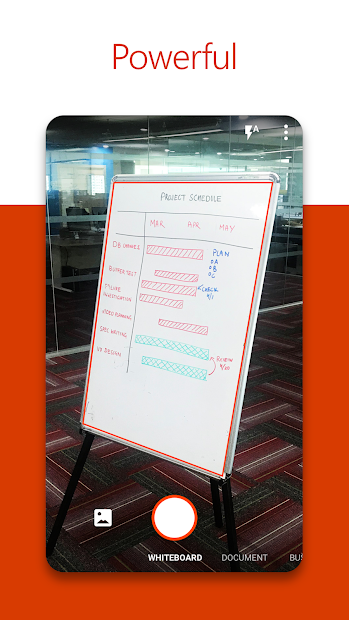
خب… بذار یه چیزی بگم. وقتی اولین بار Office Lens رو دیدم، فکر کردم یکی دیگه از اون برنامههای عادیه که همه شرکتا دارن میسازن. یعنی مایکروسافت، اکسل و ورد داره، حالا یه اسکنر هم ساخته دیگه…
ولی وای… چقدر اشتباه میکردم! 😅
این برنامه تو سال ۲۰۱۵ یکی از بهترینها انتخاب شد، و راستش… حق داشتن. من خودم الان سه ساله دارم ازش استفاده میکنم و هنوز هر از گاهی یه قابلیت جدیدش رو کشف میکنم که میگم «اِ! این کارم میکرد؟!»
دانلود بهترین اسکنر اسناد مایکروسافت
داستان من با تختهسفیدا
یادمه تو یه دوره آموزشی شرکت کرده بودم… استاد هی مینوشت روی تخته، همه مثل دیوونهها عکس میگرفتن. منم گوشی رو در آوردم، یه عکس گرفتم که… خدایا! انگار با یه سیبزمینی عکس گرفته بودم 😂
نور تخته منعکس شده بود، کج بود، نصفش تار شده بود… اون شب تا صبح نشستم اون عکسا رو ویرایش کردم. بعدش یکی از بچهها گفت «چرا Office Lens استفاده نمیکنی؟»
اون لحظه… زندگیم عوض شد! (خب شاید کمی اغراق کردم، ولی جدی میگم خیلی تفاوت کرد)
چیکار میکنه این یارو؟
خب ببین، Office Lens در اصل یه اسکنر هوشمنده. ولی نه اون اسکنرای معمولی… این یارو میتونه:
- عکس تختهسفید بگیره و اونو تمیز کنه (بازتاب نور رو حذف میکنه!)
- اسناد رو اسکن کنه و به PDF تبدیل کنه
- کارت ویزیت بگیره و مستقیم شماره رو توی مخاطبین ذخیره کنه
- عکسا رو به فایل ورد یا پاورپوینت تبدیل کنه
- همه چیز رو با OneDrive و OneNote همگامسازی کنه
یعنی… این خیلی چیزاست برای یه برنامه رایگان، نه؟
قضیه تختهسفیدا جدیه!
والا من تا حالا برنامهای ندیده بودم که اینقدر خوب با تختهسفید کنار بیاد. یعنی تو بیشتر برنامهها، عکس تخته میگیری، بازتاب نور میاد وسط، نوشتهها نامفهوم میشه…
ولی Office Lens یه جورایی… جادو میکنه! نمیدونم چه الگوریتمی داره، ولی بازتاب نور رو تقریباً کامل حذف میکنه. حتی اگه یکی جلوی تخته وایساده باشه (که همیشه یکی وایساده، درسته؟ 😅) اونو هم کمرنگ میکنه.
نکته شخصی: یه بار داشتم تو یه کنفرانس از تخته عکس میگرفتم، دقیقاً لحظهای که شاتر زدم، یکی از دوستام اومد جلوی دوربین! فکر کردم عکس خراب شده، ولی Office Lens اونقدر باهوش بود که سایهشو کم کنه و نوشتهها رو خوانا نگه داره 👍
کارت ویزیت و دردسراش
یکی از چیزایی که همیشه آدمو کلافه میکنه، کارت ویزیتاست. یعنی میگیریشون، میذاریشون تو جیب، بعد دو ماه بعد میافتی دنبالشون که پیداشون نمیکنی…
Office Lens یه قابلیت عالی داره: عکس میگیری از کارت ویزیت، اون خودش اطلاعات رو میخونه و پیشنهاد میده که توی مخاطبین ذخیره کنی. نام، شماره تلفن، ایمیل، آدرس… همه چیز!
البته… باید بگم همیشه ۱۰۰٪ درست کار نمیکنه. بعضی وقتا اشتباه میکنه، خصوصاً با فونتهای فانتزی یا کارتهای شلوغ. ولی خب، حداقل یه پایه خوب بهت میده که بتونی ویرایش کنی.
یکپارچگی با اکوسیستم مایکروسافت
حالا این بخش برای کسایی که از محصولات مایکروسافت استفاده میکنن، واقعاً طلاست. اسکن کردی؟ یه کلیک، میره OneDrive. میخوای توی OneNote یادداشت برداری؟ یه ثانیه، آپلود شد.
من که از OneNote برای یادداشتبرداری استفاده میکنم، دیگه اصلاً دستنویس نمینویسم. هر چیزی رو اسکن میکنم و میندازم OneNote… بعدش هم خیالم راحته که همه جا باهام همگامه.
(البته یه بار OneDrive فضام پر شد و مجبور شدم یه عالمه فایل پاک کنم… اون روز خیلی بدی بود 😢)
تبدیل به ورد و پاورپوینت
این یکی از قابلیتاییه که خیلیا نمیدونن. وقتی یه سند رو اسکن میکنی، میتونی بگی تبدیلش کن به فایل ورد. OCRش روی متن کار میکنه و یه فایل قابل ویرایش بهت میده!
همینطور میتونی اسلایدها یا تختهسفید رو تبدیل به پاورپوینت کنی. که برای دانشجوها و معلما خیلی کاربردیه.
البته باید بگم… این قابلیتها نیاز به اتصال اینترنت دارن و ممکنه کمی طول بکشه. یه بار منتظر موندم ۵ دقیقه تا یه فایل ۲۰ صفحهای رو تبدیل کنه به ورد. ولی خب، در نهایت کارش رو انجام داد.
چیزایی که دوست دارم
بذار صادق باشم و بگم چی از این برنامه عالیه:
- ✅ کاملاً رایگانه و بدون تبلیغات
- ✅ رابط کاربری ساده و تمیز
- ✅ کیفیت اسکن تختهسفید بینظیره
- ✅ یکپارچگی عالی با اکوسیستم مایکروسافت
- ✅ پشتیبانی از تبدیل به فرمتهای مختلف
- ✅ OCR قدرتمند و دقیق
چیزایی که میتونست بهتر باشه
ولی خب، هیچ برنامهای کامل نیست:
- ❌ برای بعضی قابلیتا باید حتماً آنلاین باشی
- ❌ اگه از اکوسیستم مایکروسافت استفاده نمیکنی، جذابیتش کمتره
- ❌ گاهی OCR با فونتهای فارسی خیلی فانتزی مشکل داره
- ❌ فضای OneDrive محدوده و باید بیشتر بخری
مقایسه با رقبا: کی برنده میشه؟
خب… حالا بیایم ببینم Office Lens در برابر رقیبا چطوره. چون بازار اسکنر خیلی شلوغه و آدم راحت گیج میشه باید کدومو انتخاب کنه.
| برنامه | اسکن تختهسفید | تبدیل به Word/PPT | یکپارچگی ابری | قیمت | امتیاز |
|---|---|---|---|---|---|
| Office Lens | ⭐⭐⭐⭐⭐ | ✅ عالی | OneDrive/OneNote | رایگان | ۴.۵/۵ |
| Adobe Scan | ⭐⭐⭐⭐ | ❌ ندارد | Adobe Cloud | رایگان | ۴.۳/۵ |
| CamScanner | ⭐⭐⭐ | ⚠️ محدود | Cloud اختصاصی | رایگان/پریمیوم | ۳.۸/۵ |
| Google Drive Scanner | ⭐⭐⭐ | ⚠️ محدود | Google Drive | رایگان | ۴.۰/۵ |
| Scanbot | ⭐⭐⭐⭐ | ✅ خوب | چندگانه | رایگان/پولی | ۴.۲/۵ |
Adobe Scan – حرفهای ولی محدود
Adobe Scan یکی از قدرتمندترین اسکنرای بازاره. کیفیت اسکنش فوقالعادهست و OCRش هم خیلی دقیقه. ولی… یه مشکل بزرگ داره.
این یارو اصلاً نمیتونه فایلا رو به ورد یا پاورپوینت تبدیل کنه! یعنی فقط PDF میسازه و همین. برای خیلی کارا این محدودیت بزرگیه.
یه مشکل دیگهش اینه که برای OCR باید حتماً اینترنت داشته باشی و فایلا رو به سرور Adobe بفرستی. که من شخصاً برای اسناد محرمانه زیاد راحت نیستم…
ولی خب، اگه تو اکوسیستم Adobe کار میکنی (مثلاً طراحی و این چیزا)، این برنامه خیلی بهت میخوره. یکپارچگیش با Acrobat و سایر ابزارای Adobe عالیه.
CamScanner – قدیمی ولی محبوب
CamScanner یکی از اولین اسکنرای موبایل بود و هنوزم خیلیا ازش استفاده میکنن. رابط کاربریش سادهس و کارای پایه رو خوب انجام میده.
ولی چند تا مشکل داره… اول اینکه نسخه رایگانش واترمارک میذاره روی PDFها. دوم اینکه تبلیغات زیادی داره که واقعاً آزاردهندهن.
اسکن تختهسفیدشم به پای Office Lens نمیرسه. یعنی بازتاب نور رو خوب حذف نمیکنه و باید دستی ویرایش کنی.
البته یه قابلیت جالب داره: میتونی اسناد رو با رمز عبور محافظت کنی. که برای سندهای حساس خیلی خوبه.
Google Drive Scanner – ساده و کاربردی
گوگل درایو یه قابلیت اسکن داخلی داره که خیلی کمها میدونن! وقتی برنامهشو باز میکنی، یه دکمه کوچیک داره برای اسکن.
این اسکنر خیلی سادهست… یعنی قابلیتای پیچیده نداره، ولی برای کارای روزمره کافیه. مستقیم تو درایو ذخیره میشه که برای سازماندهی راحته.
مشکلش اینه که اسکن تختهسفید چندان قوی نیست و قابلیت تبدیل به فرمتای مختلف رو هم نداره. فقط PDF میسازه و همین.
ولی خب… اگه از اکوسیستم گوگل استفاده میکنی و نیاز به چیز ساده داری، بد نیست.
Scanbot – حرفهای ولی گرون
Scanbot یکی از جامعترین اسکنراست. کلی قابلیت داره، از جمله اسکن خودکار، تشخیص QR کد، ویرایش پیشرفته و…
کیفیت اسکنش عالیه و با انواع فرمتا کار میکنه. حتی میتونه به Excel هم تبدیل کنه!
ولی… یه مشکل بزرگ داره: گرونه! نسخه رایگانش خیلی محدوده و برای استفاده کامل باید سالیانه پول بدی. که برای خیلیا مقرون به صرفه نیست.
البته اگه حرفهای کار میکنی و روزانه صدها اسکن داری، ارزششو داره. ولی برای کاربر عادی، شاید Office Lens بهتر باشه که رایگانه.
پس کدوم بهتره؟
ببین… بستگی داره چی میخوای. ولی بذار صادق باشم:
برای اسکن تختهسفید: Office Lens بیرقیبه! هیچکدوم از رقبا به پاش نمیرسن.
برای کار حرفهای: Adobe Scan یا Scanbot بهترن، ولی هزینه دارن.
برای کاربر عادی: Office Lens یا Google Drive Scanner کافیه.
برای یکپارچگی با Office: واضحه، Office Lens!
نکات عملی برای استفاده بهتر
خب حالا که داریم راجع بهش حرف میزنیم، بذار یه سری نکته بهت بگم که خودم یاد گرفتم:
۱. حالت مناسب رو انتخاب کن: برنامه چند تا حالت داره: Document، Whiteboard، Photo، Business Card. هر کدوم برای کار خاصی بهینه شده. مثلاً برای تختهسفید حتماً حالت Whiteboard رو بزن.
۲. نور کافی داشته باش: هر چقدر نور بهتر باشه، اسکن واضحتر میشه. سعی کن زیر لامپ یا کنار پنجره کار کنی.
۳. گوشهها رو دستی تنظیم کن: بعد از اسکن، برنامه خودش گوشههای سند رو تشخیص میده. ولی گاهی اشتباه میکنه، پس حتماً چک کن و در صورت نیاز دستی درستش کن.
۴. از فیلترها استفاده کن: بعد از اسکن، چند تا فیلتر داره که میتونه کنتراست رو زیاد کنه یا رنگا رو تنظیم کنه. امتحانشون کن تا ببینی کدوم بهتره.
⚠️ یادت باشه: همیشه یه نسخه بکاپ از اسناد مهم بگیر! من یه بار تمام یادداشتام رو روی OneDrive داشتم، بعد یه باگی پیش اومد و چند تا فایلم خراب شد. خوشبختانه بکاپ داشتم… وگرنه…
چه کسایی باید استفاده کنن؟
این برنامه واقعاً برای همه مناسبه؟ خب… نه! بذار صادق باشم:
عالیه برای:
- دانشجوها (برای اسکن یادداشتا و کتابا)
- معلمها (برای اسکن تکالیف و اسلایدها)
- کارمندای اداری (برای اسناد و پروندها)
- کاربران Office 365 (یکپارچگی کامل)
شاید مناسب نباشه برای:
- کسایی که از گوگل یا اپل استفاده میکنن (چون یکپارچگی کمتره)
- کسایی که فقط گاهی اسکن میکنن (شاید اسکنر داخلی گوگل کافی باشه)
- طراحا و عکاسا (شاید Adobe Scan بهتر باشه)
تجربه شخصی من
من الان حدوداً سه ساله که از Office Lens استفاده میکنم و صادقانه بگم… دیگه بدونش نمیتونم کار کنم!
تو دانشگاه، همه یادداشتامو باهاش اسکن میکردم. حتی کتابای کتابخونه رو که نمیشد قرض گرفت، صفحاتشو عکس میگرفتم و میفرستادم OneNote.
تو محل کار، مدارک رو اسکن میکنم و مستقیم به همکارا ایمیل میکنم. دیگه نیازی نیست برم سر اسکنر!
حتی برای چیزای شخصی هم ازش استفاده میکنم. مثلاً رسیدهای مهم، بلیت هواپیما، یا حتی دستور پخت غذایی که مامانم نوشته 😄
جمعبندی
خلاصه کلام… Office Lens یکی از بهترین اسکنرای رایگان بازاره. اسکن تختهسفیدش بینظیره، یکپارچگیش با مایکروسافت عالیه، و قابلیتای زیادی داره که زندگی رو راحت میکنه.
البته کامل نیست… برای بعضی کارا باید آنلاین باشی، و اگه از اکوسیستم مایکروسافت استفاده نمیکنی، شاید جذابیتش کمتر باشه. ولی کلاً… یه برنامه خوبه که ارزش امتحان کردن رو داره.
من که ازش راضیم و پیشنهاد میکنم حتماً دانلودش کنی. رایگانه، چی میخوای بیشتر؟ 😊
نکته: Office Lens الان به Microsoft Lens تغییر اسم داده، ولی همون برنامهست. فقط یه rebranding بوده!
گوگل یه قابلیت جدید آورده که ۹۰٪ هنوز خبر ندارن! 🤫
روی دکمه بزن و توی صفحهای که باز میشه فقط تیک کنار «اندروید ها» رو بزن. تمام ✅ از این به بعد گوگل آپدیت واتساپ، تلگرام و بازیهای جدید رو اول از همه به خودت نشون میده.
⭐ همین الان فعالش کن