
✨ GIF Maker - بهترین برنامه ساخت گیف اندروید | بدون تبلیغ و رایگان 2025
نرم افزار تبدیل ویدیو و عکس به گیف
اطلاعات بیشتر
- پیش نیاز : اندروید 5.0 و بالاتر
- نسخه کنونی : 1.7.66
- اندازه : 17 مگابایت
- تاریخ بهروزرسانی : 1404/08/08
- نویسنده پست: زهره سردار
باکس دانلود ✨ GIF Maker - بهترین برنامه ساخت گیف اندروید | بدون تبلیغ و رایگان 2025
تصاویر برنامه
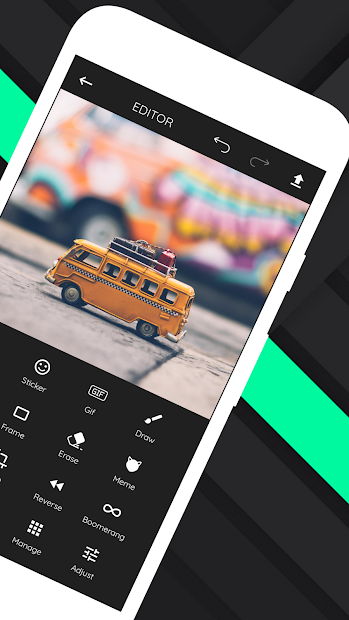
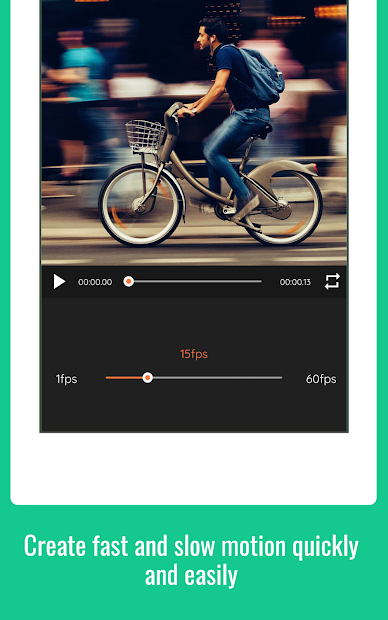
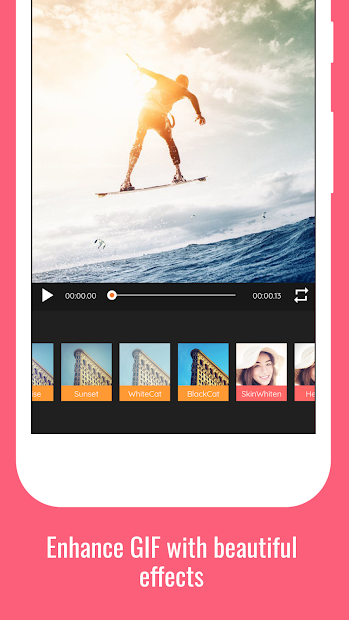

راستش رو بخوای، من همیشه یه دلخوشی به گیفها داشتم… یعنی میدونی اون حسی که وسط چت نمیدونی چی بگی، یهو یه گیف میزنی و همه چی حل میشه؟ 😂
خب حالا فرض کن خودت بخوای بسازیشون. نه اینکه از اینترنت بگیری، خودت بسازی! من اولش فکر میکردم کار سختیه… باید بری تو کامپیوتر، فتوشاپ باز کنی، یه سری تنظیمات عجیب غریب… ولی بعد دیدم نه بابا! یه برنامهست به اسم GIF Maker که واقعاً ساده کار رو کرده.
دانلود بهترین برنامه ساخت گیف اندروید
خب این GIF Maker دقیقاً چیه؟ (سوال خوبیه!)
ببین… این یه برنامهست برای موبایل (اندروید) که بهت اجازه میده از ویدیوهات یا حتی چندتا عکس، یه گیف متحرک بسازی. یعنی فرض کن یه ویدیوی خندهدار داری، میای تیکهای ازش رو برمیداری، تبدیلش میکنی به گیف، بعد میفرستیش تو واتساپ یا اینستا.
ولی چیزی که این برنامه رو خاص میکنه اینه که واقعاً پر امکاناته! یعنی نه یکی از اون برنامههای سادهی فقط برای تبدیل… نه! اینجا میتونی ویرایش کنی، فیلتر بزنی، استیکر اضافه کنی، متن بزنی روش… همهچی!
(البته یه چیزایی داره که بعداً میگم… هیچچیز کامل نیست دیگه 😅)
چرا من عاشق این برنامه شدم؟ 💙
اولین باری که GIF Maker رو باز کردم، یادمه داشتم یه ویدیوی خندهدار از سگم داشتم که میخواستم بفرستم برای دوستام. گفتم بذار ازش یه گیف بسازم بهتره. برنامه رو نصب کردم، بازش کردم، بدون هیچ آموزش مزخرف اضافهای (که معمولاً تو برنامهها هست و آدمو عصبی میکنه)، مستقیم رفتم سراغ ویدیوم.
یه دونه “Video to GIF” زدم، ویدیو رو انتخاب کردم، اون قسمتی که میخواستم رو کات کردم (خیلی راحت با دوتا اسلایدر)، یه دونه فیلتر خوشگل زدم روش، یکم نور و کنتراستش رو تنظیم کردم… و تموم! گیف آماده بود! 🎉
کل ماجرا شاید یه ۲ دقیقه طول کشید. حالا فکر کن همین کار رو بخوای با برنامههای پیچیده بکنی… حداقل ۲۰ دقیقه!
امکاناتش چیا هستن؟ (اینجاش جالبه!)
خب بریم سراغ لیست قابلیتها… ولی نگران نباش، نمیخوام خیلی فنی بشم. میخوام بهت بگم که این برنامه چه کارایی میتونه واست انجام بده:
۱. تبدیل ویدیو به گیف 🎬
اولین و اصلیترین کارش همینه! هر ویدیویی که داری (حتی اگه خیلی طولانی باشه) میتونی یه تیکهش رو بگیری و تبدیلش کنی به گیف. سرعتش رو هم میتونی تنظیم کنی… میخوای آهسته بشه؟ بفرما. میخوای سریع بشه و خندهدارتر بشه؟ اوکی!
۲. بینهایت فریم! 🔄
یکی از چیزایی که خیلیا بهش گیر میدن اینه که بعضی برنامهها محدودیت دارن. مثلاً میگن “فقط ۱۰ تا فریم میتونی اضافه کنی”… ولی GIF Maker نه! اینجا میتونی هرچقدر فریم که میخوای داشته باشی. (البته منطقی باش، یعنی اگه ۱۰۰۰ تا فریم بزاری، گیف میشه ۵۰۰ مگابایت! 😂)
۳. ویرایش نور و رنگ 🌈
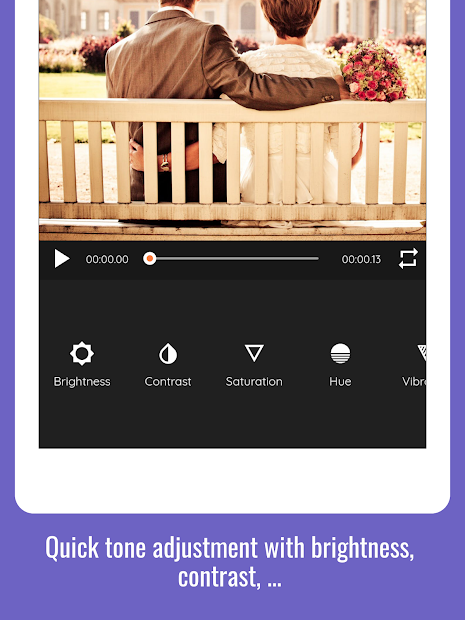
اینجا میتونی کنتراست، روشنایی، اشباع رنگ و… رو تنظیم کنی. یعنی اگه ویدیوت تاریک بود، میتونی روشنش کنی. اگه رنگش خیلی کمجون بود، میتونی بیشتر کنی. این خیلی کمک میکنه که گیفت حرفهایتر به نظر برسه.
۴. اضافه و حذف فریمها ✂️
فرض کن وسط گیفت یه فریم اضافی یا بد افتاده… میتونی بری دقیقاً همون فریم رو پیدا کنی و حذفش کنی! این واقعاً خیلی کاربردیه، چون بعضی وقتا یه ۱-۲ تا فریم اضافی کل گیف رو خراب میکنه.
۵. برش، چرخش و آینه 🔃
میتونی گیفت رو بچرخونی (۹۰ درجه، ۱۸۰ درجه)، معکوسش کنی (افقی یا عمودی)، یا حتی اندازهش رو تغییر بدی. مثلاً اگه گیفت خیلی بزرگه، میتونی کوچیکش کنی که حجمش کمتر بشه و راحتتر بفرستیش.
۶. کنترل سرعت ⏩⏪
این یکی من خیلی دوسش دارم! میتونی سرعت گیف رو کم یا زیاد کنی. مثلاً میخوای یه اسلوموشن بسازی؟ سرعت رو کم کن. میخوای یه چیز خندهدار و تند داشته باشی؟ سرعتش رو زیاد کن. خیلی راحته!
۷. فیلترها و افکتها 🎨
بیش از ۲۰ تا فیلتر مختلف داره! از فیلترهای سیاهوسفید گرفته تا فیلترهای رنگی و خاص. یعنی میتونی هر فضایی که دوس داری رو بسازی. میخوای گیفت عتیقه به نظر برسه؟ یه فیلتر سپیا بزن. میخوای مدرن و رنگارنگ باشه؟ یه فیلتر زنده بزن!
۸. قابهای خوشگل 🖼️
بیش از ۲۰ تا قاب (فریم) برای گیفت داره. یعنی میتونی دور گیفت رو با یه قاب خوشگل بپوشونی. این خیلی به زیبایی کار اضافه میکنه، خصوصاً اگه میخوای گیفت رو بذاری تو استوری یا پستت.
۹. ایموجی، متن و استیکر 😊
اینجا یه چیز خیلی باحال داره… میتونی به هر فریم گیفت، جداگانه ایموجی، متن یا استیکر اضافه کنی! یعنی نمیگه کل گیف یه متن داشته باشه، نه! هر فریم میتونه متن جداگانهای داشته باشه. این برای ساخت میمهای متحرک فوقالعادس! 🔥
۱۰. استخراج عکس از گیف 📸
فرض کن یه گیف دیدی که یه فریمش خیلی خوشگل بود و میخوای همون فریم رو به صورت عکس ذخیره کنی. این برنامه اجازه میده که از هر فریم گیف، یه عکس با رزولوشن اچدی استخراج کنی. این واقعاً کاربردیه!
۱۱. اشتراکگذاری سریع 📤
بعد از اینکه گیفت آماده شد، میتونی یه دونه بزنی و بفرستیش تو فیسبوک، اینستاگرام، واتساپ، تلگرام یا هر شبکه اجتماعی دیگهای! نیازی نیست بری تو گالری، پیداش کنی، بعد بفرستیش… خود برنامه این کار رو انجام میده.
۱۲. بدون تبلیغات مزاحم! 🚫
این یکی رو باید بولد کنم… بدون تبلیغات مزاحم! یعنی وقتی داری کار میکنی، یهو یه تبلیغ نمیاد وسط که حالت رو بگیره! این خیلی مهمه، چون بیشتر برنامههای مشابه پر از تبلیغاتن و واقعاً اعصابخوردکنن.
خب… حالا بدیاش چین؟ (آره، حتماً دارن!)
ببین… من میخوام صادق باشم. هیچ برنامهای کامل نیست. GIF Maker خیلی خوبه، ولی چندتا ایراد کوچیک داره که بهتره بدونی:
حجم فایل: بعضی وقتا گیفهایی که میسازی حجمشون خیلی زیاد میشه. مثلاً یه گیف ۱۰ ثانیهای ممکنه بشه ۵-۱۰ مگابایت. این برای فرستادن تو واتساپ مشکل ساز میشه (چون واتساپ محدودیت حجم داره). البته میتونی تو تنظیمات، کیفیت رو کمتر کنی تا حجم کمتر بشه، ولی اونوقت کیفیت میره پایین.
سرعت پردازش: اگه گوشیت قدیمیتر یا ضعیفتر باشه، ممکنه پردازش گیفها کمی طول بکشه. یعنی ۲-۳ دقیقه صبر کنی تا گیف آماده بشه. البته این مشکل خود برنامه نیست، بیشتر به قدرت گوشی بستگی داره.
رابط کاربری: رابط کاربری خیلی سادهست، ولی بعضی وقتا یه کم شلوغ به نظر میرسه. مثلاً وقتی میری تو بخش ویرایش، کلی دکمه و آیکون میبینی که ممکنه اول کمی گیج بشی. ولی بعد از چندبار استفاده، عادت میکنی.
نیاز به مجوزهای زیاد: این برنامه برای کار کردن، به چندتا مجوز نیاز داره (مثل دسترسی به حافظه، دوربین و…). بعضیا ممکنه نگران حریم خصوصیشون بشن، ولی در کل این مجوزها معمولی و قابل قبولن برای این نوع برنامهها.
رقبا چی؟ کی بهتره، کی بدتره؟ 🤔
خب حالا بیا یه نگاهی بندازیم به رقبای GIF Maker… چون بازار پر از برنامههای ساخت گیفه! بعضیاشون خوبن، بعضیاشون… خب بگذریم! 😅
من یه جدول براتون درست کردم که راحتتر بتونید مقایسه کنید:
| نام برنامه | مزایا | معایب | قیمت |
|---|---|---|---|
| GIF Maker (همین برنامه!) | بینهایت فریم، بدون تبلیغ، فیلترهای زیاد، رابط ساده | حجم فایلهای بزرگ، رابط کمی شلوغ | رایگان |
| Ez GIF Maker | سریع، امکان تبدیل GIF به MP4، ساده | امکانات ویرایشی محدود، کمتر فیلتر داره | رایگان |
| GIPHY | کتابخانه عظیم گیف، اشتراکگذاری آسان | بیشتر برای جستجو و اشتراکگذاریه تا ساخت، نیاز به اینترنت | رایگان |
| ImgPlay | رابط خوشگل، امکانات حرفهای، پشتیبانی از Live Photos | فقط iOS، نسخه رایگان محدودیت داره | رایگان / پولی |
| GIF Toaster | سریع، تبدیل آسان عکس و ویدیو به گیف | امکانات ویرایشی کمتر، طراحی قدیمی | رایگان |
| Tenor | یکپارچگی با کیبورد، کتابخانه بزرگ، اشتراکگذاری سریع | بیشتر برای اشتراکگذاری گیفهای آمادست، نه ساخت | رایگان |
| Canva | ابزارهای طراحی حرفهای، قالبهای آماده، چندکاره | سنگینه، بیشتر برای طراحی گرافیکیه تا گیف، نیاز به اینترنت | رایگان / پولی |
| Meme Maker | عالی برای ساخت میم، استیکرهای زیاد، قالبهای آماده | تمرکزش روی میمه نه گیف، کمتر امکان ویرایش ویدیو | رایگان |
تحلیل رقبا (چون دوس دارم حرف بزنم! 😄)
خب حالا بیا یه کم دقیقتر نگاه کنیم به این رقبا…
Ez GIF Maker: این یکی خیلی شبیه GIF Maker ماست، ولی امکاناتش کمتره. یعنی اگه فقط میخوای ساده یه ویدیو رو تبدیل کنی به گیف، خوبه. ولی اگه میخوای ویرایش پیشرفته بکنی (مثل فیلتر زدن، متن اضافه کردن و…)، Ez GIF کمی ضعیفه. در عوض سرعتش بیشتره و خیلی سریع کار رو انجام میده.
GIPHY: حالا GIPHY یه چیز دیگست! این بیشتر یه کتابخانه گیفه تا برنامه ساخت گیف. یعنی میری اونجا، هزارتا گیف آماده داره که میتونی سرچ کنی و بفرستی. البته امکان ساختم داره، ولی خیلی محدوده. من بیشتر از GIPHY برای پیدا کردن گیفهای آماده استفاده میکنم تا ساخت.
ImgPlay: این یکی فقط برای آیفونه (iOS) و واقعاً حرفهایه! رابط کاربریش خیلی خوشگل و روانه. یه ویژگی باحال داره که میتونه Live Photos رو (همون عکسای متحرک آیفون) تبدیل کنه به گیف. ولی مشکلش اینه که نسخه رایگانش خیلی محدوده و باید پول بدی تا همه امکانات رو داشته باشی.
GIF Toaster: این یکی قدیمیتره ولی هنوز کار میکنه! خیلی سادهست و سریع ویدیو رو تبدیل میکنه به گیف. ولی امکانات ویرایشیش خیلی کمه. یعنی نمیتونی فیلتر بزنی، متن اضافه کنی یا کارای پیشرفته بکنی. فقط برای تبدیل سادست.
Tenor: Tenor هم مثل GIPHY بیشتر برای اشتراکگذاریه. یه ویژگی باحالش اینه که یکپارچه با کیبورد گوشیت کار میکنه. یعنی وقتی تو واتساپ یا تلگرام داری تایپ میکنی، میتونی مستقیم از Tenor گیف بفرستی بدون اینکه از برنامه بری بیرون. ولی برای ساخت گیف، چندان قوی نیست.
Canva: حالا Canva یه چیز کاملاً متفاوته! این یه ابزار طراحی گرافیکی کاملاً حرفهایه که کلی کار میتونی باهاش انجام بدی… از طراحی پست اینستاگرام گرفته تا ساخت پرزنتیشن و گیف. ولی مشکلش اینه که خیلی سنگینه و بیشتر برای کارهای پیچیدهتر طراحی شده. اگه فقط میخوای ساده یه گیف بسازی، Canva شاید زیادی باشه (مثل اینکه بخوای با چاقوی ارتشی نون برش بزنی! 😅).
Meme Maker: این یکی خیلی خاصه! تمرکزش روی ساخت میمه. یعنی اگه دنبال ساخت میمهای خندهدار هستی، این بهترین گزینست. کلی قالب آماده داره، استیکرهای بامزه، و میتونی خیلی راحت میم بسازی. ولی برای ساخت گیف از ویدیو، چندان مناسب نیست. بیشتر روی عکسای ثابت کار میکنه.
خلاصه اینکه، اگه میخوام صادق باشم، GIF Maker یه انتخاب متعادل و کامله. نه خیلی ساده که کارایی نداشته باشه، نه خیلی پیچیده که سردرگم بشی. دقیقاً تو حدِ وسطه و برای اکثر کاربران ایدئاله.
چه کسایی باید GIF Maker رو نصب کنن؟ 🎯
خب اگه میخوام بگم دقیقاً کیا این برنامه براشون مناسبه، باید بگم:
✅ اگه عاشق شبکههای اجتماعی هستی: اگه همیشه تو اینستاگرام، واتساپ یا تلگرام هستی و دوس داری محتوای جذاب بسازی، این برنامه دقیقاً برای توئه!
✅ اگه میخوای میم بسازی: گیفهای متحرک برای ساخت میم عالین! میتونی یه ویدیوی خندهدار رو تبدیل کنی به گیف، متن بزنی روش، و بفرستی برای دوستات.
✅ اگه یوتیوبر یا کانتنتکریتور هستی: بعضی وقتا لازمه که از ویدیوهات چندتا کلیپ کوتاه بسازی برای تبلیغ یا تیزر. GIF Maker میتونه کمکت کنه که سریع این کار رو انجام بدی.
✅ اگه دنبال یه برنامه ساده ولی کامل هستی: اگه نمیخوای درگیر برنامههای پیچیده بشی، ولی در عین حال میخوای امکانات خوبی داشته باشی، GIF Maker انتخاب خوبیه.
چند تا نکته مهم قبل از نصب! ⚠️
حافظه گوشی: قبل از نصب، مطمئن شو که گوشیت حافظه خالی کافی داره. چون گیفها حجم زیادی میگیرن و اگه حافظهت پر باشه، ممکنه برنامه درست کار نکنه یا وسط کار هنگ کنه. من پیشنهاد میکنم حداقل ۵۰۰ مگابایت فضای خالی داشته باشی.
کیفیت و حجم: همیشه یه تعادل بین کیفیت و حجم وجود داره. اگه میخوای گیفت با کیفیت بالا باشه، حجمش بیشتر میشه. اگه میخوای حجمش کم باشه، کیفیتش کمتر میشه. تو تنظیمات برنامه میتونی این رو کنترل کنی. من معمولاً با کیفیت متوسط کار میکنم، چون هم قابل قبوله هم حجمش زیاد نمیشه.
مجوزها: این برنامه چندتا مجوز میخواد (دسترسی به گالری، دوربین، حافظه و…)، که کاملاً طبیعیه. اگه نگران حریم خصوصی هستی، نگران نباش! این مجوزها فقط برای اینه که برنامه بتونه به فایلات دسترسی پیدا کنه و گیف رو ذخیره کنه. هیچکدوم از اطلاعاتت به جایی ارسال نمیشه.
نسخه اندروید: این برنامه روی اکثر گوشیای اندرویدی کار میکنه، ولی بهتره نسخه اندرویدت حداقل ۵.۰ یا بالاتر باشه. اگه گوشیت خیلی قدیمیه، ممکنه کندی داشته باشه یا بعضی قابلیتها کار نکنن.
بکاپ بگیر! قبل از اینکه شروع کنی به ساخت گیف و ویرایش ویدیوهات، حتماً از فایلای اصلیت یه بکاپ بگیر. چون گاهی وقتا ممکنه یه اشتباهی بکنی و فایل اصلی رو از دست بدی. بهتره همیشه یه نسخه پشتیبان داشته باشی.
نظرات کاربرا چیه؟ 💬
خب یه چیزی که من همیشه قبل از نصب هر برنامهای میکنم اینه که میرم نظرات کاربرا رو میخونم. برای GIF Maker هم همینکارو کردم…
اکثر کاربرا راضیان! خیلیا گفتن که سریع و راحته، بدون تبلیغات مزاحمه، و کارش رو خوب انجام میده. البته چندتا شکایت هم دیدم (مثل مشکل حجم فایلا یا کندی روی گوشیای قدیمی)، ولی در کل، نظرات مثبته.
یکی از کامنتایی که خوشم اومد این بود: “بالاخره یه برنامه پیدا کردم که نصفه کارا تبلیغ نشونم نده!” 😂
خب در نهایت… بگیریمش یا نه؟ 🤷
به نظر من، آره قطعاً! 👍
اگه دنبال یه برنامه ساده، سریع، پر امکانات و بدون تبلیغات مزاحم برای ساخت گیف هستی، GIF Maker انتخاب عالیه. من خودم بهش رای میدم و فکر میکنم ارزش امتحان کردن رو داره.
البته ایراداتی هم داره (مثل حجم فایلای بزرگ یا رابط کمی شلوغ)، ولی برای استفاده روزمره و ساخت گیفای خوشگل کاملاً کافیه. اگه نیاز به چیزی حرفهایتر داری، اونموقع سراغ برنامههای سنگینتر مثل Photoshop یا After Effects برو… ولی اگه فقط میخوای سریع و ساده یه گیف بسازی، GIF Maker بهترین گزینته!
یه چیز دیگه هم بگم… این برنامه رایگانه! یعنی هیچچی از دست نمیدی که یه بار امتحانش کنی. نصبش کن، یه هفته استفادش کن، ببین خوشت میاد یا نه. اگه دوسش نداشتی، حذفش کن. ولی من تضمین میکنم که بعد از یه هفته، خودت یاد میگیری چقدر برنامه خوبیه!
چند تا ترفند کاربردی 🎯
حالا که اینجا رسیدیم، بذار چندتا ترفند کوچیک بهت یاد بدم که کارت رو راحتتر کنن:
۱. کیفیت رو از قبل تنظیم کن: قبل از اینکه شروع کنی به ساخت گیف، برو تو تنظیمات و کیفیت خروجی رو مشخص کن. اگه میخوای حجم کمتری داشته باشه (برای فرستادن تو واتساپ)، کیفیت رو متوسط یا کم بذار. اگه میخوای برای اینستاگرام بذاری، کیفیت رو زیاد کن.
۲. فریمها رو کم کن: هرچی فریمای گیفت کمتر باشه، حجمش کمتر میشه. مثلاً اگه یه ویدیوی ۳۰ فریم بر ثانیه داری، میتونی تبدیلش کنی به ۱۵ فریم بر ثانیه. چشم معمولی تفاوت زیادی نمیبینه، ولی حجم فایل به نصف کاهش پیدا میکنه!
۳. از قابلیت پیشنمایش استفاده کن: قبل از اینکه گیف رو ذخیره کنی، حتماً پیشنمایشش کن. گاهی وقتا یه چیزی ممکنه درست نباشه (مثلاً متن جا نیفتاده یا رنگها درست نیستن) و اگه پیشنمایش نکنی، بعداً باید دوباره ویرایشش کنی.
۴. از فیلترها استفاده نکن اگه قراره چاپ بشه: اگه قراره گیفت رو چاپ کنی (مثلاً روی لباس یا ماگ)، بهتره فیلتر نزنی. چون فیلترها گاهی رنگا رو غیرطبیعی میکنن و وقتی چاپ میشن، زشت میشن. ولی برای استفاده دیجیتال، فیلترها عالین!
۵. گیفای کوتاه بساز: گیفای خیلی طولانی خستهکنندهان! بهترین گیفها بین ۲ تا ۵ ثانیهان. کوتاه، جذاب و تکرارشدنی! اگه گیفت خیلی طولانی باشه، کسی تا آخرش رو نگاه نمیکنه.
یه داستان کوچیک از خودم… 😊
یادمه اولین باری که با GIF Maker کار کردم، داشتم برای تولد دوستم یه کادو میخواستم آماده کنم. یه ویدیوی خاطرهانگیز ازش داشتم که توش خیلی خندهدار بود. گفتم بذار ازش یه گیف بسازم و بفرستم براش.
برنامه رو باز کردم، ویدیو رو انتخاب کردم، اون قسمت خندهدار رو برش دادم، یکم روشنایی و کنتراستش رو تنظیم کردم، یه متن خوشگل رو ش نوشتم (با فونت رنگی!)، و بعد یه قاب زیبا دورش کشیدم. کل کار شاید ۵ دقیقه طول کشید!
وقتی گیف رو فرستادم براش، اونقدر خوشحال شد که گفت “این بهترین کادوی تولدمه!” 😄 اونموقع فهمیدم که یه گیف ساده میتونه چقدر تأثیرگذار باشه!
از اون به بعد، همیشه از GIF Maker استفاده میکنم. برای تولدها، برای خوشآمدگویی، برای فرستادن یه پیام خاص… هرچی!
کلام آخر (دیگه واقعاً آخره! 😅)
خلاصه اینکه، GIF Maker یه برنامه عالیه برای کسایی که:
✅ دوست دارن محتوای جذاب بسازن
✅ از تبلیغات خسته شدن
✅ نیاز به یه ابزار سریع و ساده دارن
✅ میخوان گیفای خوشگل و حرفهای بسازن بدون دردسر
✅ نگران حریم خصوصیشون هستن و نمیخوان فایلاشونو بدن دست شرکتای بزرگ
ولی اگه دنبال ابزاری حرفهای برای ویرایش ویدیو یا انیمیشنسازی پیشرفته هستی، شاید بهتر باشه سراغ گزینههای دیگه بری (مثل Adobe Premiere یا After Effects).
در هر صورت، من پیشنهاد میکنم حتماً امتحانش کن! رایگانه، نصبش آسونه، و شاید عاشقش بشی (مثل من!).
موفق باشی و گیفای خوشگل بسازی! 🎉✨
گوگل یه قابلیت جدید آورده که ۹۰٪ هنوز خبر ندارن! 🤫
روی دکمه بزن و توی صفحهای که باز میشه فقط تیک کنار «اندروید ها» رو بزن. تمام ✅ از این به بعد گوگل آپدیت واتساپ، تلگرام و بازیهای جدید رو اول از همه به خودت نشون میده.
⭐ همین الان فعالش کن
امکانات خیلی خوبی داره،برش ویدیو و استیکر و افکت گذاری
ولی متأسفانه،برای ذخیره و اشتراک گذاری ش من مشکل دارم،نه ذخیره تو گالریم میشه،نه میتونم به اشتراک بذارم