

Pixlr – Free Photo Editor
نرم افزار حذف رنگ قرمز چشم در عکس
اطلاعات بیشتر
- پیش نیاز : اندروید 4.1 و بالاتر
- نسخه کنونی : 3.4.59
- اندازه : 37 مگابایت
- تاریخ بهروزرسانی : 1404/08/11
- نویسنده پست: زهره سردار
باکس دانلود Pixlr – Free Photo Editor
تصاویر برنامه


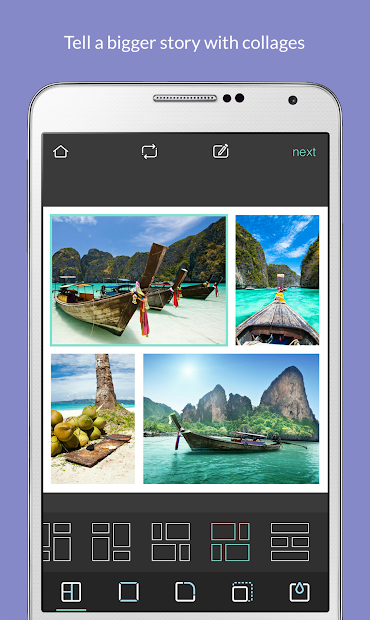
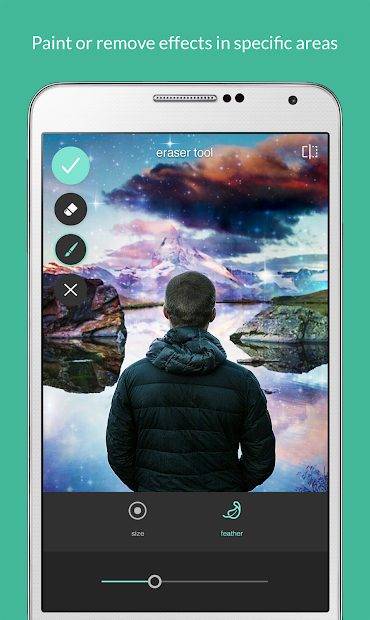
نرم افزار ویرایش عکس
با این برنامه می توانید از عکس های تان رنگ قرمز چشم را پاک کنید
یادته بابا میگفت “پسرم برو یه کاسبی یاد بگیر”? خب حالا فتوشاپ بلدی ولی… لپتاپ که همیشه همراهت نیست! 😅
راستش رو بخوای، من خیلی وقتها وسط خیابونم و میبینم یه عکس خفن گرفتم ولی… چشمام قرمزه (مثل خرگوش!)، یا یه نفر اضافی اومده تو فریم، یا اصلا نور خیلی تیره افتاده. حالا چیکار کنم؟ برم خونه، لپتاپ روشن کنم، فتوشاپ باز کنم که ۵ دقیقه طول میکشه، بعدم یه کار ساده انجام بدم؟
نه بابا! زندگی خیلی کوتاهتره از اینا… 🤦♂️
اینجاست که Pixlr میاد وسط و میگه “بابا تو نگران چی هستی؟ بیا ببین چیکارت میکنم!” و راستش… داره راست میگه این یارو!
دانلود ویرایشگر عکس حرفهای اندروید
اصلا Pixlr چیه که انقد حرفش میزنن؟ 🤔
خب ببین، Pixlr یه برنامه ویرایش عکس رایگان و فوقالعاده قدرتمنده برای اندروید (iOS هم داره ولی الان حرفمون سر اندرویده). یه جورایی میشه گفت نسخه موبایلی فتوشاپه، ولی… خیلی راحتتر، سریعتر و بدون اون پیچیدگیهای کلاسیک!
من اولین باری که باهاش کار کردم، فکر کردم “اوه، پس یه برنامه دیگه برای گذاشتن فیلتر!” ولی وقتی بازش کردم دیدم نه بابا… این یارو جدیه! میتونی لایه اضافه کنی (آره، درست شنیدی، لایه!)، ماسک بزنی، با ابزارهای حرفهای کار کنی و… خلاصه یه فتوشاپ واقعی تو جیبته 🔥
البته نسخههای مختلفی داره: Pixlr X که نسخه سادهتر و وببیسه، Pixlr E که نسخه پیشرفتهتره، و همین Pixlr Express که مخصوص موبایله و همون چیزیه که ما الان باهاش طرفیم!
چرا باید Pixlr رو نصب کنی؟ (یا همون دلایلی که من عاشقشم! 😍)
خب بذار بهت بگم چرا من دیگه بدون این برنامه نمیتونم زندگی کنم… (شاید یکم اغراق باشه ولی… نه چندان!)
۱. رفع چشم قرمزی به سبک جیمز باند! 🕶️
یادمه یه بار با دوستام رفته بودیم بیرون، عکس گرفتیم، همه چی عالی بود… تا اینکه دیدم تو عکس همهمون مثل خونآشام شدیم! چشمامون قرمز قرمز… بدتر از فیلم ترسناک! خب معلومه که فلش دوربین این بلا رو سرمون آورده بود.
ولی Pixlr یه ابزار داره به اسم Red Eye Removal که تو عرض ۵ ثانیه (نه، اغراق نمیکنم!) این مشکل رو حل میکنه. یه بار کلیک، چشم قرمزی رفت، چشمای طبیعی برگشت. خلاص! 👁️✨
۲. فیلترها… وای، چه فیلترهایی! 🎨
من آدمی هستم که خیلی دوست دارم با فیلترها بازی کنم. (بعضی وقتا بیش از حد لازم! 😂) و Pixlr واقعا تو این کار حرف نداره. از فیلترهای کلاسیک مثل سیاهوسفید، سپیا و وینتیج گرفته تا فیلترهای عجیبوغریب که عکست رو شبیه یه نقاشی روغنی میکنن!
یه بار عکسی از غروب خورشید گرفته بودم که خیلی معمولی بود… رفتم تو Pixlr یه فیلتر Dramatic زدم روش و بووم! 💥 یهو شد یه عکس دراماتیک و حرفهای که فکر کردم ناشنال جئوگرافیک باید بیاد ازم مصاحبه بگیره! (البته اینطور نشد ولی خب… آدم حق داره رویا ببینه دیگه 🙈)
۳. برش و تغییر اندازه… راحتتر از آب خوردن! ✂️
خب این یکی خیلی پایهایه ولی… باور کن خیلی از برنامهها حتی این کار ساده رو درست انجام نمیدن. Pixlr میتونه عکست رو به هر شکلی که بخوای کراپ کنه: مربع (برای اینستاگرام)، مستطیل (برای استوری)، دایره (برای پروفایل) یا هر شکل دیگهای که دلت بخواد!
یه بار عکس گرفته بودم و یه نفر اضافی اومده بود تو قاب… نمیخواستم کل عکس رو پاک کنم، رفتم Pixlr، کراپش کردم، اون آدم محو شد و… تمام! 😎
۴. افکتها و Overlays که حرف نداره! ⭐
یکی از چیزایی که عاشقشم اینه که میتونی Overlay اضافه کنی. یعنی چی؟ یعنی مثلا میتونی یه افکت نوری، یه بوکه، یه تکسچر یا حتی یه استیکر خفن اضافه کنی به عکست.
من یه بار عکس یه فنجون قهوه گرفتم (چون… خب… قهوه عشقه! ☕) و رفتم یه Overlay بخار داغ اضافه کردم بهش… عکس انقد واقعی شد که خودم گول خوردم فکر کردم قهوه واقعا داغه! 😅
۵. لایهبندی… آره، درست شنیدی! 🎭
حالا این یکی یکم حرفهایتره ولی… خیلی قدرتمنده. Pixlr بهت اجازه میده با لایهها کار کنی. یعنی میتونی چندتا عکس رو روی هم بذاری، شفافیتشون رو تغییر بدی، ترکیبشون کنی و… یه اثر هنری خلق کنی!
من که اولش با این قابلیت آشنا شدم، ۲ ساعت فقط داشتم باهاش ور میرفتم و دیگه کاری به کارم نداشتم. همینجوری مشغول بودم که عکس خودم رو بذارم رو عکس ماه و بگم “من فضانوردم!” 🚀 (بچهبازی؟ شاید… ولی حال میداد!)
چیزایی که شایدم نخوای بدونی ولی… مهمن! 🧐
خب الان میخوام یکم فنیتر حرف بزنم (ولی نترس، خیلی سخت نیست!):
رابط کاربری: صاف و ساده! تو بعضی برنامهها انقد دکمه و منو هست که سردرمیاری، ولی Pixlr خیلی تمیز و منظمه. همه چی جاش مشخصه و راحت پیداش میکنی.
سرعت: برنامه خیلی سبکه و سریع بارگذاری میشه. حتی اگه گوشیت قدیمی باشه (مثل گوشی من که… خب… بماند! 😂) بازم روونه و لگ نمیکنه.
رایگان بودن: آره، کاملا رایگانه! البته یه نسخه Premium هم داره که تبلیغات رو حذف میکنه و چندتا ابزار اضافی بهت میده، ولی نسخه رایگان برای اکثر کاربرا کافیه.
ذخیره با کیفیت بالا: یکی از چیزایی که خیلی برام مهمه اینه که وقتی عکس رو ذخیره میکنم، کیفیتش رو از دست نمیده. بعضی برنامهها عکست رو خراب میکنن ولی Pixlr… نه، اون کارش درسته! 👌
چیزایی که… خب… میتونست بهتر باشه 😕
هیچ چیز کاملی تو دنیا وجود نداره، Pixlr هم همینطور. بذار صادق باشم و بگم چه مشکلاتی داره:
تبلیغات: اگه نسخه رایگان رو استفاده کنی، گاهی تبلیغات میاد که… خب… یکم آزاردهندهست! مخصوصا وقتی که وسط کار داری و یهو تبلیغ میپره جلوت. (البته میشه نسخه Premium خرید و خلاص شد ازش)
ابزارهای محدود در نسخه رایگان: بعضی ابزارهای خیلی خفن فقط برای Premium هستن. مثلا برخی فیلترهای خاص یا قابلیت حذف واترمارک. (ولی باز هم… نسخه رایگان خیلی خوبه!)
یادگیری اولیه: اگه تازهکار باشی، اول کار ممکنه یکم گیج بشی. (من خودم اولش ۱۰ دقیقه داشتم دنبال دکمه Save میگشتم! 🙈) ولی بعد از چند بار استفاده، عادی میشه.
چجوری باهاش کار کنم؟ (راهنمای سریع برای تازهکاران) 🎓
خب حالا که تصمیم گرفتی نصبش کنی (که قطعا باید بکنی!)، بذار یه راهنمای خیلی خیلی ساده بهت بدم:
مرحله ۱: برنامه رو باز کن و یه عکس انتخاب کن. میتونی از گالری انتخاب کنی یا همونجا عکس بگیری.
مرحله ۲: حالا یه دنیا ابزار جلوت هست! میتونی از منوی پایین شروع کنی. اونجا گزینههایی مثل Adjustment (تنظیمات نور و رنگ)، Effects (افکتها و فیلترها)، Overlay (افکتهای اضافی) و Tools (ابزارها) هست.
مرحله ۳: اگه میخوای چشم قرمزی رو رفع کنی، برو تو Tools و گزینه Red Eye رو انتخاب کن، بعد رو چشمای قرمز بزن. بوم! درست شد! 👁️✨
مرحله ۴: میخوای فیلتر بزنی؟ برو تو Effects و هر چی دلت خواست امتحان کن. (اینجا وقتت رو حروم میکنی چون همش میخوای یکی دیگه امتحان کنی! 😂)
مرحله ۵: وقتی کارت تموم شد، رو دکمه Save بزن (بالا سمت راست) و عکست ذخیره میشه. همین!
ببین چقد سادست؟! حتی مامانم که با گوشی خیلی راحت نیست، یاد گرفت ازش استفاده کنه! (البته بعد از ۱۵ بار توضیح دادن… ولی یاد گرفت! 😅)
رقیبای Pixlr کیان؟ (بریم یکم مقایسه کنیم!)
خب حالا میخوام بهت نشون بدم که Pixlr در مقابل رقیباش چجوریه. بذار یه نگاهی بندازیم به چند تا از معروفترین برنامههای ویرایش عکس و ببینیم هرکدوم چه قابلیتایی دارن:
| برنامه | ویژگیهای کلیدی | رایگان / پولی | سطح مهارت | حجم تقریبی |
|---|---|---|---|---|
| Pixlr | لایهبندی، فیلترهای حرفهای، رفع چشم قرمزی، ابزارهای دقیق، Overlays | رایگان + Premium | متوسط تا حرفهای | ~۴۰MB |
| Adobe Photoshop Express | برند Adobe، فیلترهای قدرتمند، تصحیح خودکار، Healing Brush | رایگان + اشتراک Creative Cloud | مبتدی تا متوسط | ~۱۰۰MB |
| Snapseed | ابزار Healing، HDR، Perspective، Double Exposure، ساخت گوگل | کاملا رایگان | مبتدی تا متوسط | ~۲۵MB |
| PicsArt | شبکه اجتماعی، استیکرها، کولاژ، نقاشی، افکتهای Artistic | رایگان + Gold اشتراک | مبتدی تا متوسط | ~۶۰MB |
| VSCO | فیلترهای سینمایی و حرفهای، ویرایش ظریف، شبکه اجتماعی برای عکاسان | رایگان + اشتراک | مبتدی تا متوسط | ~۱۲۰MB |
| Lightroom Mobile | ویرایش حرفهای RAW، پریستها، همگامسازی ابری، Curve و Tone | رایگان + اشتراک Creative Cloud | متوسط تا حرفهای | ~۱۵۰MB |
| Canva | طراحی گرافیکی، تمپلیتهای آماده، Typography، ویرایش ساده عکس | رایگان + Pro اشتراک | مبتدی | ~۸۰MB |
| Remini | بهبود کیفیت عکس با هوش مصنوعی، واضحسازی، ترمیم عکسهای قدیمی | رایگان + Pro اشتراک | مبتدی | ~۳۵MB |
حالا بذار یکم تحلیلشون کنیم… (این بخشم حسابی جالبه!)
Pixlr در مقابل Adobe Photoshop Express: خب Photoshop اسمش رو که همه شنیدن. برند Adobe خودش یه ضمانته، ولی… Photoshop Express در مقایسه با Pixlr یکم سنگینتره و بعضی از قابلیتهای پیشرفتهش نیاز به اشتراک Creative Cloud داره که… خب… پولیه! Pixlr از این نظر سادهتره و رایگانتر و همچنان قدرتمند. اگه دنبال یه چیز وسط راهی هستی، Pixlr بهتره.
Pixlr در مقابل Snapseed: Snapseed که ساخت گوگله، کاملا رایگانه و تبلیغات هم نداره (که فوقالعادست!). از نظر ابزارها هم خیلی قویه، مخصوصا ابزار Healing و HDRش حرف نداره. ولی… Pixlr از نظر فیلترها و Overlays متنوعتره و احساس میکنم رابط کاربریش یکم دوستانهتره. هردوشون عالین، ولی Snapseed بیشتر برای کسایی که دنبال سادگی و کیفیتن، و Pixlr برای کسایی که دوست دارن بیشتر بازی کنن!
Pixlr در مقابل PicsArt: PicsArt خیلی سرگرمکنندست! استیکرهای خیلی خفن، امکان نقاشی، کولاژ و یه شبکه اجتماعی داخلی داره. ولی… اگه دنبال ویرایش حرفهایتری باشی، Pixlr بهت ابزارهای دقیقتری میده. PicsArt بیشتر برای فان و سرگرمیه، Pixlr برای کار جدیتر!
Pixlr در مقابل VSCO: VSCO فیلترهاش افسانهان! واقعا اگه دنبال یه لوک سینمایی و حرفهای هستی، VSCO خیلی قویه. ولی… اکثر فیلترهای خفنش پولین و برنامه خودش یکم سنگینه. Pixlr از این نظر متعادلتره و اگه دنبال ویرایش کلیتری باشی، انتخاب بهتریه.
Pixlr در مقابل Lightroom Mobile: Lightroom یعنی قدرت! اگه عکاس حرفهای باشی و با فرمت RAW کار کنی، Lightroom عشقته. ولی… خیلی سنگینه (۱۵۰ مگابایت!) و برای استفاده کامل نیاز به اشتراک Creative Cloud داری. Pixlr از این نظر خیلی سبکتره و برای کاربر عادی مناسبتره.
Pixlr در مقابل Canva: Canva اصلا برای ویرایش عکس ساخته نشده! یعنی هست ولی… نه به اون سطح. Canva بیشتر برای طراحی گرافیکیه، مثل پوستر، لوگو، استوری اینستاگرام و اینا. ویرایش عکسش خیلی پایهایه. ولی اگه بخوای هم عکس ویرایش کنی هم یه دیزاین بسازی، Canva خوبه. برای ویرایش حرفهای عکس؟ قطعا Pixlr! (یا هردوشون رو نصب کن دیگه! 😅)
Pixlr در مقابل Remini: حالا Remini یه چیز دیگست! این برنامه با هوش مصنوعی کار میکنه و عکسای کمکیفیت رو واضح میکنه. مثلا عکسای قدیمی و تار و مات رو میتونه خیلی خفن کنه. ولی… فقط همین کارو میکنه! یعنی برای ویرایش کلی نیست. پس اگه فقط میخوای کیفیت عکست رو بالا ببری، Remini عالیه. ولی برای کارای دیگه، Pixlr! (من خودم هردوشون رو دارم و هرکدوم رو جای خودش استفاده میکنم 🤷♂️)
خلاصه اینکه… هر برنامهای نقطه قوت خودش رو داره. ولی اگه بخوای یه برنامه همهکاره و قدرتمند که هم سبک باشه، هم رایگان، هم ابزارهای حرفهای داشته باشه و هم راحت باشه، Pixlr گزینه عالیه! 🎯
نکاتی برای استفاده بهتر از Pixlr (از زبون یکی که خیلی اشتباه کرده! 😂)
خب بذار چندتا نکته بهت بگم که خودم به زور یاد گرفتم:
۱. قبل از شروع، یه نسخه پشتیبان از عکست بگیر! جدی میگم! یه بار داشتم روی یه عکس خیلی مهم کار میکردم، یه چیزی خراب کردم، دکمه Save زدم و… تموم! عکس اصلی از بین رفت. (هنوزم گریهم میگیره وقتی یادش میافتم 😭)
۲. با لایهها دوست شو! اول کار من اصلا نمیفهمیدم لایه چیه و چرا باید ازش استفاده کنم. ولی وقتی یاد گرفتم، دیدم وای… چقد کارو راحت میکنه! میتونی یه تغییر بدی، بعد اون لایه رو پاک کنی بدون اینکه عکس اصلی خراب بشه.
۳. فیلترا رو زیاد نزن! من اولش هی فیلتر میزدم روی عکسام… یکی، دوتا، سهتا… تا اینکه عکسام شد یه چیز عجیبوغریب که نه عکس بود نه نقاشی! کمتر بیشتره آقا… یکی دوتا فیلتر کافیه.
۴. تنظیمات رو دستی انجام بده! بعضی وقتا فیلترهای آماده خوب نیستن. بهتره خودت بری تو قسمت Adjustments و دستی نور، کنتراست، اشباع رنگ و اینا رو تنظیم کنی. نتیجه خیلی بهتر میشه!
۵. از قابلیت Undo استفاده کن! اگه یه کاری کردی و پشیمون شدی، میتونی برگردی عقب. دکمهش بالا سمت چپه. (من یه بار ۲۰ دقیقه کار کردم، یه چیزی خراب شد، نفهمیدم میتونم Undo کنم و از اول شروع کردم! 🤦♂️)
۶. حوصله داشته باش! اولش ممکنه یکم گیج بشی ولی… هرچی بیشتر کار کنی، راحتتر میشه. من الان دیگه چشم بسته میتونم باهاش کار کنم! (البته چشم بسته نه… ولی میفهمی دیگه منظورم چیه! 😄)
چند تا سوال که همه میپرسن (و جواباشون!) 🤔
س: Pixlr رایگانه؟
ج: آره! نسخه رایگانش خیلی قدرتمنده و برای اکثر کاربرا کافیه. البته یه نسخه Premium هم داره با قابلیتهای بیشتر ولی… اختیاریه.
س: آیا Pixlr نیاز به اینترنت داره؟
ج: نه! بعد از نصب، آفلاین کار میکنه. البته برای دانلود فیلترها یا استیکرهای جدید نیاز به اینترنت داری، ولی ویرایش عکس رو میتونی بدون اینترنت انجام بدی.
س: روی iOS هم کار میکنه؟
ج: بله! هم برای اندروید و هم iOS موجوده.
س: آیا واترمارک روی عکسا میذاره؟
ج: نه! نسخه رایگان واترمارک نمیذاره. (که خیلی خوبه! 👍)
س: چقدر حجم داره؟
ج: حدود ۴۰ مگابایت که خیلی سبکه!
س: امن و قابل اعتماده؟
ج: آره! شرکت سازندش معتبره و میلیونها نفر ازش استفاده میکنن.
تغییرات نسخه 3.8.1 چیه؟ 🔄
خب، تو نسخه جدید (3.8.1) چند تا باگ رفع شده. دقیق نگفتن چه باگایی ولی… احتمالا چیزای کوچیکی بوده که معمولا کاربر عادی متوجهش نمیشه. (من خودم تفاوتی حس نکردم ولی خب… بروزرسانی که بده نیست! 😊)
معمولا این شرکتا تو آپدیتهاشون میگن “رفع برخی مشکلات” و ما هم باید قبول کنیم و ایمان بیاریم که واقعا مشکلی رفع شده! 😂
حرف آخر… Pixlr رو نصب کنم یا نه؟ 🎯
خب، بعد از این همه حرف… نظر من چیه؟
حتما نصبش کن! ✅
ببین، اگه عکاس حرفهای هستی و با دوربین DSLR کار میکنی و میخوای فایلهای RAW ویرایش کنی، شاید Lightroom بهتر باشه. ولی اگه یه کاربر عادی هستی که میخوای عکسای گوشیت رو خفن کنی، فیلتر بزنی، چشم قرمزی رو رفع کنی، کراپ کنی و یه سری کارای دیگه انجام بدی، Pixlr عالیه!
من خودم بیش از ۲ ساله دارم ازش استفاده میکنم و واقعا راضیم. هرچند گاهی اوقات سر فیلترها گیر میکنم و ساعتها وقتم میره، ولی… لذتبخشه! 😊
یه چیز دیگه هم هست… Pixlr رایگانه! یعنی چی از دستت میره؟ نصبش کن، امتحانش کن، اگه دوست نداشتی پاکش کن. ولی مطمئنم دوست داری و میمونه تو گوشیت! 📱✨
آخرشم بگم که… تو دنیای دیجیتال امروز، داشتن یه برنامه ویرایش عکس خوب دیگه ضروریه! چه برای شبکههای اجتماعی، چه برای خاطرات شخصی، چه برای کار… همیشه لازم داری یه عکس رو ویرایش کنی. و Pixlr یکی از بهترین گزینههاست برای این کار.
پس دیگه چی؟ برو نصبش کن و شروع کن به خفن کردن عکسات! 🎨📸
دانلود کن و هنرمند شو!
دیگه وقتشه عکسات رو تبدیل کنی به شاهکار! 🖼️✨
Pixlr رو دانلود کن، فیلترهای خفن بزن، چشم قرمزی رو رفع کن و عکسای حرفهای بساز!
همین الان شروع کن! 🚀
نکته پایانی: یادت باشه که هیچ برنامهای نمیتونه جای خلاقیت و سلیقه تو رو بگیره. Pixlr فقط یه ابزاره، هنرمند تو خودتی! پس حالا که ابزار خوب داری، برو و خلق کن! 🎨💫
گوگل یه قابلیت جدید آورده که ۹۰٪ هنوز خبر ندارن! 🤫
روی دکمه بزن و توی صفحهای که باز میشه فقط تیک کنار «اندروید ها» رو بزن. تمام ✅ از این به بعد گوگل آپدیت واتساپ، تلگرام و بازیهای جدید رو اول از همه به خودت نشون میده.
⭐ همین الان فعالش کن
عالیه
چرا دیگه کار نمیکنه
عالیه ????
خیلی خوبه
ازش راضیم
سالهاست که با این انس گرفتیم رابط کاربریش آسونه بی دردسره -یه جورایی بهترین ادیتور و فتوشاپ
رویhtcقابل اجراست
در کل خوبی جیگر