

دانلود GIF Maker - ساخت گیف اندروید | تبدیل ویدیو به GIF + افکت و استیکر رایگان
GIF Maker
اطلاعات بیشتر
- پیش نیاز : اندروید 4.1 و بالاتر
- نسخه کنونی : 1.7.616_J
- اندازه : 18 مگابایت
- تاریخ بهروزرسانی : 1404/08/11
- نویسنده پست: زهره سردار
باکس دانلود دانلود GIF Maker - ساخت گیف اندروید | تبدیل ویدیو به GIF + افکت و استیکر رایگان
تصاویر برنامه


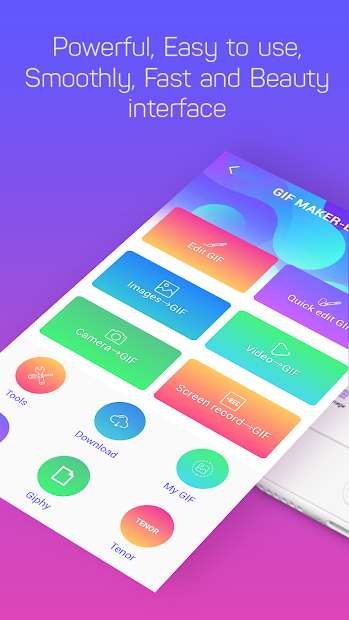
راستش… من یه دورهای اصلا نمیدونستم گیف چیه! 😅 یعنی میدیدم همه تو واتساپ و تلگرام دارن این تصویرای متحرک میفرستن، ولی خب فکر میکردم اینا همش از یه جایی آماده دانلود میکنن دیگه.
تا یه روز یکی از دوستام یه گیف فرستاد از خودش که… وای چقد باحال بود! گفتم این چجوری درستش کردی؟ گفت با یه برنامه ساده. منم رفتم دنبالش، پیدا کردم این GIF Maker رو و… خب الان دیگه عضو باشگاه گیفسازای حرفهایم! 😂
بذار بهت بگم چرا این برنامه انقد خوبه و چطوری باهاش میتونی گیفای خفن بسازی!
دانلود نرم افزار گیف ساز
اصلا این GIF Maker چیه و چیکار میکنه؟ 🤔
خب ببین… این برنامه یه ابزار کامله برای ساخت گیف. یعنی چی؟ یعنی میتونی:
از یه ویدیو گیف بسازی (مثلا از اون لحظه خندهدار تو فیلمی که دیدی!)، چندتا عکس رو کنار هم بذاری و یه گیف درست کنی (مثل وقتی میخوای نشون بدی چطوری موهات رو رنگ کردی 😄)، یا حتی همون لحظه با دوربین گوشی فیلم بگیری و مستقیم تبدیل کنی به گیف!
من یادمه اولین باری که باهاش کار کردم، یه ویدیوی کوتاه از گربهم داشتم که داشت با یه توپ بازی میکرد. رفتم توی برنامه، ویدیو رو انتخاب کردم، یکم کاتش کردم، یه متن گذاشتم روش که نوشته بود “من و دوشنبه صبحا” و… بوم! 💥 گیف آماده بود! فرستادمش تو گروه دوستان، همه مردن از خنده!
چرا GIF Maker از بقیه بهتره؟ (به نظر خودم البته!)
خب من خیلی برنامه ساخت گیف امتحان کردم. بعضیاش خیلی پیچیده بودن، بعضیاش واترمارک میذاشتن روی گیف (که خیلی اَعصاب خورد کن بود!)، و بعضیاشم… خب اصلا کار نمیکردن! 😅
ولی GIF Maker یه چیز خاصی داره:
راحتی کار! واقعا سادهس. حتی اگه هیچی از این چیزا سر در نیاری، باز میتونی باهاش کار کنی. رابط کاربریش خیلی واضحه، نیازی نیست بری تو یوتیوب آموزش ببینی (که البته اگه بخوای آموزش هست، ولی… خب نیازی نیست!).
سرعت! خیلی سریع گیف میسازه. یعنی نه اونجوری که باید ۱۰ دقیقه صبر کنی تا یه گیف ۳ ثانیهای رندر بشه. چند ثانیه و تموم! (البته بستگی به طول ویدیو و کیفیت گوشیت هم داره، ولی کلا سریعه.)
افکتا و استیکرا! وای این قسمت عالیه! کلی افکت مختلف داره که میتونی بزنی روی گیفت. از فیلترهای رنگی گرفته تا افکتای خندهدار. منم استیکرم داره، میتونی اضافه کنی. (من یه بار یه استیکر عینک دودی گذاشتم روی صورت خودم تو یه گیف، شبیه مافیا شدم! 😎)
اضافه کردن متن! این خیلی مهمه! میتونی هر متنی که میخوای بنویسی روی گیف. با فونتای مختلف، رنگای مختلف، و حتی انیمیشن متن! من عاشق این قابلیتم چون باهاش میتونم meme بسازم 😂
چطوری باهاش کار کنم؟ (یه راهنمای سریع!)
خب بذار بهت بگم چطوری از این برنامه استفاده کنی. نگران نباش، خیلی سادس!
۱. ویدیو به گیف: برنامه رو باز کن، گزینه “Video to GIF” رو انتخاب کن، یه ویدیو از گالریت انتخاب کن، اون قسمتی که میخوای رو انتخاب کن (میتونی شروع و پایان رو مشخص کنی)، و بعد… ذخیره! همین! 🎉
۲. عکس به گیف: این یکی هم سادهس. گزینه “Images to GIF” رو بزن، چندتا عکس انتخاب کن (ترتیبشون مهمه!), سرعت تغییر عکسا رو تنظیم کن، و بعد ذخیره کن. من با این روش یه بار گیفی ساختم از مراحل آرایش صورتم، خیلی باحال شد! 💄
۳. دوربین مستقیم: اگه میخوای همون لحظه یه چیزی فیلم بگیری و بشه گیف، گزینه “Camera” رو بزن و شروع کن به فیلمبرداری. بعدش مستقیم تبدیل میشه به گیف!
۴. ویرایش گیف: اگه قبلا یه گیف داری و میخوای ویرایشش کنی، گزینه “Edit GIF” رو بزن. میتونی متن اضافه کنی، استیکر بزنی، افکت بزنی، برشش بدی و… کلی کار دیگه!
راستی یه نکته… اول کار من نمیدونستم چطوری سرعت گیف رو تنظیم کنم. یه بار ساختم یه گیف که انقد آروم بود فکر کردم گوشیم هنگ کرده! 😂 بعدش فهمیدم باید تو تنظیمات بری و FPS رو بالا ببری. حالا دیگه حرفهایم!
بخش مقایسه – رقبا چی میگن؟ 👀
خب حالا بیا ببینیم این GIF Maker در مقابل رقبا چطوریه. من یه جدول کوچیک آماده کردم برات:
| نام برنامه | ویژگی اصلی | سطح سختی | قیمت | حجم تقریبی |
|---|---|---|---|---|
| GIF Maker (این برنامه) | ساخت از ویدیو/عکس، افکت، استیکر، متن | خیلی آسون | رایگان + تبلیغات | ۲۰ مگابایت |
| GIPHY Cam | فیلترهای خلاقانه و اشتراک مستقیم | آسون | رایگان | ۴۵ مگابایت |
| ImgPlay | ساخت گیف با کیفیت بالا، حذف پسزمینه | متوسط | رایگان + پریمیوم | ۳۵ مگابایت |
| GIF Studio | ویرایش پیکسلی، ساخت frame-by-frame | پیشرفته | رایگان | ۱۵ مگابایت |
| Gif Me! Camera | ساخت گیف سریع از دوربین | خیلی آسون | رایگان | ۱۰ مگابایت |
| PicsArt Animator | انیمیشن frame-by-frame، رسم دستی | پیشرفته | رایگان | ۵۰ مگابایت |
خب حالا بیا بریم سراغ توضیحات بیشتر…
GIF Maker در مقابل GIPHY Cam: GIPHY خیلی معروفه و فیلترهای باحالی داره. ولی… خب بیشتر واسه ساخت گیف سریع و اشتراکگذاریه. اگه میخوای ویرایش جدی کنی، GIF Maker بهتره. با GIPHY بیشتر واسه egghead و سرگرمیه تا کار حرفهای. (من خودم هردو رو دارم راستش! 😁)
GIF Maker در مقابل ImgPlay: ImgPlay خیلی خوبه و کیفیت بالا میده. یه قابلیت جالبش اینه که میتونه پسزمینه رو حذف کنه. ولی… یکم پیچیدهتره و بعضی قابلیتهاش پولیه. اگه میخوای همینجوری ساده یه گیف بسازی، GIF Maker راحتتره.
GIF Maker در مقابل GIF Studio: حالا GIF Studio واسه آدمای حرفهایتره که میخوان هر فریم رو جداگانه ویرایش کنن. منم یه بار نصبش کردم، دیدم وای چقدر پیچیده… سریع پاکش کردم! 😅 GIF Maker خیلی سادهتره.
GIF Maker در مقابل Gif Me! Camera: این برنامه خیلی سبکه و فقط واسه ساخت سریع گیف از دوربینه. قابلیت ویرایش نداره. پس اگه میخوای فقط فیلم بگیری و بشه گیف، این خوبه. ولی واسه ویرایش؟ نه! GIF Maker همه کارهتره.
GIF Maker در مقابل PicsArt Animator: PicsArt Animator واسه کسایی که میخوان انیمیشن بکشن! یعنی کلا یه چیز دیگس. با این میتونی خودت فریم به فریم رسم کنی. خیلی باحاله ولی… وقت میبره و سخته. GIF Maker واسه تبدیل ویدیو یا عکس به گیفه، نه رسم انیمیشن!
در کل اگه بخوام جمعبندی کنم: GIF Maker واسه کسایی که میخوان سریع و راحت گیف بسازن عالیه. قابلیتای خوبی داره بدون اینکه پیچیده باشه. رقبا هرکدوم یه تخصص خاص دارن، ولی واسه کار عمومی؟ GIF Maker گزینه خوبیه!
چند نکته که بهت کمک میکنه! 💡
بذار چندتا نکته بهت بدم که خودم یاد گرفتم:
کیفیت رو کم نکن! وقتی داری گیف میسازی، گزینه کیفیت رو ببینی. اگه خیلی کم کنی، گیف میشه pixelated و زشت. (من یه بار این کارو کردم، گیفم شد مثل بازیای دهه ۸۰! 😂)
طول گیف رو کوتاه نگه دار! گیفای بلند حجمشون زیاده و خیلیا نمیتونن باهاشون کار کنن. سعی کن زیر ۱۰ ثانیه نگه داریش.
از افکتا زیاد استفاده نکن! یه یا دوتا افکت کافیه. اگه زیاد بزنی، میشه شلوغ و گیجکننده.
متنت رو خوانا بنویس! اگه میخوای متن اضافه کنی، مطمئن شو که خوانا باشه. رنگ متن رو انتخاب کن که با پسزمینه تضاد داشته باشه.
تست کن قبل از اشتراک! حتما گیف رو ببین و مطمئن شو که درست شده. من یه بار یه گیف ساختم و فرستادم، بعدش فهمیدم وسطش یه فریم اضافی بوده که کلا خرابش کرده بود! 🤦♂️
سخن آخر… گیف بساز یا نساز؟! 🎯
خب بعد از این همه حرف، نظر من چیه؟
حتما نصبش کن! ✅
ببین، اگه میخوای تو شبکههای اجتماعی فعال باشی، گیف دیگه ضروریه! همه دارن گیف میفرستن، meme میسازن، لحظات خندهدار رو تبدیل میکنن به گیف. تو هم میتونی این کارو بکنی با GIF Maker!
این برنامه رایگانه (با یکم تبلیغات البته، ولی قابل تحمله!)، سبکه، سریعه، و خیلی خیلی راحته. حتی اگه هیچ تجربهای نداری، باز میتونی باهاش کار کنی.
من خودم الان هر روز ازش استفاده میکنم. مخصوصا وقتی میخوام یه چیز خندهدار بسازم و بفرستم تو گروه دوستان. همیشه واکنشاش خفنه! 😄
یه چیز دیگه هم هست… این برنامه دائم داره آپدیت میشه و قابلیتای جدید اضافه میشه. یعنی نمیمونه همون برنامه قدیمی، همیشه داره بهتر میشه.
🎬 همین الان شروع کن به ساخت گیف!
دیگه وقتشه بیای دنیای گیفسازی! 🌟
GIF Maker رو دانلود کن، ویدیوهات رو تبدیل کن به گیف، متن و استیکر اضافه کن، و همه رو شگفتزده کن!
بیا خلاق شو! 🚀
نکته پایانی: یادت باشه گیف فقط واسه خنده نیست! میتونی ازش واسه آموزش، نمایش محصول، یا حتی بیان احساست استفاده کنی. خلاقیت خودت رو به کار بنداز! 💫
گوگل یه قابلیت جدید آورده که ۹۰٪ هنوز خبر ندارن! 🤫
روی دکمه بزن و توی صفحهای که باز میشه فقط تیک کنار «اندروید ها» رو بزن. تمام ✅ از این به بعد گوگل آپدیت واتساپ، تلگرام و بازیهای جدید رو اول از همه به خودت نشون میده.
⭐ همین الان فعالش کن