6 ترفند جدید اندروید 2019

اندروید یکی از محبوبترین سیستمعاملها برای گوشیهای هوشمند است که به دلیل گستردگی امکاناتش برای بسیاری از کاربران جدید پیچیده به نظر میآید. ازاینرو در این مقاله سعی کردم بابیان ترفندهای حرفهای اندروید استفاده شمارا از این سیستمعامل پیچیده سادهتر کنیم تا بتوانید از تمامی امکانات گوشیتان استفاده کنید.
چگونه گوگل پلی را فعال کنیم؟
اگر تازه گوشیتان را خریدهاید پس از فعال کردن سیمکارت و راهاندازی آن حتماً اکانت گوگلتان را روی گوشیتان فعال کنید چراکه راهاندازی حساب کاربری گوگل روی دستگاه اندروید به شما امکان استفاده از گوگل پلی،نقشه گوگل و جمیل را میدهد.برای فعال کردن حساب کاربری گوگل باید پا به پای ما مراحل زیر را انجام دهید.
مراحل راهاندازی حساب کاربری گوگل روی گوشی
- یک ایمیل گوگل برای خود بسازید.
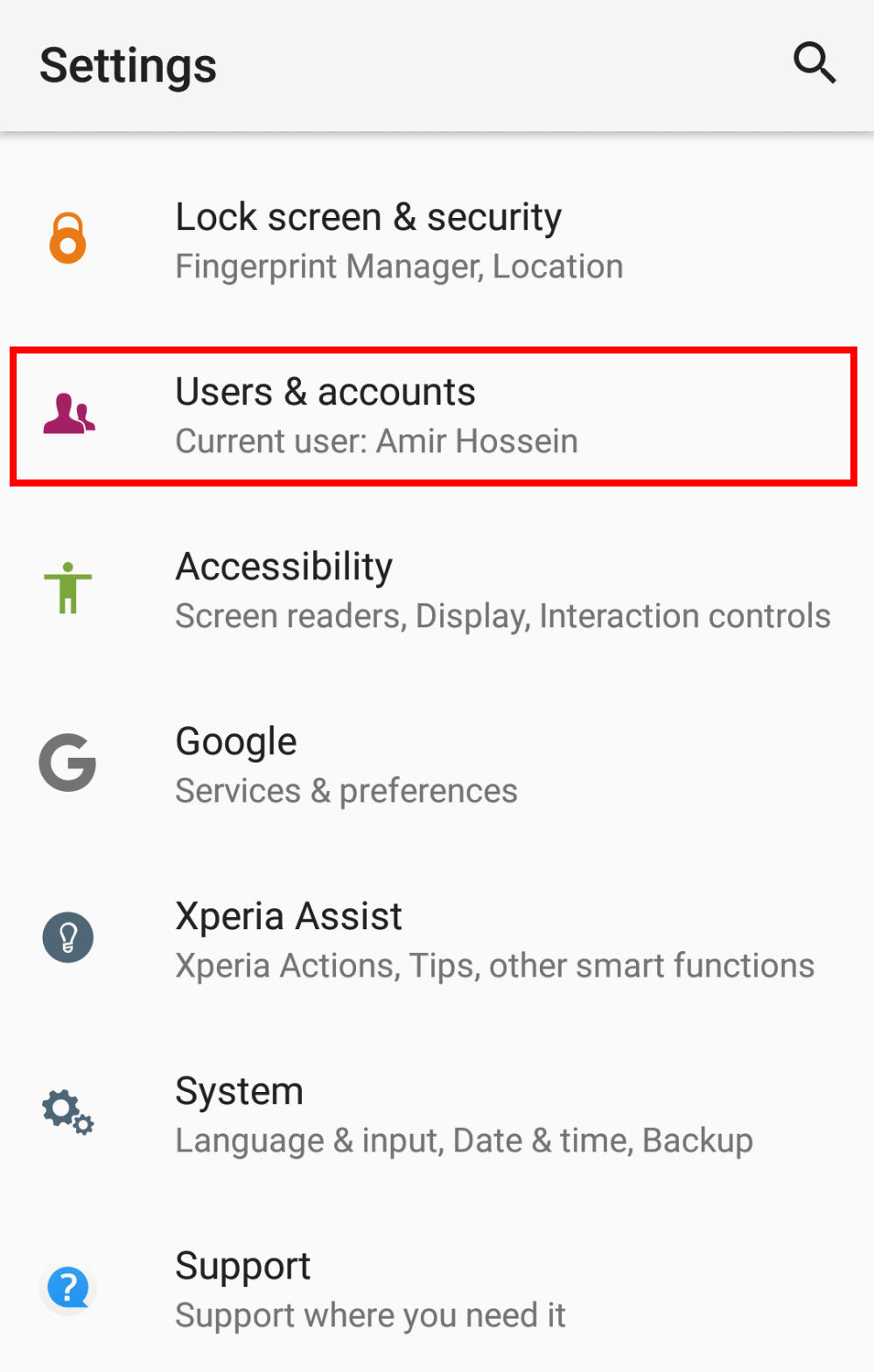
- به بخش تنظیمات دستگاهتان بروید.
- روی گزینه User and Account کلیک کنید.
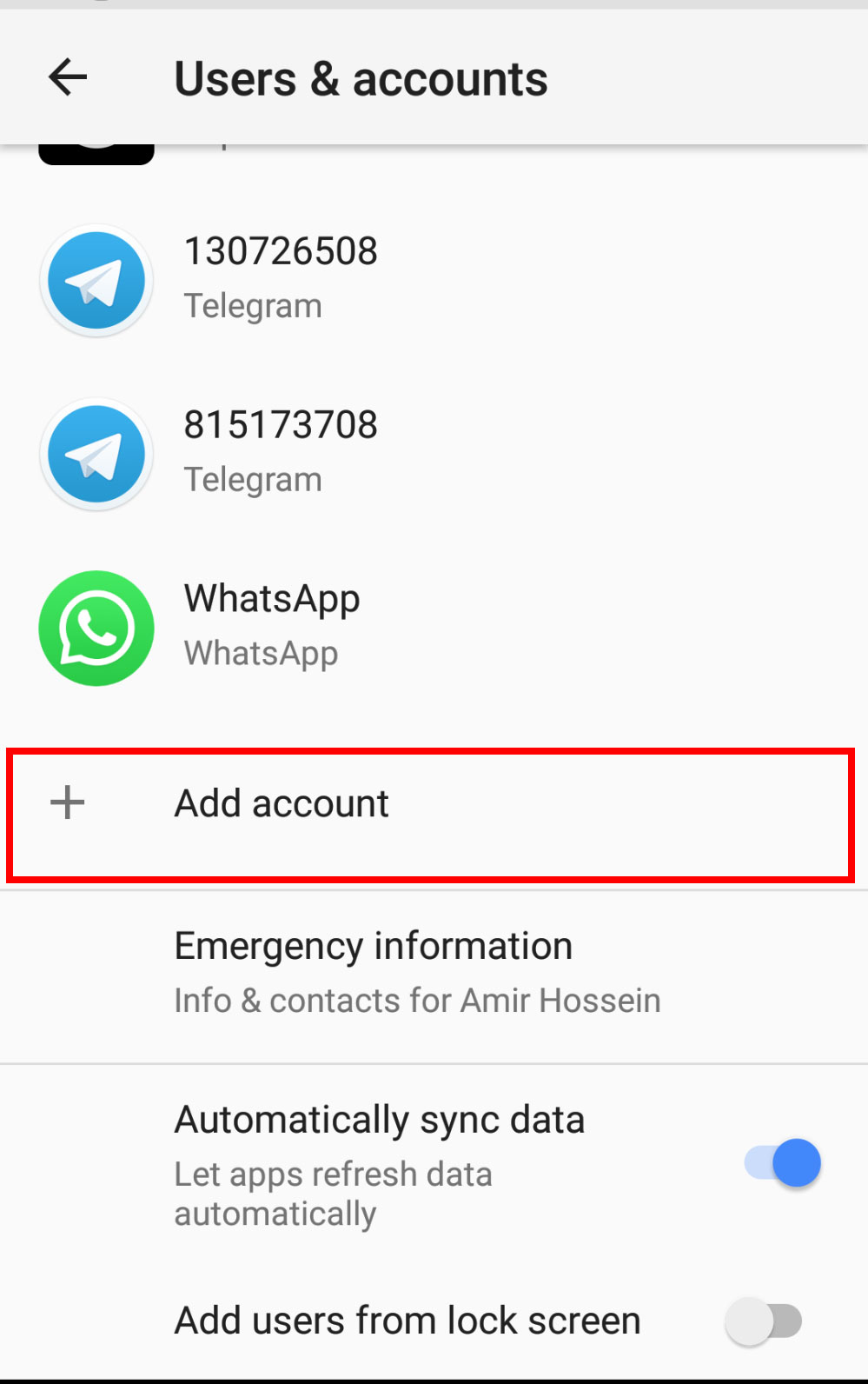
- گزینه Add Account را انتخاب کنید.
- روی آیکان گوگل در لیست حسابها کلیک کنید.
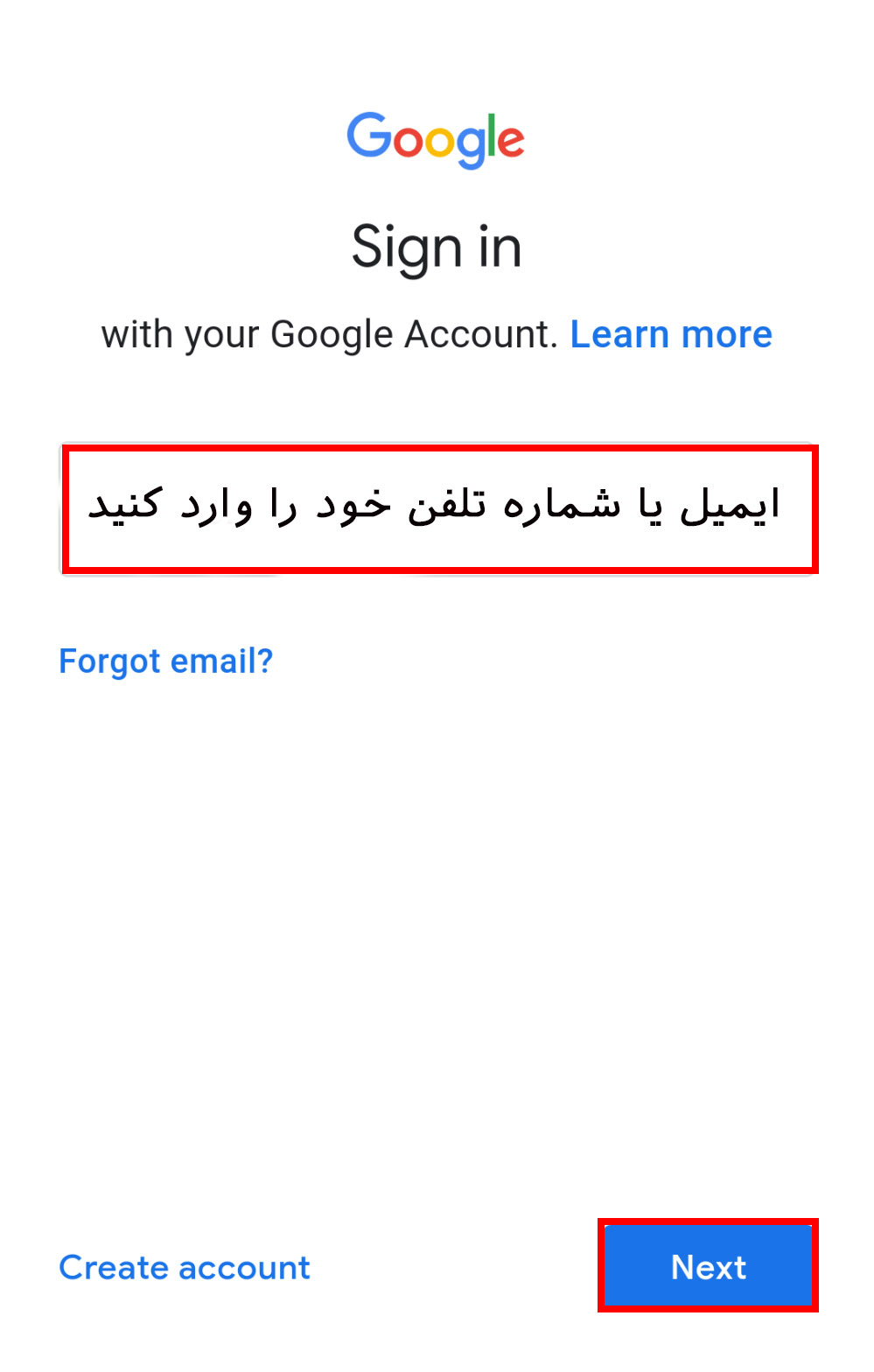
- ایمیل یا تلفنی که ثبت کردید را در کادر مشخصشده بنویسید.
- دکمه Next را بفشارید.
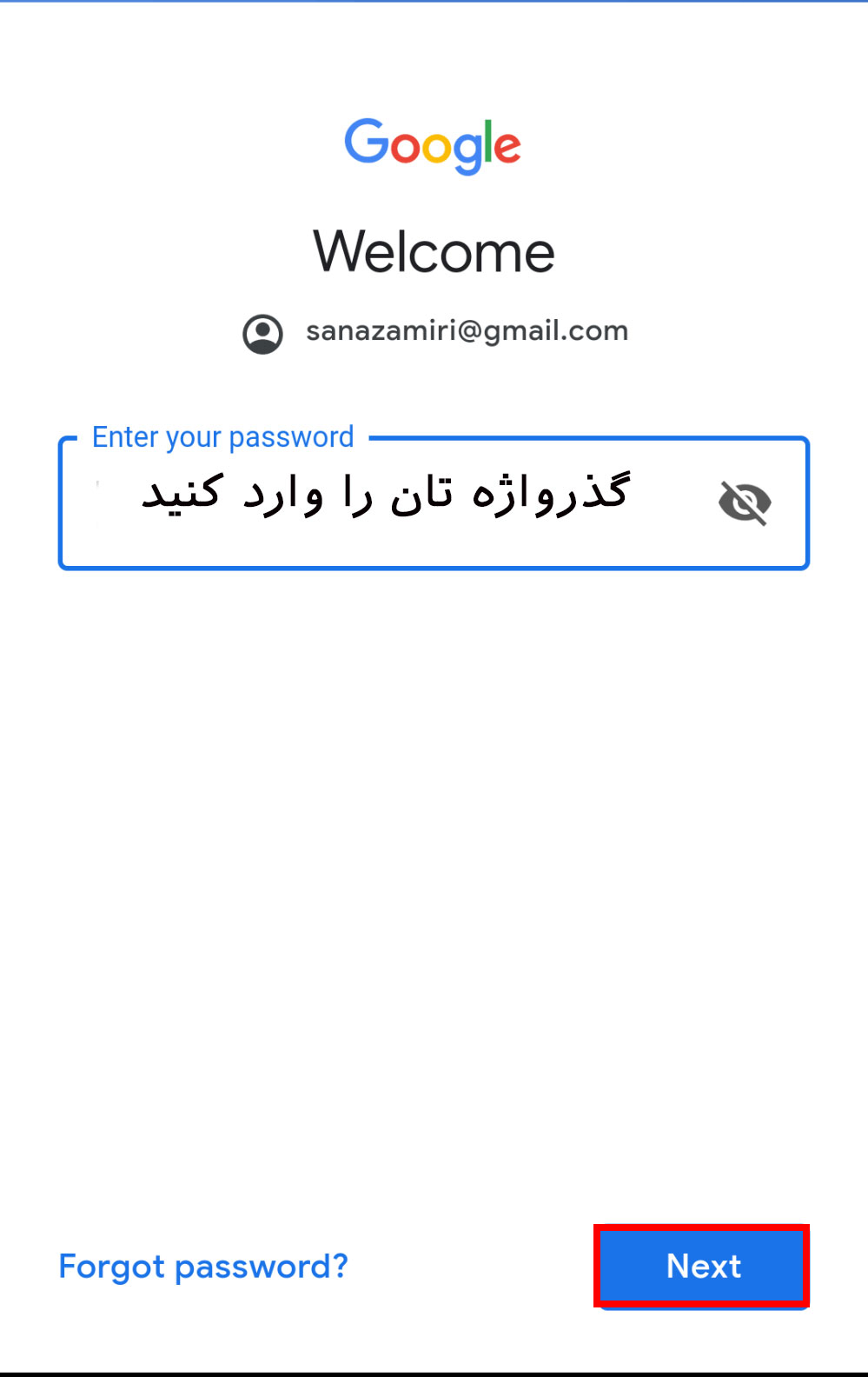
- گذرواژه را وارد کنید.
- با زدن دکمه Next به مرحله بعدی خواهید رفت.
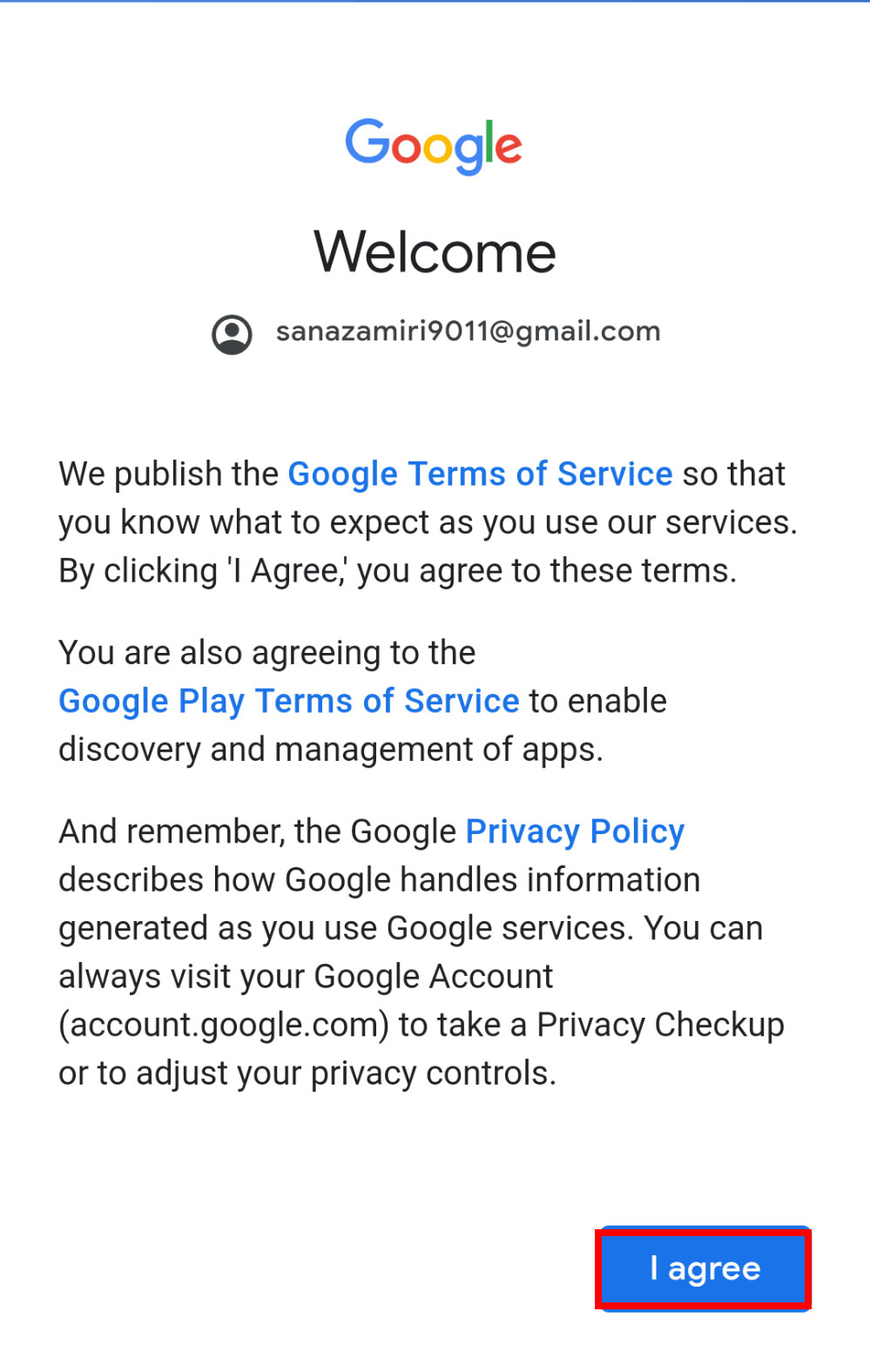
- با زدن دکمه I agree حساب برایتان فعال میشود و میتوانید از گوگل پلی،جمیل و نقشه گوگل استفاده کنید.

چطور گوشی را شخصیسازی کنم؟
پس از فعال کردن حساب کاربری گوگل مهمترین کاری که باید انجام دهید نصب یک لانچر خوب و زیباست.اما در بین انبوهی از لانچر ها کدام بهترین انتخاب است.به عقیده ما و بسیاری از کاربران گوگل Microsoft Launcher یکی از بهترین لانچر های ارائه شده برای اندروید است چراکه هرروز تصاویر پسزمینه را تغییر میدهد و مناظر بیبدیل طبیعی را به دستگاه شما میآورد افزون بر این با به دست گرفتن کنترل دستگاهتان عملکرد بسیاری از بخشها را بهینه میکند و کارایی گوشیتان را افزایش میدهد.
چگونه از زود تمام شدن حجم اینترنت جلوگیری کنم؟
یکی از هزینههایی گوشیهای هوشمند دارند هزینه اینترنتشان هست. ازاینرو گوگل بخشی را برای مدیریت و کاهش مصرف اینترنت در سیستمعامل اندروید طراحی کرده است اگر میخواهید با بخش آشنا شوید کارهایی که در ادامه انجام میشود را درگوشی خود انجام دهید.
- به بخش تنظیمات دستگاه اندرویدتان بروید.
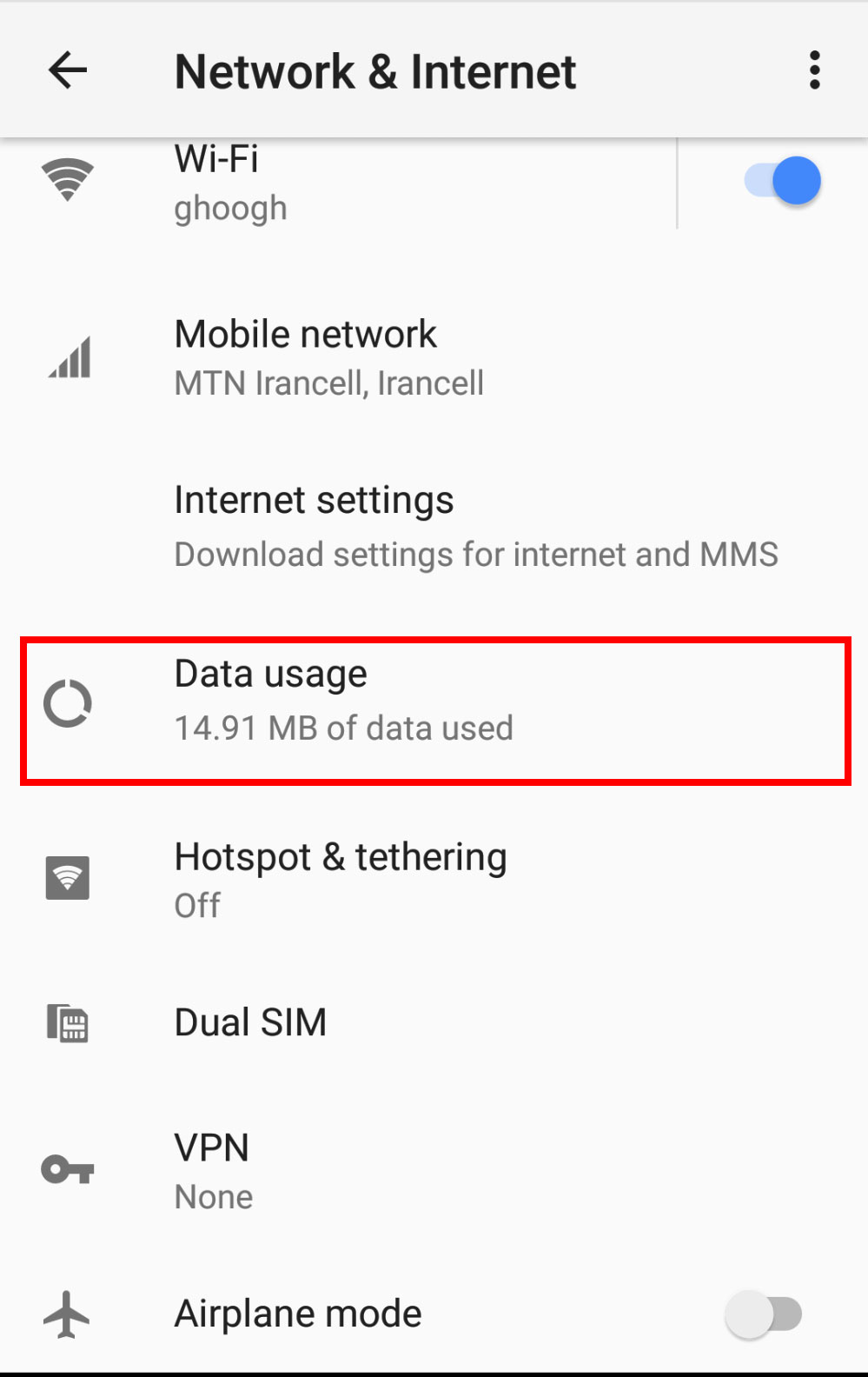
- روی گزینه Network & Internet کلیک کنید.
- گزینه Data Usage را انتخاب کنید.
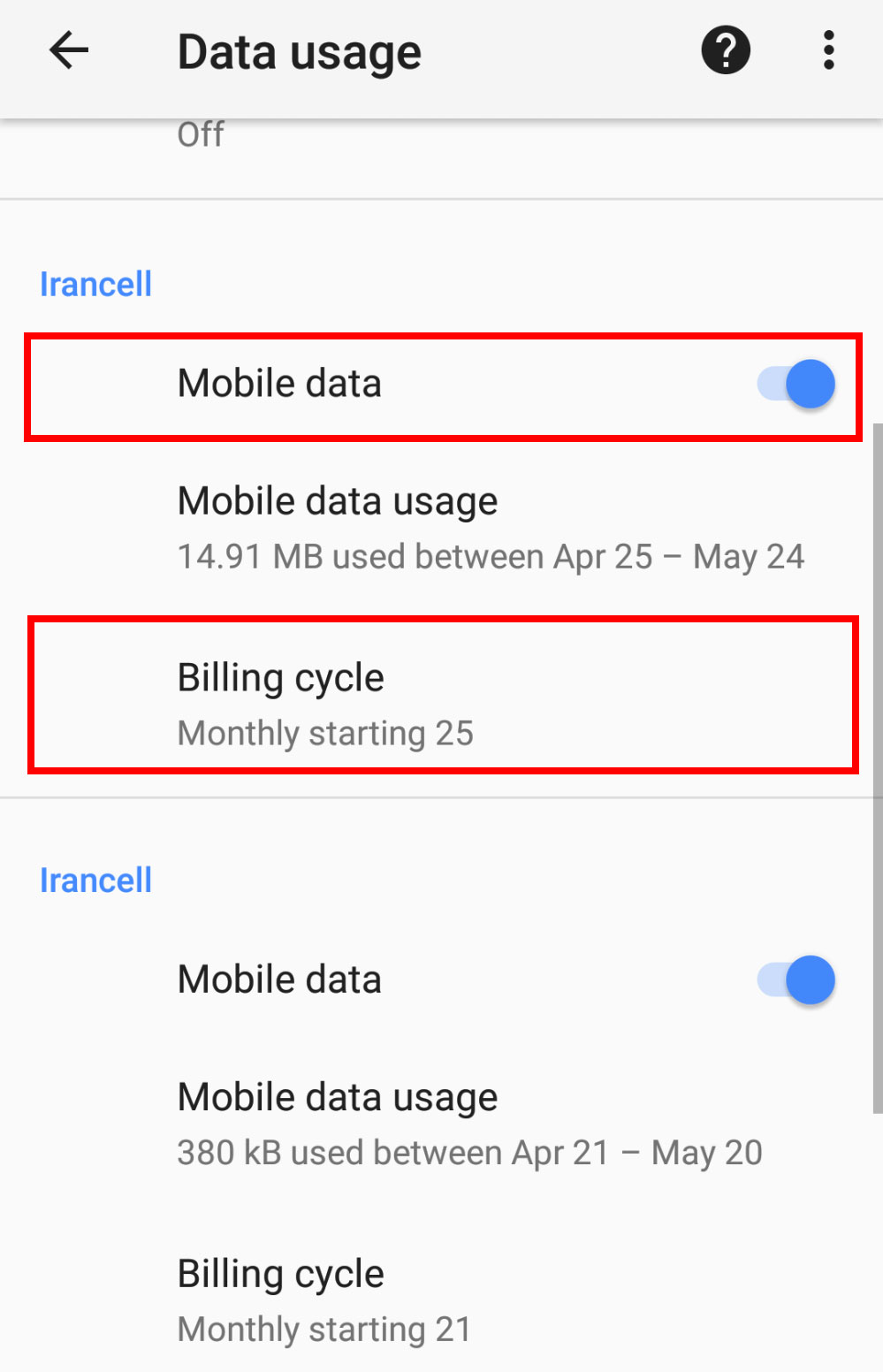
- سپس در بخش سیمکارتتان گزینه Mobile Data را فعال نمایید.
- پس از فعال کردن Mobile Data گزینه Billing Cycle فعال میشود که باید روی آن کلیک کنید.
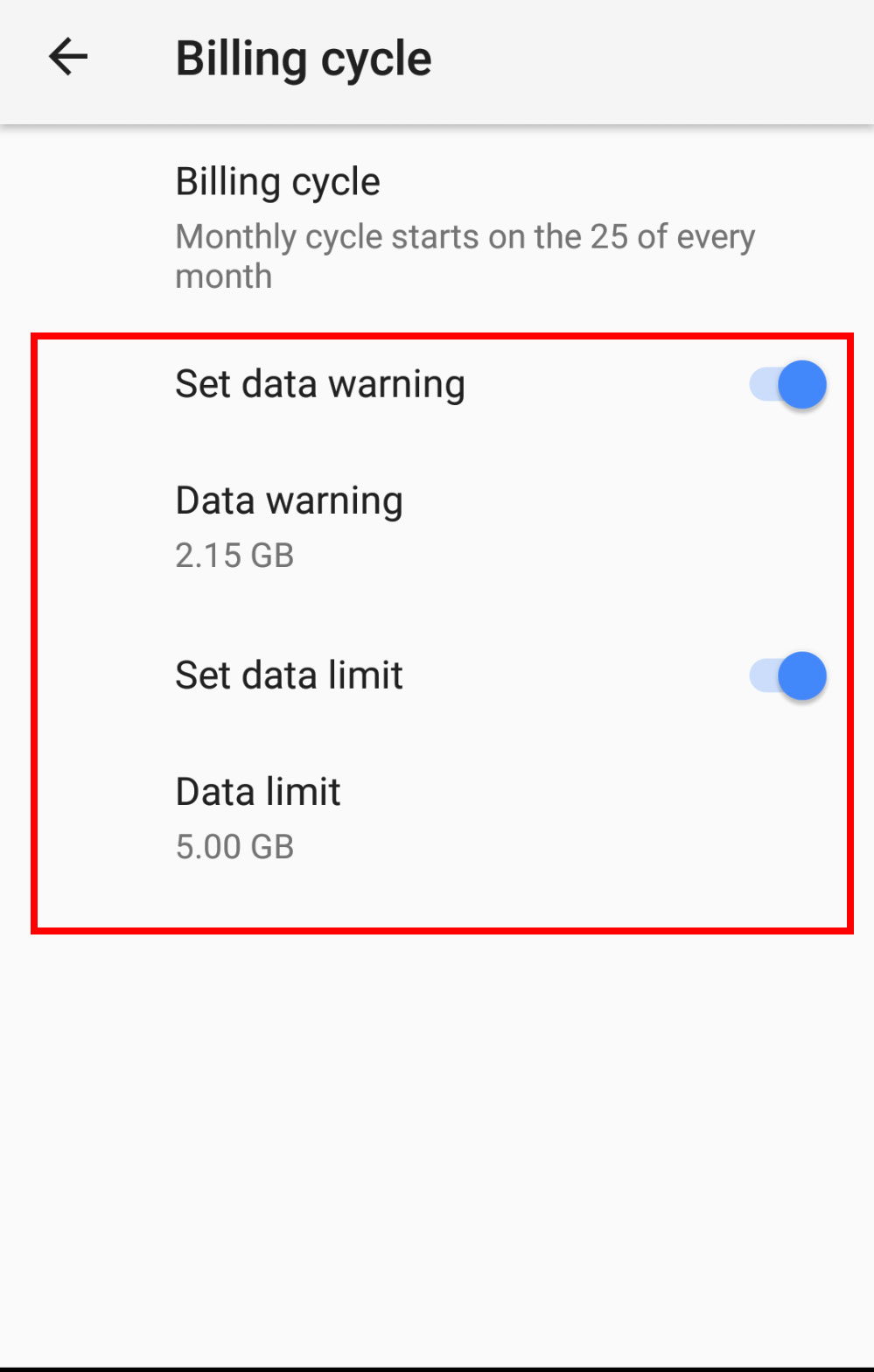
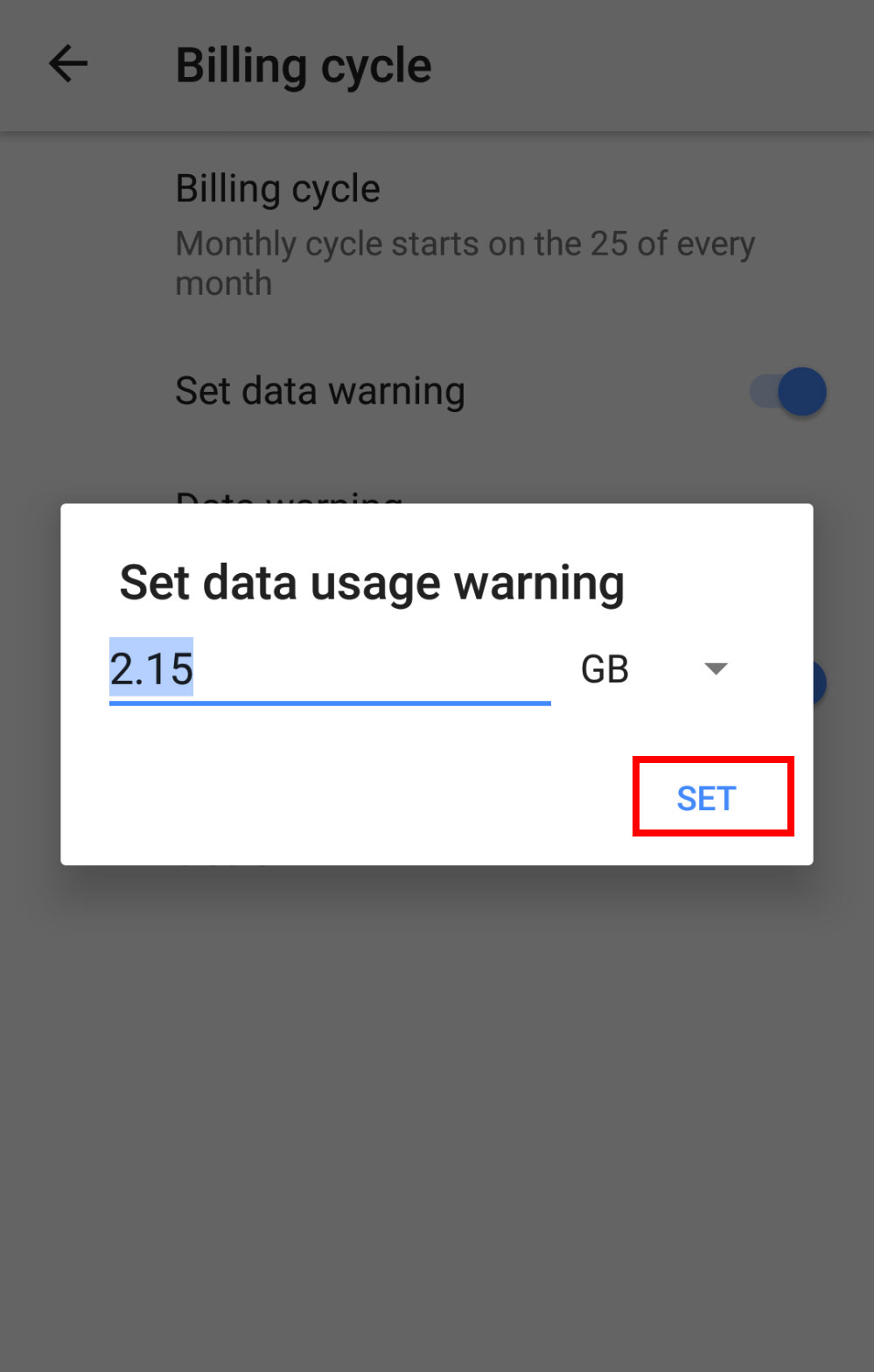
- در صفحهای که پیشرویتان باز میشود روی قسمت Data Warning کلیک کنید تا حجمی که میخواهید در آن به شما هشدار داده شود را بنویسید.
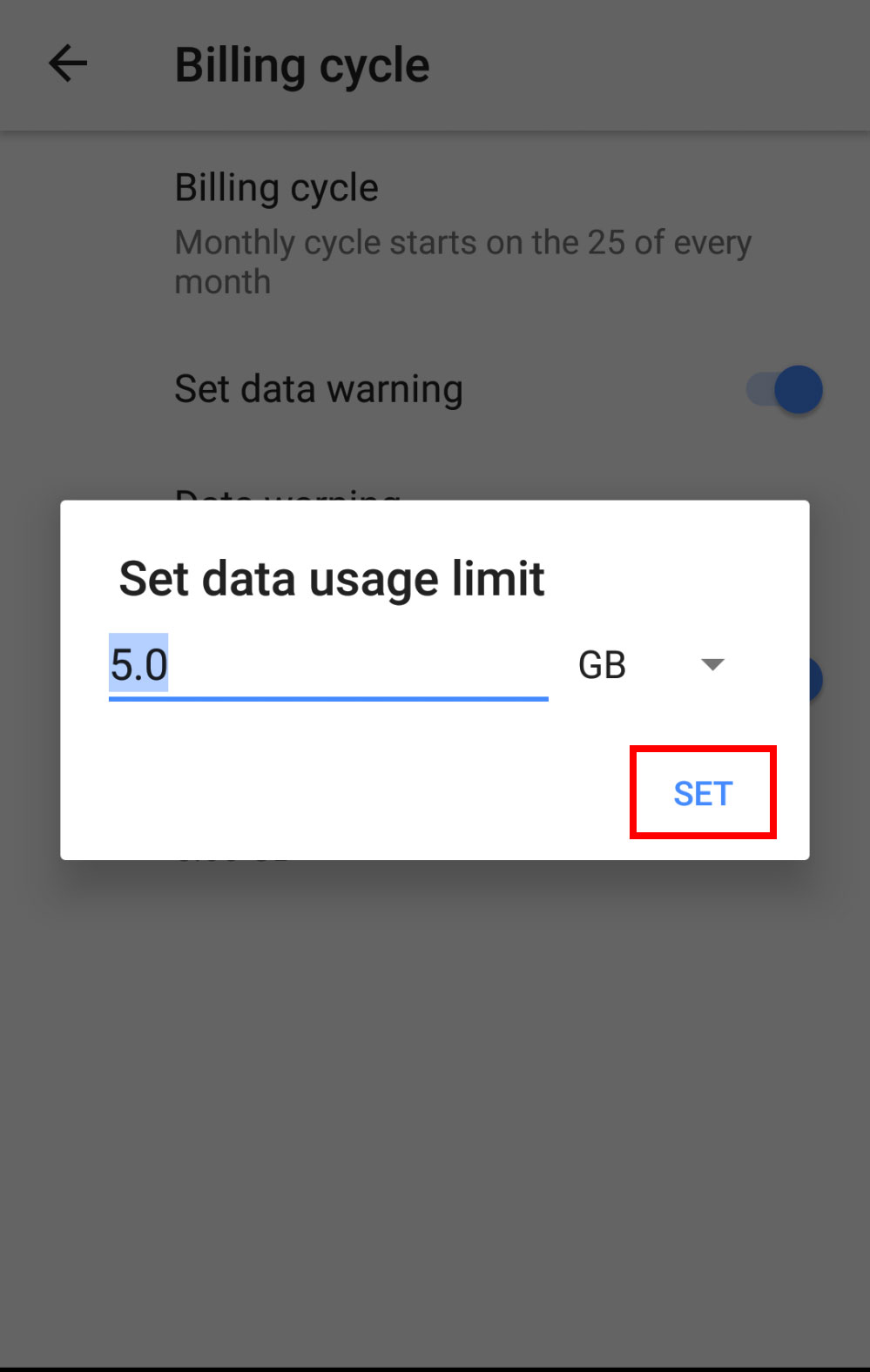
- در قسمت Set Data Limit حجمی که میخواهید اینترنتتان در آن قطع شود را بنویسید.

بستن دانلود پسزمینه برنامهها
یکی از عواملی که در مصرف حجم اینترنتتان تأثیر زیادی دارند دانلود دادهها در پسزمینه است ازاینرو پیشنهاد میکنیم با انجام مراحل زیر جلوی دانلود در پسزمینه را بگیرید.
- به Setting بروید.
- بخش تنظیمات اینترنت Network & Internet را انتخاب کنید.
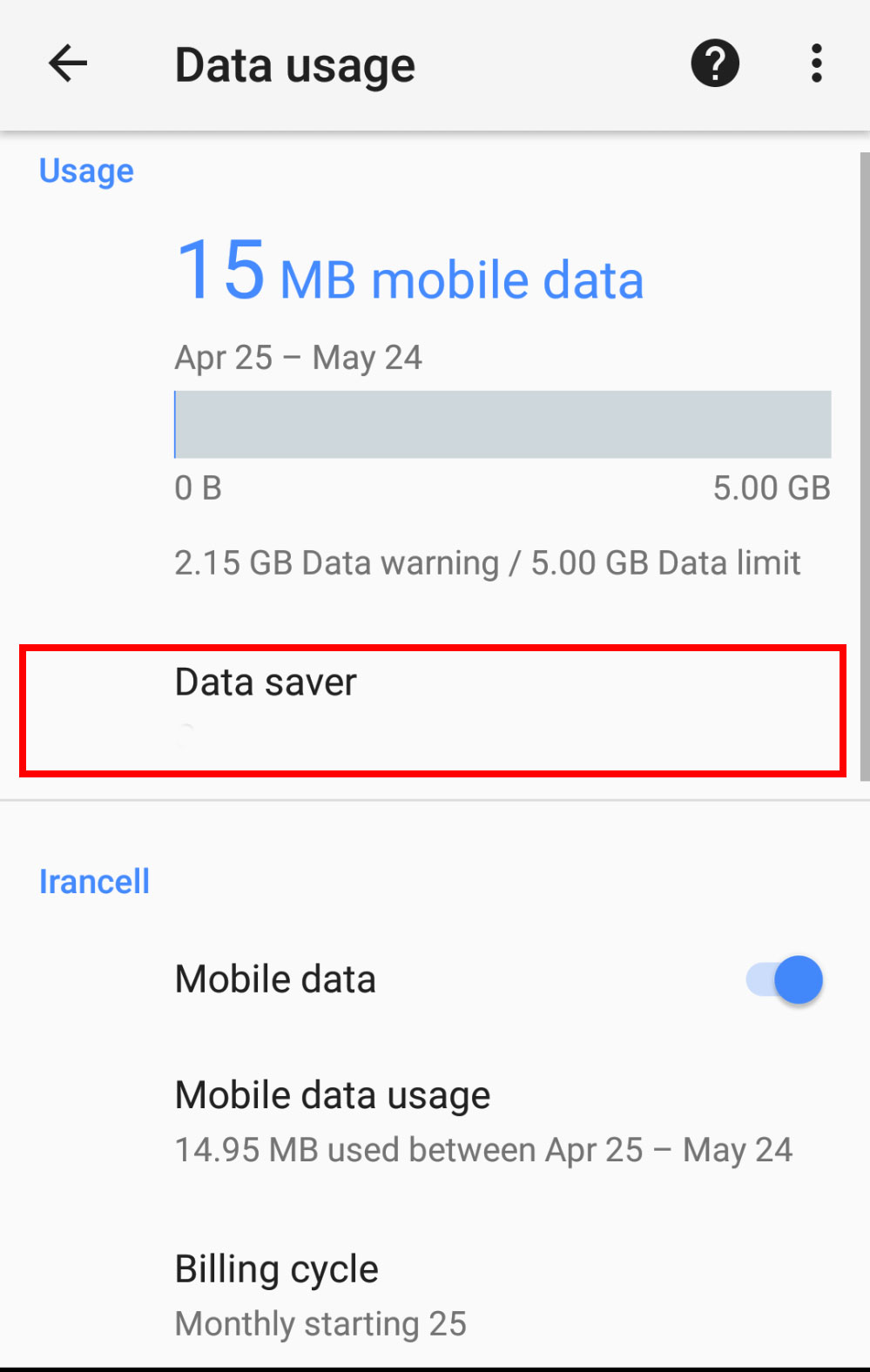
- گزینه Data Saver را بفشارید.
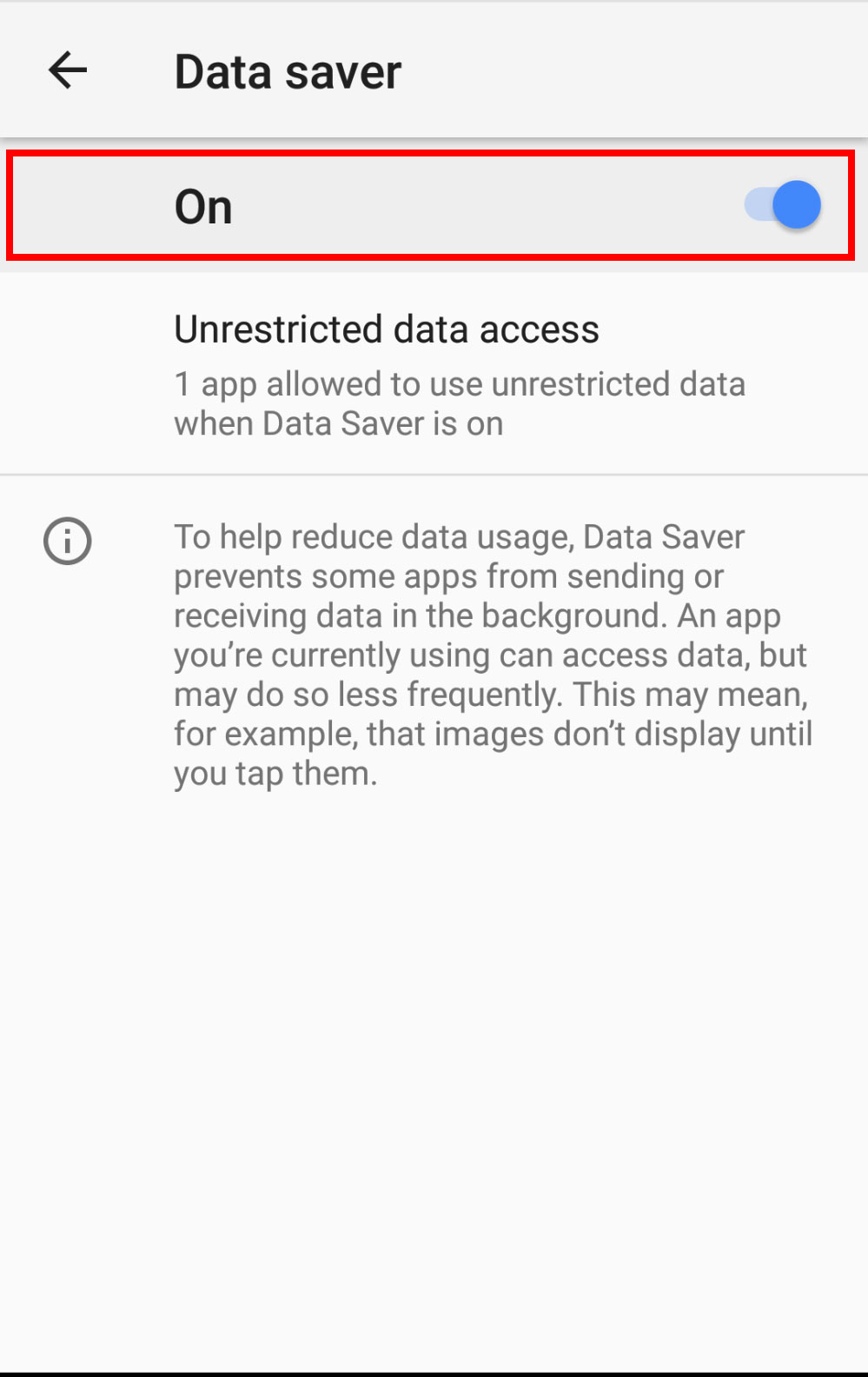
- صفحهای که پیشرویتان باز میشود را فعال کنید تا دیگر دیتا نرمافزارها دانلود نشود.
چگونه رمز گوشی را فعال کنیم؟
یکی از چیزهایی که در همان ابتدا مانع دسترسی افراد به تلفن همراهتان میشود رمز یا الگو عبور است. برای فعال کردن الگو عبور باید مراحل زیر را با ما انجام دهید.
- وارد بخش تنظیمات شوید.
- گزینه Lock Screen & Security را بفشارید.
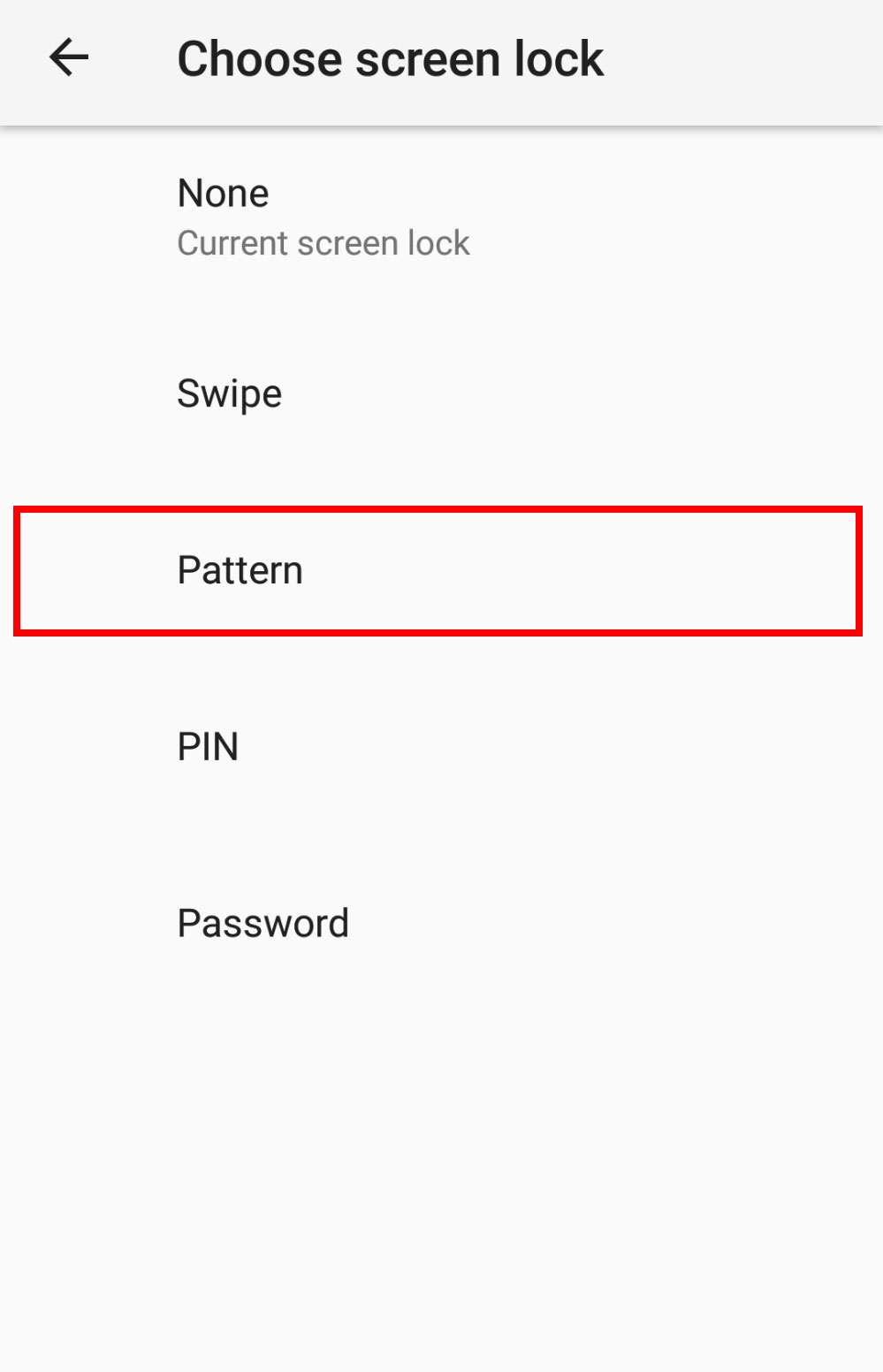
- روی گزینه Screen Lock کلیک کنید.
- در صفحهای که پیشرویتان باز میشود برای ایجاد رمز الگویی گزینه Pattern را انتخاب کنید.
- در جواب توضیحات گزینه Yes را بفشارید.
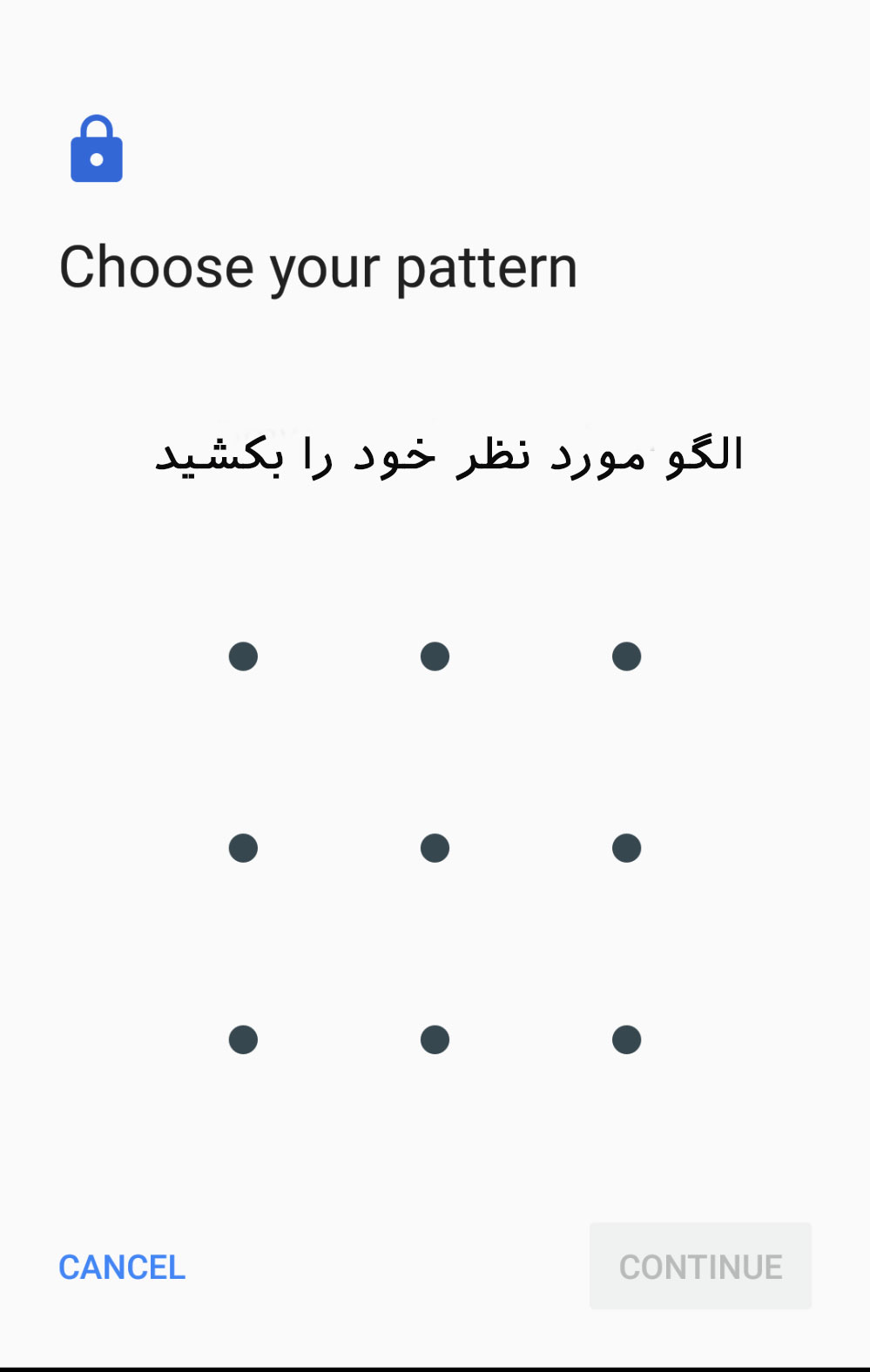
- الگو موردنظرتان را وارد کنید.
- دکمه Continue را بفشارید.
- الگویی که زدید را دوباره تکرار کنید.
- دکمه Confirm را مجدداً بفشارید.
- در مرحله آخر بس انتخاب شیوه اطلاعرسانی با نوتیفیکشن دکمه Done را بزنید.


چطور میتوان همزمان از دو برنامه درگوشیهای اندرویدی استفاده کرد؟
از اندروید 7.0 به بعد امکان استفاده از دو برنامه بهصورت همزمان برای کاربران اندرویدی فراهمشده است یعنی صفحه نمایشگر بهصورت عمودی یا افقی به دو قسمت تقسیم میشود و کاربر میتواند از دو برنامه بهطور همزمان استفاده کند.این ویژگی برای زمانی خوب است که میخواهید همزمان با دیدن عکسهایتان شبکه اجتماعیتان را چک کنید.برای آشنایی با این ترفند کارهای زیر را انجام دهید.
- نخستین برنامهای که میخواهید بهصورت همزمان با دیگری اجرا شود را انتخاب کنید.
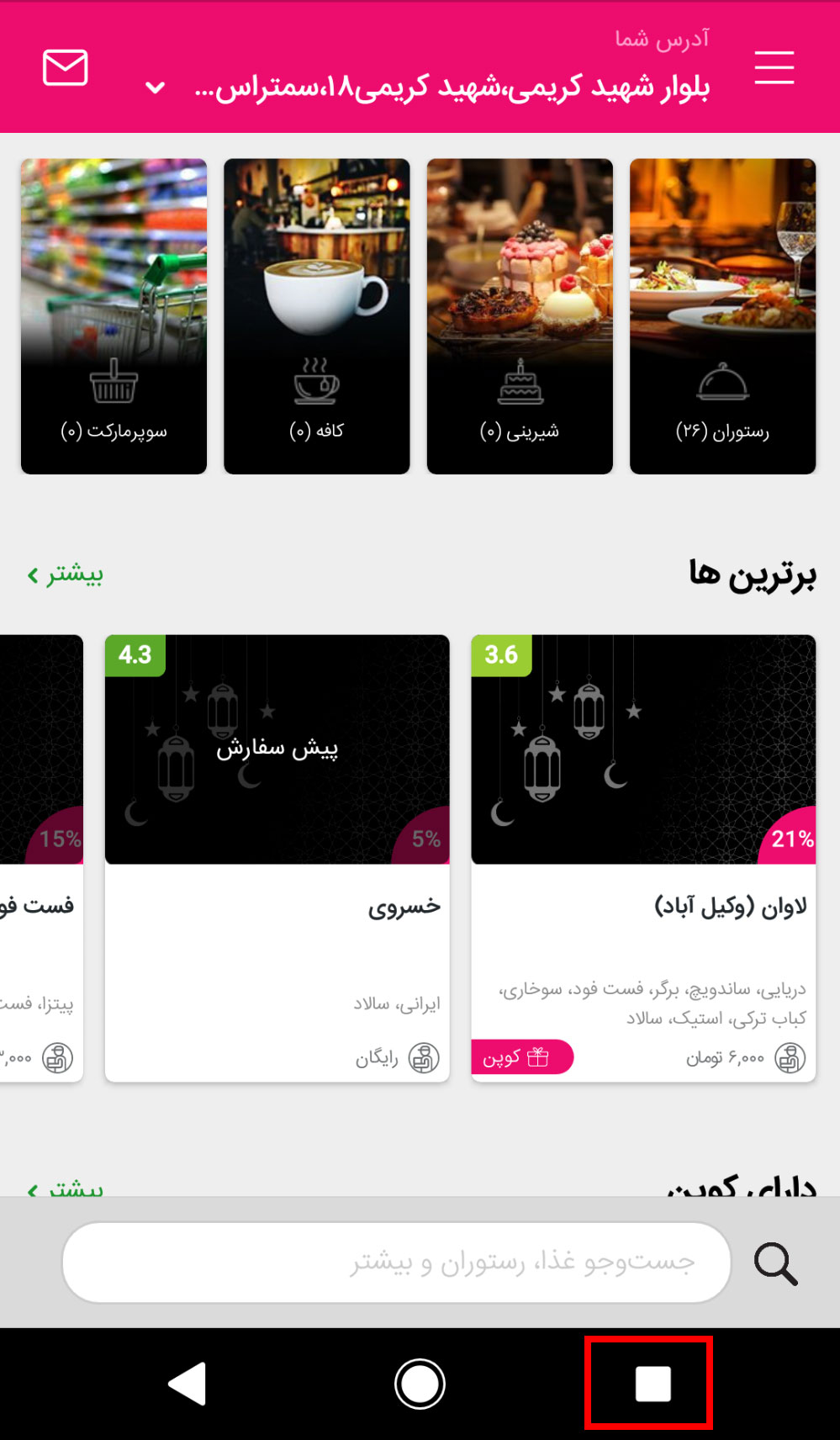
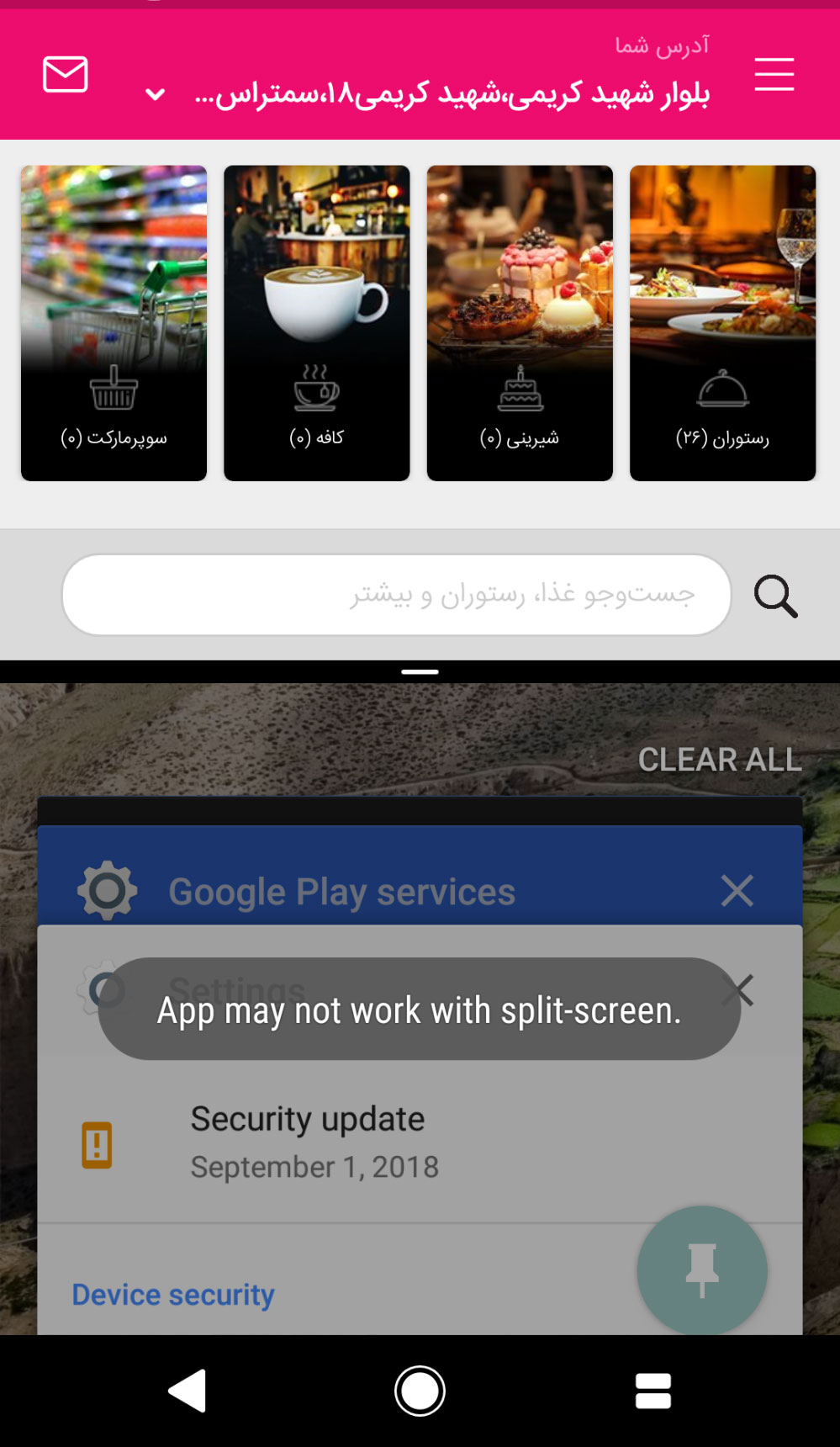
- انگشتتان را روی دکمه Overview(با کلیک روی این دکمه میتوانید برنامههای اخیری که باز کردید را ببینید) بگذارید و چند لحظه نگهدارید تا صفحه به دو قسمت تقسیم شود
- سپس از بین برنامههای باز نرمافزار دومی که میخواهید بهصورت همزمان اجرا شود را برگزینید.
پین کردن برنامهها در اندروید یعنی چه؟
حتماً تاکنون با افراد فضول برخورد داشتهاید این افراد تلاش میکنند در زندگی دیگران کنکاش کنند و با به دست آوردن نقاط ضعفشان اذیتشان کنند. اگر میخواهید طعمه این افراد نشوید و وقتی گوشیتان را به فردی میدهید که از برنامهای استفاده کند دچار مشکل نشوید کافی است برنامهای که میخواهید استفاده کند را پین کنید برای این کار مراحل زیر را پس از ما انجام دهید.
- با باز کردن نوار بالای نمایشگر روی آیکان تنظیمات کلیک کنید.
- در بین گزینههایی که در صفحه تنظیمات هستند روی گزینه Security کلیک کنید.
- صفحه تنظیمات را به بالا بکشید.
- روی گزینه Screen Pinning کلیک کنید.
- پس کلیک به صفحه پین کردن وارد میشوید و باید این ویژگی را فعال کنید.
- دکمه مربعی Overview را بفشارید و بین نرمافزارهای باز تان برنامه ای که می خواهید پین کنید را انتخاب کنید.لازم به ذکر است که هر برنامه ای را نمی شود پین کرد.
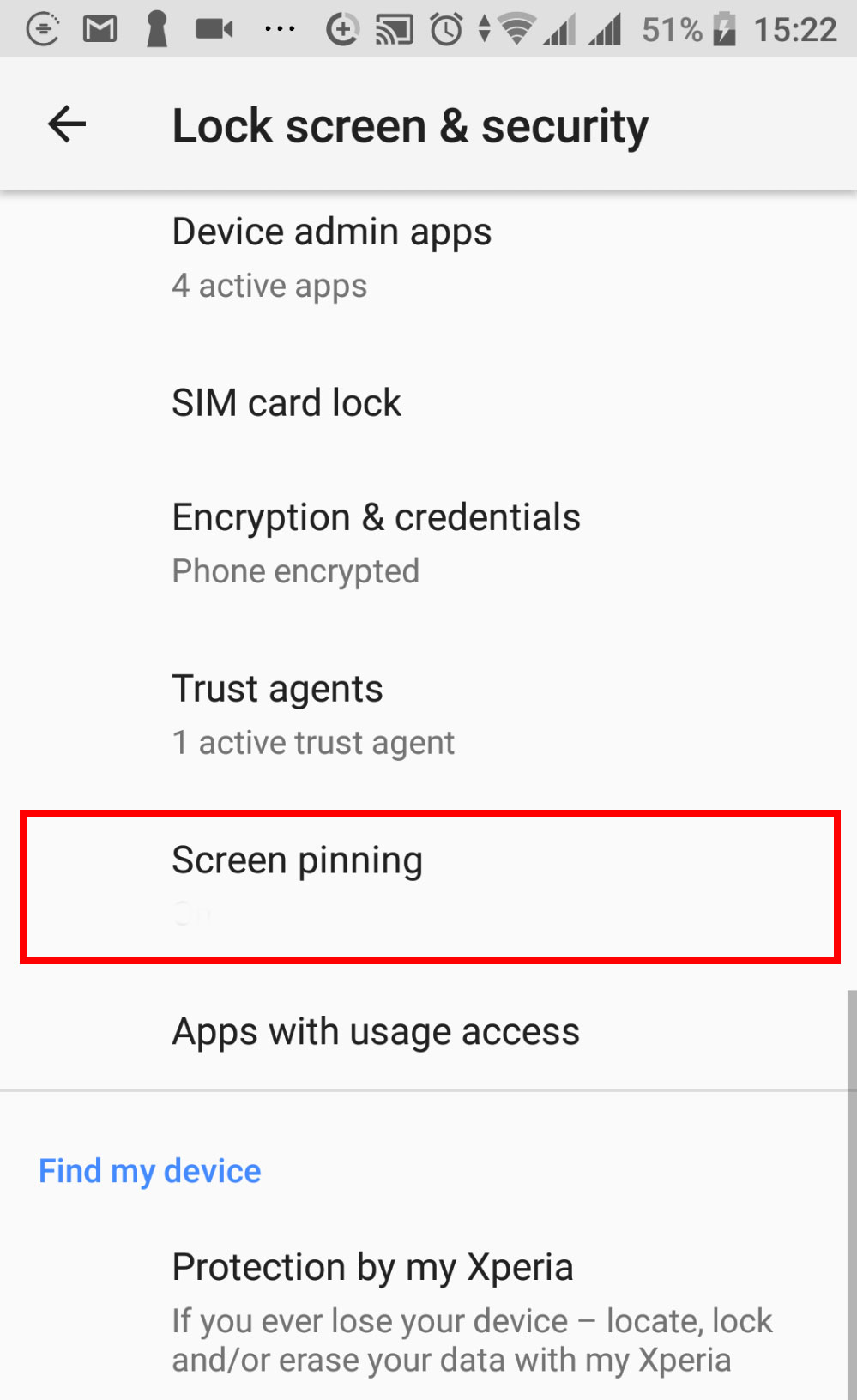
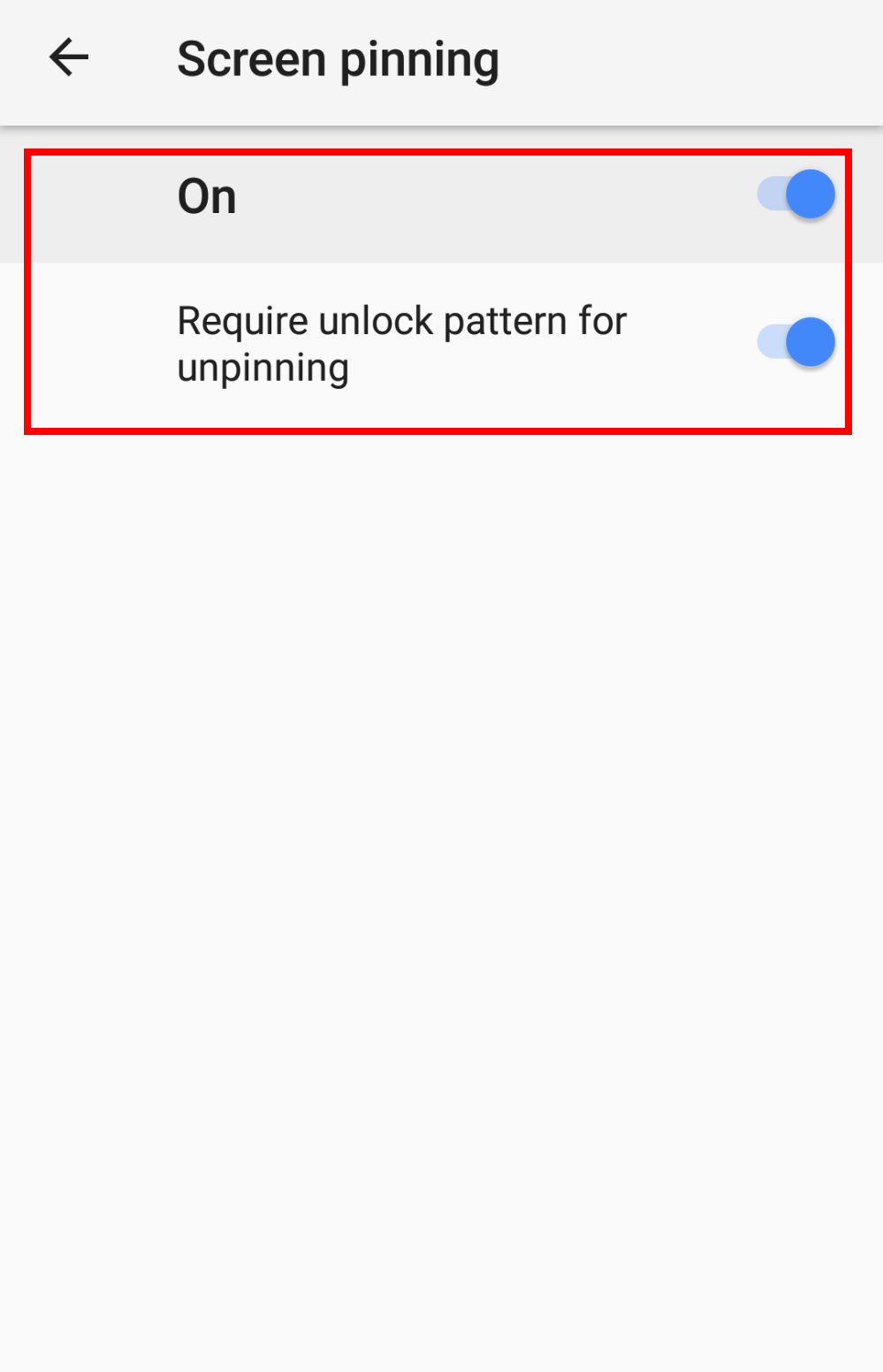
در ادامه به صورت ویدیویی تمامی چیز هایی که گفته شد نمایش داده شده است.

برای فعال شدن گوگل پلی در گوشی اندروید چطور حساب گوگل اضافه کنم؟
در نسخههای جدید اندروید معمولاً از مسیر Settings وارد بخش Passwords & accounts، Passwords, passkeys & autofill یا Users & accounts شوید، سپس Add account و بعد Google را انتخاب کنید و مراحل ورود را انجام دهید. نام منوها بسته به برند و نسخه اندروید فرق میکند. برخلاف متن قدیمی مقاله، لازم نیست حتماً یک آدرس Gmail جدید بسازید؛ میتوانید از حساب گوگل موجود استفاده کنید و حتی ساخت حساب گوگل با بعضی ایمیلهای غیر Gmail نیز امکانپذیر است. بعد از اضافه شدن حساب، میتوانید آن را در Google Play انتخاب کنید.
آیا روشن کردن Data Saver باعث میشود برنامهها و گوگل پلی درست کار نکنند؟
Data Saver مصرف اینترنت موبایل در پسزمینه را برای بیشتر برنامهها محدود میکند، اما اینترنت برنامهای که در حال استفاده از آن هستید معمولاً قطع نمیشود. بعضی برنامهها ممکن است اعلانها را دیرتر دریافت کنند یا در پسزمینه همگامسازی نشوند. اگر مثلاً Google Play یا یک پیامرسان باید همیشه به اینترنت دسترسی داشته باشد، در تنظیمات Data Saver گزینه Unrestricted data را برای همان برنامه فعال کنید. بنابراین Data Saver به معنی قطع کامل اینترنت همه برنامهها نیست.
چطور مصرف اینترنت یک برنامه را در اندروید کم کنم بدون اینکه اینترنت کل گوشی قطع شود؟
به تنظیمات شبکه یا مصرف داده گوشی بروید و Data Saver را فعال کنید. این قابلیت مصرف دیتای پسزمینه بیشتر برنامهها را محدود میکند. در بسیاری از گوشیها از صفحه اطلاعات هر برنامه نیز میتوانید دسترسی آن به Background data یا Mobile data را مدیریت کنید. مسیر دقیق این گزینهها در سامسونگ، شیائومی، پیکسل و سایر برندها یکسان نیست؛ بنابراین اگر گزینههای مقاله ۲۰۱۹ را عیناً پیدا نکردید، عبارتهایی مثل Data Saver، Mobile data یا Background data را در تنظیمات جستجو کنید.
برای قفل کردن گوشی بهتر است از الگو، پین یا رمز عبور استفاده کنم؟
هر سه روش از نداشتن قفل بسیار امنتر هستند، اما گوگل برای استفاده روزمره پین حداقل ۶ رقمی یا یک رمز عبور قوی را توصیه میکند. در نسخههای جدید اندروید معمولاً مسیر تنظیم آن Settings > Security & privacy > Screen lock است، هرچند نام منو در بعضی گوشیها فرق دارد. اثر انگشت یا تشخیص چهره هم میتواند راحتی بیشتری ایجاد کند، اما همچنان باید یک پین، الگو یا رمز اصلی برای گوشی تعریف کنید.
چرا روش قدیمی تقسیم صفحه با نگه داشتن دکمه Overview روی گوشی من کار نمیکند؟
روش گفتهشده در مقاله مربوط به نسخههای قدیمیتر اندروید است. در گوشیهای جدید، معمولاً باید صفحه برنامههای اخیر را باز کنید، روی آیکن برنامه در بالای کارت آن بزنید و Split screen را انتخاب کنید؛ سپس برنامه دوم را باز کنید. روش دقیق ممکن است با برند گوشی و نوع ناوبری فرق داشته باشد. همچنین همه برنامهها از Split screen پشتیبانی نمیکنند، بنابراین اگر این گزینه برای یک برنامه دیده نمیشود الزاماً مشکل از گوشی نیست.
Screen Pinning چیست و چطور وقتی گوشی را به کسی میدهم جلوی دیدن برنامههای دیگر را میگیرد؟
Screen Pinning یا App Pinning گوشی را موقتاً روی یک برنامه نگه میدارد تا فردی که گوشی را به او دادهاید نتواند بهراحتی وارد برنامههای دیگر شود. ابتدا App pinning را از بخش Security یا Security & privacy فعال کنید. سپس برنامه موردنظر را باز کنید، وارد صفحه برنامههای اخیر شوید، روی آیکن برنامه بزنید و Pin را انتخاب کنید. بهتر است گزینه درخواست پین، الگو یا رمز هنگام خارج شدن از حالت Pin نیز فعال باشد. در گوشیهای جدید روش خارج شدن از حالت Pin بسته به ناوبری حرکتی یا سهدکمهای متفاوت است.
گوگل یه قابلیت جدید آورده که ۹۰٪ هنوز خبر ندارن! 🤫
روی دکمه بزن و توی صفحهای که باز میشه فقط تیک کنار «اندروید ها» رو بزن. تمام ✅ از این به بعد گوگل آپدیت واتساپ، تلگرام و بازیهای جدید رو اول از همه به خودت نشون میده.
⭐ همین الان فعالش کنتوضیحات نوشتار
- نویسنده: زینب سردار
- تاریخ انتشار: 1405/04/16
- تاریخ بهروزرسانی: 1405/05/29
