دانلود Google Play Games برای اندروید و کامپیوتر با لینک مستقیم + آموزش
Google Play Game
اطلاعات بیشتر
- پیش نیاز : اندروید 5.0 و بالاتر
- نسخه کنونی : 2025.05.61
- اندازه : 14 مگابایت
- تاریخ بهروزرسانی : 1405/05/12
- نویسنده پست: زهره سردار
باکس دانلود دانلود Google Play Games برای اندروید و کامپیوتر با لینک مستقیم + آموزش
- دانلود نسخه مخصوص اندروید های قدیمی (پردازنده Arm64-v8a اندروید 6.0)14 مگابایت
- دانلود برای اندروید های قدیمی (برای پردازنده Armeabi-v7 و اندروید 6.0)14 مگابایت
- دانلود برای پردازنده Armeabi-v7a و اندروید 10.014 مگابایت
- دانلود برای پردازنده Arm64-v8a و اندروید 10.014 مگابایت
- دانلود برای پردازنده Arm64-v8a و اندروید 1114 مگابایت
- دانلود پردازنده Arm64-v8a برای اندروید 1414 مگابایت
تصاویر برنامه


🚀 همه بازیها و رکوردهایتان در یک حساب با Google Play Games
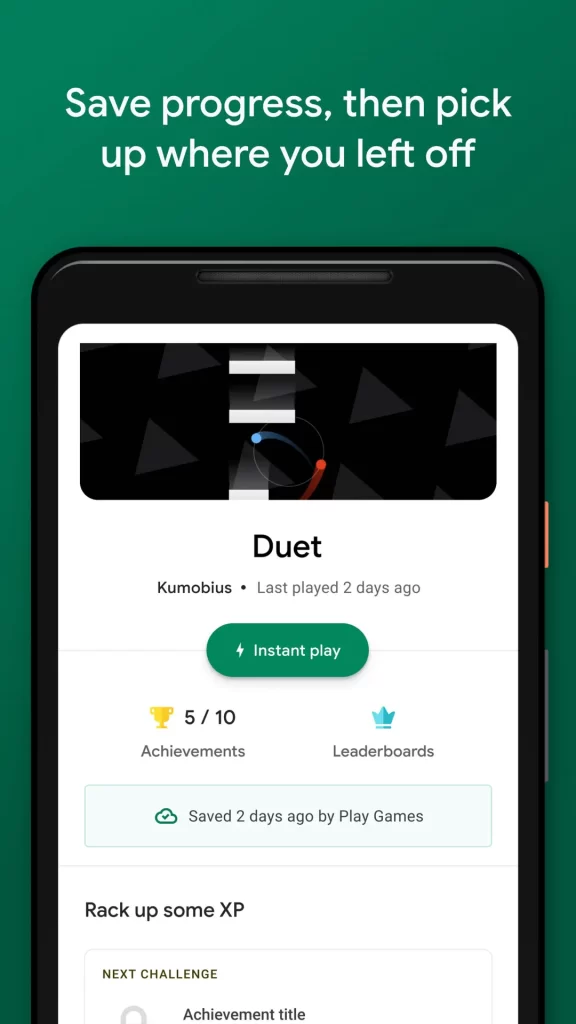
- با دانلود Google Play Games میتونید پروفایل بازیکن بسازید، دستاوردها و رکوردها را یکجا ببینید و ذخیره بعضی بازیهای سازگار را بین دستگاهها هماهنگ کنید.
- نسخه کامپیوتر امکان اجرای تعدادی از بازیهای اندرویدی را روی ویندوز ۱۰ و ۱۱ فراهم میکنه، اما از تمام بازیها پشتیبانی نمیشه.
- برای ورود، نصب بازی و هماهنگسازی اطلاعات به اینترنت نیاز دارید و ذخیره خودکار مراحل نیز فقط در بازیهای پشتیبانیشده انجام میشه.
Google Play Games سرویس بازی گوگل برای ساخت پروفایل بازیکن، دنبالکردن دستاوردها و اجرای بازیهای سازگار روی موبایل و کامپیوتره. با دانلود Google Play Games میتونید فعالیتهای مربوط به بازیها را زیر یک حساب گوگل نگه دارید و در بعضی عناوین، بازی را میان دستگاههای مختلف ادامه بدید. نصب خود بازیها در گوشی از طریق Google Play Store انجام میشه؛ بنابراین Play Games را نباید یک فروشگاه جداگانه برای فایلهای APK در نظر گرفت.
دانلود Google Play Games
کار با Google Play Games حس منظم و یکپارچهای داره؛ چون بازیها، رکوردها و دستاوردهاتون یکجا قرار میگیرن و راحتتر میتونید ادامه بازیهاتون رو دنبال کنید.
گوگل پلی گیمز به درد چه کسانی میخوره؟
این سرویس بیشتر برای افرادی کاربرد داره که چند بازی اندرویدی انجام میدن و میخوان پروفایل، رکوردها و نشانهای بهدستآمدهشان را یکجا ببینند. اگر گوشیتان را عوض میکنید، ورود با همان حساب گوگل میتونه در بازیهایی که از ذخیره اینترنتی پشتیبانی میکنند، به ادامه مسیر قبلی کمک کنه.
نسخه کامپیوتر نیز برای کسانی ساخته شده که میخوان تعدادی از بازیهای موبایلی سازگار را با صفحهنمایش بزرگتر روی ویندوز اجرا کنند. البته تمام بازیهای اندرویدی در نسخه کامپیوتر وجود ندارند. اگر فقط بازیهای مستقل و آفلاین انجام میدید و ثبت دستاورد یا هماهنگی اطلاعات بازی براتون مهم نیست، ممکنه بخش اصلی این سرویس کاربرد زیادی براتون نداشته باشه.
داخل Google Play Games چه کاری انجام میدید؟
بعد از اتصال حساب گوگل، یک پروفایل بازیکن در اختیارتون قرار میگیره. این پروفایل هویت شما در بازیهای پشتیبانیشده است و میتونه نام بازیکن، دستاوردها و اطلاعات مربوط به فعالیتهای بازی را نمایش بده. هر حساب گوگل فقط یک پروفایل Play Games داره.
بعضی بازیها امکان ثبت خودکار مرحله طیشده را هم دارند. این قابلیت متعلق به بازیهای پشتیبانیشده است و نباید انتظار داشت اطلاعات تمام بازیها ذخیره بشه. در نسخه کامپیوتر میتونید میان بازیهای موجود جستوجو کنید، عنوان سازگار را نصب کنید و با همان حساب وارد بازی بشید.
| معیار مقایسه | Google Play Games | برنامههای مشابه |
|---|---|---|
| کار اصلی | مدیریت پروفایل، دستاوردها و بازیهای سازگار | بسته به برنامه ممکنه فقط اجرای بازی یا نمایش فهرست بازیها باشد |
| استفاده روی کامپیوتر | نسخه مخصوص ویندوز و فهرست مشخصی از بازیهای سازگار دارد | روش اجرا و تعداد بازیهای قابل پشتیبانی متفاوت است |
| هماهنگی اطلاعات | در بازیهای پشتیبانیشده با حساب گوگل انجام میشود | به حساب و امکانات همان برنامه وابسته است |
چرا Google Play Games کاربردی شده؟
مهمترین فایده برنامه اینه که اطلاعات بازیهای پشتیبانیشده را به حساب گوگل متصل میکنه. به این ترتیب لازم نیست برای دیدن هر نشان یا رکورد، همیشه سراغ بخشهای جداگانه بازیها برید. امکان اجرای تعدادی از بازیهای اندرویدی روی کامپیوتر هم دلیل مهم دیگری برای توجه کاربران به این سرویسه.
در برخی بازیهای پولی، قابلیت Game Trials اجازه میده پیش از خرید، مدت محدودی بازی را امتحان کنید. بعضی عناوین نیز از خرید مشترک میان موبایل و کامپیوتر پشتیبانی میکنند؛ یعنی یک بار بازی را میخرید و نسخههای مشخصشده آن را روی هر دو دستگاه در اختیار دارید. این دو امکان برای همه بازیها فعال نیستند.
چطور پروفایل Google Play Games بسازیم؟
- در گوشی اندرویدی، برنامه Google Play Store را باز کنید و مطمئن بشید وارد حساب گوگل موردنظرتان شدهاید.
- تصویر حساب خود را لمس کنید و گزینه مربوط به پیوستن به Google Play Games را انتخاب کنید.
- مراحل نمایشدادهشده را ادامه بدید تا نام و پروفایل بازیکن شما ساخته بشه.
- یکی از بازیهای سازگار را با همان حساب اجرا کنید تا دستاوردها و اطلاعات قابل پشتیبانی به پروفایل متصل شوند.
- اگر قصد بازی روی ویندوز را دارید، نسخه کامپیوتر Google Play Games را نصب کنید و با همان حساب وارد شوید. در این حالت پروفایل بازی بهصورت خودکار تنظیم میشه.
پس از پایان این مراحل، میتونید بازیهای سازگار را پیدا کنید و اطلاعات ثبتشده در پروفایل را ببینید. نمایش مرحله قبلی یا انتقال ذخیره بازی فقط زمانی انجام میشه که خود بازی از این امکان پشتیبانی کند.
قبل از دانلود Google Play Games این نکتهها را بدونید
- برای ورود به حساب، دریافت بازیها و هماهنگکردن اطلاعات به اینترنت نیاز دارید.
- نسخه ویندوز حداقل به ویندوز ۱۰ نسخه ۲۰۰۴، رم ۸ گیگابایتی، پردازنده چهار هستهای و ۱۰ گیگابایت فضای خالی روی SSD نیاز دارد.
- فعالبودن مجازیسازی سختافزاری و داشتن دسترسی مدیر ویندوز برای نصب نسخه کامپیوتر ضروری است.
- رایگانبودن خود سرویس به معنی رایگانبودن تمام بازیها یا خریدهای داخل آنها نیست.
- فایل آخرین نسخه گوگل پلی گیمز اندروید را میتونید از سایت اندرویدها دریافت کنید.
اگر میخواید رکوردها و دستاوردهای بازیهای سازگار را با حساب گوگل مدیریت کنید یا تعدادی از بازیهای اندرویدی را روی ویندوز اجرا کنید، Google Play Games براتون کاربردیه. اما برای دریافت فایل APK همه بازیها یا اجرای بدون محدودیت تمام عناوین اندرویدی روی کامپیوتر طراحی نشده است.
سؤالات متداول
Google Play Games چه کاری انجام میدهد؟
این سرویس برای ساخت پروفایل بازیکن، مشاهده دستاوردها و نگهداری اطلاعات قابل پشتیبانی بازیها زیر حساب گوگل استفاده میشه. نسخه کامپیوتر آن نیز امکان نصب و اجرای فهرستی از بازیهای سازگار را روی ویندوز فراهم میکنه.
آیا دانلود Google Play Games برای استفاده آفلاین مناسبه؟
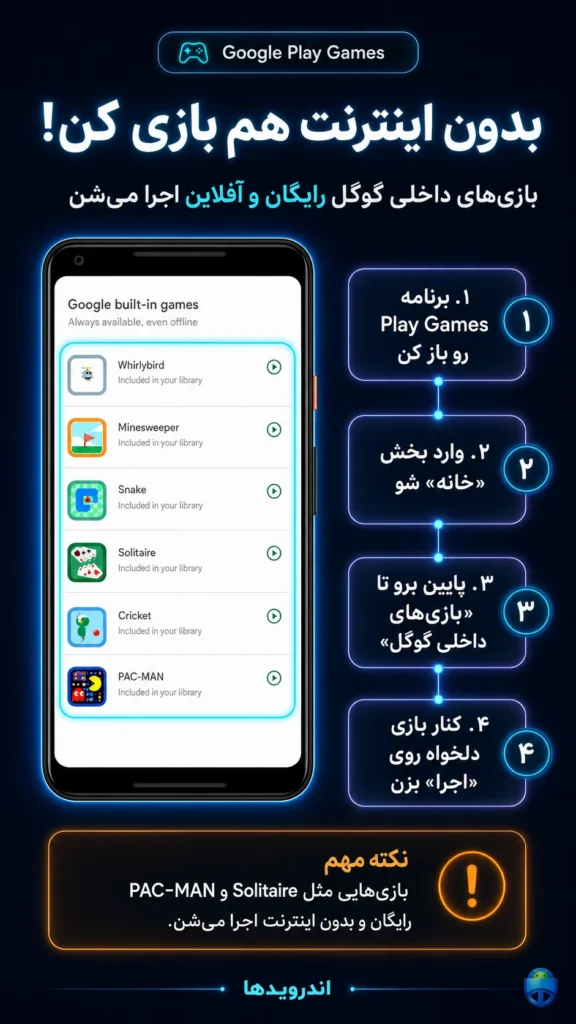
برای ورود به حساب، نصب بازی و هماهنگشدن اطلاعات به اینترنت نیاز دارید. بعضی بازیهای نصبشده ممکنه بخش آفلاین داشته باشند، اما این موضوع به خود بازی بستگی داره و شامل تمام عناوین نمیشه.
آیا Google Play Games تمام بازیها را خودکار ذخیره میکند؟
خیر؛ تنها بازیهایی که از قابلیت ذخیره اطلاعات از طریق Google Play Games پشتیبانی میکنند میتونند مرحله طیشده را با حساب گوگل هماهنگ کنند. بهتره پیش از حذف بازی یا تعویض گوشی، وضعیت ذخیره آن را بررسی کنید.
گوگل پلی گیمز روی ویندوز ۱۰ و ۱۱ اجرا میشود؟
بله، نسخه کامپیوتر از ویندوز ۱۰ نسخه ۲۰۰۴ به بعد پشتیبانی میکنه و روی دستگاه واجد شرایط دارای ویندوز ۱۱ نیز قابل استفاده است. سختافزار، فضای SSD و فعالبودن مجازیسازی دستگاه باید با حداقل نیازهای برنامه هماهنگ باشد.
گوگل یه قابلیت جدید آورده که ۹۰٪ هنوز خبر ندارن! 🤫
روی دکمه بزن و توی صفحهای که باز میشه فقط تیک کنار «اندروید ها» رو بزن. تمام ✅ از این به بعد گوگل آپدیت واتساپ، تلگرام و بازیهای جدید رو اول از همه به خودت نشون میده.
⭐ همین الان فعالش کن
داداش چرا تو گوشی های اندروید ۱۳ نمیشه
آپدیت قبلی شو پاک کنید نصب میشه