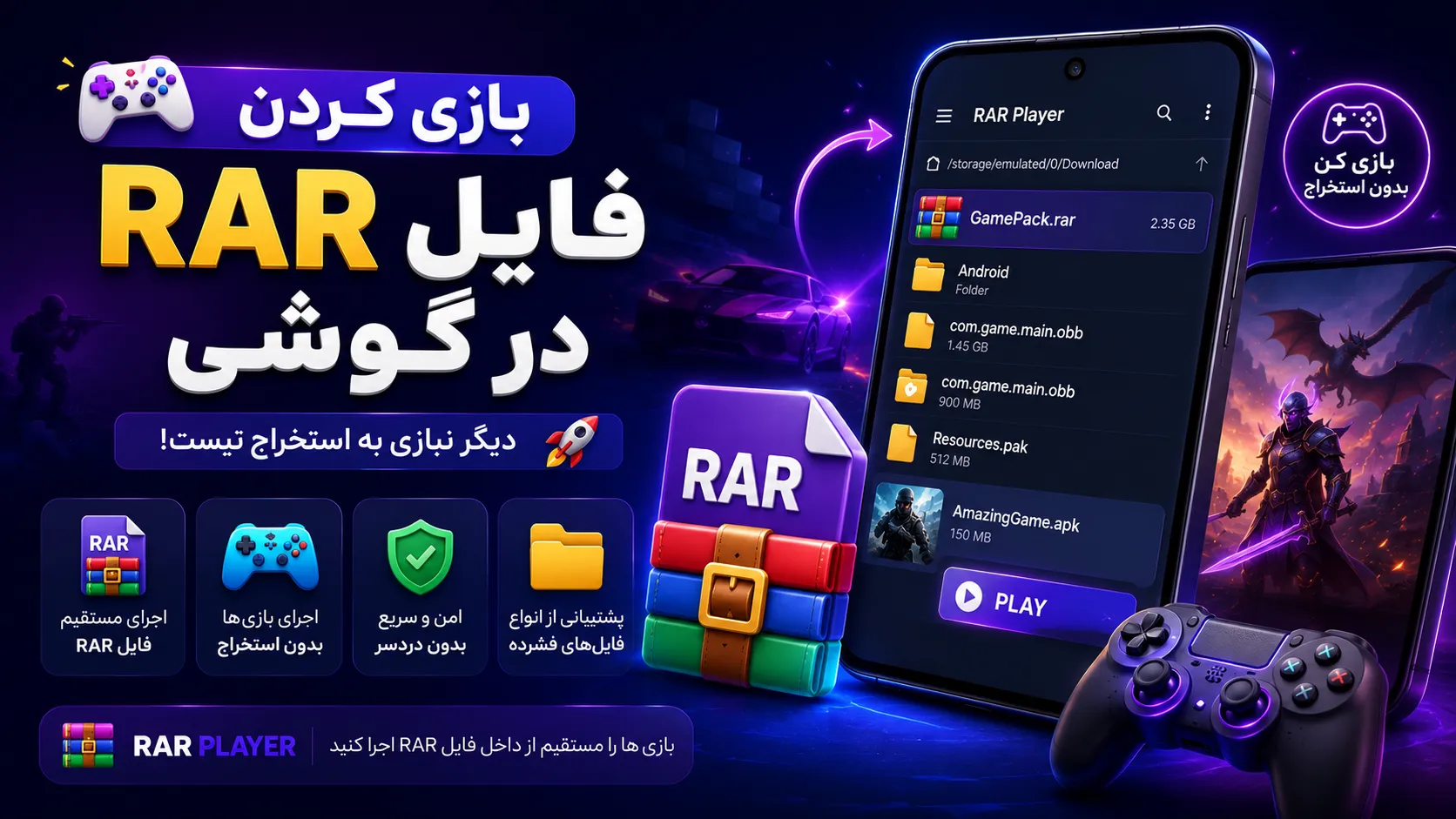
تصور کنید با کلی ذوق و شوق، یک فایل مهم، یک آلبوم عکس خاطرهانگیز یا حتی یک بازی هیجانانگیز رو با هزار امید دانلود میکنید. منتظرید که بازش کنید و از محتوای اون لذت ببرید، اما ناگهان با یه پیام خطا روبرو میشید که میگه: «فایل باز نمیشود» یا «فرمت پشتیبانی نمیشود»! احتمالاً این فایل همون فایل RAR معروف بوده که خیلی از کاربران اندروید باهاش مشکل دارن. این سناریو براتون آشناست، نه؟
نگران نباشید! شما تنها نیستید. خیلی از ما تجربهی تلخ روبرو شدن با فایل RAR رو داریم که گوشی اندرویدمون اصلاً نمیشناسدش. اما خبر خوب اینه که امروز قراره بهتون بگیم چطور این مشکل رو یکبار برای همیشه از سر راهتون بردارید. آمادهاید تا رمز و راز باز کردن فایل RAR در گوشی رو کشف کنید؟ پس با ما همراه باشید تا با بهترین برنامه RAR برای گوشی آشنا بشید و مثل یک حرفهای، هر فایل فشردهای رو مدیریت کنید.
حل مشکل باز نشدن فایل rar
فایل RAR چیست و چرا گوشی اندروید شما آن را نمیشناسد؟
تفاوت RAR با ZIP و ۷z: چرا RAR خاصتر است؟
بیایید اول یه چیز ساده رو روشن کنیم: RAR در واقع فرمت فشردهسازی فایلیه که توسط شرکت WinRAR ساخته شده. شاید فکر کنید خب مگه با ZIP یا ۷z چه فرقی داره؟ جواب اینجاست که RAR معمولاً فایلها رو بیشتر فشرده میکنه و سرعت استخراجش هم بالاتره – مخصوصاً برای فایلهای حجیم مثل فیلم، عکسهای با کیفیت بالا و بازیها. این یعنی با حجم کمتری میتونید اطلاعات بیشتری رو منتقل کنید، که برای ما کاربران اینترنت ایران یه مزیت بزرگه!
مشکل اصلی: عدم پشتیبانی پیشفرض اندروید
اما مشکل اصلی و دلیل اون پیغامهای خطای آزاردهنده اینجاست: سیستمعامل اندروید بهصورت پیشفرض از فرمت RAR پشتیبانی نمیکنه (فقط فرمت ZIP رو میشناسه). به همین دلیل وقتی یه فایل RAR رو توی گوشی باز میکنی، با خطا مواجه میشی. گوشی شما نمیدونه چطور باید این فایل رو بخونه، در نتیجه مثل یه زبان ناشناخته باهاش برخورد میکنه و به شما میگه که فایل RAR باز نمیشود و نیاز به یه راه حل داری.
معرفی ناجی شما: برنامه RAR for Android (RAR Extractor)
بهترین برنامه برای باز کردن فایل RAR در گوشی اندروید
خوشبختانه، برای هر مشکلی یک راه حل هست! چندین اپلیکیشن وجود دارن که این محدودیت رو رفع میکنن. اما بهترین گزینه از همه، RAR for Android (که نام رسمیاش RAR Extractor هست) است. این برنامه مستقیماً توسط توسعهدهندگان اصلی WinRAR ساخته شده و به همین دلیل، سازگاری کامل و بدون نقص با فرمتهای مختلف، بهخصوص RAR، داره. پس اگر دنبال دانلود برنامه RAR مطمئن و کارآمد هستید، این همون گزینهست.
امکانات فوقالعاده برنامه RAR for Android
اپلیکیشن RAR for Android یکی از کاملترین و سبکترین ابزارهای مدیریت فایل فشرده برای گوشیهای اندرویده. با این برنامه میتونی:
باز کردن انواع فایلهای فشرده: نه فقط RAR، بلکه ZIP, 7z, TAR, ISO, GZ و حتی برخی فرمتهای دیگر رو به راحتی باز کنی و محتواشون رو ببینی. یک ابزار همهکاره!
ساخت فایلهای فشرده جدید: میتونی فایلها و پوشههای خودت رو با فرمتهای دلخواه (مثل RAR یا ZIP) فشرده کنی. این برای نحوه فشردهسازی فایل در گوشی و صرفهجویی در فضای ذخیرهسازی یا ارسال راحتتر فایلها عالیه.
رمزگذاری روی فایلها: امنیت اطلاعات براتون مهمه؟ میتونی روی فایلهای فشردهات رمز عبور بذاری تا فقط خودت یا کسی که رمز رو داره بتونه اونها رو باز کنه.
پیشنمایش محتوا بدون استخراج: این قابلیت فوقالعادهست! لازم نیست حتماً کل فایل رو استخراج کنی تا ببینی داخلش چیه. میتونی فایلهای صوتی، تصویری یا حتی اسناد رو مستقیماً از داخل برنامه RAR تماشا یا مطالعه کنی.
پشتیبانی از فضای ابری: فایلهای فشردهات روی Google Drive, Dropbox, OneDrive هستن؟ مشکلی نیست! RAR for Android بهت اجازه میده مستقیماً از این سرویسها فایل بخونی و مدیریت کنی.
همانطور که میبینید، این برنامه چیزی فراتر از یک برنامه باز کردن فایل RAR برای اندروید است؛ یک سوئیت کامل برای مدیریت فایلهای فشرده در جیب شماست.
نصب برنامه RAR روی گوشی اندروید: گام به گام
خب، حالا که از قابلیتهای این برنامه شگفتزده شدید، وقتشه که یاد بگیرید چطور نصب برنامه RAR روی گوشی اندروید رو انجام بدید. این مراحل خیلی سادهست:
مراحل نصب آسان RAR Extractor از گوگل پلی
ورود به گوگل پلی استور: گوشیتون رو بردارید و وارد اپلیکیشن «Play Store» بشید.
جستجوی برنامه: در قسمت جستجوی بالای صفحه، عبارت «RAR» یا «RAR Extractor» رو تایپ و جستجو کنید.
شناسایی برنامه اصلی: دنبال اپلیکیشنی بگردید که لوگوی قرمز رنگ با حرف R بزرگ داره و سازندهاش RARLAB نوشته شده.
نصب: دکمه سبز رنگ «Install» (نصب) رو بزنید و منتظر بمونید تا برنامه RAR روی گوشیتون نصب بشه.
⚠️ هشدار مهم: حواست باشه که اپلیکیشنهای مشابه و غیررسمی زیادی با نامهای شبیه به «RAR» در گوگل پلی وجود دارن. برای امنیت گوشی و اطمینان از عملکرد صحیح، فقط و فقط نسخهای رو دانلود کن که سازندهاش RARLAB باشه. این تنها نسخه رسمی و معتبره.
چگونه فایل RAR را در گوشی باز کنیم؟ راه حلهای عملی
حالا که برنامه RAR رو نصب کردی، وقتشه که مشکل فایل RAR باز نمیشود رو برای همیشه حل کنی. دو روش اصلی برای باز کردن و استخراج فایلهای RAR وجود داره:
روش ۱: باز کردن مستقیم از فایل منیجر گوشی (سریع و آسان)
این روش برای وقتی مناسبه که میخوای سریع محتوای یک فایل رو ببینی:
پیدا کردن فایل RAR: فایل منیجر (مدیریت فایل) گوشیت رو باز کن و برو به پوشهای که فایل RAR رو دانلود کردی (معمولاً پوشه «Downloads»).
ضربه زدن روی فایل: روی فایل RAR مورد نظرت (مثلاً movie.rar) ضربه بزن.
انتخاب برنامه RAR Extractor: اگر گوشی ازت پرسید «با چه برنامهای باز کنم؟»، RAR Extractor رو از لیست انتخاب کن. اگر این گزینه رو ندیدید، ممکنه برنامه RAR بهطور خودکار انتخاب شده باشه.
مشاهده محتوا: تمام! محتویات فایل نمایش داده میشه و میتونی فایلها رو انتخاب کنی و دکمه «Extract» رو بزنی تا محتویات در پوشهای که مشخص میکنی استخراج بشن.
روش ۲: استفاده مستقیم از برنامه RAR (برای مدیریت حرفهایتر)
این روش بهت کنترل بیشتری میده و برای فایلهای بزرگ یا وقتی که نیاز به پیشنمایش داری، عالیه.
باز کردن برنامه RAR: برنامه RAR رو از لیست اپلیکیشنهای گوشیت باز کن.
پیمایش به پوشه فایل: حالا از داخل خود برنامه، به پوشهای که فایل RAR رو در اون ذخیره کردی، برو (مثلاً /Internal storage/Downloads).
باز کردن فایل: روی فایل RAR مورد نظرت ضربه بزن.
مشاهده و استخراج: محتویات فایل رو میبینی. اگر خواستی استخراج کنی، میتونی فایلها یا پوشههای مورد نظرت رو انتخاب کنی و دکمه «Extract» (معمولاً یک آیکون شبیه به یک فلش رو به بالا) رو بزنی.
💡 نکته طلایی: برای فایلهای بزرگ مثل فیلمها یا بازیها، بهتره از روش دوم استفاده کنی و قابلیت پیشنمایش برنامه RAR رو به کار بگیری. چون نیازی به استخراج کامل فایل روی حافظه گوشی نداری و میتونی مستقیم محتویات رو ببینی یا پخش کنی. این کار هم در زمان صرفهجویی میکنه و هم فضای گوشی رو اشغال نمیکنه.
RAR
چگونه با برنامه RAR فایلهای خودمان را فشرده (Compress) کنیم؟
یکی از قابلیتهای بینظیر برنامه RAR، امکان فشردهسازی فایلهای خودت هست. مثلاً میخوای چند تا عکس رو کوچیکتر کنی و برای دوستت بفرستی، یا چند تا سند مهم رو توی یک فایل واحد جمع کنی و روش رمز بذاری. نحوه فشردهسازی فایل در گوشی با این برنامه خیلی آسونه:
ساخت فایلهای فشرده با فرمتهای مختلف (RAR, ZIP, 7z و …)
ورود به برنامه RAR: برنامه RAR رو باز کن.
انتخاب فایلها/پوشهها: به پوشهای که فایلهای مورد نظرت در اون قرار دارن برو. حالا فایلها یا پوشههایی که میخوای فشرده کنی رو با نگه داشتن انگشت روی آنها انتخاب کن. میتونی چندین آیتم رو همزمان انتخاب کنی.
ساخت فایل جدید: بعد از انتخاب، روی آیکون «+» (اضافه کردن فایل جدید) که معمولاً در بالای صفحه قرار داره، بزن.
تنظیمات فایل فشرده:
نام فایل: یک نام برای فایل فشردهات وارد کن (مثلاً photos_trip).
فرمت: اینجا میتونی فرمت مورد نظرت رو انتخاب کنی. RAR برای فشردهسازی بهتر، ZIP برای سازگاری بیشتر با دستگاههای مختلف و ۷z برای فشردهسازی عالی در حجمهای بالا.
رمزگذاری (اختیاری): اگر میخوای روی فایلت رمز بذاری، گزینه «Set password» رو فعال کن و یک رمز قوی انتخاب کن.
روش فشردهسازی: میتونی سرعت و میزان فشردهسازی رو هم تنظیم کنی. مثلاً «Best» بیشترین فشردهسازی رو داره ولی زمان بیشتری میبره.
تایید و ساخت: روی «OK» یا «Add» بزن. برنامه شروع به فشردهسازی میکنه و فایل فشرده جدید رو در همون پوشه یا پوشهای که خودت انتخاب کردی، ذخیره میکنه.
💡 نکته حرفهای: وقتی فایل فشرده میسازی، همیشه به این فکر کن که گیرنده این فایل چه نرمافزاری داره. اگر میخوای مطمئن بشی که هر کسی میتونه فایل رو باز کنه، فرمت ZIP رو انتخاب کن. اما اگر دنبال بالاترین فشردهسازی و امنیت هستی، RAR یا ۷z گزینههای بهتری هستند.
چند نکته طلایی و ترفندهای پیشرفته با برنامه RAR
مدیریت فایلهای حجیم و چند قسمتی (Part Files)
گاهی اوقات فایلهای RAR خیلی حجیم هستن و برای سادگی در دانلود، به چند قسمت (مثلاً .part1.rar، .part2.rar و …) تقسیم میشن. برنامه RAR for Android به راحتی این فایلها رو تشخیص میده و میتونه همه قسمتها رو به هم وصل کنه و یک فایل کامل رو استخراج کنه. کافیه همه قسمتها در یک پوشه باشن و شما روی قسمت اول ضربه بزنید.
رمزگذاری فایلها برای حفظ حریم خصوصی
امنیت اطلاعات شما فوقالعاده مهمه. با قابلیت رمزگذاری برنامه RAR، میتونی مطمئن باشی که اطلاعات شخصی، اسناد کاری یا عکسهای خصوصیات از دسترس بقیه دور میمونن. همیشه یک رمز عبور قوی و منحصر به فرد انتخاب کن و اون رو جایی یادداشت کن که فراموشش نکنی!
بهترین تنظیمات فشردهسازی: تعادل بین حجم و سرعت
هنگام ساخت فایلهای فشرده، برنامه گزینههایی برای روش فشردهسازی بهت میده (مثلاً Store, Fastest, Fast, Normal, Good, Best). انتخاب این گزینهها روی حجم نهایی و سرعت فشردهسازی/استخراج تاثیر میذاره:
Store: فقط فایلها رو بدون فشردهسازی داخل آرشیو قرار میده (برای جمعآوری فایلها).
Fastest: سریعترین حالت، کمترین فشردهسازی.
Best: بهترین فشردهسازی، اما زمان بیشتری میبره.
💡 ترفند: اگر عجله داری، «Fast» یا «Fastest» رو انتخاب کن. اگر حجم فایل برات مهمه و زمان کافی داری، «Best» بهترین گزینهست.
حل مشکل «فایل خراب است»
گاهی اوقات ممکن است با پیغام «فایل خراب است» یا «Corrupt archive» مواجه شوید. در این صورت:
دوباره دانلود کنید: ممکن است در حین دانلود برنامه RAR یا فایل اصلی، مشکلی پیش آمده باشد.
روی کامپیوتر امتحان کنید: اگر دسترسی به کامپیوتر دارید، فایل را آنجا امتحان کنید تا مطمئن شوید مشکل از فایل نیست.
گزینه Repair: برخی نسخههای RAR for Android (یا WinRAR روی کامپیوتر) گزینهای برای ترمیم آرشیوهای خراب دارند که میتوانید امتحان کنید.
نتیجهگیری: شما دیگر استاد فایلهای RAR هستید!
خب دوستان عزیز، دیدید که مشکل فایل RAR گوشیتان باز نمیشود چقدر راحت قابل حل بود؟ با نصب و استفاده از برنامه RAR for Android، نه تنها میتونید انواع فایلهای فشرده مثل RAR, ZIP, 7z, TAR و ISO رو باز کنید، بلکه میتونید فایلهای خودتون رو هم به بهترین شکل ممکن فشردهسازی و مدیریت کنید.
این برنامه، یک ابزار ضروری برای هر کاربر اندرویدی هست که با فایلهای فشرده سروکار داره. سبک، قدرتمند و کاملاً رسمی، دیگه دغدغهای برای باز کردن یا ساخت فایلهای فشرده روی گوشیتون نخواهید داشت. حالا که راه و چاه کار با فایلهای فشرده رو یاد گرفتید و میدونید چقدر برنامه RAR میتونه زندگی دیجیتالتون رو آسونتر کنه، وقتشه که خودتون دست به کار بشید و این ابزار کاربردی رو تجربه کنید. آموختههای امروزتون رو عملی کنید و از امکانات بینظیر این برنامه لذت ببرید!
فایل RAR تو گوشیت باز نمیشه؟ این اپ مشکل رو یکبار برای همیشه حل میکنه
Post Views:5
گوگل یه قابلیت جدید آورده که ۹۰٪ هنوز خبر ندارن! 🤫
روی دکمه بزن و توی صفحهای که باز میشه فقط تیک کنار «اندروید ها» رو بزن. تمام ✅ از این به بعد گوگل آپدیت واتساپ، تلگرام و بازیهای جدید رو اول از همه به خودت نشون میده.