۱۲ تنظیم مهم اندروید برای افزایش عمر باتری گوشی

وقتی شروع کردم تنظیمات باتری گوشیهای اندرویدی را دقیق بررسی کنم، هدفم فقط یک چیز بود: چند ساعت بیشتر شارژ داشتن بدون اینکه مجبور شوم پاوربانک همیشه همراهم باشد. در این بررسی فهمیدم لازم نیست هیچ برنامه اضافی نصب کنیم؛ خودِ تنظیمات اندروید اگر درست استفاده شوند، میتوانند عمر باتری را واقعاً چند ساعت بیشتر کنند.
در ادامه دقیقاً همان ۱۲ تغییری را که روی تنظیمات گوشیهای اندرویدی جواب میدهند مرور میکنم؛ از خاموش کردن نمایش همیشه روشن تا کم کردن نرخ نوسازی صفحه. بعد از خواندن این مطلب میتوانید مرحلهبهمرحله روی گوشی خودتان پیاده کنید و ببینید در استفاده روزمره چقدر شارژ بیشتری نگه میدارد.
۱۲ تنظیم مهم اندروید
چطور بدون برنامه اضافه، باتری گوشی اندروید را بیشتر دوام بیاوریم؟
در بررسی تنظیمات باتری، به این نتیجه رسیدم که اگر چند گزینه ساده را روی بیشتر گوشیهای اندرویدی تغییر دهیم، معمولاً میتوانیم چند ساعت استفاده بیشتر از گوشی بگیریم؛ بدون اینکه تجربه کاربری کاملاً خراب شود. این ۱۲ مورد، پایهایترین و در عین حال موثرترین تنظیمها هستند.
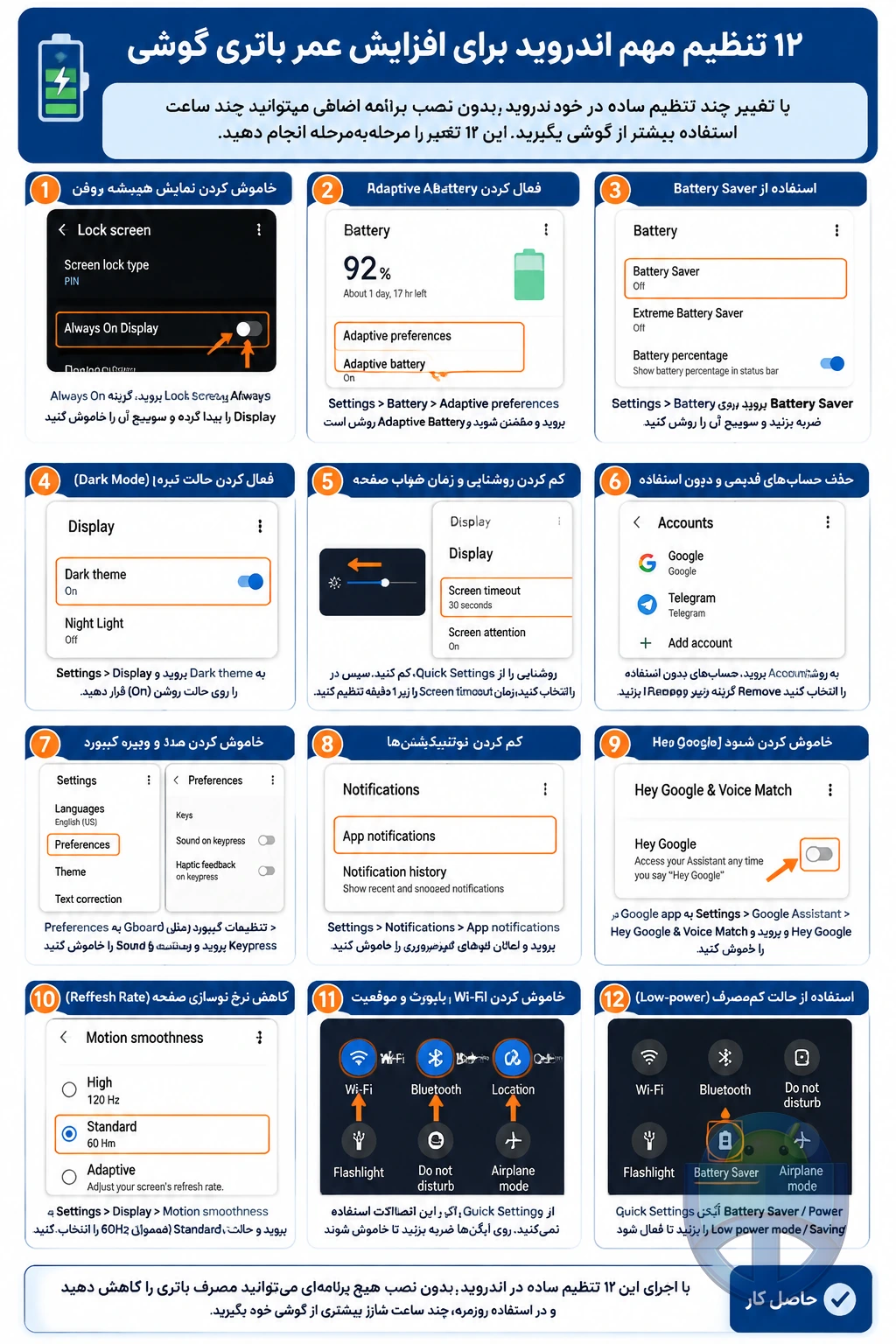
۱. خاموش کردن نمایش همیشه روشن (Always-On Display)
در خیلی از گوشیهای جدید، صفحهنمایش حتی وقتی قفل است باز هم ساعت، نوتیفیکیشنها یا آیکنها را نشان میدهد. وقتی این قابلیت را بررسی کردم، متوجه شدم همین «همیشه روشن بودن» اگرچه ظاهراً مصرف کمی دارد، ولی در طول روز میتواند چند درصد شارژ را بگیرد.
چطور Always-On Display را خاموش کنم؟
- وارد تنظیمات (Settings) گوشی شوید.
- به بخش صفحهقفل (Lock Screen) یا در بعضی گوشیها نمایش (Display) بروید.
- دنبال گزینهای مثل نمایش همیشگی اطلاعات یا Always On Display بگردید.
- سوییچ آن را خاموش کنید.
- یکبار صفحه را قفل کنید تا مطمئن شوید صفحه کاملاً سیاه میشود.
نکته: اگر عادت دارید بدون لمس گوشی ساعت را ببینید، ممکن است کمی اذیت شوید، اما در تجربه من خاموش کردن این قابلیت یکی از سریعترین راهها برای کم کردن مصرف باتری است.
۲. فعال کردن «Adaptive Battery» برای مدیریت هوشمند مصرف
در بررسی بخش باتری گوشیهای اندرویدی، گزینهای به نام Adaptive Battery یا تنظیمات مشابه دیدم که عملاً مصرف و عملکرد گوشی را هوشمند مدیریت میکند. این قابلیت وقتی نیاز به قدرت زیاد ندارید، سرعت و مصرف را کمی پایین میآورد تا باتری کمتر مصرف شود.
چطور Adaptive Battery را روشن کنم؟
- به Settings بروید.
- بخش Battery را باز کنید.
- به قسمت Adaptive preferences یا گزینههای مشابه بروید.
- مطمئن شوید سوییچ Adaptive Battery روشن است؛ اگر خاموش بود، آن را فعال کنید.
نکته: این قابلیت معمولاً روی عملکرد عادی گوشی تاثیر منفی محسوسی نمیگذارد، اما کمک میکند در پسزمینه مصرف انرژی بهتر مدیریت شود.
۳. استفاده از «Battery Saver» یا حالت صرفهجویی در مصرف
وقتی حالتهای صرفهجویی را بررسی کردم، دیدم این گزینهها یکباره چند کار را همزمان انجام میدهند: انیمیشنها را کم میکنند، برنامههای پسزمینه را محدود میکنند، روشنایی را پایین میآورند و گاهی حالت تیره را هم فعال میکنند. روی گوشیهای پیکسل حالت «Extreme Battery Saver» هم هست که حتی بیشتر سختگیر است.
چطور Battery Saver را فعال کنم؟
- به Settings > Battery بروید.
- روی Battery Saver (یا در گوشیهای سامسونگ Power Saving) ضربه بزنید.
- سوییچ آن را روشن کنید.
- اگر امکان زمانبندی دارد، میتوانید تنظیم کنید مثلاً وقتی شارژ زیر یک مقدار خاص شد، خودکار فعال شود.
نکته مهم: حالتهای خیلی شدید مثل Extreme Battery Saver ممکن است عملکرد و قابلیتهای گوشی را به شکل محسوسی کاهش دهند؛ بهتر است فقط وقتی شارژتان خیلی کم است از آنها استفاده کنید.
۴. فعال کردن «حالت تیره» برای ذخیره شارژ در نمایشگرهای OLED
در گوشیهای جدید با صفحهنمایش OLED، پیکسلها برای نمایش رنگ مشکی عملاً خاموش میشوند. در بررسی تاثیر حالت تیره روی این نمایشگرها، دیدم استفاده دائمی از Dark Mode میتواند مصرف باتری را پایین بیاورد، مخصوصاً اگر بیشتر وقتتان را در اپها و منوها میگذرانید.
چطور حالت تیره را همیشه روشن نگه دارم؟
- به Settings > Display بروید.
- گزینه Dark theme یا حالت تیره را پیدا کنید.
- آن را روی حالت روشن (On) قرار دهید و اگر گزینه زمانبندی دارد، روی همیشه فعال تنظیم کنید.
نکته: روی نمایشگرهای LCD تاثیرش کمتر است، اما روی OLED و AMOLED معمولاً نتیجه بهتری میدهد.
۵. کم کردن روشنایی و کوتاه کردن «زمان خواب» صفحه
در استفاده روزمره، روشنایی صفحه بیشترین سهم را در مصرف باتری دارد. وقتی تنظیمات را بررسی کردم، متوجه شدم خیلیها روشنایی را بیدلیل بالا نگه میدارند و «زمان خاموش شدن خودکار صفحه» را هم روی یک دقیقه یا بیشتر گذاشتهاند؛ همین دو مورد میتواند شارژ را بیصدا خالی کند.
چطور روشنایی و زمان خاموش شدن صفحه را تنظیم کنم؟
- بالای صفحه را پایین بکشید تا Quick Settings باز شود.
- نوار روشنایی (با آیکن خورشید) را کمی به سمت چپ بکشید تا روشنایی کمتر شود، به طوری که هنوز خوانا باشد.
- برای زمان خواب صفحه به Settings > Display بروید.
- گزینهای مثل Screen timeout یا زمان خاموش شدن صفحه را پیدا کنید.
- آن را روی کمتر از یک دقیقه (مثلاً ۱۵ یا ۳۰ ثانیه) تنظیم کنید.
نکته: اگر زیاد کتاب میخوانید یا ویدئو میبینید، این زمانبندی روی تجربه شما تاثیر میگذارد، پس آن را با نوع استفادهتان هماهنگ کنید.
۶. حذف حسابهای قدیمی و بدون استفاده از گوشی
در بررسی بخش حسابها، دیدم روی خیلی از گوشیها چندین حساب ایمیل، شبکه اجتماعی یا سرویس مختلف اضافه شده که بعضیهاشان کلاً دیگر استفاده نمیشوند، ولی همچنان در پسزمینه همگامسازی انجام میدهند و باتری مصرف میکنند.
چطور حسابهای بدون استفاده را حذف کنم؟
- به Settings بروید.
- در گوشیهای مختلف، بخشی مثل Accounts، Accounts and backup یا Passwords & accounts را باز کنید.
- لیست همه حسابهای متصل به گوشی را ببینید.
- روی هر حسابی که دیگر از آن استفاده نمیکنید ضربه بزنید.
- گزینه Remove account یا حذف حساب را انتخاب کنید.
نکته مهم: قبل از حذف حساب مطمئن شوید به ایمیلها و دادههای مهم آن نیاز ندارید؛ حذف حساب آن را از گوشی شما جدا میکند.
۷. خاموش کردن صدا و ویبره کیبورد
در بررسی تنظیمات کیبورد، متوجه شدم بعضیها برای هر لمسِ کلید، هم ویبره دارند هم صدا. این ویبره و صدا هر بار نیاز به انرژی دارند. اگر زیاد تایپ میکنید، مجموع این لرزشها و صداها میتواند روی مصرف باتری تاثیر بگذارد.
چطور صدای تایپ و ویبره کیبورد را خاموش کنم؟
- به Settings بروید.
- بخش Language & input یا زبان و ورودی را پیدا کنید.
- کیبورد پیشفرض خود را انتخاب کنید (مثلاً Gboard).
- روی آیکن چرخدنده کنار نام کیبورد ضربه بزنید تا تنظیمات آن باز شود.
- به بخش Preferences > Keypress بروید.
- گزینههای Sound on keypress و Haptic feedback on keypress را خاموش کنید.
نکته: ممکن است اول کمی حس عجیبی داشته باشد که کیبورد بیصدا و بدون ویبره است، اما بعد از کمی عادت کردن، باتری آرامتر مصرف میشود.
۸. کم کردن نوتیفیکیشنها و بهروزرسانیهای بیوقفه
در بررسی نوتیفیکیشنها، دیدم خیلی از اپها در پسزمینه دائماً دنبال اعلان جدید میگردند؛ یعنی هم اتصال شبکه فعال است هم پردازش در حال انجام. علاوه بر صدا و ویبره، همین چک کردنهای مداوم روی باتری تاثیر دارد.
چطور نوتیفیکیشنهای اضافی را کم کنم؟
- به Settings بروید.
- بخش Notifications را باز کنید.
- روی گزینهای مثل App notifications ضربه بزنید تا لیست همه اپها را ببینید.
- برای اپهایی که اعلانشان مهم نیست، سوییچ کنار نام آنها را خاموش کنید.
نکته: بهتر است اعلان پیامرسانها و اپهای بانکی یا کاری را نگه دارید و اعلانهای غیرضروری مثل بازیها، فروشگاهها و شبکههای اجتماعی کماهمیت را ببندید.
۹. خاموش کردن شنود «Hey Google» اگر دستیار را زیاد استفاده نمیکنید
وقتی تنظیمات دستیار صوتی را بررسی کردم، دیدم اگر گزینه شنود مداوم فعال باشد، میکروفن گوشی همیشه آماده شنیدن «Hey Google» است. این آمادهباش دائمی هم روی پردازش و هم روی مصرف باتری تاثیر دارد، مخصوصاً اگر عملاً خیلی کم از دستیار استفاده میکنید.
چطور شنود دائمی Hey Google را خاموش کنم؟
- اپ Google را باز کنید.
- روی عکس پروفایل خود در گوشه بالا ضربه بزنید.
- به Settings > Google Assistant بروید.
- بخش Hey Google & Voice Match را باز کنید.
- سوییچ Hey Google را خاموش کنید.
نکته: بعد از این، برای فعال کردن دستیار باید از روشهای دیگر مثل نگه داشتن دکمه پاور یا میانبر داخل اپها استفاده کنید.
۱۰. کاهش نرخ نوسازی صفحه (Refresh Rate) برای ذخیره شارژ
در گوشیهای جدید، نرخ نوسازی صفحه ۹۰ یا ۱۲۰ هرتز شده تا اسکرول و انیمیشنها روانتر شوند. در بررسی تاثیر این نرخ روی باتری، دیدم هرچه نرخ نوسازی بالاتر باشد، انرژی بیشتری مصرف میشود. اگر باتری برایتان مهمتر از روان بودن انیمیشنهاست، کاهش نرخ نوسازی میتواند کمک خوبی باشد.
چطور Refresh Rate را کم کنم؟
- به Settings > Display بروید.
- دنبال گزینههایی مثل Smooth Display، Motion smoothness یا تنظیم Refresh rate بگردید.
- بهجای حالت «زیاد» یا «Adaptive»، آن را روی حالت استاندارد (معمولاً ۶۰ هرتز) تنظیم کنید.
نکته: ممکن است اسکرول کمی کمتر روان به نظر برسد، اما روی سرعت کلی گوشی تاثیر جدی ندارد؛ در عوض مصرف باتری معقولتر میشود.
۱۱. خاموش کردن وایفای، بلوتوث و موقعیت مکانی وقتی استفاده نمیکنید
در بررسی استفاده روزمره دیدم که همه دائماً وایفای، بلوتوث و GPS را روشن نگه میدارند، حتی وقتی هیچ اتصالی لازم نیست. هرکدام از اینها میتواند در پسزمینه به دنبال شبکه یا دستگاه بگردد و انرژی مصرف کند.
چطور این اتصالها را مدیریت کنم؟
- بالای صفحه را پایین بکشید تا Quick Settings باز شود.
- آیکنهای Wi-Fi، Bluetooth و Location را ببینید.
- اگر در آن لحظه از هیچ شبکه وایفای، دستگاه بلوتوث یا GPS استفاده نمیکنید، روی هر آیکن یکبار ضربه بزنید تا خاموش شود.
- هر زمان نیاز داشتید، دوباره از همینجا روشنشان کنید.
نکته: اگر از اپهای تاکسی، نقشه یا ساعت هوشمند زیاد استفاده میکنید، خاموش کردن این اتصالها ممکن است روی کارتان تاثیر منفی بگذارد؛ بنابراین بسته به نیازتان مدیریت کنید.
۱۲. استفاده از «حالت کممصرف» یا Low-power mode در مواقع ضروری
در بررسی حالتهای کممصرف، دیدم تقریباً همه گوشیهای اندروید گزینهای دارند که وقتی فعال شود، همزمان چند کار برای کاهش مصرف باتری انجام میدهد: روشنایی را کم میکند، نرخ نوسازی را پایین میآورد، فعالیت پسزمینه را محدود میکند و به شکل کلی گوشی را در حالت صرفهجویی قرار میدهد.
چطور حالت کممصرف را سریع فعال کنم؟
- دو بار از بالای صفحه به پایین بکشید تا Quick Settings کامل باز شود.
- دنبال آیکنی شبیه باتری با علامت اضافه یا نامی مثل Battery Saver، Power Saving یا Low power mode بگردید.
- روی آن ضربه بزنید تا حالت کممصرف فعال شود.
- برای خاموش کردن، دوباره روی همان آیکن ضربه بزنید.
نکته: این حالت برای زمانی مناسب است که شارژتان کم شده و میخواهید تا رسیدن به شارژر دوام بیاورد؛ بهتر است دائماً در این حالت کار نکنید چون بعضی قابلیتها محدود میشوند.
سؤالات متداول
آیا این تنظیمات روی همه گوشیهای اندروید وجود دارد؟
بیشتر این تنظیمات (مثل حالت تیره، Battery Saver، مدیریت نوتیفیکیشنها و روشنایی) روی تقریباً همه گوشیهای اندرویدی وجود دارند؛ فقط ممکن است نام و محل دقیق گزینهها کمی متفاوت باشد.
آیا با تغییر این تنظیمات اطلاعات من پاک میشود؟
خیر؛ تنظیماتی که توضیح دادم مربوط به نحوه کارکرد و مصرف انرژی گوشی است و بهطور معمول هیچکدام باعث حذف عکسها، فایلها یا برنامههای شما نمیشوند. فقط حذف حسابها ممکن است دسترسی آن حساب را از گوشی حذف کند.
آیا فعال کردن حالتهای صرفهجویی برای گوشی ضرر دارد؟
در بررسی عملکرد این حالتها، ضرر سختافزاری خاصی دیده نمیشود؛ فقط ممکن است عملکرد گوشی کندتر یا برخی قابلیتها محدود شوند. بنابراین استفادهشان از نظر فنی برای دستگاه مشکلی ایجاد نمیکند.
آیا با کم کردن Refresh Rate، گوشی کند میشود؟
کم کردن Refresh Rate سرعت پردازنده را کم نمیکند؛ فقط نمایش انیمیشنها و اسکرول کمی کمتر روان میشود. از نظر کارایی، اپها همچنان مثل قبل اجرا میشوند.
آیا لازم است همه ۱۲ تنظیم را همزمان تغییر بدهم؟
لازم نیست؛ در تجربه من، هرچه تعداد تنظیمات صرفهجو بیشتر باشد، تاثیر کلی بیشتر میشود، اما میتوانید از مواردی که روی کارکردتان کمتر تاثیر میگذارند شروع کنید و بعد باقی را به تدریج اضافه کنید.
جمعبندی تجربه من از این تنظیمات باتری اندروید
در جمعبندی این بررسی، چیزی که برای من واضح شد این است که بخش زیادی از مصرف اضافی باتری، به عادتهای استفاده و چند تنظیم ساده برمیگردد؛ نه به خود سختافزار. با خاموش کردن نمایش همیشه روشن، فعال کردن Adaptive Battery و Battery Saver، کم کردن روشنایی و Refresh Rate، مدیریت نوتیفیکیشنها و حسابها، و استفاده هوشمندانه از حالت کممصرف، میتوان بدون نصب هیچ برنامهای، عمر باتری را چند ساعت بیشتر کرد.
مهمترین نکته این است که بین راحتی استفاده و صرفهجویی تعادل پیدا کنید؛ لازم نیست همه چیز را تا حداکثر صرفهجویی ببرید، اما هر کدام از این تنظیمات که برای سبک استفاده شما قابل قبول است، میتواند کمک قابل توجهی به دوام شارژ گوشیتان کند.
من زینب سردار، کارشناس تیم تحریریه اندرویدها هستم. اگر درباره این موضوع سؤال یا تجربهای دارید، در بخش نظرات با من مطرح کنید.
گوگل یه قابلیت جدید آورده که ۹۰٪ هنوز خبر ندارن! 🤫
روی دکمه بزن و توی صفحهای که باز میشه فقط تیک کنار «اندروید ها» رو بزن. تمام ✅ از این به بعد گوگل آپدیت واتساپ، تلگرام و بازیهای جدید رو اول از همه به خودت نشون میده.
⭐ همین الان فعالش کنتوضیحات نوشتار
- نویسنده: زینب سردار
- تاریخ انتشار: 1405/05/12
- تاریخ بهروزرسانی: 1405/05/15
