چرا یوتیوب در اندروید کار نمیکند و چطور درستش کنیم؟
وقتی مشکل «یوتیوب باز نمیشود» یا «ویدیوها پخش نمیشوند» را بررسی کردم، تقریباً همیشه مشکل از خود برنامه یوتیوب نبود؛ یا اینترنت مشکل داشت، یا کش برنامهها بههم ریخته بود، یا سیستم اندروید و خود یوتیوب قدیمی شده بودند. خبر خوب این است که در اغلب موارد میشود بدون مراجعه به تعمیرکار، با چند تنظیم ساده، یوتیوب را روی گوشی اندروید دوباره راه انداخت.
در این راهنما دقیقاً همان مراحلی را که برای بررسی این مشکل در اندروید به آن رسیدم، مرحلهبهمرحله توضیح میدهم؛ از سادهترین کار مثل ریستارت گوشی تا پاککردن کش، آپدیتها، تنظیمات اینترنت و زمان گوشی. آخر مقاله هم میگویم اگر با وجود همه اینها یوتیوب هنوز کار نکرد، چه احتمالی بیشتر است و باید چه کار کنید.
چرا یوتیوب در اندروید کار نمیکند ؟
از سادهترین کار شروع کن: ریستارت گوشی
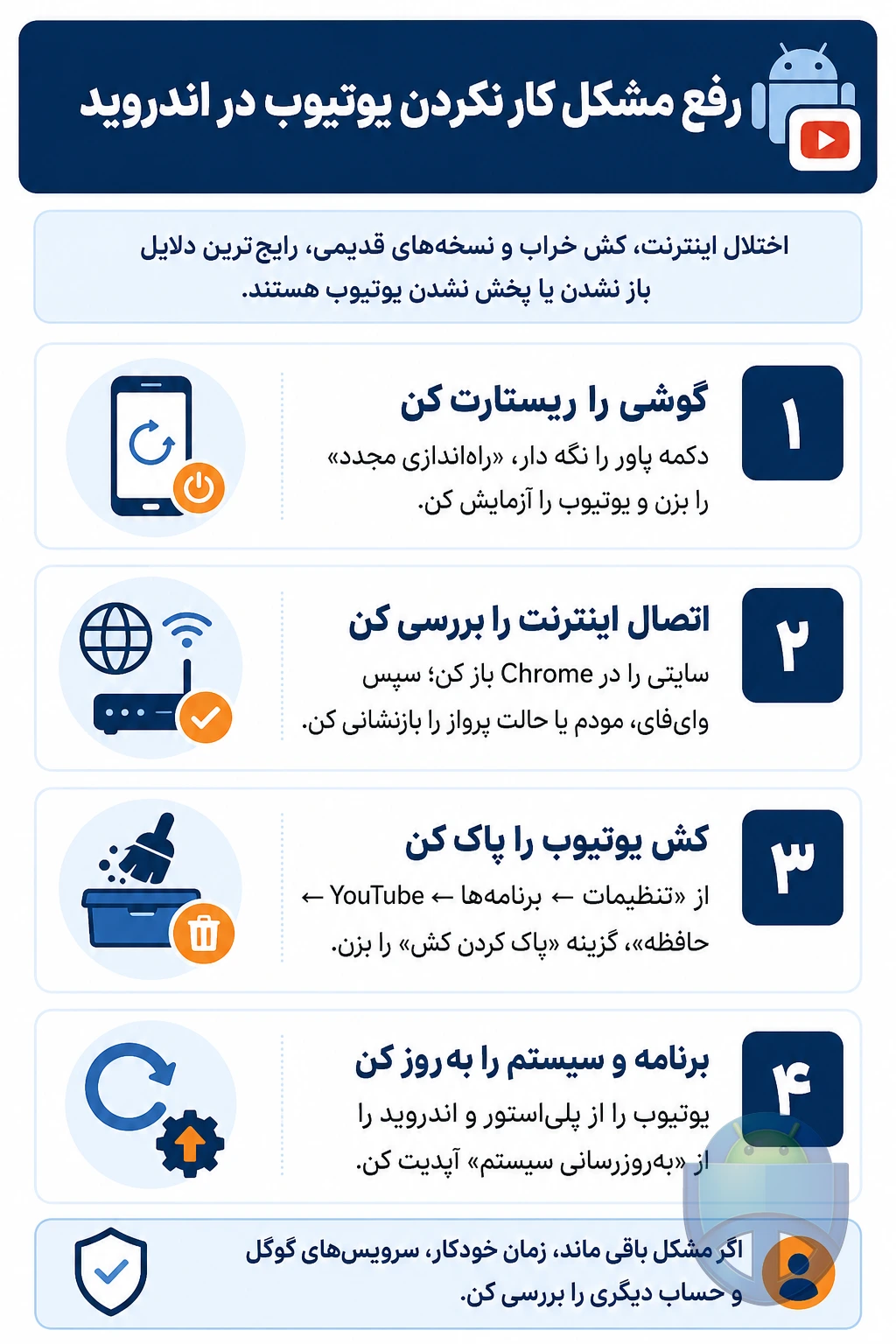
در بررسی این مشکل، اولین کاری که تقریباً همیشه جواب میدهد ریستارت ساده گوشی است. خیلی از خطاهای موقتی اندروید و خود یوتیوب با همین کار برطرف میشوند.
برای ریستارت کردن:
- دکمه پاور گوشی را چند ثانیه نگه دار.
- گزینه Restart یا «راهاندازی مجدد» را انتخاب کن.
- صبر کن گوشی کامل بالا بیاید، بعد برنامه YouTube را باز کن و ببین مشکل حل شده یا نه.
اگر بعد از ریستارت، یوتیوب هنوز باز نمیشود یا ویدیوها پلی نمیشوند، برو سراغ مراحل بعد.
پاککردن کش یوتیوب؛ تنظیمات برنامه را تازه کن
در بررسی مشکلات برنامهها، کش تقریباً همیشه یک نقطه حساس است. کش یوتیوب فایلهای موقت و تنظیمات داخلی است که اگر خراب شود، میتواند باعث باز نشدن برنامه، لگ، یا گیر کردن ویدیوها شود.
برای پاک کردن کش یوتیوب در اندروید:
- به Settings (تنظیمات) گوشی برو.
- وارد بخش Apps یا «برنامهها» شو.
- از لیست برنامهها، YouTube را انتخاب کن.
- روی Storage یا «حافظه» بزن.
- دکمه Clear Cache یا «پاک کردن کش» را بزن.
- بعد از این کار، یک بار دیگر گوشی را ریستارت کن و دوباره یوتیوب را تست کن.
نکته مهم این است که پاک کردن کش، ویدیوها، پلیلیستها یا حساب گوگل تو را حذف نمیکند. فقط تنظیمات موقتی برنامه ریست میشود.
اینترنت مقصر است یا یوتیوب؟ بررسی اتصال شبکه
در خیلی از مواردی که یوتیوب کار نمیکرد، مشکل از خود برنامه نبود، از اینترنت بود؛ یا وایفای مشکل داشت، یا دیتای موبایل درست کار نمیکرد، یا سرعت خیلی پایین بود.
برای مطمئن شدن از اینترنت:
- اول ببین اینترنتت روشن است؛ اگر از وایفای استفاده میکنی، آیکن WiFi بالای صفحه باید روشن باشد؛ اگر دیتای موبایل است، آیکن 4G/5G.
- یک برنامه دیگر مثل مرورگر Chrome را باز کن و یک سایت ساده را باز کن (مثلاً “google.com”). اگر این هم باز نشد، مشکل از اینترنت است نه یوتیوب.
- اگر روی وایفای هستی:
- یک بار وایفای را خاموش و روشن کن.
- در صورت امکان، مودم/روتر را هم ریستارت کن.
- اگر روی دیتای موبایل هستی:
- یک بار Airplane mode (حالت پرواز) را روشن کن، چند ثانیه صبر کن و دوباره خاموشش کن.
- اگر بسته اینترنتت تمام شده، طبیعی است که یوتیوب کار نکند.
- برای بررسی دقیقتر وایفای:
- به Settings > Wi-Fi / Network & Internet برو.
- وضعیت اتصال را چک کن، اگر کنار شبکهات نوشته No internet یا مشابه آن بود، مشکل از شبکه است.
اگر اینترنت روی بقیه برنامهها خوب کار میکند ولی فقط یوتیوب مشکل دارد، احتمالاً مشکل از خود برنامه یا تنظیمات گوشی است، نه از شبکه.
آپدیت کردن یوتیوب؛ نسخه قدیمی دردسر درست میکند
در بررسی مشکلاتی مثل عدم پخش ویدیو یا بسته شدن ناگهانی یوتیوب، نسخه قدیمی برنامه یکی از دلایل رایج است. نسخههای قدیمی ممکن است با نسخه جدید اندروید یا سرویسهای گوگل سازگار نباشند.
برای آپدیت یوتیوب:
- برنامه Google Play Store را باز کن.
- روی عکس پروفایل بالای صفحه بزن و گزینه Manage apps & device یا «مدیریت برنامهها و دستگاه» را انتخاب کن.
- وارد بخش Updates available (بهروزرسانیها) شو.
- اگر YouTube در این لیست بود، روی Update بزن.
- بعد از نصب آپدیت، دوباره یوتیوب را باز کن و تست کن.
اگر گوشیات قدیمی است، ممکن است آخرین نسخه یوتیوب با آن سازگار نباشد، اما معمولاً پلیاستور خودش نسخه سازگار را ارائه میکند.
حذف و نصب مجدد یوتیوب (یا برگرداندن به نسخه کارخانه)
در بسیاری از گوشیهای اندروید، یوتیوب برنامه سیستمی است و کامل حذف نمیشود؛ اما میتوانی آپدیتها را حذف و به نسخه کارخانه برگردانی، بعد دوباره آن را آپدیت کنی.
برای این کار:
- به Settings > Apps برو.
- YouTube را انتخاب کن.
- اگر گزینه Uninstall updates یا «حذف بهروزرسانیها» را دیدی، روی آن بزن.
- قبول کن که برنامه به نسخه کارخانه برگردد.
- بعد از این کار، به Google Play Store برگرد و یوتیوب را دوباره آپدیت کن.
این کار زمانی بهدرد میخورد که یک آپدیت خراب باعث مشکل شده باشد.
آپدیت اندروید؛ سیستم قدیمی روی یوتیوب هم اثر میگذارد
در بررسی مشکلات اپها روی گوشیهای قدیمی، متوجه شدم اندروید قدیمی میتواند باعث اختلال در برنامههایی شود که به سرویسهای گوگل وابستهاند؛ از جمله یوتیوب.
برای بررسی و آپدیت اندروید:
- به Settings برو.
- وارد بخش System یا About phone (درباره گوشی) شو.
- دنبال گزینهای مثل System update یا «بهروزرسانی سیستم» بگرد.
- روی Check for updates بزن.
- اگر آپدیت جدیدی پیدا شد، آن را دانلود و نصب کن (حتماً باتری کافی یا شارژر داشته باش).
بعد از آپدیت سیستم، دوباره یوتیوب را امتحان کن.
بررسی و آپدیت Google Chrome یا مرورگرهای دیگر
اگر تو به جای اپ یوتیوب، از مرورگر (مثل Chrome) برای دیدن یوتیوب استفاده میکنی، خود مرورگر هم میتواند باعث مشکل شود؛ مثلاً نسخه قدیمی، کش خراب یا باگ.
برای آپدیت Chrome:
- به Google Play Store برو.
- در نوار جستجو، Chrome را بنویس.
- اگر گزینه Update فعال بود، روی آن بزن.
- بعد از آپدیت، مرورگر را باز کن و دوباره youtube.com را تست کن.
نیازی نیست در خود Chrome دنبال گزینه Help و About بگردی؛ روی اندروید سادهترین راه، همان پلیاستور است.
تنظیم اشتباه ساعت و تاریخ؛ دلیل عجیب ولی واقعی
در بعضی دستگاهها، تنظیم نبودن ساعت و تاریخ باعث خطاهای عجیبی در برنامههای وابسته به اینترنت میشود؛ چون سرورهای گوگل و سرویسهای امنیتی روی زمان دقیق حساساند.
برای تنظیم خودکار زمان:
- به Settings برو.
- بخش Date & time یا «تاریخ و زمان» را باز کن.
- گزینه Automatic date & time یا «تنظیم خودکار» را فعال کن.
- اگر فعال بود ولی اشتباه نشان میداد، یک بار خاموش و دوباره روشنش کن.
بعد از این کار، دوباره یوتیوب را امتحان کن.
پاک کردن کش Google Play Services؛ رگ حیاتی بسیاری از اپها
در بررسی ساختار اندروید، Google Play Services یکی از سرویسهای اصلی است که یوتیوب هم برای احراز هویت و ارتباط با حساب گوگل از آن استفاده میکند. اگر کش این سرویس خراب شود، ممکن است روی یوتیوب هم اثر بگذارد.
برای پاک کردن کش Google Play Services:
- به Settings برو.
- بخش Apps & notifications یا «برنامهها» را باز کن.
- در لیست، Google Play Services را پیدا و انتخاب کن.
- روی Storage بزن.
- دکمه Clear Cache را بزن.
بعد از این کار، معمولاً لازم نیست گوشی را ریستارت کنی، اما اگر یوتیوب هنوز مشکل داشت، یک ریستارت هم انجام بده.
تست با یک حساب گوگل دیگر؛ مشکل از اکانت فعلی است؟
گاهی در بررسیها مشخص میشود که محدودیتها یا تنظیمات حساب گوگل (مثلاً کنترل والدین، محدودیت سن، یا تنظیمات منطقه) باعث مشکل در یوتیوب میشوند. برای مطمئن شدن، میتوانی یک حساب گوگل دیگر به گوشی اضافه کنی و با آن وارد یوتیوب شوی.
برای اضافه کردن حساب جدید گوگل در اندروید:
- به Settings برو.
- بخش Accounts یا «حسابها» را باز کن.
- روی Add account بزن.
- Google را انتخاب کن.
- ایمیل جدیدت را وارد کن و Next را بزن.
- رمز عبور را وارد کن و مراحل ورود را کامل کن.
بعد از اضافه شدن حساب:
- برنامه YouTube را باز کن.
- روی عکس پروفایل بالا سمت راست بزن.
- حساب جدید را انتخاب کن.
- ببین با این حساب، یوتیوب درست کار میکند یا نه.
اگر با حساب جدید مشکل حل شد، یعنی احتمالاً محدودیت یا تنظیم خاصی روی حساب قبلی فعال است (مثلاً Family Link یا محدودیت محتوا).
مشکل سختافزاری یا عمیقتر سیستم؛ آخرین احتمالها
اگر همه مراحل بالا را انجام دادی و یوتیوب همچنان کار نکرد، چند احتمال جدیتر باقی میماند:
- حافظه داخلی گوشی خراب یا پر شده است.
- سیستم عامل بهشدت آسیب دیده یا ناقص فلش شده است.
- مشکل سختافزاری در بخش وایفای/مودم داخلی گوشی وجود دارد.
در این حالت، معمولاً لازم است گوشی توسط سرویس معتبر بررسی شود. اگر از برندهایی مثل Infinix، TECNO یا itel استفاده میکنی، سرویسهای رسمی برند (مثلاً مراکز خدمات پس از فروش اختصاصی آنها) میتوانند گوشی را از نظر نرمافزاری و سختافزاری بررسی کنند.
سوالات متداول
آیا پاک کردن کش یوتیوب باعث حذف ویدیوها یا پلیلیستهایم میشود؟
خیر. پاک کردن کش فقط فایلها و تنظیمات موقتی را حذف میکند. حساب گوگل، پلیلیستها، تاریخچه ویدیوها و اشتراکهایت محفوظ میماند.
اگر یوتیوب بعد از آپدیت بدتر شد چه کار کنم؟
میتوانی از طریق تنظیمات برنامه، آپدیتهای یوتیوب را حذف کنی (Uninstall updates) و آن را به نسخه کارخانه برگردانی، بعد دوباره از پلیاستور یک نسخه پایدارتر نصب یا آپدیت کنی.
آیا آپدیت اندروید برای درست شدن یوتیوب ضروری است؟
در همه موارد نه، اما اگر مدتهاست سیستم را آپدیت نکردهای، نسخه قدیمی اندروید میتواند باعث ناسازگاری با نسخههای جدید یوتیوب و سرویسهای گوگل شود. بهتر است حداقل یک بار وضعیت بهروزرسانی را چک کنی.
اگر اینترنت بقیه برنامهها خوب است ولی یوتیوب کند است، مشکل از چیست؟
احتمالاً کش برنامه، نسخه قدیمی یوتیوب، تنظیمات اشتباه حساب گوگل یا مشکل موقت سرورهای یوتیوب است. پاک کردن کش، آپدیت برنامه و تست با حساب دیگر معمولاً کمک میکند مشکل مشخص شود.
آیا انجام این مراحل برای گوشی من خطر دارد؟
مراحلی مثل پاک کردن کش، آپدیت برنامهها، آپدیت سیستم و تنظیم خودکار زمان، در حالت عادی امن هستند و دادههای شخصیات را حذف نمیکنند. فقط برای آپدیت سیستم مطمئن شو باتری کافی داری یا گوشی به شارژ است.
نتیجه بررسی من
با جمعبندی این مراحل، چیزی که برای من واضح شد این است که در بیشتر مواقع، مشکل «یوتیوب کار نمیکند» به یک دلیل ساده مثل اینترنت، کش خراب، نسخه قدیمی برنامه یا تنظیم اشتباه زمان برمیگردد و با چند قدم ساده در تنظیمات گوشی حل میشود. فقط اگر بعد از انجام همه این کارها هنوز یوتیوب مشکل دارد، احتمال خطای عمیقتر نرمافزاری یا سختافزاری مطرح میشود و در این مرحله مراجعه به سرویس تخصصی منطقی است.
من زینب سردار، کارشناس تیم تحریریه اندرویدها هستم. اگر درباره این موضوع سؤال یا تجربهای دارید، در بخش نظرات با من مطرح کنید.
گوگل یه قابلیت جدید آورده که ۹۰٪ هنوز خبر ندارن! 🤫
روی دکمه بزن و توی صفحهای که باز میشه فقط تیک کنار «اندروید ها» رو بزن. تمام ✅ از این به بعد گوگل آپدیت واتساپ، تلگرام و بازیهای جدید رو اول از همه به خودت نشون میده.
⭐ همین الان فعالش کنتوضیحات نوشتار
- نویسنده: زینب سردار
- تاریخ انتشار: 1405/05/19
- تاریخ بهروزرسانی: 1405/05/19
