انتقال سریع فایل بین دو کامپیوتر با SHAREit بدون فلش
وقتی دنبال یک راه ساده برای انتقال فایل بین دو کامپیوتر ویندوزی بودم، متوجه شدم خیلیها هنوز فقط به فلش و هارد اکسترنال فکر میکنند. در حالیکه با یک برنامه مثل SHAREit میشود همان کار را خیلی سریعتر و بدون دردسر کابل انجام داد.
در این راهنما توضیح میدهم SHAREit روی ویندوز دقیقاً چه کار میکند، چطور باید روی دو کامپیوتر راهاندازیش کنیم، فایلها را بفرستیم و فایل دریافتشده را کجا پیدا کنیم. در نهایت هم چند نکته و محدودیت مهم را که در بررسی این روش به چشم میآید، جمعبندی میکنم.
انتقال سریع فایل بین دو کامپیوتر
SHAREit روی ویندوز دقیقاً چه کاری انجام میدهد؟
در بررسی این ابزار، اولین نکته این بود که SHAREit روی ویندوز مثل نسخه موبایلش عمل میکند: یک برنامه انتقال فایل «نقطه به نقطه» (peer-to-peer) است که فایل را مستقیماً بین دو کامپیوتر رد و بدل میکند.
چیزی که از ساختار کار برنامه مشخص است این است که:
- نیازی به فلش، هارد اکسترنال یا کابل LAN نیست.
- فایل مستقیماً از یک کامپیوتر به دیگری میرود، بدون اینکه وسط کار روی فضای ابری آپلود شود.
- سرعت معمولاً از کپی روی فلش یا آپلود/دانلود ابری بیشتر است، چون انتقال روی شبکه محلی انجام میشود.
- تا زمانی که هر دو دستگاه روی یک شبکه WiFi باشند، میتوانند همدیگر را ببینند.
پس اگر مثلاً یک پوشه بزرگ عکس یا ویدیو بین دو سیستم دارید، SHAREit میتواند این مسیر را برایتان کوتاه کند.
پیشنیازها: قبل از نصب SHAREit چه کارهایی باید انجام دهیم؟
در بررسی مراحل نصب و راهاندازی، چند پیششرط مهم وجود دارد که اگر از اول حواسمان به آنها باشد، وسط کار به مشکل نمیخوریم:
- هر دو کامپیوتر باید ویندوز داشته باشند (نسخههای مختلف ویندوز معمولاً مشکلی ندارند، ولی برنامه مخصوص ویندوز است).
- SHAREit باید روی هر دو کامپیوتر نصب شود؛ بدون نصب برنامه روی یکی از سیستمها، اتصال شکل نمیگیرد.
- هر دو سیستم باید روی یک شبکه WiFi باشند؛ میتواند مودم خانگی یا حتی هاتاسپات موبایل باشد.
- اینترنت مصرف نمیشود؛ فقط حضور شبکه مهم است، نه داشتن حجم اینترنت.
اگر محیط کارتان شبکه WiFi مشترک دارد، میتوانید همین شبکه را استفاده کنید؛ اگر هم ندارید، سادهترین راه استفاده از هاتاسپات گوشی است.
نصب SHAREit روی دو کامپیوتر ویندوزی
برای شروع، باید SHAREit را روی هر دو کامپیوتر نصب کنید. روند کلی که در بررسی آن دیده میشود این است:
- روی هر دو کامپیوتر، یک مرورگر (مثلاً Chrome یا Edge) باز کنید.
- به صفحه دانلود SHAREit بروید (کافی است نام برنامه را در موتور جستجو بنویسید).
- سایت به صورت خودکار تشخیص میدهد که روی ویندوز هستید و دکمه Download را برای نسخه ویندوز نمایش میدهد. روی آن کلیک کنید.
- پس از دانلود، به پوشهای که فایل نصب ذخیره شده بروید (معمولاً Downloads).
- روی فایل نصب دوبار کلیک کنید و مراحل نصب را با گزینههای Next و Accept دنبال کنید.
- بعد از نصب روی کامپیوتر اول، همین روند را روی کامپیوتر دوم هم تکرار کنید.
نکتهای که در این مرحله باید توجه کرد این است که ممکن است ویندوز برای اجرای فایل نصب، از شما اجازه (User Account Control) بخواهد؛ بهتر است گزینه Allow را انتخاب کنید تا نصب انجام شود.
اتصال دو کامپیوتر به کمک SHAREit
وقتی برنامه روی هر دو سیستم نصب شد، نوبت اتصال آنها به هم است. ساختار رابط SHAREit روی ویندوز طوری طراحی شده که این روند را ساده کند، اما چند نقطه حساس دارد:
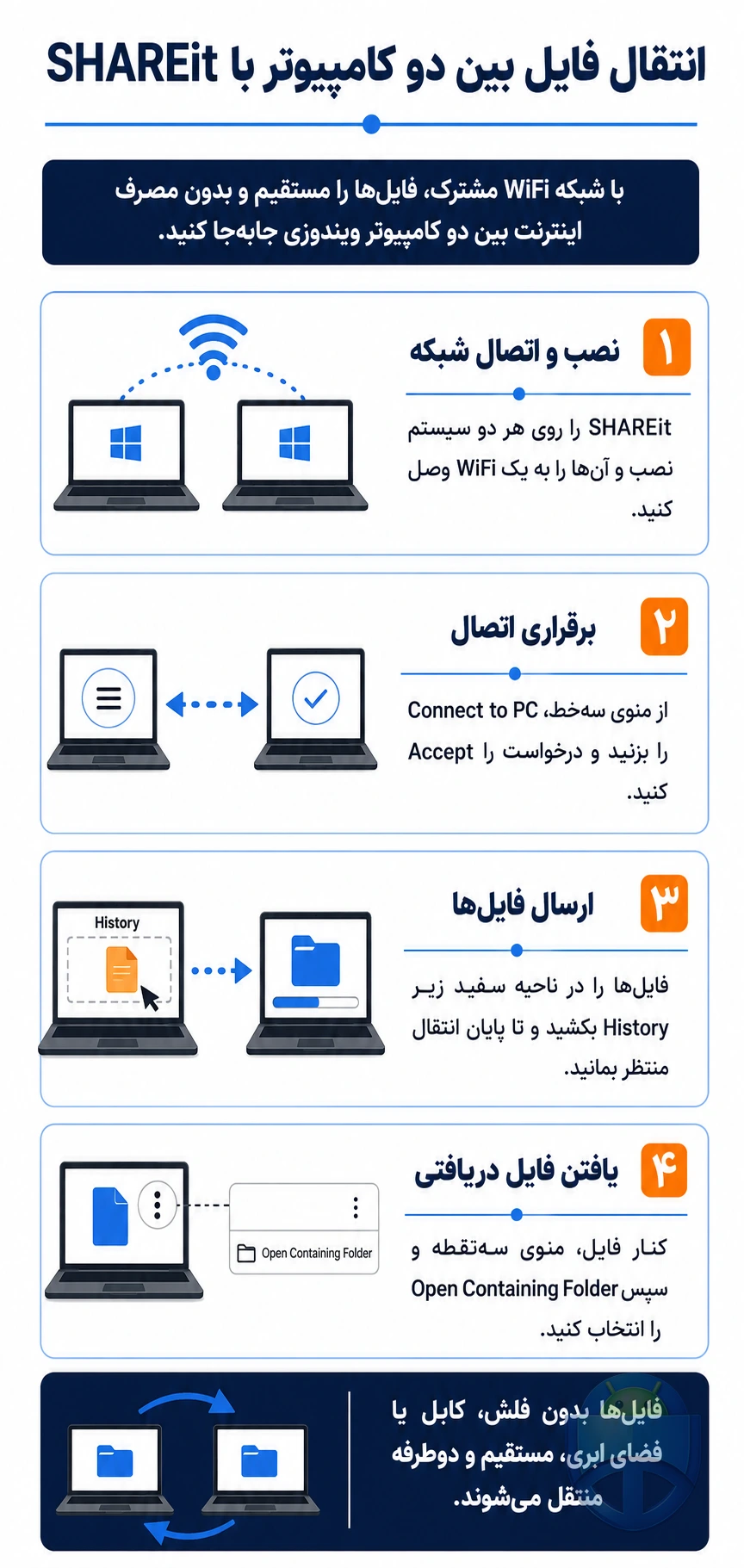
- هر دو سیستم را به یک شبکه WiFi وصل کنید.
- مثلاً هر دو را به مودم خانگی وصل کنید، یا روی گوشی هاتاسپات روشن کرده و هر دو کامپیوتر را به آن متصل کنید.
- SHAREit را روی هر دو کامپیوتر باز کنید.
- روی کامپیوتری که میخواهید فرستنده باشد، روی آیکون سه خط (منوی همبرگری) در گوشه بالا سمت راست کلیک کنید.
- از منو، گزینه Connect to PC را انتخاب کنید.
- در اینجا یک صفحه شبیه رادار ظاهر میشود که بعد از چند ثانیه، آیکون کامپیوتر دوم را پیدا میکند؛ نام آن معمولاً همان نام حساب ویندوز روی سیستم دوم است.
- روی آیکون کامپیوتر دوم کلیک کنید تا درخواست اتصال ارسال شود.
- روی کامپیوتر دوم، یک اعلان (درخواست اتصال) از سمت SHAREit نمایش داده میشود؛ روی Accept کلیک کنید.
بعد از قبول درخواست، اتصال برقرار میشود و دو سیستم برای ارسال و دریافت آماده هستند. اگر در این مرحله دستگاه دوم در «رادار» دیده نشد، معمولاً مشکل از این است که دو سیستم روی یک شبکه نیستند یا فایروال/آنتیویروس اتصال را محدود کرده است.
ارسال فایل از یک کامپیوتر به کامپیوتر دیگر
وقتی اتصال برقرار شد، کار اصلی شروع میشود. ساختار بخش ارسال SHAREit روی ویندوز ساده است و روند استفاده از آن اینطور قابل توضیح است:
- روی کامپیوتری که میخواهید فایل را بفرستید، پنجره SHAREit را باز نگاه دارید.
- فایل یا فایلهایی را که میخواهید منتقل کنید، از روی دسکتاپ یا هر پوشهای در ویندوز انتخاب کنید.
- فایلها را با ماوس گرفته و در ناحیه سفید زیر بخش History در پنجره SHAREit رها (drag & drop) کنید.
- به محض رها کردن، برنامه شروع به ارسال فایلها به کامپیوتر مقصد میکند.
- در طول ارسال، میتوانید نوار پیشرفت را ببینید و منتظر بمانید تا انتقال تکمیل شود.
در بررسی این بخش، نکتهای که جلب توجه میکند این است که نیازی نیست در مسیرهای پیچیدهای بگردید یا گزینههای زیادی را کلیک کنید؛ کافی است سیستمها متصل باشند و فایلها را بکشید و رها کنید.
فایل دریافت شده را کجا پیدا کنیم؟
بعد از اتمام انتقال، روی کامپیوتر دوم (دریافتکننده) باید فایل را پیدا کنید. روندی که در رابط SHAREit برای این کار دیده میشود این است:
- روی کامپیوتر مقصد، برنامه SHAREit را باز کنید و به بخشی که فایلهای دریافتشده نمایش داده میشوند بروید.
- فایل دریافت شده را در لیست پیدا کنید.
- ماوس را روی فایل نگه دارید تا آیکون سه نقطه عمودی (منوی بیشتر) کنار آن ظاهر شود.
- روی این سه نقطه کلیک کنید و گزینه Open Containing Folder را انتخاب کنید.
- با این کار، پوشهای که فایل در آن ذخیره شده باز میشود و میتوانید فایل را به جای دیگری منتقل یا اجرا کنید.
این گزینه کمک میکند لازم نباشد حدس بزنید فایل دقیقاً در کدام پوشه ذخیره شده؛ برنامه خودش شما را مستقیماً به همانجا هدایت میکند.
ارسال فایل در جهت برعکس (از مقصد به مبدأ)
وقتی دو سیستم به هم متصل هستند، اتصال یکطرفه نیست؛ یعنی فقط کامپیوتر اول نیست که میتواند فایل بفرستد. با بررسی رابط SHAREit مشخص است که:
- کامپیوتر دوم هم میتواند همان لحظه فایلهایی را برای کامپیوتر اول بفرستد.
- روند کار دقیقاً مشابه است: روی کامپیوتر دوم فایلها را انتخاب کرده و به ناحیه سفید SHAREit میکشید.
- فایلها روی کامپیوتر اول دریافت میشوند و میتوانید مانند قبل با گزینه Open Containing Folder محل ذخیره را باز کنید.
به این ترتیب SHAREit عملاً نقش یک «تونل دوطرفه» بین دو سیستم را بازی میکند، نه فقط یک مسیر یکطرفه.
مزایا، محدودیتها و مشکلات احتمالی این روش
در بررسی این روش انتقال فایل، چند نکته مثبت و چند محدودیت اصلی به چشم میآید که دانستن آنها کمک میکند تصمیم بگیرید این روش برای شما مناسب است یا نه:
- مزایا:
- نیازی به فلش، هارد، کابل LAN یا سرویس ابری نیست.
- سرعت انتقال روی شبکه محلی معمولاً بالاتر از آپلود/دانلود اینترنتی است.
- رابط کاربری ساده است؛ کشیدن و رها کردن فایل کافی است.
- برای فایلهای بزرگ، از دردسر محدودیت حجم فلش یا محدودیت سرعت اینترنت خلاص میشوید.
- محدودیتها و مشکلات احتمالی:
- هر دو سیستم باید روی یک شبکه WiFi باشند؛ اگر در محل کار شبکهها جدا باشد، اتصال سخت میشود.
- بعضی آنتیویروسها یا فایروالها ممکن است جلوی ارتباط را بگیرند و نیاز به تنظیم دستی داشته باشید.
- برنامههای این سبک گاهی تبلیغات یا پیشنهاد نصب برنامههای دیگر دارند که ممکن است خوشایند همه نباشد.
- اگر شبکه WiFi بیثبات باشد، سرعت انتقال کم میشود یا ارتباط موقتاً قطع میشود.
نکتهای که در استفاده روزمره باید به آن توجه شود این است که این روش بهترین کارایی را روی شبکههای پایدار خانگی دارد؛ در شبکههای شلوغ و محدود محیطهای کاری ممکن است محدودیت بیشتری حس شود.
سوالات متداول
آیا SHAREit برای انتقال فایل به اینترنت نیاز دارد؟
برای کار کردن SHAREit، وجود یک شبکه WiFi کافی است و خود انتقال فایل حجم اینترنت شما را مصرف نمیکند. فقط باید هر دو سیستم روی همان شبکه باشند.
اگر دو کامپیوتر همدیگر را در SHAREit پیدا نکردند چه کار کنم؟
اول مطمئن شوید هر دو به یک مودم یا هاتاسپات وصل هستند. اگر باز هم دستگاهها دیده نشدند، فایروال یا آنتیویروس را موقتاً بررسی کنید؛ ممکن است ارتباط برنامه را محدود کرده باشد.
فایلهای دریافت شده به طور پیشفرض کجا ذخیره میشوند؟
SHAREit معمولاً یک پوشه مخصوص برای فایلهای دریافتی ایجاد میکند، اما سادهترین راه برای یافتن آن استفاده از گزینه Open Containing Folder کنار هر فایل در داخل برنامه است.
آیا میتوان با SHAREit هر نوع فایلی را منتقل کرد؟
در ساختار برنامه محدودیت خاصی برای نوع فایل دیده نمیشود و میتوانید انواع فایلها (ویدیو، عکس، اسناد و…) را منتقل کنید؛ فقط باید مراقب باشید فایلهای حساس را روی سیستمهای ناشناخته ارسال نکنید.
نتیجه بررسی من
در جمعبندی، چیزی که از بررسی SHAREit برای انتقال فایل بین دو کامپیوتر ویندوزی میتوان گفت این است که اگر دسترسی به فلش، هارد یا کابل ندارید، این ابزار یک راهحل سریع و نسبتاً بیدردسر است. کافی است روی هر دو سیستم نصب شود، هر دو دستگاه روی یک شبکه WiFi باشند و فایلها را در برنامه بکشید و رها کنید. در عوض، باید حواستان به پایداری شبکه و محدودیتهای احتمالی فایروال و آنتیویروس باشد.
من زینب سردار، کارشناس تیم تحریریه اندرویدها هستم. اگر درباره این موضوع سؤال یا تجربهای دارید، در بخش نظرات با من مطرح کنید.
گوگل یه قابلیت جدید آورده که ۹۰٪ هنوز خبر ندارن! 🤫
روی دکمه بزن و توی صفحهای که باز میشه فقط تیک کنار «اندروید ها» رو بزن. تمام ✅ از این به بعد گوگل آپدیت واتساپ، تلگرام و بازیهای جدید رو اول از همه به خودت نشون میده.
⭐ همین الان فعالش کنتوضیحات نوشتار
- نویسنده: زینب سردار
- تاریخ انتشار: 1405/05/26
- تاریخ بهروزرسانی: 1405/05/26
