

دانلود اپلیکیشن کنترل از راه محصولات سامسونگ
SmartThings
تصاویر برنامه
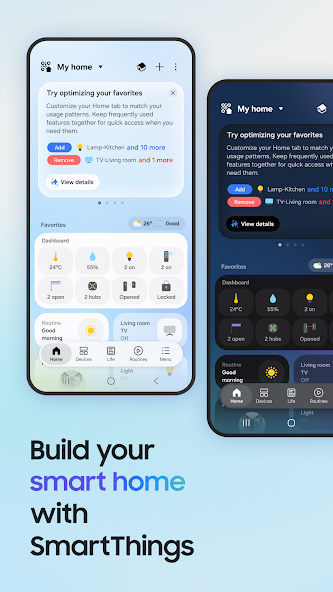
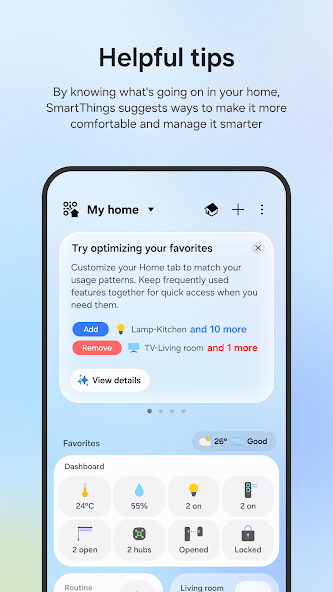
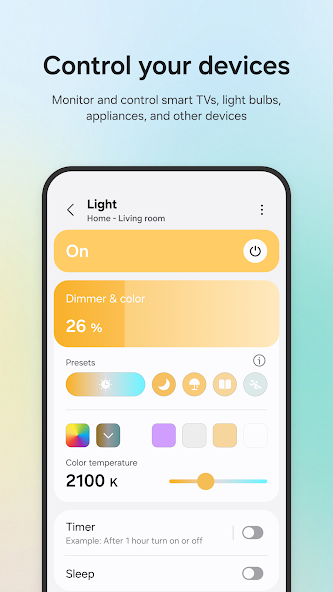
اسمارتتینگز (SmartThings) برنامهای برای کنترل و پایش وسایل هوشمند است؛ اگر عبارت اسمارتتینگز SmartThings را جستوجو کردهاید، احتمالاً میخواهید چند دستگاه سازگار را از یک محیط مدیریت کنید. این برنامه برای چنین کاری طراحی شده، اما داشتن خودِ اپ بهتنهایی به معنی سازگاری همهٔ وسایل خانه یا دسترسی به همهٔ امکانات آنها نیست.
برای کاربر ایرانی، پرسش اصلی فقط نصب فایل نیست: باید دید حساب کاربری، اینترنت و اتصال دستگاهها در شرایط استفادهٔ خودش چگونه کار میکنند. SmartThings را با برنامههایی مانند Kipad صرفاً بهخاطر قرارگرفتن در دستهٔ ابزارها یکی ندانید؛ معیار انتخاب اینجا پشتیبانی از وسایل هوشمند شماست. در باکس دانلود این صفحه فقط فایل اصلی برنامه قرار دارد.
نام برنامه را ممکن است بهشکل «اسمارت تینگز»، «اسمارتتینگز»، «Smart Things» یا همراه با نام سامسونگ جستوجو کنید. اگر در نتایج با SmartThings Find روبهرو شدید، پیش از دانلود بررسی کنید دنبال مدیریت وسایل خانه هستید یا قابلیت پیدا کردن دستگاه؛ این دو جستوجو الزاماً یک نیاز را بیان نمیکنند.
دانلود اپلیکیشن کنترل از راه محصولات سامسونگ
SmartThings برنامهای برای اتصال، پایش و کنترل وسایل هوشمند سازگار است و فایل اصلی آن با نسخهٔ 1.8.51.30 و حجم در باکس دانلود قرار دارد. پیش از نصب، حداقل اندروید قابلقبول را در مشخصات همان فایل بررسی کنید. برای استفاده در ایران، دسترسی به حساب و سرویس را هم بسنجید؛ صرف نصب برنامه، اتصال همهٔ دستگاهها را تضمین نمیکند.
نسخه: 1.8.51.30 · حجم: · امتیاز گوگلپلی: 4.6
اسمارتتینگز SmartThings چیست و چه کاری انجام میدهد؟
در این مطلب دربارهٔ اسمارتتینگز SmartThings صحبت میکنیم. SmartThings محیطی برای ارتباط با وسایل هوشمند سازگار و کنترل یا مشاهدهٔ وضعیت آنهاست. بهجای سرزدن به چند رابط جدا، میتوانید دستگاههایی را که امکان اتصال به این برنامه دارند در یک محیط دنبال کنید. دامنهٔ کنترل به نوع وسیله، امکانات خود آن و نحوهٔ راهاندازیاش بستگی دارد؛ نام «هوشمند» روی بستهبندی، بهتنهایی نشانهٔ سازگاری نیست.
اگر هدف شما کنترل تلویزیون یا لوازم خانگی سامسونگ است، ابتدا سازگاری مدل مشخص دستگاه را بررسی کنید. همین نکته دربارهٔ وسایل برندهای دیگر هم صدق میکند. برنامه جای سختافزار لازم، اتصال شبکه یا مراحل فعالسازی وسیله را نمیگیرد؛ نقش آن مدیریت دستگاههایی است که اتصالشان با موفقیت برقرار شده است.
۸ کاری که واقعاً با این اپ میشود کرد
- افزودن دستگاه: فرایند معرفی وسیلهٔ سازگار به برنامه را آغاز کنید و دستورهای نمایشدادهشده برای همان وسیله را دنبال کنید.
- دیدن وضعیت: وضعیت دستگاه متصل را، در حد اطلاعاتی که آن دستگاه در اختیار برنامه میگذارد، بررسی کنید.
- کنترل از یک محیط: بهجای جابهجایی میان رابطهای گوناگون، کنترلهای موجود برای وسایل متصل را در SmartThings پیدا کنید.
- بررسی سازگاری: پیش از خرید یا راهاندازی، نام و مدل دقیق وسیله را با فهرست پشتیبانیشدهٔ آن تطبیق دهید.
- عیبیابی اتصال: هنگام دیدهنشدن وسیله، وضعیت شبکه، روشنبودن دستگاه و مراحل جفتسازی را جداگانه بررسی کنید.
- مدیریت دسترسی: هنگام راهاندازی، مجوزهای درخواستی را بخوانید و فقط دسترسیهای لازم برای کاری را که انجام میدهید تأیید کنید.
- انتخاب ابزار درست: اگر نیازتان جستوجوی فرصت شغلی است، Jobvision را با ابزار کنترل وسایل هوشمند اشتباه نگیرید.
- پیگیری کنترل: پس از ثبت فرمان، تغییر وضعیت وسیله را بررسی کنید؛ نمایش فرمان در برنامه همیشه به معنی اجرای موفق آن روی دستگاه نیست.
به درد چه کسانی میخورد؟
دارندهٔ وسیلهٔ سازگار: اگر تلویزیون یا وسیلهٔ هوشمندی دارید که پشتیبانی از SmartThings برای مدل آن تأیید شده، این برنامه میتواند راهی برای مدیریت آن باشد. پیش از نصب، مدل دقیق وسیله و دستور راهاندازیاش را پیدا کنید تا میان مشکل سازگاری و مشکل اتصال اینترنت سردرگم نشوید.
خریدار در حال بررسی: اگر هنوز وسیلهای نخریدهاید، برنامه بهتنهایی خانهٔ معمولی را هوشمند نمیکند. اول مشخص کنید چه کاری از دستگاه میخواهید، بعد پشتیبانی مدل انتخابی از SmartThings و شرایط اتصالش را بررسی کنید. این کار از خرید وسیلهای که بعداً در برنامه شناسایی نمیشود جلوگیری میکند.
کاربر ایرانی: اگر میخواهید حساب خود را در ایران راهاندازی کنید، احتمال تفاوت دسترسی به سرویس را در نظر بگیرید. بهتر است قبل از وابستهکردن کارهای مهم خانه به کنترل از راه دور، ورود به حساب و کارکرد همان وسیله را در شرایط اتصال خودتان بررسی کنید.
آموزش نصب و راهاندازی در ایران
۱. دریافت فایل: فایل اصلی را از باکس دانلود همین صفحه بگیرید. نام برنامه و بستهٔ com.samsung.android.oneconnect را هنگام بررسی فایل در نظر داشته باشید و از نصب بستهای با نام مشابه و منشأ نامطمئن خودداری کنید.
۲. بررسی سازگاری گوشی: پیش از نصب، مشخصات فایل را در باکس دانلود و اطلاعات سازگاری روی گوشی بخوانید. اگر اندروید قدیمی دارید، صرف کمحجمبودن یا دانلودشدن فایل به معنی اجراشدن برنامه نیست؛ نتیجه را با نسخهٔ سیستمعامل و شرایط نصب بسنجید.
۳. نصب و مجوزها: مراحل نصب اندروید را دنبال کنید و درخواستهای دسترسی را با کاری که میخواهید انجام دهید تطبیق دهید. اگر برای پیداکردن دستگاه مجوزی درخواست شد، دلیل نمایشدادهشده را بخوانید؛ بهجای تأیید یکجای همهچیز، هر مجوز را آگاهانه بررسی کنید.
۴. ورود و دسترسی در ایران: اگر برنامه ورود به حساب یا دسترسی به سرویس را خواست و اتصال برقرار نشد، ابتدا اینترنت و وضعیت ورود را بررسی کنید. در صورت مواجهه با محدودیت منطقهای، راهنمای عمومی استفاده از اتصال امن و معتبر را دنبال کنید؛ فیلترشکن راهحل قطعی برای تحریم یا محدودیت حساب نیست.
۵. افزودن وسیله: گوشی و دستگاه موردنظر را مطابق راهنمای همان وسیله آماده کنید و فرایند افزودن را در برنامه پیش ببرید. برای ساخت حساب، شمارهٔ مجازی را پیشفرضِ لازم فرض نکنید؛ فقط اگر خود سرویس شماره خواست، گزینههای مجاز و شرایط بازیابی حساب را بررسی کنید.
- برای خطای اتصال، اینترنت، ورود به حساب و ارتباط با خودِ وسیله را جداگانه بررسی کنید.
- اگر از فیلترشکن استفاده میکنید، سرویس قابلاعتماد انتخاب کنید و از دادن رمز حساب به برنامههای ناشناس پرهیز کنید.
- برای حسابی که میخواهید نگه دارید، سراغ شمارهای نروید که بعداً امکان دریافت پیامهای بازیابی آن را ندارید.
- اگر نصب انجام شد ولی وسیله پیدا نشد، مدل دستگاه و دستور جفتسازی آن را دوباره بررسی کنید.
۷ ترفند کاربردی
- مدل دقیق وسیله را از برچسب یا تنظیمات خود آن بردارید؛ نام کلی یک خانوادهٔ محصول برای بررسی سازگاری کافی نیست.
- هنگام افزودن دستگاه، دستور نمایشدادهشده برای همان مدل را دنبال کنید و مراحل وسیلهٔ دیگری را به آن تعمیم ندهید.
- اگر فرمانی اجرا نشد، وضعیت خود وسیله را هم بررسی کنید؛ مشکل ممکن است از ارتباط دستگاه باشد، نه نصب برنامه.
- برای تشخیص مصرف اینترنت، مصرف SmartThings را در تنظیمات دادهٔ اندروید در بازهٔ استفادهٔ خودتان ببینید؛ عدد ثابتی برای همهٔ کاربران وجود ندارد.
- اگر رابط برنامه باز میشود ولی ورود انجام نمیشود، مشکل نصب، اتصال و حساب را از هم جدا کنید تا بیدلیل برنامه را پاک نکنید.
- برنامهٔ کنترل وسایل را با برنامهٔ خواندن خبر، مانند NewsBreak، از نظر کاربرد مقایسه نکنید؛ هرکدام مسئلهٔ متفاوتی را حل میکنند.
- پیش از تغییر گوشی، مطمئن شوید راه ورود دوباره به حساب و دسترسی لازم برای افزودن مجدد وسایل را در اختیار دارید.
رایگان بهتر است یا نسخهٔ پولی؟
برای تصمیمگیری، اول ببینید قابلیت موردنیاز شما در برنامه و روی وسیلهٔ سازگار چگونه ارائه میشود. هزینهٔ احتمالیِ خرید سختافزار، اینترنت یا خدمات مرتبط را با قیمت خودِ اپ یکی نگیرید. اگر فقط میخواهید سازگاری وسایل موجودتان را بسنجید، وعدهٔ امکانات اضافی در فایلهای دستکاریشده دلیل خوبی برای نصب آنها نیست.
در باکس دانلود این صفحه فقط فایل اصلی قرار دارد؛ نسخهٔ مود یا دیتای جدا عرضه نمیشود. پیش از پرداخت برای هر خدمت مرتبط، نام ارائهدهنده، شرایط استفاده و امکان استفاده از ایران را بررسی کنید. اگر کنترل وسیلهای برایتان حیاتی است، تصمیم را بر پایهٔ کارکرد واقعی همان وسیله و شرایط حساب خود بگیرید، نه عنوان «پولی» یا «رایگان».
مقایسه با رقبا
| برنامه | کاربرد مرتبط با وسایل هوشمند | کنترل دستگاه سازگار | اطلاعات قابل اتکا برای این مقایسه |
|---|---|---|---|
| SmartThings | اتصال و پایش وسایل | بله، برای وسایل سازگار | نسخهٔ 1.8.51.30؛ حجم |
| Kipad | — | — | — |
| Jobvision | — | — | — |
| NewsBreak | — | — | — |
برای SmartThings، معیار اصلی این است که وسیلهٔ مشخص شما قابلیت اتصال داشته باشد. جدول عمداً برای برنامههای دیگر قابلیت کنترل دستگاه ثبت نکرده است؛ از نام اپ یا حضور آن در یک فهرست نمیشود چنین قابلیتی را نتیجه گرفت.
Kipad را نباید بدون بررسی کاربرد و امکاناتش جایگزین SmartThings دانست. حتی اگر دو برنامه روی یک گوشی نصب شوند، آنچه برای انتخاب ابزار خانهٔ هوشمند اهمیت دارد پشتیبانی مستند از مدل وسیله و امکان راهاندازی آن است.
Jobvision هم پاسخ مستقیم به مسئلهٔ اتصال وسایل نیست. مقایسهٔ مفید در اینجا مقایسهٔ تعداد نصب یا ظاهر برنامهها نیست؛ باید دید هر گزینه دقیقاً برای کاری که از گوشی انتظار دارید طراحی شده است یا نه.
در مورد NewsBreak نیز نام برنامه را بهجای شاهد سازگاری با دستگاه نگذارید. برای کنترل یک تلویزیون یا وسیلهٔ خانگی، راهنمای همان مدل و فهرست دستگاههای پشتیبانیشده از هر جدول عمومی مفیدتر است.
جمعبندی صادقانه: این گزینهها رقیب مستقیمِ تأییدشده برای کنترل خانهٔ هوشمند نیستند. SmartThings زمانی انتخاب مناسبی است که وسیلهٔ شما واقعاً با آن سازگار باشد و بتوانید حساب، شبکه و مراحل راهاندازی لازم را در شرایط خود مدیریت کنید.
رفع ۶ مشکل رایج
برنامه نصب نمیشود؛ از کجا شروع کنم؟
ابتدا مطمئن شوید فایل کامل دریافت شده و فضای خالی کافی دارید. سپس مشخصات سازگاری فایل را با اندروید گوشی تطبیق دهید. اگر گوشی اندروید قدیمی دارد، چند بار دانلودکردن همان فایل مشکل ناسازگاری را برطرف نمیکند؛ پیش از هر اقدام دیگر، پیام خطای نصب را بخوانید.
وارد حساب نمیشوم؛ مشکل از تحریم است؟
از یک خطای ورود نمیشود علت قطعی را فهمید. اتصال اینترنت، درستبودن اطلاعات حساب و پیام دقیق برنامه را بررسی کنید. اگر احتمال محدودیت منطقهای مطرح است، استفاده از اتصال امن و معتبر را فقط بهعنوان راهکار عمومی بسنجید؛ تغییر اتصال تضمین نمیکند که حساب یا سرویس در دسترس قرار بگیرد.
SmartThings وسیلهام را پیدا نمیکند؛ چه کنم؟
مدل دقیق دستگاه و پشتیبانی آن از برنامه را بررسی کنید. بعد، دستور جفتسازی همان وسیله، روشنبودن آن و وضعیت شبکه را مرور کنید. اگر وسیله برای راهاندازی به حالت خاصی نیاز دارد، مراحل را از راهنمای خودش دنبال کنید؛ حدسزدن تنظیمات دستگاه ممکن است وقت شما را تلف کند.
دستگاه دیده میشود ولی فرمان اجرا نمیشود؛ چرا؟
اول خودِ دستگاه را بررسی کنید و ببینید روشن و در دسترس است یا نه. سپس ارتباط شبکه و وضعیت نمایشدادهشده در برنامه را دوباره بخوانید. اگر فرمان در رابط ثبت میشود اما وسیله واکنشی ندارد، مشکل را میان اتصال گوشی به سرویس و اتصال سرویس به دستگاه تفکیک کنید.
برنامه اینترنت زیادی مصرف میکند؛ چطور بررسی کنم؟
در تنظیمات اندروید، مصرف دادهٔ SmartThings را برای دورهای که واقعاً از آن استفاده کردهاید ببینید و مصرف پسزمینه را هم جداگانه بررسی کنید. مقدار مصرف به نحوهٔ استفاده و دستگاههای متصل وابسته است؛ بدون اندازهگیری روی گوشی خودتان نمیشود عددی ثابت برای آن گفت.
کد تأیید یا پیام بازیابی نمیرسد؛ چه کنم؟
شماره یا روش بازیابی ثبتشده در حساب را بررسی کنید و فقط از مسیر رسمی همان سرویس درخواست دوباره بدهید. اگر پیشتر از شمارهٔ مجازی استفاده کردهاید، امکان دسترسی پایدار به آن اهمیت دارد. برای حل مشکل، رمز یا کد دریافتی را در اختیار فروشندهٔ شماره یا پشتیبانی غیررسمی نگذارید.
نکات امنیتی مهم
- فایل اصلی را با بستهٔ
com.samsung.android.oneconnectتطبیق دهید و نسبت به فایلهای همنامِ دستکاریشده محتاط باشید. - رمز حساب و کدهای ورود را فقط در مسیر ورود معتبر وارد کنید؛ پیامهای ناشناس دربارهٔ فعالسازی وسیله را مبنای ورود قرار ندهید.
- مجوزهای برنامه را پیش از تأیید بخوانید و اگر دسترسیای برای کار فعلی لازم نیست، دربارهٔ دادن آن تصمیم آگاهانه بگیرید.
- برای اتصال از ایران، فیلترشکنی انتخاب نکنید که از شما رمز حساب یا نصب گواهی ناشناس میخواهد.
- به شمارهٔ مجازیِ موقتی برای حسابی که کنترل وسایل خانه به آن وابسته است تکیه نکنید؛ ازدستدادن مسیر بازیابی میتواند دردسرساز شود.
سؤالات پرتکرار
دانلود SmartThings برای اندروید از همین صفحه فایل اصلیه؟
بله، باکس دانلود این صفحه برای فایل اصلی SmartThings است و نسخهٔ مود یا دیتای جدا ندارد. پیش از نصب، نام برنامه و بستهٔ com.samsung.android.oneconnect را بررسی کنید. پس از نصب نیز برای استفاده از وسایل، باید سازگاری دستگاه و مراحل اتصال آن را جداگانه بسنجید.
SmartThings Samsung فقط به گوشی سامسونگ میخوره؟
برای تصمیم دربارهٔ گوشی خودتان، سازگاری فایل با اندروید دستگاه را بررسی کنید و از روی نام سامسونگ نتیجه نگیرید که نصب حتماً ممکن یا ناممکن است. موضوع دیگر، سازگاری وسیلهای است که میخواهید کنترل کنید؛ نصبشدن برنامه بهتنهایی پشتیبانی از آن وسیله را ثابت نمیکند.
دانلود مستقیم SmartThings بدون فیلتر یا تحریم کار میکنه؟
دانلود فایل، نصب برنامه و دسترسی به حساب یا سرویس مراحل متفاوتی هستند. اگر فایل را دریافت کردید، هنوز نمیشود نتیجه گرفت ورود و اتصال وسایل در ایران بدون محدودیت انجام میشود. هنگام بروز خطا، ابتدا پیام برنامه و اتصال را بررسی کنید؛ فیلترشکن راهکار عمومی است، نه تضمین رفع تحریم.
SmartThings login شمارهٔ مجازی میخواد؟
شمارهٔ مجازی را شرط پیشفرض ورود ندانید. مراحل نمایشدادهشده در مسیر حساب را دنبال کنید و فقط اگر شماره درخواست شد، دربارهٔ روشی تصمیم بگیرید که بعداً هم به آن دسترسی دارید. شمارهٔ موقتی ممکن است هنگام بازیابی حساب مشکل ایجاد کند، بهخصوص اگر وسایل را به آن حساب وابسته کنید.
دانلود برنامه SmartThings برای تلویزیون هم همین فایله؟
فایل این صفحه برای نصب روی دستگاه اندرویدیِ سازگار در نظر گرفته شده است، نه اینکه لزوماً فایل نصب تلویزیون باشد. اگر میخواهید تلویزیونتان را کنترل کنید، مدل دقیق آن و پشتیبانیاش از SmartThings را بررسی کنید و مراحل اتصال اعلامشده برای همان تلویزیون را دنبال کنید.
دانلود SmartThings برای کامپیوتر با این فایل ممکنه؟
این باکس دانلود، فایل اصلی اپ اندرویدی را ارائه میکند؛ آن را فایل نصب ویندوز فرض نکنید. اگر هدفتان استفاده روی کامپیوتر است، ابتدا روش رسمی و سازگاری آن با سیستمعامل خود را بررسی کنید. وجود نتیجهای با عنوان دانلود برای کامپیوتر، کاربرد این فایل اندرویدی را تغییر نمیدهد.
SmartThings Find هم داخل همین برنامه است؟
اگر هدفتان پیداکردن یک دستگاه است، نام SmartThings Find را با کنترل وسایل خانه یکی نگیرید. امکاناتی که به آن دسترسی دارید میتواند به دستگاه، حساب و شرایط سرویس بستگی داشته باشد. پیش از نصب، مشخص کنید دقیقاً دنبال قابلیت پیدا کردن دستگاه هستید یا اتصال و کنترل وسایل هوشمند.
SmartThings برای اندروید قدیمی نصب میشه؟
پاسخ به نسخهٔ اندروید گوشی و حداقل نیازمندی فایل بستگی دارد. مشخصات سازگاری را در باکس دانلود و پیام نصب اندروید بررسی کنید. اگر سیستمعامل گوشی پشتیبانی نشود، کمکردن حجم فایل یا نصب نسخهٔ مود راه مطمئنی برای حل ناسازگاری نیست.
حجم کم SmartThings یعنی مصرف اینترنتش هم کمه؟
خیر؛ حجم فایل دانلودی است، اما مصرف اینترنت هنگام استفاده موضوع جداگانهای است. برای فهمیدن مصرف واقعی، آمار دادهٔ برنامه را در تنظیمات اندروید گوشی خود ببینید. اتصال وسایل، استفادهٔ مداوم و فعالیت پسزمینه میتوانند نتیجه را برای کاربران مختلف متفاوت کنند.
نسخهٔ مود SmartThings امکانات بیشتری باز میکنه؟
در این صفحه نسخهٔ مود عرضه نمیشود و نمیتوان به وعدهٔ فایلهای دستکاریشده دربارهٔ بازشدن امکانات اعتماد کرد. چنین فایلهایی ممکن است اطلاعات حساب یا ارتباط با وسایل را در معرض خطر بگذارند. برای هر قابلیت، سازگاری دستگاه و شرایط رسمی استفاده را بررسی کنید.
جمعبندی
SmartThings برای کسی کاربرد دارد که میخواهد وسایل هوشمند سازگار را متصل کند، وضعیتشان را ببیند و کنترلهای در دسترسشان را از یک محیط دنبال کند. انتخاب آن را با مدل دقیق وسایل، امکان ورود به حساب و شرایط اتصال خود در ایران بسنجید. اگر وسیلهای پشتیبانی نشود، نصب موفق برنامه بهتنهایی آن را قابلکنترل نمیکند.
اگر پس از بررسی سازگاری تصمیم به نصب گرفتید، فایل اصلی نسخهٔ 1.8.51.30 را از باکس دانلود بالای صفحه بگیرید. بعد از نصب، مراحل ورود و افزودن وسیله را مطابق پیامهای برنامه و راهنمای همان دستگاه پیش ببرید و برای حفاظت از حساب، از فایلهای مود و روشهای بازیابی نامطمئن دوری کنید.
گوگل یه قابلیت جدید آورده که ۹۰٪ هنوز خبر ندارن! 🤫
روی دکمه بزن و توی صفحهای که باز میشه فقط تیک کنار «اندروید ها» رو بزن. تمام ✅ از این به بعد گوگل آپدیت واتساپ، تلگرام و بازیهای جدید رو اول از همه به خودت نشون میده.
⭐ همین الان فعالش کن