

Google Calendar
تقویم گوگل برای ثبت یادداشت ها و یادآور ها
اطلاعات بیشتر
- پیش نیاز : متغیر با نوع دستگاه و بالاتر
- نسخه کنونی : 2025.39.1
- اندازه : 23 مگابایت
- تاریخ بهروزرسانی : 1404/07/20
- نویسنده پست: زهره سردار
باکس دانلود Google Calendar
تصاویر برنامه

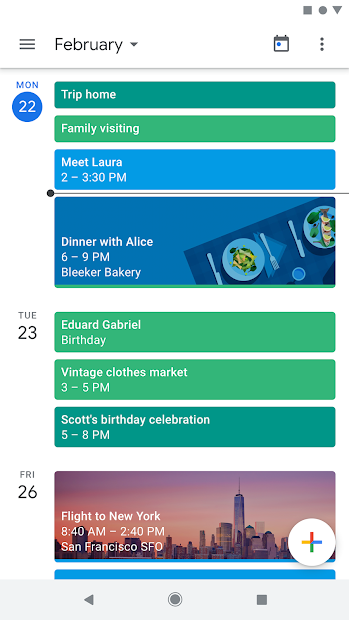

داشتم پشت میز نشسته بودم… قهوه شیرین نیمه پر کنار لپتاپ، موبایل یه گوشه. با خودم گفتم «چجوری این همه قرار و کار رو یادم بمونه؟»—خب راستش، نمیمونه! تا اینکه یاد Google Calendar افتادم. این اپ یه جوریه که برنامههاتو خودش میچینه، فقط باید بهش بگی کی چی داری.
دانلود و آموزش Google Calendar
این اپ چی کار میکنه؟
تقویم گوگل کاری میکنه که کل روزت رو زیر کنترل داشته باشی. با اکانت Gmail میاد جلو، تمام کارهایی که تو ایمیل و Google Apps داری رو میاره وسط، همگامسازی کامل. یعنی اگه ایمیل جلسه اومد، خودش توی تقویم میفته. (بعضی وقتا حس میکنم من تنبل شدم، اون داره زندگی رو میچرخونه!)
چند تا قابلیت که باید بشناسی
- انتخاب تاریخ از تقویم با یک کلیک—بله، حتی اگه نصفهشبه و داری زیر نور موبایل این کار رو میکنی.
- شخصیسازی کامل ویجت، از رنگ و اندازه تا اینکه چی نشون بده.
- یکپارچگی با Pure Calendar Widget و Android Agenda Widget—برای اونایی که همه چی رو یکجا میخوان.
- آلارم هشدار دهنده—همون که وسط فیلم یادت میندازه قرار کاری داری.
- ردهبندی کارها بر اساس زمان، اسم یا حتی دستهبندی شخصی که خودت بسازی.
تجربه من با Google Calendar
اولش فکر میکردم تقویم فقط برای آدمای خیلی منظم و اداریه… ولی خب من که وسط کار با لپتاپ میرم سراغ اینستاگرام، چطور منظم باشم؟! با این حال، وقتی شروع کردم قرارها و یادآورها رو وارد کنم، دیدم چقدر ذهنم خلوت شد. مثلا هفته پیش…
(حاشیه: هفته پیش قهوه رو ریختم روی دفتر، همه یادداشتهام رفت… ولی خب توی Google Calendar همه قرارها بود، پس فاجعه بزرگی نشد.)
چطور شروع کنیم؟
۱. اپ رو دانلود کن یا اگه روی گوشی هست، بازش کن. ۲. اکانت Gmail رو وصل کن—بدون این، نصف قابلیتها رو از دست میدی. ۳. رویداد جدید بساز: عنوان، زمان، مکان، یادآور… ۴. اگه ویجت دوست داری، یکی بساز و بنداز صفحه اصلی.
همین چهار قدم، میشه مسیر رسیدن به ذهن خلوتتر.
ویجتهای شخصی – بازی با رنگ و دیتا
حس شخصیسازی خیلی مهمه. مثلا من برای کارای کاری، ویجت قرمز گذاشتم، برای تفریح رنگ آبی. صبح که گوشی رو باز میکنم، با دیدن آبی خیالم راحت میشه که روزم سبکتره. Google Calendar اجازه میده هر ویجت رو تنظیم کنی که فقط رویدادهای انتخابی رو نشون بده.
همگامسازی – جادوی پشت پرده
وقتی میگی همگامسازی، یعنی یک چیزی شبیه جادو. ایمیلی که از دوستت میاد برای شام، اگه تاریخ و ساعت داشته باشه، پخ! توی تقویمه. همین باعث شده بعضی وقتا قبل از اینکه جواب بدم، تقویم قراره رو ثبت کنه.
یادآورها – هم دوست، هم آلارم
یادآورهای Google Calendar مثل یه دوست غرغرو ولی مفیدن. وسط خواب ظهر یادآوری میده که «۱۵ دقیقه دیگه کلاس داری» یا «قبض آب رو پرداخت کن»… یک بار یادآور رو خاموش کردم و… خب بگم که نتیجهش افتضاح بود 😅.
ترفندهای ریز
- رویدادهای تکراری رو از اول تنظیم کن، وقتت رو نجات میده.
- محل رو تو رویداد بذار تا راحتتر پیدا کنی.
- زمان مهلت بده قبل از رویداد—مثلا یک ساعت قبل برای جلسات مهم.
- برای رویدادهای شخصی تگ بذار تا راحتتر جدا کنی.
چرا باید از Google Calendar استفاده کنی؟
چون یادآور کاغذی و یادداشت موبایل هیچوقت با هم هماهنگ نیستن. این اپ همه رو یکجا میاره، هم روی موبایل، هم لپتاپ. و راستش… حس هوشمندی میده که انگار وقتت مهمه.
چرا میتونه لینک یک باشه؟
کلیدواژهها توی متن به شکل طبیعی هست: “Google Calendar”، “یادآور”، “همگامسازی Gmail”، “ویجت شخصی”. کاربر دقیقا چیزی رو میگیره که دنبالش بوده و گوگل هم راحت میفهمه موضوع چیه بدون اینکه شک کنه به ماشینی بودن.
جمعبندی – قهوه و تقویم
Google Calendar نه فقط یه اپ، بلکه مثل یک منشی همیشه بیداره. کارهات رو جمع میکنه، یادت میده، حتی رنگ میده به روزت. دفعه بعد که قهوه شیرین رو گذاشتی کنار میز و گفتی «امروز چی دارم؟»، این اپ میگه همه چی رو. و خیالت راحت.
گوگل یه قابلیت جدید آورده که ۹۰٪ هنوز خبر ندارن! 🤫
روی دکمه بزن و توی صفحهای که باز میشه فقط تیک کنار «اندروید ها» رو بزن. تمام ✅ از این به بعد گوگل آپدیت واتساپ، تلگرام و بازیهای جدید رو اول از همه به خودت نشون میده.
⭐ همین الان فعالش کن