

LastPass Password Manager
برنامه مدیریت پسورد ها
اطلاعات بیشتر
- پیش نیاز : متغیر با نوع دستگاه و بالاتر
- نسخه کنونی : 5.0.2.6724
- اندازه : 33 مگابایت
- تاریخ بهروزرسانی : 1404/07/21
- نویسنده پست: زهره سردار
باکس دانلود LastPass Password Manager
تصاویر برنامه
سلام… خب از کجا شروع کنم؟ راستش من یکی از اون آدمایی بودم که همیشه پسورداشو یادش میرفت 😅 جدی میگم! هر بار که میخواستم وارد یه سایت بشم، باید میرفتم دکمه “فراموشی رمز عبور” رو میزدم.
یه مدت هم فکر کردم باشه بذار همه جا یه پسورد واحد بذارم… که بعدش فهمیدم چقدر این کار خطرناکه! یعنی اگه یه نفر یه جا پسوردتو بدست بیاره، همه جا رو داره دیگه.
تا اینکه… یه روز یکی از دوستام (که خیلی توی این کارا حرفهایه) بهم گفت چرا از LastPass استفاده نمیکنی؟ منم گفتم لست پس؟ این دیگه چیه؟
اونجا بود که باهاش آشنا شدم و… خب بذار بگم زندگیم عوض شد!
دانلود بهترین برنامه مدیریت رمز عبور
اولین باری که نصبش کردم (و کمی گیج شدم)
اولش باید بگم یکم گیج شدم. یعنی نمیدونستم چطوری ازش استفاده کنم. ولی خب… بعد از اینکه یکم باهاش ور رفتم، فهمیدم چقدر کاربردیه.
اولین چیزی که باید بکنی اینه که یه حساب کاربری بسازی. بعدش باید یه Master Password تعریف کنی… که این خیلی مهمه! چون این پسورد کلید همه چیزته. باید یه چیزی باشه که خودت یادت باشه ولی کس دیگهای نتونه حدس بزنه.
بعدش… خب برنامه شروع میکنه به سینک کردن با مرورگرت. و اونجاست که جادو اتفاق میفته!
چطوری کار میکنه؟ (توضیح ساده)
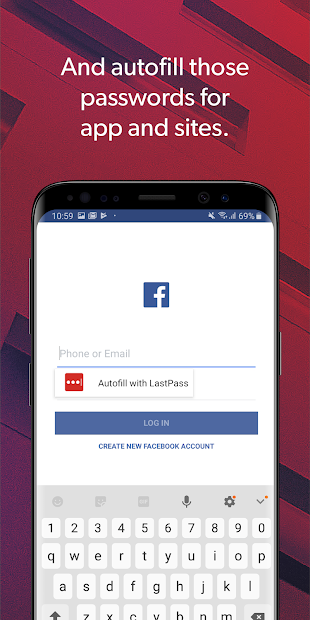
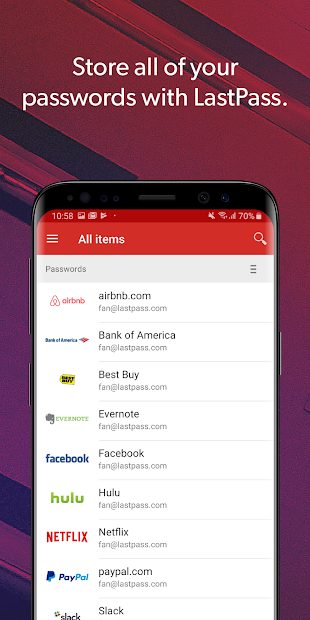
خب بذار یکم سادهتر توضیح بدم. LastPass یه جورایی مثل یه گاوصندوق دیجیتاله که تو اون همه پسوردهاتو میذاری. بعدش هر وقت خواستی وارد یه سایت بشی، خودش به صورت خودکار پسوردتو پر میکنه.
یعنی دیگه لازم نیس خودت بشینی تایپ کنی یا بری تو یادداشتات دنبال پسورد بگردی (که خیلی خطرناکه راستش).
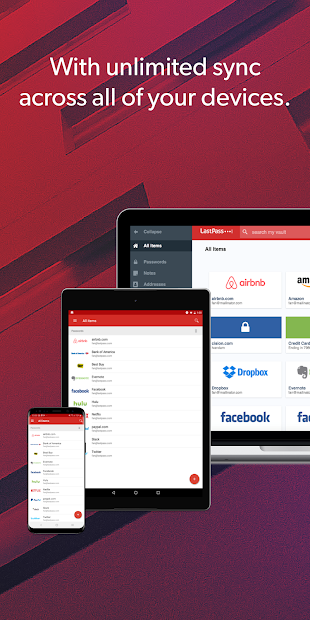
چیزی که خیلی خوبه اینه که این برنامه داخل مرورگر کار میکنه. یعنی یه اکستنشن داره که نصب میکنی، و بعدش همه جا باهات همراهه.
قابلیتهایی که عاشقشونم
خب حالا بریم سراغ قابلیتهاش. چون واقعا قابلیتهای باحالی داره که میخوام باهاتون به اشتراک بذارم:
۱. پر کردن خودکار فرمها
این یکی واقعا نجاتم داد! یعنی هر وقت میخوام وارد یه سایت بشم، فقط کافیه برم صفحه لاگین، و لست پس خودش اطلاعاتمو پر میکنه. نه نیاز به تایپ، نه نیاز به کپیپیست… هیچی!
حتی واسه فرمهای ثبت نام هم کار میکنه. یعنی اگه بخوای تو یه سایت جدید ثبت نام کنی، خودش اطلاعات مثل اسم، ایمیل، آدرس و… رو پیشنهاد میده.
۲. تولید پسورد قوی
این یکی… وای این یکی عالیه! میدونی چطوریه وقتی میخوای یه پسورد جدید بسازی؟ همیشه فکر میکنی چی بذارم؟ 123456؟ نه خیلی سادس. اسمت؟ نه خطرناکه.
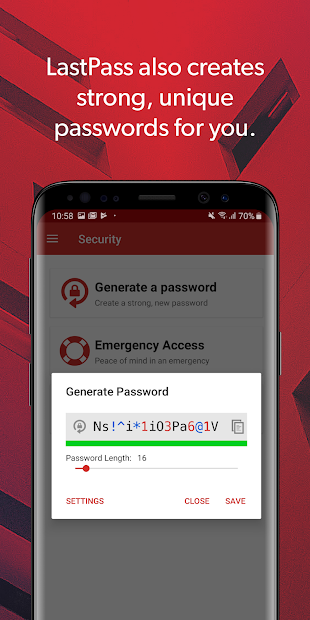
لست پس یه قابلیت داره که برات پسورد قوی تولید میکنه. میتونی خودت تنظیم کنی که چقدر بلند باشه، آیا عدد داشته باشه، سمبل داشته باشه یا نه… و بعدش یه پسورد خفن میسازه که هیچ کس نمیتونه حدسش بزنه!
من خودم دیگه از این قابلیت استفاده میکنم واسه همه سایتهام. و راحتم چون میدونم امنه.
۳. مدیریت آسون پسوردها
یه چیز دیگه که خیلی خوبه، میتونی راحت پسوردهاتو مدیریت کنی. یعنی میتونی:
- پسورد جدید اضافه کنی
- پسورد قدیمی رو ویرایش کنی
- پسوردی که دیگه نیاز نداری رو حذف کنی
همه اینا خیلی سادهان. فقط چند تا کلیک و تموم.
۴. افزودن تصویر، صدا و یادداشت
یه قابلیت جالب دیگهش اینه که میتونی واسه هر پسورد یه یادداشت، تصویر یا حتی صدا اضافه کنی. این خیلی کاربردیه وقتی میخوای یه سوال امنیتی یا یه اطلاعات اضافه رو ذخیره کنی.
مثلا من واسه یکی از حسابهای بانکیم یه یادداشت اضافه کردم که شماره کارتمو یادم نره. خیلی راحت شد.
چطوری شروع کنیم؟ (یه راهنمای گامبهگام)
خب حالا میگی باشه فهمیدم خوبه، ولی چطوری شروع کنم؟ بیا باهام:
قدم اول: برو تو سایت LastPass یا دانلود کن از گوگل پلی. بعدش یه حساب کاربری بساز. فقط ایمیلت و یه Master Password قوی میخواد.
قدم دوم: اکستنشن مرورگرش رو نصب کن. اگه از کروم، فایرفاکس یا هر مرورگر دیگهای استفاده میکنی، برو تو استور مرورگرت و سرچ کن LastPass. بعدش نصبش کن.
قدم سوم: وقتی اکستنشن نصب شد، لاگین کن با همون Master Password که ساختی. بعدش برنامه شروع میکنه به سینک کردن.
قدم چهارم: حالا هر وقت وارد یه سایت شدی و لاگین کردی، لست پس ازت میپرسه میخوای این پسورد رو ذخیره کنم؟ بگو آره.
قدم پنجم: تموم! از این به بعد هر وقت بخوای وارد اون سایت بشی، خودش پسوردتو پر میکنه.
خیلی سادس واقعا.
تجربه شخصی من (و چرا عاشقشم)
خب بذار یکم از تجربه شخصیم بگم. من الان حدود… خب چقدر میشه؟ شاید دو ساله که دارم ازش استفاده میکنم. و واقعا زندگیم راحتتر شده.
قبلش همیشه استرس داشتم که پسوردمو یادم میره. یا اینکه پسوردهام ضعیفن و کسی میتونه هکشون کنه. ولی حالا دیگه این استرس رو ندارم.
یه بار… (الان یادم اومد) یه بار خواستم وارد حساب جیمیلم بشم. پسوردمو یادم نبود. رفتم تو لست پس، یه لحظه پسوردمو پیدا کردم و وارد شدم. بدون استرس، بدون سردرگمی.
یا یه بار دیگه… داشتم یه حساب جدید تو یه سایت خرید آنلاین میساختم. لست پس بهم یه پسورد قوی پیشنهاد داد، منم ازش استفاده کردم. حالا حتی خودمم نمیدونم اون پسورد چیه 😂 ولی لست پس میدونه و همین کافیه!
یه چیزایی که شاید لازم باشه بدونین
خب همه چی که گل و بلبل نیس… چند تا نکته هم هست که باید بهشون توجه کنی:
اول: Master Password رو یادت نره! جدی میگم. اگه این پسورد رو فراموش کنی، دیگه نمیتونی وارد حسابت بشی و همه پسوردهات از دست میره. پس یه جایی امنش کن.
دوم: نسخه رایگانش محدودیت داره. یعنی فقط میتونی روی یه دستگاه ازش استفاده کنی (موبایل یا کامپیوتر). اگه میخوای روی هر دو استفاده کنی، باید نسخه پریمیومش رو بخری.
سوم: گاهی وقتا ممکنه بعضی سایتها رو درست تشخیص نده. یعنی نتونه خودکار پسوردتو پر کنه. ولی این خیلی نادره.
چهارم: باید بهش اعتماد کنی. یعنی باید قبول کنی که همه پسوردهاتو میذاری دست یه برنامه. البته لست پس از رمزنگاری قوی استفاده میکنه و امنیتش بالاست، ولی خب همیشه یه ریسک کوچیک هست.
نسخه رایگان یا پریمیوم؟
خب یکی از سوالاتی که همیشه مطرح میشه اینه که آیا بخریم نسخه پریمیومش رو یا نه؟
ببین… اگه فقط روی یه دستگاه کار میکنی، نسخه رایگانش کاملا کافیه. ولی اگه میخوای روی موبایل و کامپیوتر هر دو ازش استفاده کنی، باید نسخه پریمیومش رو بخری.
نسخه پریمیوم چند تا قابلیت اضافه داره مثل:
- استفاده روی تعداد نامحدود دستگاه
- اشتراکگذاری پسورد با اعضای خانواده
- فضای ذخیرهسازی بیشتر
- پشتیبانی اورژانسی
قیمتش هم… خب راستش یادم نیست دقیقا چقدره، ولی نسبتا مقرون به صرفهست.
چند تا ترفند کاربردی که یاد گرفتم
بعد از دو سال استفاده، چند تا ترفند یاد گرفتم که میخوام باهاتون به اشتراک بذارم:
ترفند اول: همیشه یه نسخه پشتیبان از Master Password خودت داشته باش. یه جایی امنش کن که فقط خودت بهش دسترسی داشته باشی.
ترفند دوم: از قابلیت Security Challenge استفاده کن. این قابلیت بهت میگه کدوم پسوردهات ضعیفن، کدوماشون تکراریان، و کدوماشون قدیمین. خیلی کاربردیه.
ترفند سوم: پسوردهای مهمتو تو یه فولدر جداگانه بذار. مثلا پسوردهای بانکی، ایمیلهای مهم و… این کار باعث میشه راحتتر پیداشون کنی.
ترفند چهارم: هر چند وقت یه بار پسوردهاتو آپدیت کن. مخصوصا پسوردهای مهم. این کار امنیتتو بیشتر میکنه.
مقایسه با برنامههای دیگه
حالا شاید بگی خب برنامههای دیگهای هم هست… مثل 1Password، Dashlane، Bitwarden و… چرا باید LastPass رو انتخاب کنم؟
خب… راستش هر کدوم از اینا مزایای خودشونو دارن. ولی من لست پس رو دوست دارم چون:
یک: خیلی سادس. رابط کاربریش راحته و کسی که تازه شروع کرده هم میتونه راحت ازش استفاده کنه.
دو: نسخه رایگانش قابلیتهای خوبی داره. یعنی لازم نیس حتما پول بدی.
سه: با همه مرورگرها کار میکنه. کروم، فایرفاکس، اج، سافاری… همه.
چهار: قدیمیه و معتبره. یعنی سالهاست که تو این کار فعالیت میکنه و میلیونها کاربر داره.
یه خاطره دیگه (که یادم اومد)
راستی… (الان که دارم مینویسم یادم اومد) یه بار رفته بودم سفر. گوشیمو جا گذاشته بودم خونه (باورت میشه؟!). فقط لپتاپم رو برده بودم.
یه لحظه نیاز پیدا کردم که وارد یکی از حسابهام بشم. ولی پسوردش یادم نبود. خوشبختانه لست پس روی لپتاپم هم نصب بود و سینک شده بود. یه لحظه وارد شدم و کارمو انجام دادم.
اون لحظه فهمیدم واقعا چقدر این برنامه کاربردیه و چقدر بهش نیاز دارم!
جمعبندی و توصیه نهایی
خلاصه اینکه LastPass Password Manager یه برنامه فوقالعادهست واسه مدیریت پسوردها. با قابلیتهایی مثل پر کردن خودکار فرمها، تولید پسورد قوی، مدیریت آسون پسوردها، و امکان افزودن تصویر و یادداشت.
اگه همیشه پسوردهاتو یادت میره، یا اگه نگران امنیت پسوردهات هستی، یا اگه فقط میخوای زندگیت راحتتر بشه… این برنامه رو امتحان کن.
رایگانه (با محدودیت)، سادس، امنه، و واقعا کار میکنه.
من خودم خیلی راضیم ازش و توصیه میکنم حتما امتحانش کنی. و اگه قبلا ازش استفاده کردی، تو کامنتها بگو تجربهت چطور بوده. دوست دارم بشنوم!
موفق باشین و پسوردهاتونو گم نکنین! 🔐✨
این نوشته بر اساس تجربه شخصی با LastPass نوشته شده و هدفش کمک به افرادیه که میخوان پسوردهاشونو بهتر مدیریت کنن. امیدوارم مفید بوده باشه!
گوگل یه قابلیت جدید آورده که ۹۰٪ هنوز خبر ندارن! 🤫
روی دکمه بزن و توی صفحهای که باز میشه فقط تیک کنار «اندروید ها» رو بزن. تمام ✅ از این به بعد گوگل آپدیت واتساپ، تلگرام و بازیهای جدید رو اول از همه به خودت نشون میده.
⭐ همین الان فعالش کن