
دانلود رایگان X-plore File Manager برای اندروید ۲۰۲۵: بهترین فایل منیجر با دو پنل و مدیریت پیشرفته
X-plore File Manager
اطلاعات بیشتر
- پیش نیاز : اندروید 4.2 و بالاتر
- نسخه کنونی : 4.49.10
- اندازه : 18 مگابایت
- تاریخ بهروزرسانی : 1405/06/12
- نویسنده پست: زهره سردار
باکس دانلود دانلود رایگان X-plore File Manager برای اندروید ۲۰۲۵: بهترین فایل منیجر با دو پنل و مدیریت پیشرفته
- دانلود18 مگابایت
-
X-plore File Manager یکی از بهترین فایل منیجرهای اندرویده که با رابط کاربری روان، سرعت بالا و عملکرد پایدار، مدیریت فایلها رو خیلی راحتتر میکنه. این برنامه با امکانات حرفهای مثل مدیریت حافظه، انتقال فایل و دسترسی سریع به پوشهها، تجربهای کامل و بدون دردسر ارائه میده. نکته جذاب اینجاست که X-plore File Manager همیشه با بروزرسانیهای منظم و کاربردی بهتر میشه و توسعهدهندهها مدام روی بهبود کیفیت و رفع نیاز کاربران کار میکنن. اگه دنبال یه فایل منیجر قدرتمند، سبک و مطمئن هستی، X-plore File Manager انتخاب فوقالعادهایه.
تصاویر برنامه

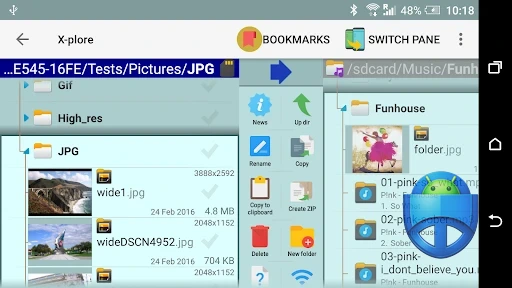
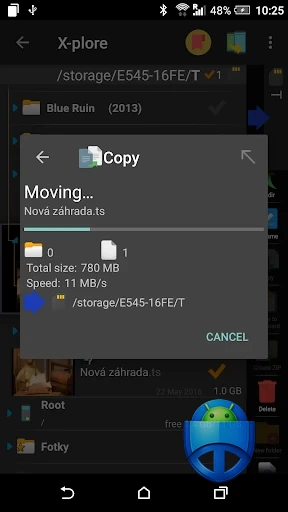

مدیریت حرفهای فایلها در اندروید با X-plore؛ همه چیز در یک برنامه قدرتمند
- اگر از محدودیتهای فایل منیجر پیشفرض گوشی خسته شدهاید، X-plore File Manager یک ابزار قدرتمند برای مدیریت کامل فایلها در اندروید است. این برنامه با قابلیتهایی مثل نمایش دو پنجرهای برای جابهجایی سریع فایلها، دسترسی همزمان به فضای ابری، انتقال فایل از طریق WiFi و پشتیبانی از پروتکلهای SSH و SFTP، کار مدیریت فایلها را بسیار سادهتر میکند. همچنین میتوانید فایلهای فشرده را بدون برنامه اضافی باز کنید، فایلهای مهم را رمزگذاری کنید و حتی اپلیکیشنها یا پایگاه داده SQLite را مدیریت کنید. اگر به دنبال یک فایل منیجر کامل، سریع و چندکاره هستید که هم برای کاربران عادی و هم حرفهای مناسب باشد، X-plore یکی از بهترین انتخابها برای اندروید محسوب میشود.
دانلود X-plore File Manager (X-plore File Manager) برای کسانی است که یک فایلمنیجر جدی و پیشرفته روی اندروید میخواهند. با داشتن دو پنل همزمان، مدیریت حافظه داخلی و کارت SD، اتصال به فضای ابری و شبکه، دانلود X-plore File Manager را به گزینهای مناسب برای کاربرهای ایرانی تبدیل کرده؛ چه برای جابهجایی ساده فایلها و چه برای کارهای حرفهایتر.
رابط کاربری در نگاه اول شاید شلوغ بهنظر برسد، اما بعد از چند روز، همین جزئیات است که کارهای روزمره مثل بکآپ، ارسال فایل برای دوستان، مدیریت دانلودها و فایلهای واتساپ را ساده میکند. در ادامه، کاربردهای واقعی X-plore در زندگی روزمره، نکات امنیتی، ترفندها و مقایسه با فایلمنیجرهای دیگر را بررسی میکنیم.
کاربرها معمولاً این اپ را با شکلهای مختلفی جستوجو میکنند؛ مثل «xplore»، «x plore فایل منیجر» یا حتی «اکسپلور فایل منیجر». اگر نام کامل را یادتان نمیماند، کافی است «فایل منیجر دو پنل xplore» را سرچ کنید تا به همین برنامه برسید.
دانلود جدیدترین ورژن فایل منیجر ایکس پلور
اپلیکیشن X-plore File Manager در نسخه v4.49.10 یک فایلمنیجر دوپنلی قدرتمند برای اندروید 4.2 و بالاتر است که مدیریت همزمان پوشهها، فشردهسازی، اتصال شبکه و فضای ابری را ارائه میدهد. حجم دقیق در داده موجود نیست، اما نسبت به امکاناتش سبک محسوب میشود و برای گوشیهای نهچندان جدید هم قابل استفاده است.
نسخه: 4.49.10 · حداقل اندروید: Android 4.2 · امتیاز گوگلپلی: 4.4
دانلود X-plore File Manager چیست و چه کاری انجام میدهد؟
X-plore File Manager یک فایلمنیجر حرفهای برای اندروید است که تمرکز اصلیاش روی نمایش درختی پوشهها و کارکردن با دو پنل بهصورت همزمان است. این یعنی میتوانید یک پنل را روی حافظه داخلی و پنل دیگر را روی کارت SD یا یک پوشه دیگر بگذارید و بدون رفتوبرگشت اضافه، فایلها را جابهجا، کپی یا مقایسه کنید.
این اپ از انواع فرمتهای فشردهسازی، پیشنمایش عکس و ویدیو، مدیریت فایلهای سیستمی (در صورت داشتن دسترسی روت)، و اتصال به شبکههای محلی و برخی سرویسهای ابری پشتیبانی میکند. برای کاربر ایرانی، مخصوصاً کسی که مرتب با فایلهای دانلودی، پوشههای واتساپ، تلگرام و بکآپها سروکار دارد، X-plore یک جعبهابزار کامل برای نظم دادن به حافظه گوشی است.
تازههای نسخهٔ 4.49.10 — چه چیزی عوض شده؟
در نسخه v4.49.10 تمرکز توسعهدهنده بیشتر روی بهینهسازی عملکرد و برطرف کردن باگها بوده تا کار با پوشهها و حافظههای مختلف روانتر شود. اگر قبلاً در برخی گوشیها با هنگکردن یا خطای دسترسی به حافظه روبهرو بودید، این نسخه احتمالاً تجربه پایدارتر و سریعتری برایتان به همراه دارد.
- بهبود پایداری کلی اپلیکیشن هنگام جابهجایی تعداد زیاد فایل
- رفع برخی باگها در دسترسی به حافظه خارجی و کارت SD
- بهینهسازی کار با پوشههای حجیم و حاوی هزاران فایل
- اصلاح خطاهای جزئی رابط کاربری در پنل دوگانه
- کاهش کرشهای تصادفی گزارششده توسط کاربران
- بهبود سازگاری با نسخههای مختلف اندروید از 4.2 به بالا
۸ کاری که واقعاً با این اپ میشود کرد
- مدیریت دوپنلی: باز کردن دو پوشه در کنار هم برای کپی و جابهجایی سریع بین حافظه داخلی، کارت SD یا پوشههای مختلف بدون رفتوبرگشت زیاد.
- کنترل حافظه گوشی: دیدن ساختار دقیق پوشهها، پیدا کردن پوشههای سنگین مثل دانلودها، واتساپ و تلگرام و خالیکردن فضای حافظه با حذف هدفمند.
- کار با فایلهای فشرده: باز کردن، استخراج و ایجاد فایلهای ZIP و دیگر فرمتهای رایج برای ارسال راحتتر پوشهها یا بکآپگیری.
- مدیریت فایلهای رسانهای: مرور عکس، ویدیو و موزیک در پوشههای پراکنده، جابهجا کردن آنها به یک فولدر مرتب یا انتقال به کارت حافظه.
- انتقال در شبکه محلی: دسترسی به پوشههای شیر شده روی کامپیوتر یا مودم خانگی و جابهجایی فایلها بین گوشی و PC بدون کابل.
- پشتیبانی از فضای ابری: وصل شدن به برخی سرویسهای ابری و مدیریت فایلها در آنها درست مثل یک فولدر دیگر روی گوشی.
- کارهای پیشرفته با روت: اگر گوشی روت شده داشته باشید، امکان دسترسی عمیقتر به فایلهای سیستمی برای کاربران حرفهای فراهم است.
- جایگزین فایلمنیجر پیشفرض: استفاده از X-plore بهعنوان فایلمنیجر اصلی بهجای اپ پیشفرض گوشی، مخصوصاً وقتی امکانات محدود آن شما را اذیت میکند.
به درد چه کسانی میخورد؟
کاربر معمولی گوشی: اگر بیشتر کارتان پاککردن فایلهای اضافی، مرتبکردن عکسها و ویدیوها و انتقال آنها به کارت SD است، X-plore برایتان یک ابزار قدرتمند اما نسبتاً ساده است؛ فقط شاید چند روز اول طول بکشد تا با منوها و پنلها راحت شوید.
کاربر حرفهای و نیمهحرفهای: اگر با شبکه، کامپیوتر و فضای ابری سروکار دارید، یا حجم زیادی فایل روی گوشی نگه میدارید، دو پنل X-plore، پشتیبانی از فرمتهای مختلف و امکان دسترسی روت، آن را به یک مرکز کنترل کامل Storage شما تبدیل میکند؛ مخصوصاً برای کسانی که چند گوشی یا تبلت دارند.
آموزش نصب و راهاندازی در ایران
۱. پیشنیازها را چک کنید: قبل از هر چیز، نسخه اندروید گوشی یا تبلت شما باید حداقل Android 4.2 باشد. از بخش تنظیمات > دربارهٔ گوشی، نسخه اندروید را ببینید تا مطمئن شوید اپ روی دستگاه شما قابل اجراست.
۲. دریافت فایل نصبی از منبع مطمئن: به صفحه مخصوص X-plore File Manager در سایت مراجعه کرده و فایل مربوط به نسخه v4.49.10 را دانلود کنید. هنگام دانلود با اینترنت سیمکارت یا وایفای داخلی مشکلی از نظر تحریم وجود ندارد.
۳. فعالکردن نصب از منبع ناشناس: اگر برای اولینبار خارج از گوگلپلی نصب میکنید، در تنظیمات امنیتی اندروید گزینه نصب از منابع ناشناس (Unknown Sources) یا معادل آن را برای مرورگر یا فایلمنیجر خود فعال کنید.
۴. اجرای فایل APK و نصب: بعد از کامل شدن دانلود، در پوشه Downloads یا هر جایی که ذخیره کردهاید، فایل APK را با کمک هر فایلمنیجری (حتی خود سیستم یا اپهایی مثل ES File Explorer File Manager) باز کنید و روی گزینه Install بزنید تا فرایند نصب شروع شود.
۵. راهاندازی اولیه و تنظیمات: پس از نصب، وارد X-plore شوید. در اولین اجرا، با ساختار درختی پوشهها مواجه میشوید؛ پنل دوم را فعال کنید، دسترسیهای لازم برای حافظه را تأیید کنید و اگر به شبکه یا فضای ابری نیاز دارید، از منوی مربوطه اتصالها را بهتدریج اضافه کنید تا محیط مطابق نیاز شما تنظیم شود.
- قبل از نصب، از داشتن فضای خالی کافی در حافظه داخلی مطمئن شوید.
- اگر به مشکل «App not installed» خوردید، نسخه قدیمی X-plore را حذف و دوباره تلاش کنید.
- برای بهروزرسانی، لازم نیست تنظیمات را پاک کنید؛ روی نسخه جدید نصب کنید.
- در صورت هشدار Play Protect، منبع دانلود را دوباره بررسی و فقط از سایتهای معتبر استفاده کنید.
- برای انتقال راحت فایل APK به گوشی، میتوانید از بلوتوث، تلگرام یا کابل USB کمک بگیرید.
۷ ترفند کاربردی
- از دو پنل برای مقایسه پوشهها استفاده کنید؛ یکی را روی حافظه داخلی و دیگری را روی کارت SD بگذارید تا سریعتر تشخیص دهید کدام فایلها را برای خالیکردن فضا جابهجا یا حذف کنید.
- پوشههای پرمصرف مثل WhatsApp، Telegram و Downloads را بهعنوان پوشههای موردعلاقه در X-plore ذخیره کنید تا هر بار با یک لمس به آنها برسید و نیازی به گشتن در مسیرهای طولانی نباشد.
- اگر فایلهای حجیم و متعدد دارید، بهجای جابهجایی تکی، از انتخاب گروهی و کپی بین دو پنل استفاده کنید تا هم سرعت کار بالا برود و هم خطای جابهجایی کمتر شود.
- برای ارسال پوشههای بزرگ به دوستان، ابتدا آن را در X-plore به یک فایل ZIP تبدیل کنید؛ این کار هم سرعت ارسال را بالا میبرد و هم ساختار پوشه حفظ میشود.
- اگر چند دستگاه در شبکه خانگی دارید، یکبار اتصال شبکه محلی را در X-plore تنظیم کنید تا بعداً بدون کابل، فایلها را بین گوشی و کامپیوتر جابهجا کنید.
- برای پیدا کردن سریع فایلهای تازه، از مرتبسازی بر اساس تاریخ استفاده کنید و پوشههایی مثل Downloads را روی «جدیدترین در بالا» بگذارید تا نیازی به اسکرول طولانی نباشد.
- اگر احساس میکنید منوها شلوغ است، ابتدا فقط امکانات پایه مثل کپی، انتقال و حذف را استفاده کنید و بهتدریج سراغ بخشهای پیشرفتهتر بروید تا با محیط اپ راحتتر خو بگیرید.
رایگان بهتر است یا نسخهٔ پولی؟
X-plore File Manager بهصورت کلی بهعنوان یک اپ رایگان در اختیار کاربر قرار میگیرد و اکثر قابلیتهای مهم مثل دو پنل، مدیریت پوشهها، کار با فایلهای فشرده و بخشی از امکانات شبکهای بدون پرداخت قابل استفاده است. برای کاربر عادی که بیشتر دنبال نظمدادن به حافظه و انتقال فایلهاست، همین نسخه رایگان کاملاً کافی خواهد بود.
در بعضی بازارها یا نسخهها، امکانات جانبی یا پشتیبانی توسعهدهنده ممکن است با پرداخت درونبرنامهای تقویت شود؛ اما در نبود اطلاعات عددی دقیق، میتوان گفت برای اغلب کاربران ایرانی، نسخه رایگان انتخاب منطقیتری است و تا زمانی که واقعاً به قابلیت خاص پولی نیاز پیدا نکردهاید، ضرورتی برای هزینهکردن وجود ندارد.
مقایسه با رقبا
| معیار | X-plore File Manager | MiXplorer | ES File Explorer | File Commander |
|---|---|---|---|---|
| نسخه فعلی | v4.49.10 | v6.71.10 | v4.2.5.0.1 | v10.7.54240 |
| حداقل اندروید | Android 4.2 | — | — | — |
| امتیاز گوگلپلی | 4.4 از 5 (256742 رأی) | — | — | — |
| دو پنل همزمان | بله (هسته اصلی اپ) | — | — | — |
| تمرکز روی ظاهر مدرن | متوسط، کاربردیتر از زیبا | — | — | — |
| کاربری پیشنهادی | کاربر نیمهحرفهای تا حرفهای | کاربر حرفهای فایلمنیجر | کاربر عمومی تا متوسط | کاربر عمومی و سازمانی |
در مقایسه با ابزارهایی مثل MiXplorer، تمرکز X-plore بیشتر روی نمایش درختی و دو پنل دائمی است؛ در حالیکه MiXplorer انعطاف بالایی در سفارشیسازی و افزونهها ارائه میدهد. برای کاربرانی که عاشق ریزتنظیمات هستند، MiXplorer جذابتر است؛ اما برای جابهجایی سریع بین دو مسیر ثابت، X-plore سادهتر عمل میکند.
در برابر اپی مثل ES File Explorer File Manager، X-plore ظاهر شلوغتری دارد اما بیشتر روی خود مدیریت فایل تمرکز کرده و کمتر درگیر قابلیتهای حاشیهای است. اگر به دنبال محیطی شبیه فایلمنیجرهای قدیمیتر ویندوزی هستید، X-plore حس آشناتری میدهد.
همچنین، برنامههایی مثل File Commander با رابط کاربری مدرنتر و بعضاً ادغام عمیقتر با سرویسهای ابری شناخته میشوند؛ اما ممکن است برای برخی کاربران، سنگینتر یا شلوغتر از چیزی باشند که میخواهند. X-plore در عوض، بیشتر تمرکز خود را روی سرعت و دسترسی سریع به ساختار پوشهها گذاشته است.
جمعبندی صادقانه: اگر اولویت اصلی شما دو پنل دائمی و دیدن همزمان دو مسیر، همراه با ابزارهای مدیریتی قدرتمند است، X-plore انتخاب بسیار مناسبی است. اگر ظاهر مدرن و امکانات جانبی مثل گالری داخلی برایتان مهمتر است، شاید سراغ رقبا بروید؛ اما برای مدیریت جدی فایلها، X-plore هنوز یکی از سرسختترین گزینههاست.
رفع ۶ مشکل رایج
۱. شلوغ بودن رابط کاربری و گیج شدن در منوها
اگر در نگاه اول با آیکنها و منوهای متعدد X-plore گیج میشوید، ابتدا فقط از امکانات پایه مثل بازکردن پوشه، کپی، انتقال و حذف استفاده کنید. قسمتهایی که نمیشناسید را فعلاً کنار بگذارید و بهتدریج، هر بار فقط یک قابلیت جدید را امتحان کنید تا بدون فشار ذهنی با محیط آشنا شوید.
۲. مشکل دسترسی به کارت SD یا حافظه خارجی
اگر اپ کارت SD را نمیبیند یا امکان نوشتن روی آن را ندارید، از داخل X-plore مسیر کارت حافظه را باز کرده و پیغام درخواست دسترسی سیستم را تأیید کنید. در اندرویدهای جدید لازم است یکبار مسیر ریشه کارت را انتخاب و به اپ اجازه کامل بدهید؛ سپس برنامه را ببندید و دوباره باز کنید.
۳. خطای «App not installed» هنگام نصب نسخه جدید
وقتی نسخه جدید X-plore را نصب میکنید و با خطای «App not installed» مواجه میشوید، ابتدا نسخه قبلی را از تنظیمات > برنامهها بهطور کامل حذف کنید و بعد دوباره فایل APK جدید را نصب کنید. اگر باز هم مشکل بود، کش و داده Google Play Services و Package Installer را پاک کرده و دوباره امتحان کنید.
۴. کند شدن هنگام باز کردن پوشههای خیلی بزرگ
در پوشههایی که هزاران فایل دارند، طبیعی است که X-plore کمی زمان برای فهرستکردن محتوا نیاز داشته باشد. برای کاهش کندی، سعی کنید ساختار پوشهها را منظمتر کنید؛ فایلها را در چند زیرپوشه تقسیم کنید و پوشههای پر از فایل موقت (مثل Downloads) را دورهای خالی یا مرتبسازی بر اساس تاریخ را فعال کنید.
۵. ناپدید شدن ناگهانی بعضی فایلها بعد از جابهجایی
اگر بعد از انتقال فایلها، پوشه مقصد خالی بهنظر میرسد، ابتدا از فهرست Refresh یا تازهسازی X-plore استفاده کنید تا محتوا دوباره خوانده شود. سپس مطمئن شوید روی فیلتر خاصی (مثلاً فقط عکسها) قرار ندارید. در صورت انتقال به کارت SD، گوشی را یکبار ریستارت کنید تا سیستم دوباره کارت را ایندکس کند.
۶. باز نشدن بعضی فرمتها داخل خود X-plore
X-plore برای بسیاری از فایلها از اپهای دیگر کمک میگیرد. اگر یک فرمت خاص باز نمیشود، بررسی کنید روی گوشی برنامه مناسبی برای آن نصب شده باشد. همچنین میتوانید روی فایل نگهداشته و گزینه Open with را بزنید تا اپ دیگری برای بازکردن انتخاب کنید یا آن را از گوگلپلی نصب کنید.
نکات امنیتی مهم
- این اپ به حافظه داخلی و کارت SD شما دسترسی کامل دارد؛ پس هر فایلی که حذف کنید، معمولاً بهسادگی قابل بازگردانی نیست. قبل از حذف پوشهها یا فایلهای سیستمی، حتماً یکبار مسیر و نام آنها را با دقت چک کنید.
- اگر گوشی شما روت است، X-plore میتواند فایلهای سیستمی را هم ببیند؛ دسترسی روت را فقط زمانی بدهید که دقیقاً بدانید مشغول چه کاری هستید و از حذف یا ویرایش فایلهای ناشناس خودداری کنید.
- نصب اپ را فقط از منابع معتبر انجام دهید تا گرفتار نسخههای دستکاریشده یا آلوده نشوید؛ فایلهای APK ناشناس ممکن است حاوی بدافزار باشند و به دادههای شخصی شما دسترسی پیدا کنند.
- در اتصال به شبکه محلی یا فضای ابری، فقط اطلاعات سرور و حسابهایی را وارد کنید که به آنها اعتماد کامل دارید؛ نام کاربری و رمز عبور را روی دستگاههای دیگر بهطور ناامن به اشتراک نگذارید.
- اگر گوشیتان در اختیار دیگران هم قرار میگیرد، برای جلوگیری از دسترسی ناخواسته به فایلهای شخصی، پوشههای حساس را به حافظهای منتقل کنید که دسترسی به آن محدودتر است یا از قفل کلی گوشی استفاده کنید.
سؤالات پرتکرار
آیا X-plore File Manager برای اندروید قدیمی هم نصب میشود؟
بله، طبق داده رسمی این نسخه از X-plore File Manager روی دستگاههایی با اندروید 4.2 و بالاتر نصب میشود. اگر گوشی یا تبلت شما اندروید قدیمیتر از 4.2 دارد، این نسخه قابل نصب نخواهد بود و باید از فایلمنیجر دیگری سازگار با نسخه اندروید خود استفاده کنید.
آیا X-plore File Manager کاملاً رایگان است یا خرید درونبرنامهای دارد؟
بخش اصلی امکانات X-plore File Manager بهصورت رایگان ارائه میشود و برای کاربر عادی کاملاً کافی است. ممکن است در برخی نسخهها یا مارکتها قابلیتهای جانبی در قالب پرداخت درونبرنامهای پیشنهاد شود، اما برای استفاده روزمره و مدیریت فایلها الزام به پرداخت وجود ندارد.
چطور در X-plore بین حافظه داخلی و کارت SD جابهجا شوم؟
در یکی از پنلها حافظه داخلی و در پنل دیگر کارت SD را باز کنید. سپس فایلها یا پوشههای مورد نظر را در یک پنل انتخاب کرده و با گزینه Copy یا Move به پنل دیگر منتقل کنید. اگر اندروید جدید دارید، در اولین دسترسی به کارت SD، دسترسی سیستم را تأیید کنید تا امکان نوشتن فراهم شود.
آیا با X-plore میتوانم فایلهای سیستمی را هم ببینم؟
بهصورت پیشفرض، X-plore روی پوشههای کاربری تمرکز دارد. اگر گوشی شما روت شده باشد و دسترسی روت را به اپ بدهید، امکان دیدن و تغییر برخی فایلهای سیستمی هم فراهم میشود. اما این کار برای کاربران غیرحرفهای توصیه نمیشود؛ چون اشتباه در این بخش میتواند به خرابی سیستم منجر شود.
چطور از پاک شدن اشتباهی فایلهای مهم در X-plore جلوگیری کنم؟
ابتدا قبل از حذف، حتماً فقط فایلها و پوشههایی را انتخاب کنید که دقیقاً میشناسید؛ برای مثال پوشههای دانلود موقت. از گزینههای جابهجایی بهجای حذف مستقیم استفاده کنید تا ابتدا یک بکآپ در کارت SD داشته باشید. همچنین میتوانید پوشههای مهم را در مسیری جدا و مشخص نگه دارید تا بهاشتباه انتخاب نشوند.
آیا X-plore File Manager برای انتقال فایل بین گوشی و کامپیوتر مناسب است؟
بله، X-plore با پشتیبانی از شبکه محلی میتواند به پوشههای بهاشتراکگذاشتهشده در کامپیوتر وصل شود و بدون کابل فایلها را جابهجا کند. کافی است در ویندوز فولدر اشتراکی بسازید، سپس در X-plore یک اتصال شبکهای تعریف کنید و آدرس و مشخصات آن را وارد کنید تا به آن دسترسی داشته باشید.
چطور در X-plore فایل ZIP بسازم یا محتویاتش را ببینم؟
برای ساخت ZIP، روی پوشه یا فایلهای انتخابشده نگه دارید و گزینهای مثل Compress یا Zip را انتخاب کنید تا یک فایل فشرده ساخته شود. برای باز کردن ZIP، روی آن ضربه بزنید؛ X-plore محتویات را بهصورت پوشهنما نمایش میدهد و میتوانید فایلها را بهصورت تکی یا گروهی استخراج کنید.
آیا X-plore File Manager نسخه مود یا هکشده دارد و استفاده از آن مشکلی دارد؟
در اینترنت ممکن است نسخههای مودشده یا دستکاریشده از X-plore پیدا شود، اما استفاده از این فایلها ریسک امنیتی بالایی دارد؛ چون امکان تزریق بدافزار یا تغییرات ناخواسته در آنها وجود دارد. توصیه میشود فقط نسخه اصلی و معتبر را نصب کنید تا خیالتان از نظر امنیت و بهروزرسانی راحت باشد.
چطور میتوانم محیط X-plore را سادهتر و قابل فهمتر کنم؟
میتوانید از تنظیمات، نمایش برخی آیکنها یا ستونهای اضافی را غیرفعال کنید و فقط موارد ضروری را نگه دارید. همچنین پوشههای پر استفاده را به بخش موردعلاقهها اضافه کنید تا هر بار مجبور به گشتن بین شاخههای متعدد نباشید. با این کار، ظاهر برنامه تمیزتر و کارکردن با آن سریعتر میشود.
آیا X-plore برای کاربران ایرانی و شرایط اینترنت داخل کشور مشکلی ندارد؟
X-plore File Manager بیشتر روی مدیریت فایلهای محلی تمرکز دارد و برای کار با حافظه داخلی، کارت SD و شبکه محلی، به تحریم یا فیلتر وابسته نیست. فقط در بخش اتصال به برخی سرویسهای ابری ممکن است محدودیتهای اینترنت بینالملل تأثیر بگذارد؛ اما برای استفاده اصلی از اپ، این موضوع مشکلساز نخواهد بود.
جمعبندی
X-plore File Manager در نسخه v4.49.10 یک فایلمنیجر جدی و قدرتمند برای اندروید است که با تکیه بر دو پنل همزمان، ساختار درختی پوشهها و پشتیبانی از شبکه و فضای ابری، بیشتر از یک ابزار ساده حذف و کپی عمل میکند. اگر حاضر باشید چند روز برای عادتکردن به محیط آن وقت بگذارید، در عوض کنترل دقیقتری روی حافظه گوشیتان خواهید داشت.
برای کاربر ایرانی که هم با دانلودها، هم پیامرسانها و هم انتقال فایل به کامپیوتر سر و کار دارد، X-plore میتواند جای فایلمنیجر پیشفرض را کاملاً بگیرد. اگر تصمیم به نصب گرفتهاید، از جعبه دانلود بالای صفحه نسخه متناسب با دستگاه خود را بگیرید و طبق آموزش همین مطلب آن را راهاندازی کنید.
گوگل یه قابلیت جدید آورده که ۹۰٪ هنوز خبر ندارن! 🤫
روی دکمه بزن و توی صفحهای که باز میشه فقط تیک کنار «اندروید ها» رو بزن. تمام ✅ از این به بعد گوگل آپدیت واتساپ، تلگرام و بازیهای جدید رو اول از همه به خودت نشون میده.
⭐ همین الان فعالش کن


سلام
من وقتی سیمبین5800داشتم اینو نصب کرده بودم و باهاش فایل ها رو از پیام ها به کارت حافظه انتقال میدادم
الانم دو ساله گوشی اندروید دارم همیشه از این استفاده میکنم دو تا مزیت عالیش
یکی نقشه حافظه و دیگری اشتراک فایل باwifiکه عالیه
سلام اشتراک فایل با وای فای چطوری؟؟؟
دمت گرم گل گفتی
من وقتی سیمبین مد بازار بود هم این برنامه فوق العاده رو استفاده میکردم
یه سوال دارم،این نرم افزار یو اس بی فلش رو میخونه و اجرا میکنه،تو تنظیماتش هم یه گزینه دسترسی به یو اس بی هست،ولی متاسفانه ویرایش نمیتونه انجام بده رو فلش و اون گزینه تنظیمات هم یو اس بی رو قطع میکنه،راهکاری ندارید؟
عاااااالی
بدنبود ولی اگه مث Es Explor بود عالی میشد(درختی نبود)
I don’t know
عالیههههههههههههههههههههههههه حتما دانلود کنید
حتی اپ و میتونی با ایمیل بفرستی