بهترین پرامپتهای Gemini برای ادیت عکس در گوشی اندروید

وقتی سراغ ادیت عکس با هوش مصنوعی در گوشی اندروید رفتم، یکی از چیزهایی که سریع خودش را نشان داد این بود که مدلها مثل Gemini اگر درست بهشان دستور ندهیم، بخشهایی از عکس را بیخبر دستکاری میکنند؛ مثلاً صورت را نرم میکنند یا بکگراند را عوض میکنند بدون اینکه خودمان بخواهیم. در بررسی ساختار پرامپتهای مخصوص ادیت، مشخص شد مهمترین نکته این است که اول دقیق بگوییم چه چیزهایی نباید تغییر کنند و بعد توضیح بدهیم چه تغییری میخواهیم.
در این مقاله چند پرامپت انگلیسی آماده برای Gemini را به شکل قابل کپی روی گوشی اندروید آوردهام و مرحلهبهمرحله توضیح میدهم چطور از آنها استفاده کنید، چه بخشهایی را میتوانید تغییر بدهید و کجا باید حواستان به خراب شدن عکس باشد. تمرکز روی کاربر عادی است؛ یعنی بدون دانش حرفهای عکاسی بتوانید نور عکس را اصلاح کنید، اشیای اضافی را بردارید، بکگراند را عوض کنید و در عین حال کنترل نتیجه دست خودتان بماند.
بهترین پرامپتهای Gemini
پرامپت انگلیسی عمومی برای ادیت امن عکس با Gemini
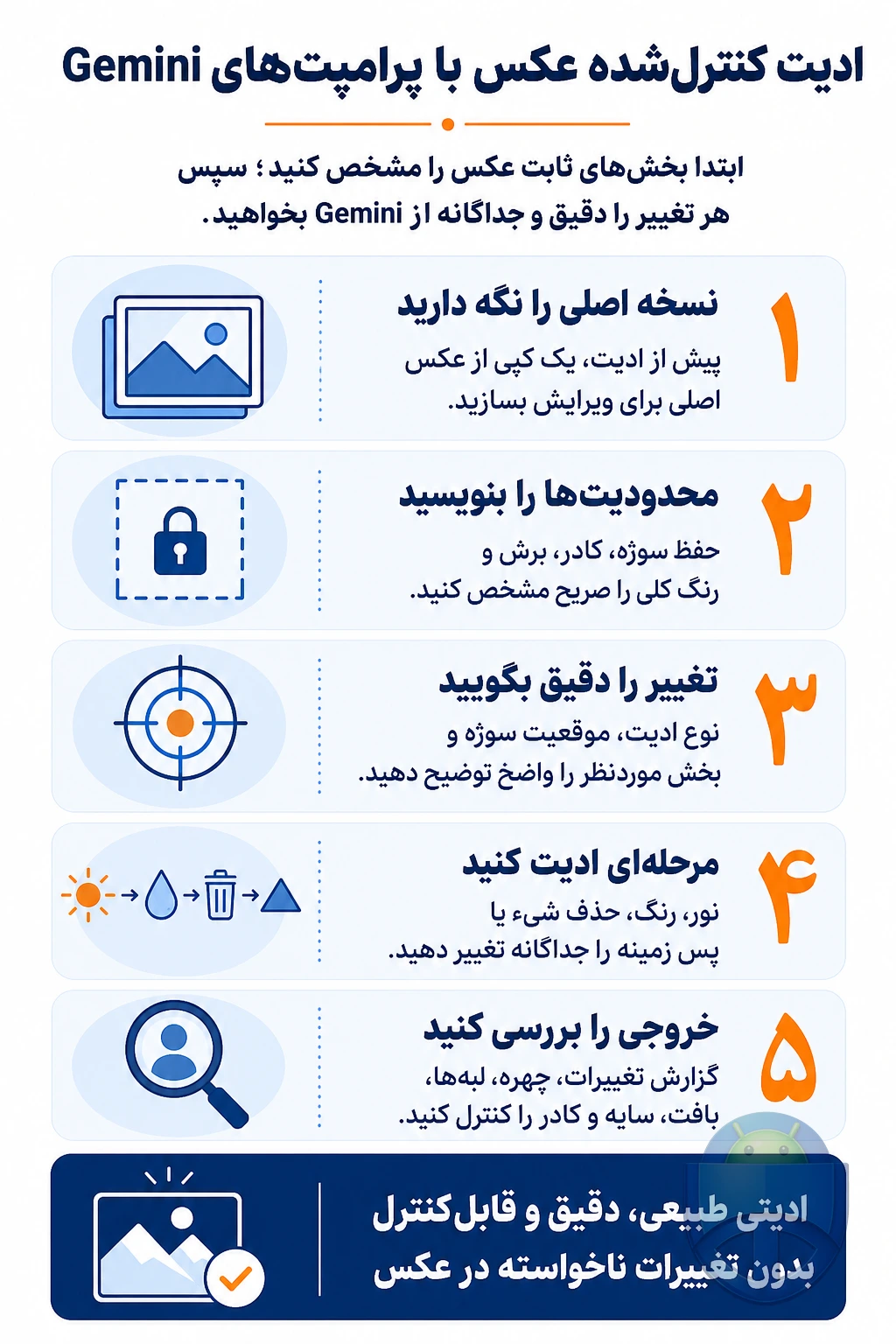
In the attached photograph, do not change the main subject, the framing, the crop or the overall colour mood. Apply only the specific edit I describe next, and do not make any additional improvements you think would help. When you are done, list everything you changed, including anything I did not ask for.
این پرامپت چه کاری انجام میدهد؟
در بررسی ساختار این پرامپت، چیزی که مشخص است این است که نقش یک «دستور پایه» را بازی میکند. یعنی شما این را به عنوان قالب کلی ادیت به Gemini میدهید و بعد کنار آن توضیح میدهید چه تغییری میخواهید. پرامپت اول چند کار مهم میکند:
- بهطور واضح میگوید سوژه اصلی، کادر، برش و حالوهوای رنگی عکس دست نخورده بماند.
- از مدل میخواهد فقط همان ادیتی را انجام دهد که شما بعداً توضیح میدهید.
- در پایان، مدل را مجبور میکند ریزبهریز بگوید چه چیزهایی را تغییر داده؛ حتی اگر چیزی را بدون درخواست شما دستکاری کرده باشد.
این ساختار برای کاربر عادی اندروید مهم است، چون باعث میشود عکس شما ناگهان بیش از حد ادیتشده به نظر نرسد و اگر جایی مدل بیاجازه کاری کرده، آن را بفهمید و بتوانید برگردید عقب.
چطور از این پرامپت پایه در گوشی اندروید استفاده کنیم؟
- اپ Gemini یا سرویس مبتنی بر Gemini را در گوشی اندروید باز کنید (مثلاً Google Gemini در مرورگر یا اپ رسمی، اگر به بخش ادیت تصویر دسترسی دارید).
- عکس موردنظر را طبق گزینههای برنامه آپلود یا ضمیمه کنید؛ معمولاً گزینهای مثل Upload image یا آیکون گالری وجود دارد.
- پرامپت انگلیسی بالا را کامل کپی کنید و داخل کادر گفتوگو بچسبانید.
- در ادامه همان پیام، بعد از نقطه آخر، ساده و انگلیسی توضیح دهید چه ادیتی میخواهید؛ مثال: “Specifically, remove the litter on the ground in the lower left and rebuild the pavement texture to match.”
- پیام را ارسال کنید و بعد از پردازش، نسخه ادیتشده عکس را بررسی کنید؛ خصوصاً سوژه اصلی، کادر و رنگ کلی را چک کنید که مطابق خواسته شما باقی مانده باشد.
- قسمت توضیح مدل درباره «everything you changed» را بخوانید تا اگر تغییری ناخواسته اتفاق افتاده بود، در نوبت بعدی از آن جلوگیری کنید یا از نسخه اصلی استفاده کنید.
پرامپتهای آماده Gemini برای نور و رنگ عکس
در بررسی دسته پرامپتها، بخش نور و رنگ کمخطرترین ادیتها بود، چون معمولاً به محتوا و سوژه دست نمیزنند. چند نمونه آماده را میتوانید مستقیم استفاده کنید.
پرامپت ۱ – تغییر جهت نور
Keep every object, position and framing in the attached image identical. Change the lighting so it comes from the upper left as hard late-afternoon sun, with defined shadows falling to the right. Warm the white balance slightly. Add nothing and remove nothing.
پرامپت ۲ – اصلاح رنگ غیرطبیعی (Color Cast)
Correct the green colour cast in the attached image without changing composition, sharpness or any content. Neutralise it in the midtones first, and tell me afterwards how much you shifted and in which direction.
پرامپت ۳ – تبدیل نور ابری به گلدن آور
Convert the light in the attached photograph from flat overcast to golden hour, with a low warm sun from behind the subject. Keep the subject, pose and every background object exactly as they are. Do not add lens flare.
این پرامپتها دقیقاً چه میکنند؟
در این سه دستور، الگویی تکراری میبینیم:
- اول حفظ همه چیزهای مهم: سوژه، کادر، پسزمینه، شارپ بودن، محتوا.
- بعد توضیح دقیق نوع نور یا رنگی که میخواهید (منبع نور، جهت سایه، حالت گلدن آور، حذف رنگ سبز).
- در پایان، محدودیتهای منفی مثل “Add nothing and remove nothing” یا “Do not add lens flare” که جلوی افکتهای اضافی ناخواسته را میگیرد.
اینها برای مواقعی مفیدند که عکستان خوب ثبت شده ولی نور کمی تخت است یا رنگ کل تصویر سبز، نارنجی یا آبی افتاده و شما فقط میخواهید حس کلی عکس را بهتر کنید بدون اینکه مثل فیلترهای افراطی عمل شود.
پرامپت Gemini برای حذف یا اضافه کردن اشیاء در عکس
در بررسی بخش حذف و اضافه، ریسک کار بالاتر است چون مدل باید چیزهایی را «بسازد» یا «بازسازی کند». اینجا پرامپت باید خیلی دقیق باشد تا دور و بر سوژه خراب نشود.
پرامپت ۴ – حذف یک شیء از تصویر
Remove [object] from the attached image. Reconstruct what is behind it so the repair is undetectable, matching existing texture, grain, shadow direction and colour. Leave everything else exactly as it is.
پرامپت ۵ – حذف یک نفر از جمعیت
Remove the person standing at [position] in the attached image. Rebuild the background and any partially hidden objects behind them plausibly. Do not alter anybody else in the frame, including their edges.
کدام قسمتها را باید شخصیسازی کنیم؟
- [object]: اینجا باید دقیق اسم چیزی را که میخواهید حذف کنید بنویسید؛ مثلاً “the trash can”, “the car”, “the logo sign”.
- [position]: باید جای شخص را واضح توضیح دهید؛ مثل “the person on the far right”, “the third person from the left”, یا “the person in the red jacket near the center”.
هرچه توضیح شما درباره موقعیت دقیقتر باشد، احتمال اینکه Gemini به اشتباه فرد دیگری را دستکاری کند کمتر میشود. بعد از خروجی، حتماً با زوم روی بخش ادیتشده، بافت، سایه و لبهها را چک کنید؛ معمولاً اگر اشکالی باشد، در بزرگنمایی خود را نشان میدهد.
پرامپت Gemini برای بکگراند و صحنه
بکگراند عوض کردن یا محو کردن پسزمینه از چیزهایی است که کاربران اندروید خیلی سراغش میآیند؛ مخصوصاً برای پروفایل، رزومه یا پست شبکه اجتماعی. در بررسی این گروه، لبه مو و لباس مهمترین نقطه آسیبپذیر بود.
پرامپت ۶ – تعویض پسزمینه با بکگراند ساده
Keep the subject in the attached image exactly as is, including the edge detail in the hair. Replace the background with a seamless mid-grey studio backdrop and adjust the subject’s edge lighting to match a single softbox from the upper left. Do not alter the pose, skin tone or clothing.
پرامپت ۷ – محو طبیعی بکگراند (Depth of Field)
Reduce the depth of field in the attached image. Keep [subject] sharp and blur the background progressively by distance, with natural circular bokeh matching an 85mm lens at f/1.8. Preserve the original colour grade.
در استفاده روزمره این پرامپتها چه کمکی میکنند؟
بر اساس بررسی کاربردی این دستورات:
- پرامپت ۶ برای وقتی خوب است که عکستان در محیط شلوغ گرفته شده اما میخواهید یک پرتره ساده و تمیز شبیه عکس استودیویی داشته باشید.
- پرامپت ۷ برای شبیهسازی افکت لنزهای حرفهای در گوشی است؛ پسزمینه را محو میکند اما سوژه را کاملاً شارپ نگه میدارد و رنگ کلی عکس را دست نمیزند.
نکته مهم این است که در پرامپت ۷ باید جای [subject] واضح بنویسید؛ مثلاً “the child in the foreground”, “the woman in the red dress”, تا مدل بداند چه کسی یا چه چیزی باید شارپ باقی بماند.
پرامپتهای مخصوص پرتره و چهره با Gemini
در پرترهها، کوچکترین تغییر در صورت سریع توی چشم میزند و اگر پوست بیش از حد نرم شود، عکس مصنوعی میشود. در بررسی این بخش، تکرار عبارت “do not smooth the skin” تقریباً ضروری بود.
پرامپت ۸ – روتوش ملایم بدون پوست مصنوعی
In the attached portrait, remove temporary blemishes only. Leave texture, pores, lines and all permanent features intact. Do not smooth the skin, do not change the face shape, and do not alter the eyes.
پرامپت ۹ – اصلاح رنگ پوست بدون دستکاری چهره
Correct the orange skin tone in the attached portrait to something natural for this person, without changing the background colour or the overall exposure. Tell me what you shifted and by how much.
چرا تاکید روی «Do not smooth the skin» مهم است؟
در بررسی خروجی مدلها، رفتار پیشفرض اغلب این است که برای «زیباتر شدن» عکس، پوست را نرم و پلاستیکی میکنند. با جمله صریح “Do not smooth the skin” جلوی این کار گرفته میشود و عکس نزدیکتر به حالت واقعی میماند. این برای رزومه، عکس کارت ملی، یا هر جایی که باید شبیه خودتان باشید، بسیار مهم است.
پرامپت کنترل و تکرار ادیتها در مکالمه با Gemini
وقتی چند بار پشتسرهم یک عکس را ادیت میکنید، خطر «دررفتگی» ادیت زیاد است؛ یعنی تصویر کمکم از نسخه طبیعی دور میشود. در بررسی بخش آخر منبع، چند پرامپت برای کنترل این روند پیشنهاد شده بود.
پرامپت ۱۰ – یک تغییر در هر نوبت مکالمه
I am going to ask for several edits to this image, one at a time. After each, change only what I asked for and confirm in one line what you altered. Do not make additional improvements you think would help.
پرامپت ۱۱ – گزارش دقیق تغییرات
You have just edited this image. List everything you changed, including anything I did not ask for. Be specific about crops, colour shifts and any smoothing.
این دو پرامپت چه کمکی به کاربر اندروید میکنند؟
در استفاده روزمره روی گوشی، معمولاً چند بار پشت سر هم عکس را ادیت میکنیم: یک بار نور، بعد رنگ، بعد حذف شیء. با پرامپت ۱۰ به Gemini میگویید هر بار فقط همان یک تغییر را انجام دهد. پرامپت ۱۱ کمک میکند بفهمید آیا مدل خودسرانه کادر را عوض کرده، رنگ را تغییر داده یا پوست را نرم کرده است. اگر دیدید چیزی که نمیخواستید تغییر کرده، میتوانید به نسخه قبلی برگردید یا بهطور مشخص از مدل بخواهید آن تغییر را حذف کند.
چطور از این پرامپتها در عمل استفاده کنیم؟
برای استفاده بهتر از این دستورات روی گوشی اندروید، چند نکته عملی وجود دارد:
- همیشه اول عکس اصلی را نگه دارید و یک نسخه کپی برای ادیت بسازید؛ چون ادیتهای مکالمهای مثل اسلایدرهای Lightroom قابل برگشت دقیق نیستند.
- از یک پرامپت پایه (مثل بخش اول مقاله) استفاده کنید و بعد بهصورت مرحلهای پرامپتهای تخصصی نور، بکگراند یا پرتره را اضافه کنید.
- اگر مدل چیزی را دستکاری کرد که نمیخواستید، در پیام بعدی بهطور مستقیم اشاره کنید؛ مثلاً “Return the original crop and framing, they were changed without my request.”
- در کار با چهرهها، همیشه عبارت “do not smooth the skin” و “do not change the face shape” را در هر پرامپت جدید تکرار کنید تا مدل این را بهعنوان قاعده یاد بگیرد.
سوالات متداول
این پرامپتها را کجا باید وارد کنم؟
هرجا Gemini یا مدلی مبتنی بر آن امکان ادیت تصویر دارد، میتوانید این متنها را وارد کنید؛ معمولاً در اپ یا وباپلیکیشن، یک کادر متن برای دستور و یک بخش برای آپلود عکس وجود دارد. متن انگلیسی پرامپت را در کادر دستور وارد کنید.
آیا میتوانم متن پرامپتها را تغییر بدهم؟
بله؛ بخشهای داخل براکت مثل [object] و [subject] حتماً باید با توضیح عکس خودتان جایگزین شوند. میتوانید نوع نور، رنگ، پسزمینه یا لباس را هم مطابق نیازتان عوض کنید، فقط ساختار اصلی که چیزهای مهم را حفظ میکند دست نزنید.
چرا خروجی من دقیقاً شبیه نمونه توی ذهنم نمیشود؟
چون مدل بر اساس اطلاعات موجود در عکس و توصیف شما کار میکند و گاهی محدودیتهایی مثل رزولوشن، زاویه نور یا شلوغی صحنه باعث میشوند نتیجه کامل مطابق خواسته نباشد. اگر خروجی خوب نبود، پرامپت را کمی دقیقتر کنید و در چند نوبت با پرامپتهای کنترل تغییرات، به نتیجه نزدیکتر شوید.
آیا این پرامپتها در مدلهای دیگر هم کار میکنند؟
بخش زیادی از ساختار این دستورات برای هر مدل ادیت تصویر مبتنی بر متن قابل استفاده است؛ یعنی میتوانید آنها را در سرویسهای دیگر هم امتحان کنید. اما نحوه اجرای جزئیات ممکن است بین مدلها فرق کند، پس همیشه نتیجه را با زوم و دقت چک کنید.
نتیجه بررسی من
در بررسی این مجموعه پرامپت برای Gemini، مهمترین نکته این بود که کیفیت خروجی بیشتر از خود «هوش» مدل، به دقت دستور شما وابسته است. اگر اول بگویید چه چیزی نباید تغییر کند، بعد بهطور مشخص درخواست ادیت را مطرح کنید و در پایان از مدل بخواهید گزارش تغییرات بدهد، میتوانید حتی روی گوشی اندروید و بدون ابزار حرفهای، ادیتهایی تمیز، قابلکنترل و نزدیک به سطح نیمهحرفهای داشته باشید. برای نتیجه بهتر، همیشه روی چهرهها حساس باشید، لبه مو و لباس را بعد از تعویض بکگراند چک کنید و نسخه اصلی عکس را هیچوقت پاک نکنید.
من زینب سردار، کارشناس تیم تحریریه اندرویدها هستم. اگر درباره این موضوع سؤال یا تجربهای دارید، در بخش نظرات با من مطرح کنید.

توضیحات نوشتار
- نویسنده: زینب سردار
- تاریخ انتشار: 1405/05/24
- تاریخ بهروزرسانی: 1405/05/24
