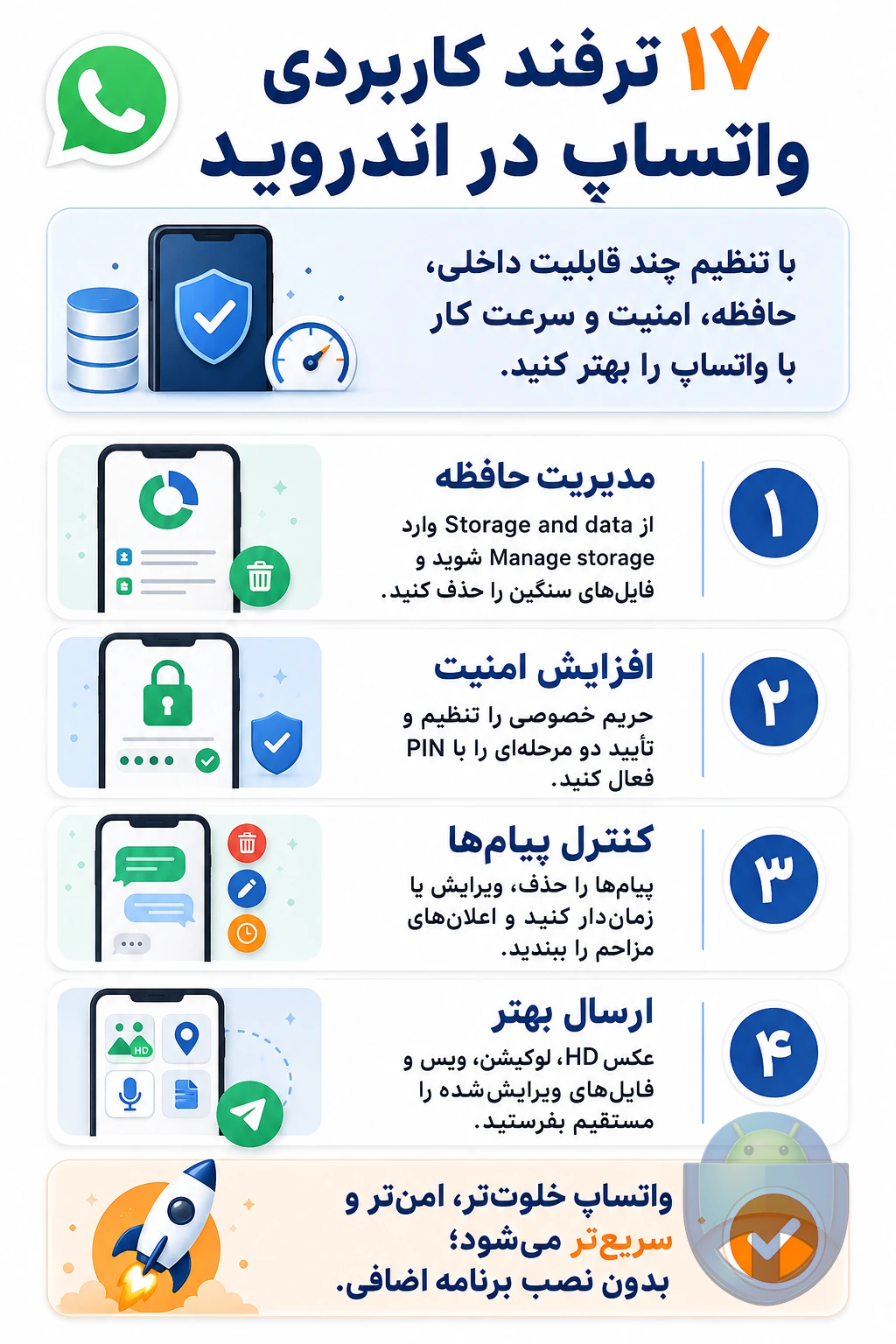
17 ترفند کاربردی واتساپ در اندروید که باید بلد باشید

وقتی واتساپ را روی چند گوشی اندرویدی مختلف بررسی کردم، متوجه شدم خیلیها فقط چت معمولی و ارسال عکس را بلدند، در حالی که امکانات ریزی داخل تنظیمات پنهان شده که میتواند هم حافظه گوشی را نجات بدهد، هم امنیت و هم سرعت کار با واتساپ را بهتر کند. در این راهنما سعی کردم همه ترفندهای مهم و کاربردی را که یک کاربر عادی واقعاً به دردش میخورد، جمع و جور و مرحلهبهمرحله توضیح بدهم.
در ادامه میگویم چطور روی اندروید از واتساپ در کامپیوتر استفاده کنید، پیام اشتباه را حذف یا ویرایش کنید، چتها را بکاپ بگیرید، با دستیار Meta AI کار کنید، عکسها را با کیفیت بالاتر بفرستید، حافظه گوشی را خالی کنید و چند میانبر ساده را یاد بگیرید تا کار روزمرهتان با واتساپ راحتتر شود.
17 ترفند کاربردی واتساپ
چطور با واتساپ فضای خالی حافظه گوشی را زیاد کنم؟
یکی از اولین چیزهایی که در استفاده طولانیمدت از واتساپ متوجه شدم، این است که عکسها و ویدئوهای داخل چتها آرامآرام بخش زیادی از حافظه گوشی را میخورند. خوشبختانه خود واتساپ ابزار مدیریت فضا دارد.
مدیریت حافظه در اندروید
- واتساپ را باز کنید.
- روی سه نقطه بالا سمت راست بزنید.
- وارد Settings (تنظیمات) شوید.
- به بخش Storage and data و بعد Manage storage بروید.
- برای دیدن فایلهای سنگین، روی گزینه Larger than 5 MB بزنید یا یک چت را از لیست انتخاب کنید.
- فایلهایی که لازم ندارید را تیک بزنید و روی Delete بزنید.
در بررسی این بخش، چیزی که برای من مهم بود این بود که قبل از حذف، حتماً پیشنمایش فایلها را نگاه کنم تا اشتباهی عکس مهم پاک نشود. اگر شک دارید، پاک نکنید.
چطور موقعیت مکانیام را در واتساپ ارسال کنم؟
ارسال لوکیشن را در چند موقعیت واقعی (مثل پیدا کردن آدرس دوست یا رستوران) امتحان کردم و دیدم خیلی راحتتر از توضیح نوشتاری آدرس است.
ارسال لوکیشن زنده یا ثابت در اندروید
- چت فرد یا گروه موردنظر را باز کنید.
- روی آیکن گیره کاغذ کنار کادر پیام بزنید.
- Location را انتخاب کنید.
- برای ارسال لحظهبهلحظه، روی Share live location بزنید و مدت زمان را انتخاب کنید.
- برای ارسال فقط یک نقطه ثابت، روی Send your current location بزنید.
در استفاده روزمره، اگر فقط میخواهید یکبار آدرس بفرستید، لوکیشن ثابت بهتر است؛ لوکیشن زنده وقتی به درد میخورد که طرف مقابل بخواهد حرکت شما را روی نقشه دنبال کند.
چطور واتساپ را روی کامپیوتر (ویندوز یا مک) استفاده کنم؟
وقتی زیاد پشت لپتاپ هستم، تایپ روی کیبورد فیزیکی برایم خیلی سریعتر از تایپ روی گوشی است. واتساپ وب این مشکل را حل میکند.
راهاندازی واتساپ وب
- در مرورگر کامپیوتر به آدرس web.whatsapp.com بروید.
- یک کد QR بزرگ روی صفحه میبینید.
- در گوشی اندروید، واتساپ را باز کنید و روی سه نقطه بزنید.
- وارد Linked devices (یا قسمت مشابه در تنظیمات) شوید و گزینه Link a device را بزنید.
- دوربین گوشی را روی کد QR کامپیوتر بگیرید تا اسکن شود.
بعد از لینک شدن، چتهایتان روی کامپیوتر ظاهر میشود و میتوانید مثل موبایل پیام بفرستید و دریافت کنید. فقط گوشی باید به اینترنت متصل باشد.
چطور تنظیمات امنیت و حریم خصوصی واتساپ را بهتر کنم؟
در بررسی بخش Privacy واتساپ، دیدم خیلی از کاربران همه چیز را روی حالت پیشفرض گذاشتهاند؛ یعنی همه میتوانند آخرین بازدید، عکس پروفایل و متن About آنها را ببینند.
تنظیم حریم خصوصی در اندروید
- واتساپ را باز کنید و روی سه نقطه بزنید.
- وارد Settings > Privacy شوید.
- برای گزینههایی مثل Last seen and online، Profile photo و About، تعیین کنید چه کسانی ببینند (Everyone، My contacts، Nobody، و …).
فعالسازی تأیید دو مرحلهای (Two-step verification)
- به Settings > Account > Two-step verification بروید.
- روی Enable بزنید.
- یک PIN شش رقمی انتخاب و تأیید کنید.
- یک ایمیل بازیابی (در صورت نیاز) اضافه کنید.
این پین هر بار که بخواهید واتساپ را روی گوشی جدید راهاندازی کنید، لازم میشود و جلوی سوءاستفاده از سیمکارت یا اکانت شما را تا حد خوبی میگیرد.
Meta AI در واتساپ چیست و چطور از آن استفاده کنم؟
در نسخههای جدید واتساپ، دستیار Meta AI اضافه شده که بیشتر شبیه یک چت بات داخل خود واتساپ عمل میکند. در بررسی من، برای کارهایی مثل خلاصهکردن متن یا ایدهگرفتن برای یک پیام طولانی بد نبود.
استفاده از Meta AI در صفحه جستجو
- واتساپ را باز کنید.
- روی نوار Search یا گزینه Ask Meta AI بزنید (اگر برایتان نمایش داده میشود).
- در این صفحه میتوانید هم داخل چتهایتان جستجو کنید، هم سوال یا کارتان را برای Meta AI بنویسید.
- برای ارسال درخواست، روی آیکن ارسال که زیرش یک ستاره کوچک دارد بزنید.
استفاده از Meta AI داخل چتها
- چت مورد نظر را باز کنید.
- در کادر پیام، علامت @ را تایپ کنید.
- از لیست، Meta AI را انتخاب کنید.
- سوال یا درخواستتان را بنویسید و ارسال کنید.
نکتهای که در استفاده از این بخش باید حواستان باشد، این است که اطلاعات خیلی شخصی یا حساس را برای یک دستیار هوش مصنوعی نفرستید.
چطور از چتهای واتساپ روی اندروید بکاپ بگیرم؟
برای من، خیالم زمانی راحت شد که بکاپ خودکار واتساپ را روی گوگلدرایو فعال کردم؛ چون اگر گوشی عوض شود یا برنامه را حذف کنید، بدون بکاپ، چتها برنمیگردند.
تنظیم بکاپ خودکار در اندروید
- وارد Settings واتساپ شوید.
- به Chats > Chat backup بروید.
- روی Back up to Google Drive یا گزینه مشابه بزنید.
- بازه زمانی را انتخاب کنید: Daily، Weekly، Monthly یا فقط وقتی خودتان Back Up میزنید.
- اکانت گوگل را انتخاب و مشخص کنید بکاپ فقط روی وایفای باشد یا روی دیتا هم مجاز است.
- اگر میخواهید ویدئوها هم ذخیره شوند، گزینه Include videos را فعال کنید (در نظر داشته باشید حجم بکاپ زیاد میشود).
هر وقت قبل از عوض کردن گوشی یا حذف واتساپ، روی Back Up Now بزنید تا آخرین تغییرات هم ذخیره شود.
چطور پیام اشتباه را در واتساپ حذف یا ویرایش کنم؟
در تست این بخش، متوجه شدم واتساپ دو قابلیت مهم دارد: حذف پیام برای همه و ویرایش پیام، اما هر کدام محدودیت زمانی خودشان را دارند.
حذف پیام برای همه
- روی پیام ارسالشده، انگشتتان را نگه دارید.
- آیکن سطل زباله را بزنید.
- Delete for everyone را انتخاب کنید.
برای این کار حدوداً تا دو روز بعد از ارسال فرصت دارید. بعد از آن، پیام فقط برای خودتان قابل حذف است. مخاطب بهجای متن اصلی، پیام این پیام حذف شده است را میبیند.
ویرایش پیام
- روی پیام اشتباه، انگشتتان را نگه دارید.
- روی سه نقطه بالا بزنید.
- Edit را انتخاب کنید.
- متن را اصلاح کنید و ارسال کنید.
برای ویرایش فقط حدود ۱۵ دقیقه فرصت دارید و فقط پیامهای متنی را میتوان ویرایش کرد، نه عکس و ویدئو. کنار پیام ویرایششده، برچسب «edited» نمایش داده میشود.
چطور گروه واتساپ بسازم و اعضا را مدیریت کنم؟
در استفاده از واتساپ برای هماهنگیهای کاری و خانوادگی، گروهها همیشه نجاتدهندهاند؛ بهشرطی که درست ساخته و مدیریت شوند.
ساخت گروه جدید در اندروید
- به تب Chats بروید.
- روی آیکن پیام جدید یا New chat بزنید.
- New group را انتخاب کنید.
- افرادی را که میخواهید اضافه کنید، انتخاب کنید.
- روی Next بزنید.
- یک نام برای گروه وارد کنید و اگر خواستید، روی آیکن دوربین بزنید و عکس گروه را بگذارید.
- روی Create بزنید.
افزودن افراد جدید به گروه
- گروه را باز کنید.
- روی نام گروه در بالا بزنید.
- Add participants را انتخاب کنید.
- افراد موردنظر را تیک بزنید و روی Add بزنید.
اگر شما ادمین گروه باشید، میتوانید پیام اعضا را هم در صورت نیاز حذف کنید.
چطور عکسها را در واتساپ با کیفیت بالاتر بفرستم؟
در آزمایشی که انجام دادم، دیدم واتساپ بهصورت پیشفرض عکسها را فشرده میکند و کیفیت کمی پایین میآید. اما یک گزینه HD اضافه شده که برای عکسهای مهم بهکار میآید.
ارسال عکس HD در واتساپ
- چت مورد نظر را باز کنید.
- روی آیکن گیره کاغذ یا + بزنید.
- Photos یا Gallery را انتخاب کنید.
- عکس را انتخاب کنید.
- بالای صفحه روی آیکن HD بزنید.
- HD quality را انتخاب کنید و روی Done بزنید.
- عکس را ارسال کنید.
بعد از ارسال، کنار عکس یک علامت «HD» دیده میشود. توجه کنید که عکسهای HD حجم بیشتری مصرف میکنند، هم در اینترنت هم در حافظه.
چطور نوتیفیکیشنهای مزاحم واتساپ را کم کنم؟
چیزی که در استفاده از گروههای شلوغ آزاردهنده است، ویبره و صدای مداوم گوشی است. خوشبختانه میتوانید هر چت یا گروه را بهصورت جداگانه بیصدا کنید.
بیصدا کردن یک گروه یا چت
- چت یا گروه را باز کنید.
- روی نام مخاطب یا گروه در بالای صفحه بزنید.
- گزینه Notifications یا Mute notifications را انتخاب کنید.
- مدتزمان را مشخص کنید: 8 hours، 1 week یا Always.
راه سریعتر در اندروید این است که در لیست چتها، روی چت مورد نظر انگشتتان را نگه دارید و روی آیکن زنگ خطخورده بزنید.
چطور روی عکسها در واتساپ متن و نقاشی اضافه کنم؟
برای توضیح روی یک اسکرینشات یا ساختن یک میم ساده، ابزار ویرایش داخلی واتساپ کار راهانداز است و نیازی به برنامه جداگانه نیست.
نوشتن و کشیدن روی عکس قبل از ارسال
- یک چت را باز کنید و عکس مورد نظر را انتخاب کنید تا وارد صفحه پیشنمایش شود.
- روی آیکن مداد (pencil) بزنید.
- برای نوشتن، روی آیکن T بزنید و متن را تایپ کنید.
- برای نقاشی آزاد، با خود آیکن مداد روی عکس بکشید.
- رنگ را از نوار رنگ کنار صفحه انتخاب کنید.
- بعد از اتمام، روی Done و سپس ارسال بزنید.
چطور پیامهای واتساپ را بعد از مدتی خودکار حذف کنم؟
وقتی چتهایی دارید که دوست ندارید برای همیشه روی گوشی بمانند (مثلاً اطلاعات حساس یا موقت)، قابلیت پیامهای ناپدیدشونده بهدرد میخورد.
فعالسازی پیامهای ناپدیدشونده (Disappearing messages)
- چت مورد نظر را باز کنید.
- روی نام مخاطب یا گروه در بالا بزنید.
- گزینه Disappearing messages را پیدا و انتخاب کنید.
- یکی از گزینههای 24 hours، 7 days یا 90 days را انتخاب کنید.
نکته مهم این است که این تنظیم فقط روی پیامهای جدید اثر دارد، نه پیامهای قدیمی. اگر یک پیام از این چت به چتی که این ویژگی در آن خاموش است فوروارد شود، آنجا حذف نخواهد شد.
چطور در واتساپ ویس (پیام صوتی) بفرستم؟
در استفاده روزمره، ویس وقتی بهکار میآید که حوصله تایپ ندارم یا میخواهم لحن و احساس را راحتتر منتقل کنم.
ضبط و ارسال ویس در اندروید
- چت مورد نظر را باز کنید.
- در کنار کادر متن، روی آیکن میکروفون انگشتتان را نگه دارید.
- در حالیکه نگه داشتهاید، صحبت کنید.
- برای ارسال، انگشتتان را رها کنید.
- اگر منصرف شدید، در حین ضبط، انگشتتان را به سمت چپ بکشید تا ویس حذف شود.
- اگر میخواهید بدون نگه داشتن، ضبط کنید، میکروفون را به سمت بالا بکشید تا قفل شود، بعد از پایان، روی ارسال بزنید.
۵ میانبر و ترفند کوچک دیگر در واتساپ اندروید
چند قابلیت ریز در واتساپ هست که شاید کمتر دیده باشید اما در استفاده روزمره بسیار مفیدند.
۱. ستارهدار کردن پیامهای مهم
- روی پیام مهم انگشتتان را نگه دارید.
- روی آیکن ستاره بزنید.
- برای دیدن همه پیامهای مهم، وارد پروفایل مخاطب یا گروه شوید و روی Starred messages بزنید.
۲. پین کردن چتهای مهم بالا
- در لیست چتها، روی چت مورد نظر انگشتتان را نگه دارید.
- روی آیکن Pin (سنجاق) بزنید.
- این چت همیشه بالای لیست باقی میماند.
۳. منشن کردن افراد در گروه
- در چت گروهی، علامت @ را تایپ کنید.
- لیست اعضای گروه را میبینید؛ فرد مورد نظر را انتخاب کنید.
- پیام را بنویسید و ارسال کنید تا او نوتیف مخصوص دریافت کند.
۴. ساخت میانبر چت روی صفحه خانه اندروید
- چت موردنظر را باز کنید.
- روی سه نقطه بالا بزنید.
- به ترتیب More > Add shortcut را انتخاب کنید.
- یک آیکن روی صفحه اصلی گوشی شما اضافه میشود که با لمس آن مستقیماً وارد همان چت میشوید.
۵. پاک کردن یک گفتوگو برای خلوت شدن لیست چتها
- در لیست چتها، روی گفتوگوی مورد نظر انگشتتان را نگه دارید.
- روی آیکن سطل زباله بزنید.
- اگر نمیخواهید عکسها و ویدئوهای آن چت در گالری گوشی بماند، گزینه Also delete media received in this chat from the device gallery را تیک بزنید.
سؤالات متداول
آیا همه این قابلیتها روی همه گوشیهای اندروید کار میکند؟
اغلب قابلیتها روی تمام گوشیهای اندرویدی که آخرین نسخه واتساپ را دارند، فعال است. بعضی ویژگیهای جدید مثل Meta AI ممکن است مرحلهبهمرحله و فقط در برخی کشورها فعال شده باشد و برای همه ظاهر نشود.
آیا با مدیریت حافظه در واتساپ، عکسهایم از گالری هم پاک میشوند؟
اگر هنگام حذف، گزینه حذف از گالری را تیک بزنید، فایلها از حافظه گوشی هم پاک میشوند. اگر این گزینه را فعال نکنید، معمولاً نسخهای در پوشه واتساپ گوشی باقی میماند.
بکاپ واتساپ روی اندروید کجا ذخیره میشود؟
در اندروید، بکاپ ابری واتساپ روی حساب Google Drive شما ذخیره میشود. علاوه بر آن، ممکن است یک نسخه محلی هم روی خود حافظه گوشی باشد، اما برای جابهجایی بین گوشیها بهترین روش همان گوگلدرایو است.
آیا استفاده از پیامهای ناپدیدشونده کاملاً امن است؟
این ویژگی کمک میکند پیامها بعد از مدت مشخصی از چت شما پاک شوند، اما گیرنده همچنان میتواند از پیام اسکرینشات بگیرد یا آن را به چت دیگری که این ویژگی در آن خاموش است، فوروارد کند. پس برای چیزهای خیلی حساس، نباید فقط به این قابلیت تکیه کنید.
اگر PIN تأیید دو مرحلهای واتساپ را فراموش کنم چه میشود؟
اگر ایمیل بازیابی تنظیم کرده باشید، میتوانید از طریق آن پین را برگردانید. اگر ایمیل نداشته باشید، ممکن است نیاز باشد مدتی صبر کنید تا واتساپ اجازه ورود بدون پین را بدهد، و در این مدت احتمالاً دسترسیتان محدود میشود.
جمعبندی تجربه من از این قابلیت
وقتی همه این ترفندها و تنظیمات را کنار هم روی واتساپ اندروید امتحان کردم، نتیجه برای من این بود که بدون نصب هیچ برنامه اضافی، هم توانستم حافظه گوشی را سبکتر نگه دارم، هم روی امنیت و حریم خصوصیام کنترل بیشتری داشته باشم و هم کارهای تکراری مثل ارسال آدرس، هماهنگی گروهی یا چت روی کامپیوتر را راحتتر انجام بدهم. تنها نکتهای که باید یادتان بماند این است که بعضی قابلیتهای جدید ممکن است هنوز برای همه حسابها فعال نشده باشد و در نسخههای بعدی ظاهر شود.
من زینب سردار، کارشناس تیم تحریریه اندرویدها هستم. اگر درباره این موضوع سؤال یا تجربهای دارید، در بخش نظرات با من مطرح کنید.
گوگل یه قابلیت جدید آورده که ۹۰٪ هنوز خبر ندارن! 🤫
روی دکمه بزن و توی صفحهای که باز میشه فقط تیک کنار «اندروید ها» رو بزن. تمام ✅ از این به بعد گوگل آپدیت واتساپ، تلگرام و بازیهای جدید رو اول از همه به خودت نشون میده.
⭐ همین الان فعالش کنتوضیحات نوشتار
- نویسنده: زینب سردار
- تاریخ انتشار: 1405/05/18
- تاریخ بهروزرسانی: 1405/05/18
