
Fing - Network Tools
نرم افزار مدیریت شبکه با قابلیت روشن کردن رایانه به وسیله گوشی
اطلاعات بیشتر
- پیش نیاز : اندروید 4.1 و بالاتر
- نسخه کنونی : 12.11.0
- اندازه : 30 مگابایت
- تاریخ بهروزرسانی : 1404/07/17
- نویسنده پست: زهره سردار
باکس دانلود Fing - Network Tools
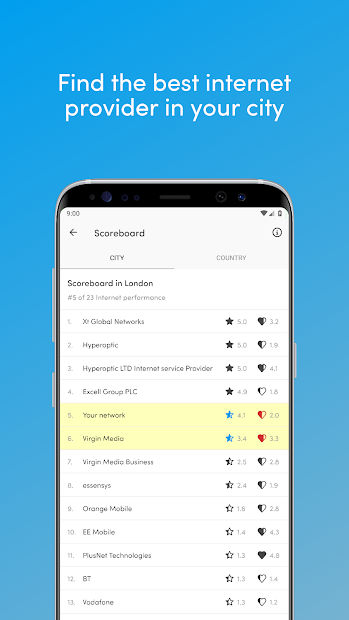
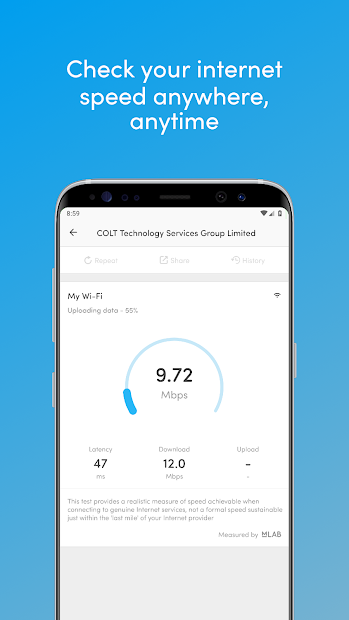
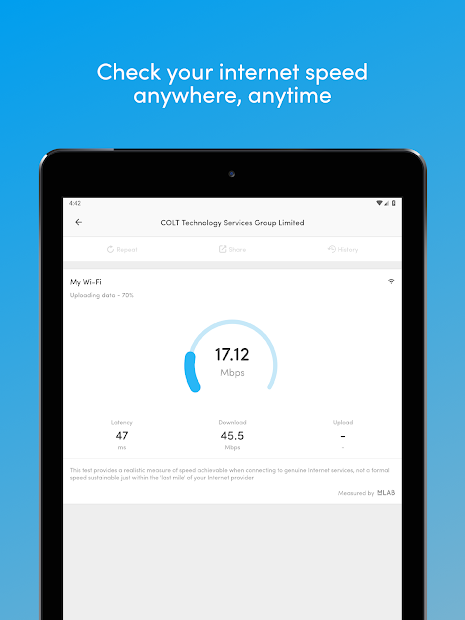
تصاویر برنامه


ترند ها و اموزش های روز این برنامه
-
 آموزش نصب صفر تا صد فایل ها XAPK
در این آموزش شیوه نصب فایل های نصبی چند تکه اندروید را می آموزید.
سلام دوستان! تصور کن نشستی خونه، قهوهت رو میخوری و یهو به ذهنت میرسه که “ای بابا، این وای فای چرا اینقدر کند شده؟ نکنه یکی داره ازش سوءاستفاده میکنه؟” خب، من خودم بارها این حس رو داشتم، مخصوصا وقتی مهمون میاومد خونه و همه به وای فای وصل میشدن. حالا چیکار کنیم؟ بریم سراغ برنامه Fing – Network Tools. این اپلیکیشن اندرویدی، مثل یه کارآگاه خصوصی برای شبکهت عمل میکنه. در عرض چند ثانیه بهت نشون میده کیها به وای فایت وصل شدن، بدون اینکه نیاز به دانش فنی خاصی داشته باشی. (راستی، یادمه یه بار فکر کردم همسایه داره از وای فایم استفاده میکنه، با Fing چک کردم و دیدم فقط گوشی خودم و لپتاپم وصله – خندهدار بود!)
بیاین اول یه کم در موردش حرف بزنیم. Fing یه برنامه حرفهای برای تحلیل شبکهست، اما نه از اون مدلهایی که آدم رو گیج میکنه. رابط کاربریش ساده و بدیهییه، انگار یکی داره باهات حرف میزنه. کمک میکنه سطح امنیت رو چک کنی، نفوذگرها رو شناسایی کنی و مشکلات شبکه رو حل کنی. مثلا، اگه سرعت اینترنتت پایین اومده، میتونی ببینی کدوم دستگاه داره پهنای باند رو میخوره. من خودم تو خونهم ازش استفاده کردم و دیدم که تلویزیون هوشمندم داره آپدیت میشه و همه چیز رو کند کرده – مشکل حل شد!
دانلود اسکن وای فای و امنیت شبکه
ویژگیهای باحال Fing که نمیتونی از دست بدی
خب، بریم سراغ ویژگیها. اول اینکه، آدرس MAC و سازندهش رو نشون میده. یعنی میتونی ببینی اون دستگاهی که وصل شده، مثلا اپلیه یا سامسونگ یا چی. مفید برای وقتی که میخوای مطمئن شی فقط دستگاههای خودت وصلن. (یه بار دیدم یه دستگاه ناشناس وصل شده، ترسیدم هکر باشه، ولی معلوم شد پرینتر قدیمیم بود که فراموش کرده بودم!)
جستجوی کامل بر اساس IP، MAC و سازنده هم داره. یعنی میتونی دقیق بگردی و پیدا کنی چی به چیه. کوتاه بگم، مثل یه موتور جستجوی شبکهست. وای، جستجوی پورتهای باز در عرض چند ثانیه! این یکی عالییه برای امنیت، چون پورتهای باز میتونن در ورود هکرها باشن. من که همیشه چک میکنم، چون پارسال یه حمله کوچیک به روترم داشتم و از اون موقع وسواسی شدم.
یه ویژگی خفن دیگه، Wake On LANیه. یعنی میتونی کامپیوترت رو با گوشی اندرویدیت روشن کنی! تصور کن، صبح بیدار میشی، هنوز تو تختی، با گوشی PC رو روشن میکنی و شروع به کار میکنی. من اینو امتحان کردم و واقعا کار راهاندازه، مخصوصا برای کسایی که مثل من تنبلن و نمیخوان از جاشون بلند شن.
ابزارهای کاربردی دیگه مثل DNS lookup و PING هم داره. DNS lookup برای چک کردن دامنهها و PING برای تست اتصال. ساده اما قدرتمند. من از PING زیاد استفاده میکنم وقتی اینترنت قطع میشه، میبینم مشکل از کجاست – از ISP یا از روتر خودم.
چرا Fing رو انتخاب کنی؟ تجربیات واقعی من و بقیه
خب، حالا بیاین یه کم عمیقتر بریم. من فکر میکنم Fing بیشتر از یه اپ سادهست؛ یه ابزار ضروریه برای هر کسی که وای فای داره. تو دنیای امروز، با این همه دستگاه هوشمند – از لامپها گرفته تا یخچالها – باید بدونی چی به شبکهت وصله. من یادمه وقتی اولین بار نصب کردم، شوکه شدم که چقدر دستگاه ناشناس داشتم. یکیشون دوربین امنیتی قدیمیم بود که فراموش کرده بودم، اما اگه نبود، میتونست خطرناک باشه.
یه چیزی که دوست دارم در مورد Fing، رایگان بودنشه. البته نسخه پرمیوم هم داره با ویژگیهای بیشتر، مثل نظارت مداوم و هشدارها. من پرمیوم رو امتحان کردم و ارزشش رو داره، مخصوصا اگه شبکه بزرگی داری. (پرانتز باز: راستی، دیروز داشتم قهوه میخوردم و فکر میکردم چقدر تکنولوژی زندگی رو راحت کرده، اما گاهی ترسناک هم میشه، نه؟ پرانتز بسته.)
حالا، بیاین در مورد امنیت حرف بزنیم. با Fing میتونی سطوح امنیتی رو ارزیابی کنی. مثلا چک کنی روترت رمز قوی داره یا نه، یا پورتهای باز رو ببندی. من به دوستانم توصیه کردم و همهشون راضی بودن. یکیشون گفت: “با Fing فهمیدم برادرم داره از وای فایم برای بازی آنلاین استفاده میکنه و سرعت رو پایین آورده!” خندهدار بود، اما واقعی.
یه بخش دیگه، حل مشکلات شبکهست. اگه اینترنت قطع شد، با ابزارهای مثل PING میتونی تست کنی. یا با DNS lookup ببینی سایتها چرا باز نمیشن. من خودم تو محل کارم ازش استفاده کردم – بله، Fing روی اندروید کار میکنه، اما میتونی مشابهش رو برای ویندوز هم پیدا کنی. تو دفتر، وقتی شبکه کند بود، با Fing دیدم یه دستگاه قدیمی داره تداخل ایجاد میکنه. مشکل حل شد و همه خوشحال شدن.
مقایسه با اپهای دیگه: چرا Fing بهتره؟
حالا، شاید بپرسی چرا Fing نه یه اپ دیگه؟ خب، من چند تا دیگه رو امتحان کردم، مثل WiFi Analyzer یا NetSpot. اونا هم خوبن، اما Fing جامعتره. مثلا جستجوی پورتها رو سریعتر انجام میده و رابط کاربریش کاربرپسندتره. علاوه بر این، جامعه کاربری بزرگی داره و همیشه آپدیت میشه. من دیدم تو فرومها مردم ازش تعریف میکنن، چون رایگان و قدرتمنده.
یه نکته منفی؟ گاهی تبلیغات داره تو نسخه رایگان، اما قابل تحمله. و اگه پرمیوم بگیری، خلاص میشی. من که راضیم.
نحوه استفاده از Fing: گام به گام برای تازهکارها
خب، اگه تازهکاری، نگران نباش. دانلود کن از گوگل پلی. نصب کن، باز کن و اجازه بده به شبکه وصل شه. بعد، روی اسکن بزن. در عرض چند ثانیه لیست دستگاهها رو میبینی. میتونی هر کدوم رو چک کنی، MAC و IPش رو ببینی. برای Wake On LAN، باید تنظیمات کامپیوترت رو فعال کنی – یه کم فنییه، اما تو نت آموزشش هست. (من اولین بار گیج شدم، اما با یه ویدیو یوتیوب حل شد.)
برای جستجوی پورتها، برو به بخش ابزارها و انتخاب کن. سادهست. و یادت باشه، همیشه روترت رو آپدیت نگه دار تا امن بمونه.
نکات امنیتی اضافی با Fing
علاوه بر ویژگیهای اصلی، میتونی با Fing هشدارهایی تنظیم کنی برای وقتی دستگاه جدیدی وصل میشه. اینطوری، اگه کسی سعی کنه نفوذ کنه، فوری خبردار میشی. من اینو فعال کردم و حس امنیت بیشتری دارم. تو خونه، با بچهها که همیشه آنلاینن، مهمه بدونی چی داره اتفاق میافته.
یه خاطره کوتاه: یه بار تو سفر بودم و با Fing از راه دور چک کردم شبکه خونهم رو – بله، نسخه پرمیوم این قابلیت رو داره. دیدم همه چیز اوکیه و خیالم راحت شد.
نتیجهگیری: دانلود کن و امتحان کن!
خلاصه، Fing یه ابزار عالی برای هر کسییه که میخواد شبکهش رو مدیریت کنه. از ویژگیهای سادهش گرفته تا ابزارهای پیشرفته، همه چیز داره. من که عاشقشم و به همه توصیه میکنم. حالا برو دانلود کن و ببین چقدر زندگیت راحتتر میشه. اگه سوالی داشتی، کامنت بذار – من همیشه آنلاینم! (یا حداقل سعی میکنم باشم، با این همه کار…)
گوگل یه قابلیت جدید آورده که ۹۰٪ هنوز خبر ندارن! 🤫
روی دکمه بزن و توی صفحهای که باز میشه فقط تیک کنار «اندروید ها» رو بزن. تمام ✅ از این به بعد گوگل آپدیت واتساپ، تلگرام و بازیهای جدید رو اول از همه به خودت نشون میده.
⭐ همین الان فعالش کن

برنامه کاربردی و خوبیه اگه میخواین بدونین چه کسایی به وایفای شما وصل هستن در لحظه