

Xodo PDF Reader & Editor
دانلود نرم افزار Xodo
اطلاعات بیشتر
- پیش نیاز : اندروید 4.1 و بالاتر
- نسخه کنونی : 11.0.0
- اندازه : 26 مگابایت
- تاریخ بهروزرسانی : 1405/05/26
- نویسنده پست: زهره سردار
باکس دانلود Xodo PDF Reader & Editor
- دانلود26 مگابایت
-
برای آگاهی از نوع پردازنده تان نرم افزار CPU X را نصب کنید.
نسخه 10.12.0 اپ Xodo PDF Reader & Editor منتشر شده، ولی اینبار خبری از لیست بلندبالای تغییرات نیست! 😅 طبق اعلام توسعهدهنده، جزئیات خاصی برای این نسخه ارائه نشده. با این حال، معمولاً چنین آپدیتهایی پشتصحنه کلی کار مهم انجام میدن؛ مثل بهبود پایداری برنامه، رفع باگهای ریز و بهینهسازی عملکرد کلی. یعنی همون چیزهایی که شاید مستقیم نبینیم، ولی باعث میشن اپ روانتر، سریعتر و قابلاعتمادتر کار کنه. پس اگه با Xodo زیاد سر و کار داری، آپدیتش ضرری نداره و احتمالاً تجربهی بهتری موقع باز کردن، ویرایش و مدیریت فایلهای PDF خواهی داشت. 📄✨
تصاویر برنامه

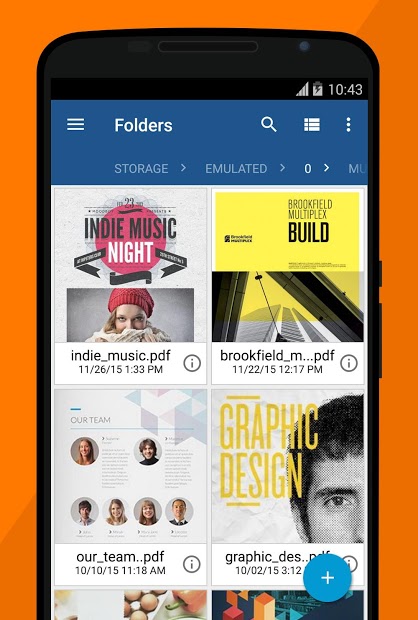
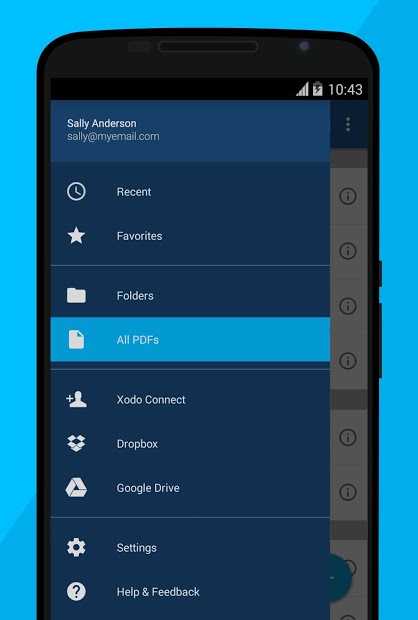
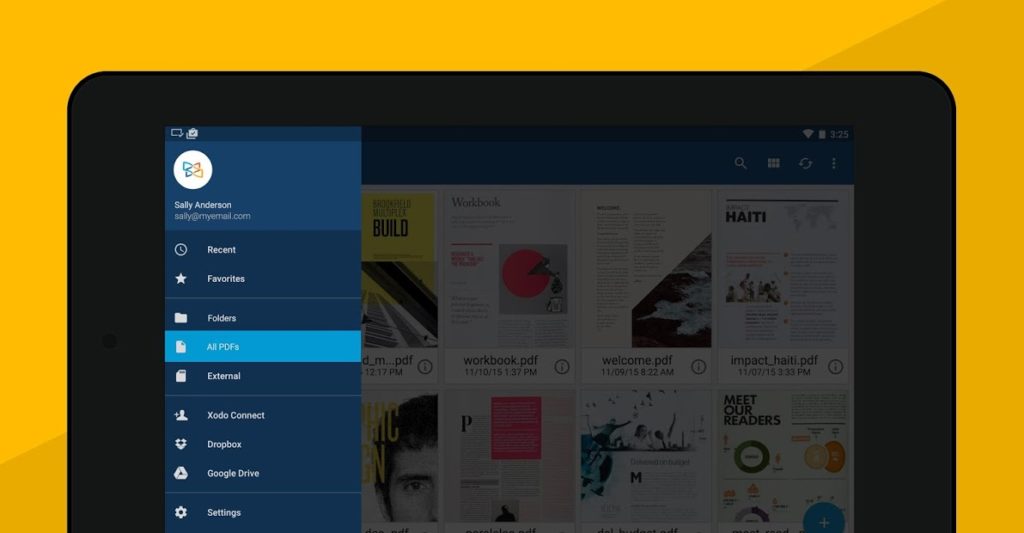
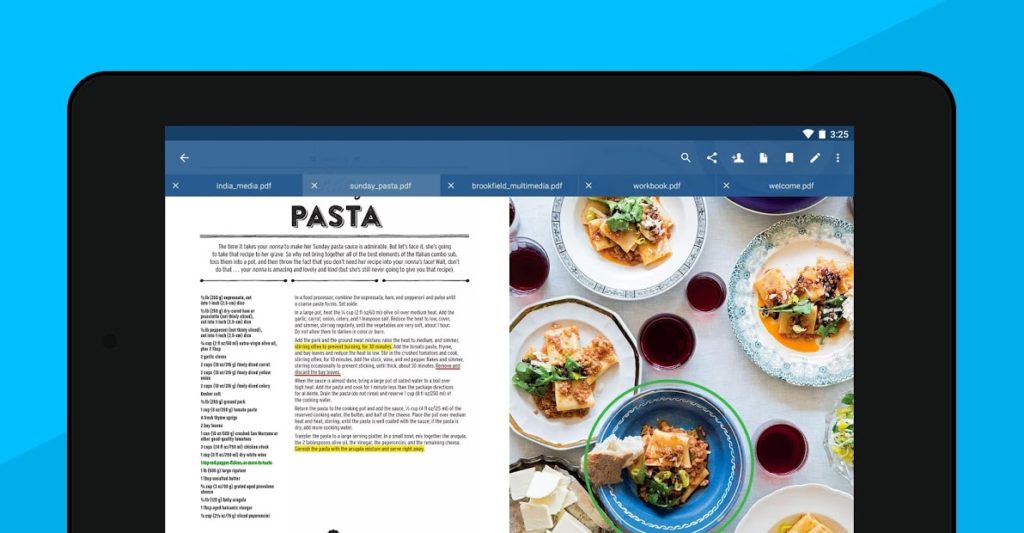
Xodo PDF Reader؛ بهترین برنامه رایگان برای خواندن و ویرایش PDF روی اندروید
- Xodo PDF Reader یک برنامه قدرتمند و سبک برای مدیریت فایلهای PDF است که ترکیبی عالی از سادگی و امکانات حرفهای را ارائه میدهد. این برنامه به شما اجازه میدهد نه تنها PDF بخوانید، بلکه آن را ویرایش کنید، یادداشت بگذارید، فرمها را پر کنید و حتی امضای دیجیتال اضافه کنید - همه اینها در نسخه رایگان. با رابط کاربری تمیز، سرعت بالا، پشتیبانی از فضای ابری و مصرف کم منابع، Xodo گزینه ایدهآلی برای دانشجویان، معلمان و هر کسی است که روزانه با اسناد PDF سر و کار دارد. نسخه رایگان آن آنقدر کامل است که نیازی به نسخه مود یا پرمیوم ندارید، مگر بخواهید از قابلیتهای پیشرفته مثل OCR استفاده کنید.
Xodo PDF Reader یک برنامه برای خواندن، ویرایش و مدیریت فایلهای PDF در اندروید است. با دانلود Xodo PDF Reader & Editor میتوانید فایل را باز کنید، روی آن متن یا یادداشت بگذارید، فرم پر کنید، امضا اضافه کنید و اسناد را اسکن یا تبدیل کنید. ابزارهای ادغام، تقسیم و فشردهسازی PDF هم در اختیار کاربر قرار میگیرد.
دانلود مستقیم PDF Reader & Editor
کار با Xodo روی گوشی حس خوبی داره؛ چون برای کارهای روزمره مثل باز کردن PDF، یادداشتگذاری، امضا و اسکن لازم نیست بین چند برنامه مختلف جابهجا بشید و بیشتر ابزارهای موردنیاز یکجا در دسترساند.
Xodo PDF Reader به درد چه کسانی میخوره؟
این برنامه بیشتر برای دانشجوهایی کاربرد دارد که روی جزوه PDF یادداشت مینویسند، برای کارمندها و صاحبان کسبوکار که فرم و قرارداد دریافت میکنند و برای افرادی که میخواهند بدون کامپیوتر یک PDF را امضا یا مرتب کنند. Xodo برای اسکن اسناد و تبدیل فایلها بین PDF، Word و تصویر هم ابزار دارد.
اگر فقط گاهی یک PDF را باز میکنید و نیازی به نوشتن، امضا، تبدیل یا مدیریت صفحهها ندارید، احتمالاً بخش زیادی از ابزارهای Xodo ضروری نیست.
داخل Xodo دقیقاً چه کارهایی انجام میدید؟
بعد از باز کردن PDF، میتوانید سراغ خواندن، حاشیهنویسی، ویرایش، پر کردن فرم یا امضا بروید. صفحه رسمی Xodo Mobile برای اندروید و iOS امکان مشاهده، اسکن، ویرایش، حاشیهنویسی، تبدیل، فشردهسازی و امضای اسناد را معرفی میکند.
مثلاً روی جزوه میشود بخشهای مهم را علامت زد یا یادداشت اضافه کرد. برای قرارداد میشود امضا ساخت و روی سند قرار داد. اگر چند PDF جدا دارید، ابزار مدیریت PDF برای ترکیب یا جدا کردن صفحهها وجود دارد.
Xodo با Adobe Acrobat Reader چه فرقی داره؟
| معیار مقایسه | Xodo PDF Reader | Adobe Acrobat Reader |
|---|---|---|
| کار اصلی | خواندن و مدیریت PDF همراه با ویرایش، تبدیل، اسکن و امضا | خواندن PDF همراه با حاشیهنویسی، پر کردن فرم و امضا |
| ابزارهای فایل | ادغام، جداسازی، فشردهسازی و تبدیل PDF | تمرکز نسخه رایگان روی خواندن، علامتگذاری، فرم و امضا |
| مناسب برای | کسی که چند کار مختلف PDF را روی موبایل انجام میدهد | کسی که بیشتر روی خواندن، بررسی، فرم و امضا تمرکز دارد |
هر دو برای کار با PDF روی موبایل ساخته شدهاند. Xodo در معرفی رسمی نسخه موبایل، تبدیل، فشردهسازی و مدیریت PDF را کنار خواندن و امضا قرار میدهد؛ Adobe نیز در نسخه موبایل خواندن، حاشیهنویسی، پر کردن فرم و امضا را ارائه میکند و برخی ویرایشهای پیشرفته را در طرحهای پولی قرار داده است.
چطور با Xodo یک فایل PDF رو امضا کنیم؟
- فایل PDF موردنظرتان را در Xodo باز کنید.
- ابزار Fill & Sign یا گزینه مربوط به امضای PDF را باز کنید.
- ابزار امضا را انتخاب کنید و یک امضای جدید بسازید.
- امضا را با نوشتن، کشیدن با انگشت یا انتخاب تصویر ایجاد کنید.
- امضا را روی محل مناسب سند قرار دهید.
- در پایان فایل را ذخیره کنید.
راهنمای رسمی Xodo همین روند را برای نسخه موبایل توضیح میدهد. قبل از ذخیره نهایی، محل امضا را بررسی کنید تا فایل آماده ارسال باشد.
قبل از دانلود Xodo PDF Reader این نکتهها رو بدونید
Xodo فقط یک PDF Reader ساده نیست و بخش مهمی از کاربردش به ویرایش، حاشیهنویسی، اسکن، تبدیل و مدیریت سند مربوط میشود. صفحه قیمتگذاری Xodo نشان میدهد بخشی از ابزارهای حرفهای مجموعه در طرحهای پولی قرار دارند؛ بنابراین اگر قابلیت خاصی برایتان مهم است، وضعیت دسترسی آن را در نسخه نصبشده بررسی کنید.
در اطلاعات وردپرس ارائهشده برای نسخه جدید نیز به منوی تازه مشاهدهگر اسناد با دسترسی سریعتر به ابزارهای پرکاربرد و رفع اشکالها اشاره شده است. برای دانلود آخرین نسخه Xodo میتوانید نسخه موجود در سایت اندرویدها را بررسی کنید.
اگر مرتب لازم است روی PDF بنویسید، فرم پر کنید، امضا بزنید یا فایل را اسکن، تبدیل، ادغام و فشرده کنید، Xodo PDF Reader میتواند چند ابزار لازم را در گوشی کنار هم قرار دهد. اگر استفادهتان فقط باز کردن و خواندن چند فایل ساده است، احتمالاً همه این ابزارها به کارتان نمیآید.
سوالات متداول درباره Xodo PDF Reader
Xodo PDF Reader چه کاری انجام میدهد؟
Xodo برای باز کردن و خواندن PDF ساخته شده، اما به نمایش فایل محدود نیست. نسخه موبایل ابزارهایی برای حاشیهنویسی، ویرایش، اسکن، تبدیل، فشردهسازی، تکمیل فرم و امضای PDF دارد.
چطور در Xodo روی PDF امضا بزنیم؟
PDF را باز کنید، وارد ابزار Fill & Sign یا بخش امضا شوید، امضا را بسازید و آن را روی محل مناسب سند قرار دهید. راهنمای رسمی Xodo امکان ساخت امضا با تایپ، رسم یا تصویر را توضیح میدهد.
آیا Xodo میتواند چند PDF را ادغام کند؟
بله. راهنمای رسمی نسخه موبایل ابزار Merge Pages را برای ترکیب فایلها یا صفحههای PDF معرفی میکند. این قابلیت برای یکجا کردن جزوهها، گزارشها یا اسناد چندبخشی کاربردی است.
آیا Xodo برای نوشتن روی PDF مناسب است؟
بله. Xodo ابزارهای حاشیهنویسی و افزودن متن دارد و راهنمای رسمی اندروید آن، نوشتن روی PDF با ابزار متن یا قلم را توضیح میدهد.
گوگل یه قابلیت جدید آورده که ۹۰٪ هنوز خبر ندارن! 🤫
روی دکمه بزن و توی صفحهای که باز میشه فقط تیک کنار «اندروید ها» رو بزن. تمام ✅ از این به بعد گوگل آپدیت واتساپ، تلگرام و بازیهای جدید رو اول از همه به خودت نشون میده.
⭐ همین الان فعالش کن

عالی