

Xodo PDF Reader & Editor
دانلود نرم افزار Xodo
اطلاعات بیشتر
- پیش نیاز : اندروید 4.1 و بالاتر
- نسخه کنونی : 10.12.0
- اندازه : 26 مگابایت
- تاریخ بهروزرسانی : 1405/02/12
- نویسنده پست: زهره سردار
باکس دانلود Xodo PDF Reader & Editor
- دانلود26 مگابایت
-
برای آگاهی از نوع پردازنده تان نرم افزار CPU X را نصب کنید.
نسخه 10.12.0 اپ Xodo PDF Reader & Editor منتشر شده، ولی اینبار خبری از لیست بلندبالای تغییرات نیست! 😅 طبق اعلام توسعهدهنده، جزئیات خاصی برای این نسخه ارائه نشده. با این حال، معمولاً چنین آپدیتهایی پشتصحنه کلی کار مهم انجام میدن؛ مثل بهبود پایداری برنامه، رفع باگهای ریز و بهینهسازی عملکرد کلی. یعنی همون چیزهایی که شاید مستقیم نبینیم، ولی باعث میشن اپ روانتر، سریعتر و قابلاعتمادتر کار کنه. پس اگه با Xodo زیاد سر و کار داری، آپدیتش ضرری نداره و احتمالاً تجربهی بهتری موقع باز کردن، ویرایش و مدیریت فایلهای PDF خواهی داشت. 📄✨
تصاویر برنامه

✨ Xodo PDF Reader؛ بهترین برنامه رایگان برای خواندن و ویرایش PDF روی اندروید
- Xodo PDF Reader یک برنامه قدرتمند و سبک برای مدیریت فایلهای PDF است که ترکیبی عالی از سادگی و امکانات حرفهای را ارائه میدهد. این برنامه به شما اجازه میدهد نه تنها PDF بخوانید، بلکه آن را ویرایش کنید، یادداشت بگذارید، فرمها را پر کنید و حتی امضای دیجیتال اضافه کنید - همه اینها در نسخه رایگان. با رابط کاربری تمیز، سرعت بالا، پشتیبانی از فضای ابری و مصرف کم منابع، Xodo گزینه ایدهآلی برای دانشجویان، معلمان و هر کسی است که روزانه با اسناد PDF سر و کار دارد. نسخه رایگان آن آنقدر کامل است که نیازی به نسخه مود یا پرمیوم ندارید، مگر بخواهید از قابلیتهای پیشرفته مثل OCR استفاده کنید.

خرید طلای آب شده با سود بیشتر از سپرده بانکی
خرید طلای آبشده با پشتوانه بانکی
در طلایین ثبت نام کن جایزه بگیرXodo PDF Reader & Editor رو از یه دوست توی محیط کار شنیدم که مدام با فایلهای PDF سر و کله میزد و میگفت این برنامه فوقالعادهست. اول فکر کردم یکی دیگه از همون اپلیکیشنهای معمولیه، ولی وقتی خودم تست کردم، فهمیدم چرا انقدر راضی بود. حالا خودم هم برای دانلود Xodo PDF Reader & Editor به بقیه توصیه میکنم. اگه میخوای بدونی این برنامه چه قابلیتهایی داره و چرا ارزش امتحان کردن رو داره، بقیه مطلب رو بخون.
دانلود Xodo PDF Reader
چرا بازار PDF خوانها انقدر شلوغ شده ولی Xodo هنوز سر جاش محکمه؟
بازار برنامههای PDF Reader توی اندروید یه جنگل واقعیه. از Adobe Acrobat گرفته تا Foxit، WPS Office، و دهها گزینه دیگه که هر کدوم ادعای برتری دارن. ولی Xodo یه چیزی داره که خیلی از رقبا ندارن: سادگی همراه با قدرت. این برنامه نه انقدر سنگینه که گوشیت رو کُند کنه، نه انقدر سادست که نتونی کار حرفهای باهاش انجام بدی. یه تعادل عجیبی بین این دو داره که باعث شده خیلیها بعد از تست چندین برنامه، روی Xodo بمونن.
یکی از دلایل اصلی محبوبیت این برنامه، رابط کاربری تمیز و بیدردسرشه. وقتی یه PDF باز میکنی، نه با تبلیغات بمباران میشی، نه با منوهای پیچیده سردرگم میشی. همه چی جاش مشخصه و دسترسی به ابزارها سریعه. این حس رو داری که برنامه برای کار طراحی شده، نه برای پولدرآوری از تبلیغات. البته نسخه پولی هم داره، ولی حتی نسخه رایگانش خیلی کامله.
قابلیتهای ویرایش؛ جایی که Xodo واقعاً میدرخشه
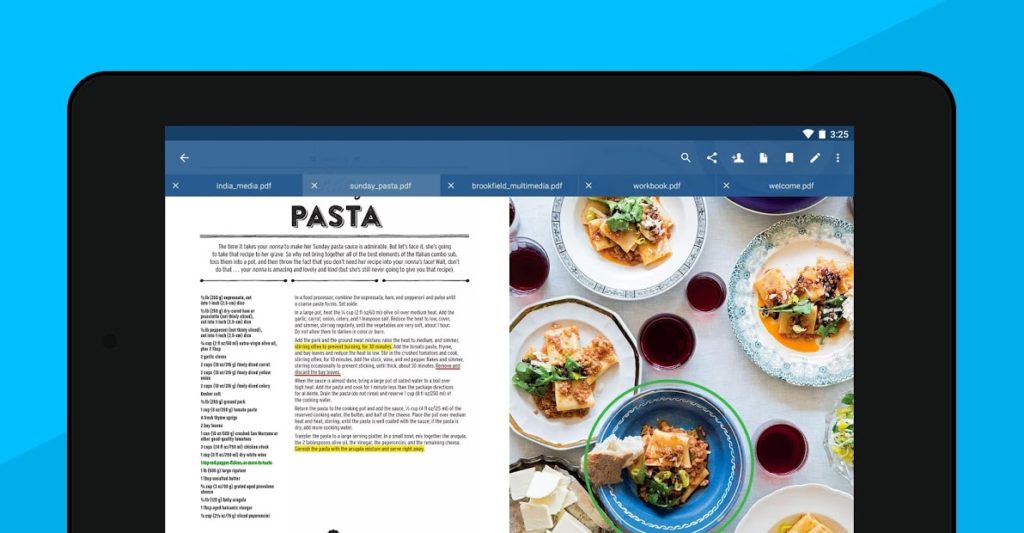
خیلی از برنامههای PDF فقط برای خوندن فایل طراحی شدن. ولی Xodo یه قدم جلوتر رفته و ابزارهای ویرایش قوی رو هم داره. میتونی متن اضافه کنی، Highlight بزنی، Underline کنی، Strikethrough بکشی، یادداشت بذاری، و حتی شکلهای هندسی مثل مستطیل، دایره، و پیکان بکشی. این قابلیتها خیلی بهدرد دانشجوها، معلمها، و کسایی که روی اسناد کار میکنن میخوره.
یکی از ویژگیهای خفن Xodo، قابلیت Fill & Sign هست. یعنی میتونی فرمهای PDF رو پر کنی و امضای دیجیتالت رو بذاری روش. این کار رو خیلی از برنامهها نمیتونن انجام بدن یا باید برای نسخه پرو پول بدی. ولی Xodo این رو تو نسخه رایگانش هم داره. فقط کافیه یه بار امضات رو بسازی و ذخیره کنی، بعدش هر وقت لازم بود، یه ضربه روی فایل میذاری.
مدیریت فایلها؛ یه تجربه واقعاً روان
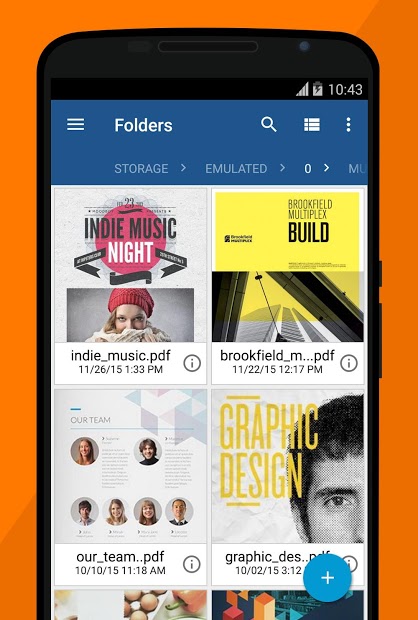
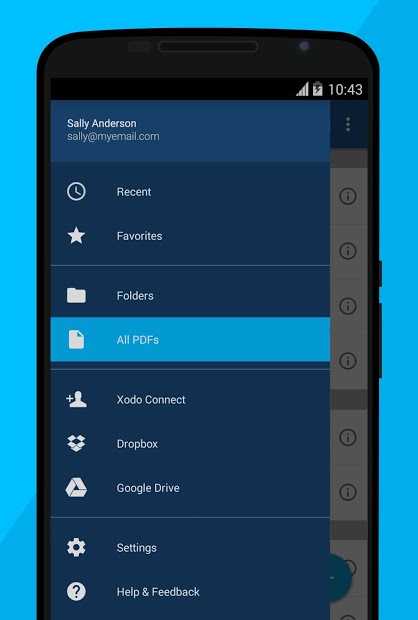
یکی از چیزهایی که توی Xodo خوشم میاد، سیستم مدیریت فایلهاشه. برنامه خودش فایلهای PDF رو توی گوشیت پیدا میکنه و لیستشون رو نشونت میده. میتونی براساس تاریخ، نام، یا سایز مرتبشون کنی. علاوه بر این، یه قابلیت Recent Files هم داره که فایلهایی رو که اخیراً باز کردی، سریع نشونت میده.
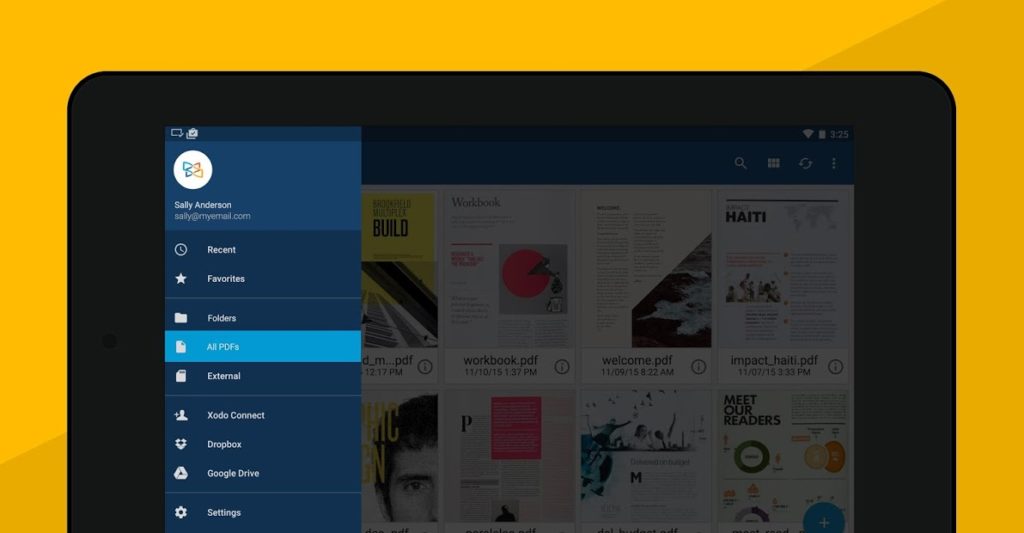
یکی دیگه از نکات مثبت، پشتیبانی از Cloud Storage هست. میتونی حساب Google Drive، Dropbox، OneDrive و حتی سرویسهای دیگه رو وصل کنی و مستقیم از اونها فایل باز کنی یا ذخیره کنی. این قابلیت خیلی بهدرد کسایی میخوره که فایلهاشون رو توی کلاد نگه میدارن و نمیخوان هر بار دانلود کنن.
سرعت و مصرف منابع؛ یه مقایسه واقعی
یکی از مشکلات بزرگ برنامههای PDF، خصوصاً وقتی که فایلهای سنگین باز میکنی، مصرف بالای RAM و باتری هست. Adobe Acrobat مثلاً برنامه خوبیه، ولی خیلی سنگینه و گوشیهای میانرده رو به زحمت میندازه. Xodo اما تو این زمینه خیلی بهینهتر کار میکنه. حتی فایلهای 50-60 مگابایتی رو هم راحت باز میکنه و Scroll کردن توش روونه.
البته باید بگم که اگه فایلت خیلی سنگین باشه (مثلاً بالای 100 مگ)، بازم ممکنه یه خورده دیر بارگذاری بشه. ولی این مشکل فقط مخصوص Xodo نیست، تقریباً تو همه برنامهها همینطوریه. نکته مثبت اینه که بعد از بارگذاری اولیه، کار با فایل روونه و لگ نمیکنه.
حالت شب و تنظیمات نمایش؛ چشمهات رو مهم بگیر
اگه شبها زیاد با PDF سر و کله میزنی، حتماً با مشکل خستگی چشم مواجه شدی. Xodo یه Dark Mode داره که واقعاً کاربردیه. میتونی پسزمینه رو سیاه کنی و متن رو سفید، که فشار به چشم رو خیلی کم میکنه. علاوه بر این، میتونی رنگ پسزمینه رو دستی تغییر بدی، مثلاً یه رنگ کرم ملایم بذاری که شبیه کاغذ واقعی باشه.
یه قابلیت دیگهای که خیلی کمک میکنه، تنظیم سطح Zoom هست. میتونی به صورت دستی زوم کنی یا از گزینههای از پیش تعریفشده مثل Fit Width یا Fit Page استفاده کنی. این خیلی بهدرد خوندن فایلهایی که فونت ریزی دارن میخوره.
مقایسه Xodo با رقبای اصلی؛ کدوم بهتره؟
بیاید یه مقایسه واقعی بین Xodo و چند تا از رقبای معروفش داشته باشیم. اول از همه Adobe Acrobat Reader. ادوبی اسم بزرگیه و قابلیتهای زیادی داره، ولی مشکلش سنگینی و پیچیدگیشه. برای کارهای حرفهای و پیشرفته عالیه، ولی برای استفاده روزمره، Xodo سبکتر و راحتتره.
بعدش Foxit PDF Reader که خیلی شبیه Xodo هست. قابلیتهای ویرایش خوبی داره و سریعه. ولی رابط کاربریش یهخورده شلوغتره و بعضی از قابلیتها فقط تو نسخه پولی موجوده. Xodo تو این زمینه بازترِ و نسخه رایگانش کاملتره.
WPS Office هم یه گزینه خوبه، خصوصاً اگه میخوای علاوه بر PDF، با فایلهای Word، Excel و PowerPoint هم کار کنی. ولی اگه فقط PDF میخوای، Xodo تخصصیتر و بهینهتره. WPS یه جورایی همهکارست، ولی تو هیچ زمینهای به اندازه برنامههای تخصصی قوی نیست.
نسخه مود Xodo؛ آیا ارزش دارد؟
همیشه یه سری آدم هستن که دنبال نسخه مود برنامهها میگردن. برای Xodo هم همینطور. نسخههای مود معمولاً ادعا میکنن که همه قابلیتهای پرو رو آنلاک کردن بدون اینکه پول بدی. ولی باید بگم که Xodo نسخه رایگانش انقدر قوی و کاملِ که نیاز به مود واقعاً کمه. اکثر قابلیتهای اصلی تو نسخه رایگان هست.
حالا اگه بازم میخوای نسخه مود نصب کنی، باید چند تا نکته رو در نظر بگیری. اول اینکه ریسک امنیتی داره. نسخههای مود معمولاً از منابع غیررسمی دانلود میشن و ممکنه بدافزار داشته باشن. دوم اینکه آپدیت خودکار نداری و باید هر بار دستی نسخه جدید رو پیدا کنی و نصب کنی. سوم اینکه ممکنه بعضی از قابلیتها درست کار نکنن یا برنامه کرش کنه.
نظر من اینه که اگه میخوای از قابلیتهای پرو استفاده کنی، بهتره یه بار پول بدی و نسخه اصلی رو بخری. قیمتش زیاد نیست و ارزششو داره. حمایت از سازنده هم میکنی تا برنامه رو بهتر کنه.
نصب و راهاندازی Xodo؛ گامبهگام
فرآیند نصب برنامه Xodo برای اندروید خیلی سادست. اول باید بری Google Play Store و اسم برنامه رو سرچ کنی. صفحه برنامه رو که پیدا کردی، روی دکمه Install بزن و صبر کن تا دانلود و نصب بشه. حجم برنامه حدود 20-25 مگابایت هست، پس زیاد طول نمیکشه.
بعد از نصب، برنامه رو باز کن. اولین باری که اجرا میکنی، یه سری Permission ازت میخواد، مثل دسترسی به فایلها. این دسترسیها لازمه تا برنامه بتونه فایلهای PDF رو پیدا کنه و باز کنه. نگران نباش، Xodo برنامه معتبریه و از این دسترسیها سوءاستفاده نمیکنه.
بعدش برنامه خودش شروع میکنه به اسکن گوشیت و فایلهای PDF رو لیست میکنه. میتونی از همون صفحه اول یکی رو انتخاب کنی و باز کنی. اگه میخوای از Cloud استفاده کنی، برو تو تنظیمات و حساب Google Drive یا Dropbox خودت رو وصل کن.
مشکلات احتمالی و راهحلهاشون
هر برنامهای ممکنه گاهی مشکل داشته باشه. یکی از مشکلاتی که بعضی کاربرا با Xodo داشتن، کرش کردن برنامه هنگام باز کردن فایلهای خیلی سنگین بوده. اگه با این مشکل مواجه شدی، اول برو تو تنظیمات گوشیت و Cache برنامه رو پاک کن. اگه باز هم مشکل حل نشد، برنامه رو Uninstall کن و دوباره نصب کن. معمولاً این کار مشکل رو حل میکنه.
مشکل دیگه ای که بعضیها دارن، کُند بودن Scroll هنگام خوندن فایلهای چند صد صفحهای هست. این مشکل بیشتر مربوط به گوشیته تا برنامه. اگه گوشیت RAM کمی داره، بهتره قبل از باز کردن فایل سنگین، برنامههای دیگه رو ببندی تا RAM آزاد بشه. یه راهحل دیگه این هست که توی تنظیمات Xodo، گزینه Hardware Acceleration رو فعال کنی. این کار سرعت رندرینگ رو بالا میبره.
یکی دیگه از چیزهایی که شاید باعث سردرگمی بشه، نحوه ذخیره فایلهای ویرایششده هست. وقتی یه PDF رو ویرایش میکنی، باید حتماً روی دکمه Save بزنی وگرنه تغییرات ذخیره نمیشن. بعضیها فکر میکنن برنامه خودش خودکار ذخیره میکنه، ولی اینطور نیست. پس حواست باشه قبل از بستن فایل، ذخیره کنی.
تفاوت نسخههای مختلف Xodo
اگه قراره دانلود برنامه Xodo PDF Reader رو انجام بدی، باید بدونی که چند نسخه مختلف از این برنامه وجود داره. نسخه رایگان که همون نسخه استانداردِ و توی Play Store هست، اکثر قابلیتهای اصلی رو داره. میتونی PDF باز کنی، ویرایش کنی، Annotate بزنی، فرم پر کنی، و حتی فایلها رو ادغام کنی.
نسخه پرو (Xodo Premium) چند تا قابلیت اضافی داره. یکیش OCR هست که میتونی اسکنهای PDF رو به متن قابل جستجو تبدیل کنی. یکی دیگه حذف تبلیغات هست، البته نسخه رایگان هم تبلیغات زیادی نداره، ولی پرو کاملاً بدون تبلیغاته. یه چند قابلیت دیگه هم مثل Redaction (پاک کردن دائمی بخشی از متن) و Batch Processing (اعمال تغییرات روی چندین فایل به صورت یکجا) هست که تو نسخه پرو موجوده.
حالا سوال اینه که آیا نسخه پرو ارزش داره؟ بستگی داره چقدر از برنامه استفاده میکنی. اگه فقط گاهی یه PDF باز میکنی و میخونی، نسخه رایگان کاملاً کافیه. ولی اگه کار حرفهای داری و روزانه با دهها فایل سر و کله میزنی، نسخه پرو میتونه کمک زیادی بکنه.
امنیت و حریم خصوصی؛ نکاتی که باید بدونی
توی دنیای امروز، امنیت و حریم خصوصی خیلی مهمه. وقتی یه برنامه نصب میکنی، باید مطمئن باشی که اطلاعاتت رو لو نمیده. Xodo از این نظر برنامه معتبریه. سازندش شرکت Apryse (قبلاً PDFTron بود) هست که تو حوزه PDF سالها تجربه داره.
برنامه دسترسیهای غیرضروری نمیخواد. فقط دسترسی به فایلها و اینترنت (برای Cloud Storage) رو میخواد. همچنین Xodo اعلام کرده که فایلهای کاربرا رو روی سرورش ذخیره نمیکنه، مگه اینکه کاربر بخواد از قابلیت Cloud Sync استفاده کنه. پس از این بابت میتونی خیالت راحت باشه.
البته یه نکته مهم اینه که اگه میخوای فایلهای حساس رو باز کنی، بهتره از قابلیت Password Protection استفاده کنی. Xodo میتونه فایلهای رمزدار رو باز کنه و حتی میتونی خودت رمز بذاری روی فایلهات. این خیلی مهمه، خصوصاً اگه گوشیت رو جایی گم کنی یا کسی بهش دسترسی داشته باشه.
تجربه کاربری و نکات روانشناختی
یکی از چیزهایی که Xodo رو از بقیه جدا میکنه، تجربه کاربری ساده و بیدردسرشه. وقتی برنامه رو باز میکنی، نه با صفحات پیچیده مواجه میشی، نه با تنظیمات گیجکننده. همه چی واضح و مستقیمه. این خیلی مهمه، چون کاربرا زمان ندارن ساعتها تو منوها بگردن تا یه قابلیت رو پیدا کنن.
رابط کاربری Xodo طوری طراحی شده که شهودی باشه. یعنی بدون اینکه راهنما بخونی، میتونی بفهمی هر دکمه چه کاری انجام میده. مثلاً آیکون Highlight واضحه، آیکون Pen هم مشخصه. این نوع طراحی خیلی کمک میکنه که کاربر احساس راحتی کنه و استرس نداشته باشه.
یه نکته روانشناختی دیگه اینه که برنامه Feedback فوری میده. مثلاً وقتی یه فایل رو ذخیره میکنی، یه پیام کوچیک نشون میده که “فایل ذخیره شد”. این جزئیات کوچیک خیلی تو تجربه کاربری تاثیر داره و باعث میشه کاربر احساس کنه کنترل کامل داره.
جمعبندی و توصیه نهایی
Xodo PDF Reader & Editor یکی از بهترین گزینههاست برای کسایی که میخوان یه برنامه PDF قدرتمند ولی سبک داشته باشن. قابلیتهای ویرایش قوی، رابط کاربری ساده، پشتیبانی از Cloud Storage، و نسخه رایگان کامل، همه و همه باعث شده این برنامه یکی از محبوبترینها بشه.
اگه دنبال یه برنامه همهکاره هستی که هم بتونه PDF بخونه، هم ویرایش کنه، هم فرم پر کنه، و هم امضای دیجیتال بذاره، Xodo یه انتخاب عالیه. البته اگه کار حرفهایتر داری، ممکنه نیاز باشه نسخه پرو رو بگیری، ولی برای اکثر کاربرا، نسخه رایگان کاملاً کافیه.
پس اگه هنوز تصمیم نگرفتی، پیشنهاد میکنم یه بار امتحان کنی. حجمش زیاد نیست، نصبش راحته، و مطمئناً از نتیجه راضی میشی. فقط حواست باشه که از منابع معتبر دانلود کنی تا مشکل امنیتی پیش نیاد.
تحلیل نهایی
وقتی صحبت از نصب برنامه xodo برای اندروید میشه، باید بدونی که این فرآیند کاملاً ساده و مستقیمِ. کافیه از فروشگاه گوگل پلی اقدام کنی و برنامه رو به سرعت روی گوشیت نصب کنی. نصب Xodo به دلیل حجم پایینش زمان زیادی نمیبره و بعد از نصب، بلافاصله میتونی شروع به استفاده کنی بدون نیاز به تنظیمات پیچیده. این برنامه با تمام نسخههای اندروید سازگاره و حتی روی گوشیهای قدیمیتر هم به خوبی کار میکنه. مهم اینه که بعد از نصب، حتماً دسترسیهای لازم رو بهش بدی تا بتونه فایلهات رو پیدا کنه و مدیریت کنه. تجربه نصب سریع و بدون دردسر، یکی از نقاط قوت Xodo محسوب میشه.
برای کسایی که میخوان دانلود برنامه xodo pdf reader رو انجام بدن، بهتره بدونن که این برنامه چه مزایایی نسبت به رقبا داره. Xodo نه تنها یه PDF خوان سادست، بلکه ابزارهای ویرایش حرفهای هم داره که کمتر برنامهای تو نسخه رایگان ارائه میده. دانلود این برنامه از گوگل پلی کاملاً رایگانه و نیازی به پرداخت هزینه نیست. البته یه نسخه پرمیوم هم داره که قابلیتهای پیشرفتهتری مثل OCR و Redaction رو فراهم میکنه، ولی برای استفاده روزمره، همون نسخه رایگان کافیه. دانلود و استفاده از Xodo تجربهای روان و بدون مشکل رو برات فراهم میکنه، چه برای خوندن، چه برای ویرایش و چه برای مدیریت فایلها.
اگه دنبال برنامه xodo برای اندروید میگردی، باید بدونی که این برنامه به طور خاص برای سیستمعامل اندروید بهینهسازی شده و تمام قابلیتهایی رو که تو نسخه دسکتاپ هست، روی موبایل هم داره. این یعنی میتونی در هر جایی که باشی، به فایلهای PDF دسترسی داشته باشی و روشون کار کنی. Xodo برای اندروید طوری طراحی شده که مصرف باتری کمی داره و سرعت بالایی رو ارائه میده، حتی روی گوشیهایی که مشخصات سختافزاری قوی ندارن. علاوه بر این، پشتیبانی از Cloud Storage باعث میشه بتونی فایلهات رو همهجا با خودت داشته باشی و به راحتی بهروزرسانی کنی. برنامه Xodo برای اندروید یه ابزار کامل و کاربردی برای مدیریت اسناد دیجیتاله.


عالی