
Enpass Password Manager
نرم افزار مدیریت پسورد
اطلاعات بیشتر
- پیش نیاز : اندروید 5.0 و بالاتر
- نسخه کنونی : 6.6.6.490
- اندازه : 41 مگابایت
- تاریخ بهروزرسانی : 1404/08/10
- نویسنده پست: زهره سردار
باکس دانلود Enpass Password Manager
تصاویر برنامه


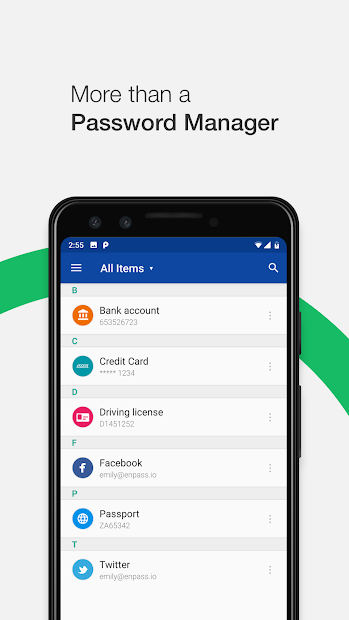
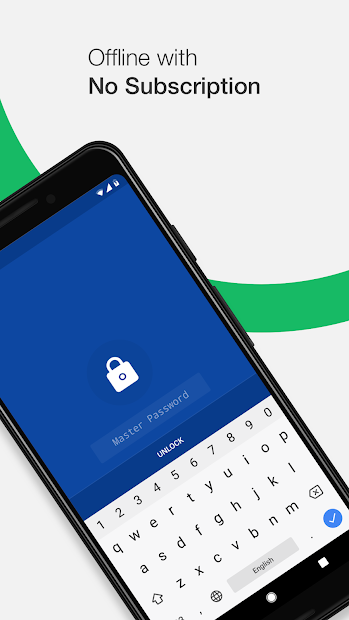

نرم افزار مدیریت پسورد ها
با استفاده از این برنامه پسورد های خود را مدیریت کنید و در سرور های امن برنامه ذخیره نمایید.
خب راستش… یه چیزی هست که همیشه منو اذیت میکرد. میدونی چیه؟
اینکه تو این برنامههای مدیریت رمز عبور، باید همه رمزهام رو بفرستم رو سرور یه شرکت! یعنی بله… من باید بیام همه رمزهای بانکیم، ایمیلام، حسابهای شخصیم رو بدم دست یه شرکت که خدا میدونه چیکار میکنه باهاش 😅
میگن “نه داداش رمزنگاری شده، نمیتونیم ببینیم” ولی… خب من همچنان حس خوبی نداشتم. تا اینکه Enpass رو پیدا کردم و… والا یه دنیا آسودهتر شدم
بذار بگم چطوری…
دانلود بهترین برنامه مدیریت پسورد آفلاین
Enpass چیش فرق داره با بقیه؟
ببین… تقریبا همه برنامههای Password Manager که میشناسی (LastPass، Dashlane، 1Password و…) یه سیستم Cloud مرکزی دارن. یعنی رمزهات رو میفرستن رو سرورهای خودشون و اونجا ذخیره میشه
ولی Enpass یه فلسفه کاملا متفاوت داره:
هیچ سروری نداره! 🎉
آره دقیقا… این برنامه اصلا سرور نداره! رمزهات روی خود گوشیت ذخیره میشن و هیچکس جز خودت بهش دسترسی نداره
اولین بار که این رو فهمیدم گفتم: “اِ پس چطوری بین گوشی و لپتاپ همگام میشه؟”
جواب خیلی هوشمندانهست… تو خودت انتخاب میکنی میخوای اطلاعاتت کجا ذخیره بشه! میتونی گوگل درایو خودت باشه، دراپباکس خودت، OneDrive خودت، یا حتی یه سرور شخصی که خودت داری
یعنی تو کنترل کامل داری که دیتات کجاست! این… واقعا حس خوبیه 😌
داستان من با Enpass (چرا عوضش کردم؟)
یادمه حدودا دو سال پیش… داشتم LastPass استفاده میکردم. برنامه خوبی بود، کارش رو انجام میداد ولی…
یه روز خبری اومد که LastPass هک شده! 😱
البته گفتن که رمزهای کاربرا لو نرفته چون رمزنگاری بوده، ولی بازم… اون لحظه فهمیدم که وای من همه رمزهامو دادم دست یه شرکت و الان نمیدونم چی داره میشه!
دوستم اونموقع بهم گفت: “چرا Enpass رو امتحان نمیکنی؟ اون سرور نداره، همه چی روی خود گوشیته”
اول فکر کردم یعنی چی سرور نداره؟! الان همه برنامهها که سرور دارن… ولی رفتم خوندم و فهمیدم چی میگه
نصبش کردم، تمام رمزهامو از LastPass ایمپورت کردم (خیلی راحت بود راستش)، و ازش استفاده کردم
از اون روز تا الان… هیچوقت برنگشتم عقب! چون حالا میدونم رمزهام دقیقا کجان و کسی جز خودم بهشون دسترسی نداره
(البته یه بکاپ هم میگیرم گاهی، که اگه گوشیم خراب شد یا چیزی، بتونم برگردونم… این خیلی مهمه!)
قابلیتهایی که واقعا بهشون نیاز داری
خب حالا بذار برات توضیح بدم این برنامه چیکارا میکنه که منو وادار کرد بمونم…
۱. ذخیرهسازی محلی و امن: همه رمزهات رو روی خود گوشیت نگه میداره و با رمزنگاری AES-256 محافظت میشن (همون چیزی که بانکا ازش استفاده میکنن 🏦)
یعنی حتی اگه یکی گوشیت رو بدزده، بدون Master Password نمیتونه چیزی ببینه!
۲. بدون اشتراک ماهانه: این قسمت خیلی مهمه! تو LastPass یا Dashlane باید ماهانه پول بدی، ولی Enpass یه بار پول میدی (برای نسخه موبایل) و تموم! نسخه دسکتاپش هم کاملا رایگانه 🎁
یعنی اگه فقط رو لپتاپ یا کامپیوتر میخوای ازش استفاده کنی، اصلا هیچ هزینهای نداره!
۳. مرورگر داخلی با Auto-Fill: یه مرورگر داخلی داره که وقتی میری تو یه سایت، خودکار یوزرنیم و پسوردت رو پر میکنه
دیگه نیازی نیست کپی-پیست کنی، همه چی خودکاره!
(البته برای سایتای حساس مثل بانک، من ترجیح میدم دستی وارد کنم… یه ذره محتاطترم توش 😅)
۴. همگامسازی با Cloud های شخصی: میتونی با گوگل درایو، دراپباکس، OneDrive، Box، WebDAV و… همگام کنی
یعنی یه بار رمز رو تو گوشی ذخیره کنی، بعد تو لپتاپت هم بهش دسترسی داری
و چون Cloud خودته (نه سرور Enpass)، تو کنترل کامل داری!
۵. ایمپورت از برنامههای دیگه: اگه قبلا از LastPass، 1Password، Dashlane یا هر برنامه دیگهای استفاده میکردی، میتونی راحت رمزهات رو ایمپورت کنی
این کار خیلی راحته و فقط چند دقیقه طول میکشه. نسخه دسکتاپش این قابلیت رو داره
۶. دستهبندی هوشمند: میتونی رمزهات رو دستهبندی کنی: Logins، Credit Cards، Bank Accounts، Notes، و…
حتی میتونی دستههای سفارشی خودت رو بسازی! مثلا یه دسته برای “حسابهای کاری”، یه دسته برای “حسابهای شخصی” و…
۷. پشتیبانی از Biometric: میتونی با فینگرپرینت یا Face ID برنامه رو باز کنی. دیگه نیازی نیست هر بار Master Password رو تایپ کنی
(البته من توی تنظیمات گذاشتم که هر ۵ دقیقه یه بار Biometric بخواد، که امنیت بیشتر باشه)
۸. تولید رمز قوی: یه Password Generator قوی داره که میتونه رمزهای خیلی پیچیده بسازه
میتونی طولش رو، اینکه شامل اعداد باشه یا نه، شامل نمادهای خاص باشه یا نه… همه اینا رو تنظیم کنی
۹. قابلیت Audit: یه بخش Audit داره که بهت میگه کدوم رمزهات ضعیفن، کدوما تکرارین، کدوما قدیمین و باید عوضشون کنی
این خیلی کمک میکنه که امنیتت رو بالا ببری!
۱۰. پشتیبانی از Attachments: میتونی فایل هم به هر رمز اضافه کنی! مثلا یه PDF مهم، یه عکس از کارت بانکی، یه سند…
همه چی تو یه جا و امن!
نسخه جدید چی آورده؟ (6.11.15.1190)
خب نسخه جدید که الان در دسترسه، چندتا بهبود خوب داشته…
بهبود UI: طراحی برنامه زیباتر و مدرنتر شده. رابط کاربری روونتر شده و استفاده ازش راحتتره
بهبود ترجمه: ترجمه برنامه به زبانهای مختلف بهتر شده (هرچند نسخه فارسیش هنوز کامل نیست، ولی انگلیسیش خوبه)
رفع باگها: چندتا مشکل جزئی که تو نسخه قبلی بود، برطرف شده
قابلیت Screenshot: یه گزینه اضافه شده که میتونی اجازه بدی از برنامه اسکرینشات بگیری (پیشفرض غیرفعاله برای امنیت بیشتر)
در کل نسخه جدید باثباتتر و سریعتره نسبت به قبل
چطوری شروع کنم؟ (راهنمای سریع)
خب اگه تصمیم گرفتی که Enpass رو امتحان کنی، بذار بهت بگم چطوری شروع کنی:
مرحله ۱: برنامه رو دانلود و نصب کن. حجمش حدود 20-25 مگه، زیاد نیست
مرحله ۲: اولین بار که باز میکنیش، ازت میخواد یه Master Password بسازی. این خیلی مهمه! یه رمز قوی انتخاب کن که یادت بمونه ولی کسی نتونه حدسش بزنه
(من خودم یه عبارت طولانی انتخاب کردم که فقط خودم معنیش رو میدونم… مثلا: “گربه_همسایه_3تا_بچه_داره!” 🐱)
مرحله ۳: بعد از ساخت Master Password، میتونی شروع کنی به اضافه کردن رمزهات
روی دکمه “+” بزن، نوع اطلاعات رو انتخاب کن (Login، Credit Card، Note و…)، بعد اطلاعات رو پر کن
مرحله ۴: اگه میخوای بین دستگاهها همگام کنی، برو تو Settings > Sync و یکی از سرویسها رو انتخاب کن
من خودم از گوگل درایو استفاده میکنم. بعد از اتصال، یه فایل Database روی درایوت ساخته میشه و هر تغییری بدی، خودکار همگام میشه
مرحله ۵: اگه قبلا از برنامه دیگهای استفاده میکردی، میتونی از نسخه دسکتاپ Enpass استفاده کنی و رمزهات رو ایمپورت کنی
فایل Export رو از برنامه قبلیت بگیر (معمولا فرمت CSV)، بعد تو Enpass بیا File > Import > انتخاب برنامه قبلی
مرحله ۶: حالا میتونی از مرورگر داخلی Enpass استفاده کنی که خودکار رمزهات رو پر کنه
یا اگه ترجیح میدی، از Keyboard خود Enpass استفاده کن که داخل هر اپلیکیشنی بتونی رمزهات رو وارد کنی
تموم! دیگه آمادهای 🎉
چند تا نکته مهم که باید بدونی…
۱. Master Password رو فراموش نکن: این مهمترین نکتهست! چون Enpass سرور نداره، اگه Master Password رو فراموش کنی، هیچ راهی برای بازیابیش نیست
پس حتما یه جای امن یادداشتش کن. من خودم نوشتم تو یه دفترچه و گذاشتم تو گاوصندوق کوچیکم (آره واقعا! 😅)
۲. حتما Backup بگیر: چون همه چی روی گوشیته، اگه گوشیت خراب شد یا گم شد، ممکنه همه چی رو از دست بدی
پس حتما همگامسازی Cloud رو فعال کن، یا دستکم هر چند وقت یه بار یه Backup دستی از فایل Database بگیر
۳. از Biometric استفاده کن: این خیلی راحتتره که با فینگرپرینت برنامه رو باز کنی، ولی تو تنظیمات بذار که هر چند دقیقه یه بار دوباره Biometric بخواد
اینجوری اگه گوشیت رو جا گذاشتی و یکی برداشت، نمیتونه همینجوری بره تو برنامه
۴. Security Audit رو چک کن: هر چند وقت یه بار برو تو بخش Audit و ببین کدوم رمزهات ضعیفن یا تکرارین
این بهت کمک میکنه که امنیتت رو بالاتر ببری
۵. دستهبندی کن: رمزهات رو دستهبندی کن که راحتتر پیداشون کنی. بخصوص وقتی صدها رمز داری، اگه دستهبندی نباشه، پیدا کردنشون خیلی سخت میشه
۶. نسخه دسکتاپ رو هم نصب کن: نسخه دسکتاپ Enpass کاملا رایگانه! حتما نصبش کن چون خیلی راحتتره که رمزهات رو تو کامپیوتر مدیریت کنی
همچنین قابلیت Import داره که برای انتقال از برنامههای دیگه خیلی کاربردیه
رقبای Enpass کدومن و چی فرق دارن؟
خب حالا شاید بگی “خب Password Manager های دیگهای هم که هستن، چرا باید Enpass رو انتخاب کنم؟”
بذار برات یه مقایسه کامل بذارم…
| نام برنامه | امتیاز کلی | مزایای کلیدی | معایب | قیمت | مناسب برای |
|---|---|---|---|---|---|
| Enpass Password Manager | ⭐⭐⭐⭐⭐ (5/5) | بدون سرور مرکزی، ذخیرهسازی محلی، بدون اشتراک ماهانه، نسخه دسکتاپ رایگان، همگامسازی با Cloud شخصی، مرورگر داخلی، رمزنگاری AES-256، حریم خصوصی کامل | نسخه موبایل پولی (یکبار خرید)، رابط کمی پیچیدهتر از بعضی رقبا، پشتیبانی فارسی ناقص | نسخه دسکتاپ رایگان / موبایل یکبار خرید | کسانی که حریم خصوصی برایشان مهمه |
| LastPass | ⭐⭐⭐ (3/5) | نسخه تحت وب عالی، همگامسازی نامحدود، اشتراکگذاری رمز، Auto-Fill قوی، پشتیبانی خوب | نسخه رایگان خیلی محدود (یک دستگاه)، حوادث امنیتی قبلی، سرور مرکزی، اشتراک ماهانه گران، تبلیغات زیاد | رایگان محدود / پرمیوم (اشتراک ماهانه) | کسانی که Web Extension میخوان |
| 1Password | ⭐⭐⭐⭐⭐ (5/5) | امنیت استثنائی، رابط زیبا، Watchtower، Travel Mode، پشتیبانی خانواده، سازگاری کامل | بدون نسخه رایگان، فقط اشتراک، قیمت بسیار بالا، سرور مرکزی | فقط اشتراک ماهانه/سالانه (گران) | کسانی که بودجه بالا دارن و بهترین میخوان |
| Bitwarden | ⭐⭐⭐⭐ (4/5) | کاملا رایگان و قدرتمند، Open Source، همگامسازی نامحدود، Self-Hosting، نسخه تحت وب، شفافیت کد | رابط سادهتر از رقبا، پشتیبانی ضعیفتر، امکانات پیشرفته کمتر، سرور مرکزی | رایگان / پرمیوم (بسیار ارزان) | کاربران فنی و علاقهمندان Open Source |
| Dashlane | ⭐⭐⭐⭐ (4/5) | VPN رایگان، تغییر خودکار رمز، Dark Web Monitoring، رابط فوقالعاده، پشتیبانی 24/7 | نسخه رایگان خیلی محدود (یک دستگاه، 50 رمز)، قیمت بسیار بالا، مصرف منابع زیاد، سرور مرکزی | رایگان محدود / پرمیوم (خیلی گران) | کاربران پیشرفته با بودجه بالا |
| KeePass | ⭐⭐⭐⭐ (4/5) | کاملا رایگان، Open Source، ذخیرهسازی محلی، بدون سرور، پلاگینهای زیاد، امنیت بالا | رابط قدیمی و پیچیده، تنظیمات دستی زیاد، همگامسازی دستی، نیاز به دانش فنی | کاملا رایگان | کاربران پیشرفته و فنی |
| Keeper | ⭐⭐⭐⭐ (4/5) | امنیت سطح سازمانی، ذخیره فایل، اشتراکگذاری امن، گزارشدهی، پشتیبانی کسبوکار | نسخه رایگان بسیار محدود، رابط پیچیده، قیمت بالا، سرور مرکزی | رایگان محدود / پرمیوم (گران) | کسبوکارها و سازمانها |
| NordPass | ⭐⭐⭐ (3.5/5) | رمزنگاری XChaCha20، رابط ساده، همگامسازی سریع، Data Breach Scanner | امکانات محدود، نسخه رایگان ضعیف (یک دستگاه)، تازهکار در بازار، سرور مرکزی | رایگان محدود / پرمیوم | کاربران عادی |
بررسی دقیقتر رقبا…
LastPass: این یکی سالهاست که توی بازار هست و خیلیا ازش استفاده میکنن. نسخه Web Extension اش خیلی قویه و تو مرورگر عالی کار میکنه. همچنین قابلیت اشتراکگذاری رمز با دیگران رو داره که برای خانوادهها خوبه. ولی… مشکل بزرگش اینه که نسخه رایگانش دیگه فقط روی یک دستگاه کار میکنه! قبلا نامحدود بود ولی الان محدودش کردن. همچنین چندین بار حادثه امنیتی داشته که باعث شده اعتماد بهش کم بشه. آخرین حادثه اش تو سال 2022 بود که Master Password هاش لو نرفت ولی بعضی Vault ها دسترسی پیدا شد. این خیلی بده! علاوه بر اینها، چون سرور مرکزی داره، تو باید اعتماد کنی که اونا رمزهات رو امن نگه میدارن. من شخصا بعد از اون حادثه، ترکش کردم
1Password: این واقعا یکی از بهترینهاست اگه پول داشته باشی! امنیتش فوقالعادهست و از یه چیزی به اسم Secret Key استفاده میکنه که علاوه بر Master Password، یه لایه امنیتی دیگه اضافه میکنه. رابطش هم خیلی زیبا و حرفهایه. یه قابلیت عالی به اسم Watchtower داره که بهت میگه کدوم سایتا هک شدن و باید رمزت رو عوض کنی. همچنین Travel Mode داره که موقع سفر میتونی رمزهای حساس رو موقتا حذف کنی. ولی… مشکل بزرگش قیمتشه! هیچ نسخه رایگان نداره و باید ماهانه یا سالانه پول بدی که برای ایران خیلی گرونه. همچنین چون سرور مرکزی داره، باید بهش اعتماد کنی. در کل اگه بودجه داری، عالیه ولی برای بقیه، Enpass مقرونبهصرفهتره
Bitwarden: این یکی خیلی جالبه! کاملا Open Source هست یعنی کدش باز و قابل بررسیه. نسخه رایگانش واقعا قویه و همگامسازی نامحدود داره. همچنین میتونی خودت سرورش رو نگهداری کنی (Self-Hosting) اگه خیلی به حریم خصوصی اهمیت میدی. ولی… رابطش یکم سادهتر و کمامکاناتتر از 1Password یا Enpass هست. همچنین پشتیبانیش ضعیفتره چون تیم کوچیکیه. مشکل دیگش اینه که هنوز سرور مرکزی داره (مگه اینکه خودت Self-Host کنی که برای کاربر عادی سخته). در کل برای کسایی که میخوان Open Source باشه و رایگان، عالیه ولی Enpass حریم خصوصی بیشتری داره چون اصلا سرور نداره
Dashlane: این یکی امکانات خیلی پیشرفتهای داره! یه VPN رایگان توش هست (محدود البته)، میتونه خودکار رمزهای ضعیفت رو عوض کنه (Password Changer)، و Dark Web Monitoring داره که چک میکنه اطلاعاتت تو اینترنت سیاه لو رفته یا نه. رابطش هم خیلی زیباست و پشتیبانی 24/7 داره. ولی… مشکلش قیمتشه! نسخه رایگانش فقط روی یک دستگاه و تا 50 رمز کار میکنه، و نسخه پرمیومش خیلی گرونه (حتی از 1Password هم گرونتر!). همچنین مصرف منابعش بالاست و گوشی رو کند میکنه. چون سرور مرکزی داره، باید بهش اعتماد کنی. در کل برای کسایی که پول و بودجه دارن و میخوان همه چی داشته باشن، خوبه ولی برای بقیه، خیلی گرونه
KeePass: این یکی برای کاربرای فنیه! کاملا رایگان و Open Source هست، سرور نداره (مثل Enpass)، و امنیتش عالیه. میتونی با پلاگینهای مختلف قابلیتاش رو زیاد کنی. ولی… رابطش خیلی قدیمی و پیچیدهست! برای کاربر عادی خیلی سخته ازش استفاده کنه. همگامسازیش دستیه و باید خودت فایل Database رو جابهجا کنی. تنظیماتش هم خیلی زیاده و نیاز به دانش فنی داری. در کل اگه کاربر پیشرفته هستی و وقت داری، عالیه ولی برای کاربر عادی، Enpass خیلی راحتتره
Keeper: این یکی بیشتر برای کسبوکارها و سازمانهاست. امنیتش سطح سازمانیه، میتونی فایل هم ذخیره کنی (نه فقط رمز)، و گزارشدهی امنیتی داره. ولی نسخه رایگانش خیلی محدوده و رابطش پیچیدس. قیمتش هم بالاست. چون سرور مرکزی داره، باید بهش اعتماد کنی. برای کاربر عادی توصیه نمیشه
NordPass: این یکی از شرکت سازنده NordVPN هست. رمزنگاری جدید XChaCha20 رو داره که گفته میشه از AES-256 هم قویتره (هرچند هنوز زیاد تست نشده). رابطش سادهست و همگامسازیش سریعه. Data Breach Scanner هم داره. ولی… امکاناتش محدودتر از رقباست و نسخه رایگانش فقط روی یک دستگاه کار میکنه. همچنین تازهکار توی بازار Password Manager هست (از 2019) و هنوز به اندازه بقیه تجربه نداره. چون سرور مرکزی داره، باید بهش اعتماد کنی. در کل برای کاربر عادی که میخواد یه چیز ساده، خوبه ولی Enpass حریم خصوصی بیشتری داره
در کل… بعد از بررسی همه اینها، من معتقدم Enpass برای کسایی که به حریم خصوصی اهمیت میدن، بهترین انتخابه چون:
- هیچ سروری نداره، همه چی روی دستگاه خودته 🔒
- بدون اشتراک ماهانه، یکبار خرید 💰
- نسخه دسکتاپ کاملا رایگان 🎁
- همگامسازی با Cloud های شخصی (نه سرور خودش) ☁️
- رمزنگاری قوی AES-256 🛡️
- امکانات کامل و حرفهای ⚙️
البته اگه بودجه داری و میخوای بهترین رابط و پشتیبانی رو داشته باشی، 1Password عالیه. و اگه دنبال یه چیز کاملا رایگان و Open Source هستی، Bitwarden خوبه. ولی برای حریم خصوصی واقعی، Enpass بیرقیبه!
جمعبندی… با یه فنجون چای ☕
خلاصه اینکه… اگه مثل من کسی هستی که دوست نداره رمزهاش رو بفرسته رو سرور یه شرکت، Enpass واقعا گزینه عالیه
من خودم بعد از اون ماجرای LastPass، عوضش کردم و خیلی راضیم. حالا میدونم رمزهام دقیقا کجان و فقط خودم بهشون دسترسی دارم
نسخه جدیدش هم با بهبودهای خوبی اومده، رابطش زیباتره، و باگهای قبلی رفع شدن
تنها نکته منفیش اینه که نسخه موبایلش پولیه (یکبار خرید حدود 10-15 دلار)، ولی من فکر میکنم ارزشش رو داره چون نسخه دسکتاپش رایگانه و دیگه اشتراک ماهانه نداره
در کل… اگه به حریم خصوصی و امنیت رمزهات اهمیت میدی، حتما Enpass رو امتحان کن. مطمئنم پشیمون نمیشی! 🔐
گوگل یه قابلیت جدید آورده که ۹۰٪ هنوز خبر ندارن! 🤫
روی دکمه بزن و توی صفحهای که باز میشه فقط تیک کنار «اندروید ها» رو بزن. تمام ✅ از این به بعد گوگل آپدیت واتساپ، تلگرام و بازیهای جدید رو اول از همه به خودت نشون میده.
⭐ همین الان فعالش کن
سلام مجدد بعد از یک ماه نسخه جدید ارائه شده اما همچنان کرکش مشکل دارد و فقط 20 تا از پسوردها رو نمایش میده لطفا قبل از انتشار برنامه تست کنید و بعد منتشر کنید به توضیحات سایت های دیگر وخارجی اکتفا نکنید.
باچه روشی میتوان نسخه پولی رو تهیه کرد؟