
✨ دانلود Scoompa Video پریمیوم | ویرایشگر ویدیو و اسلاید شو ساز حرفهای 🎬📸
Scoompa Video - Slideshow Maker and Video Editor
اطلاعات بیشتر
- پیش نیاز : متغیر با نوع دستگاه و بالاتر
- نسخه کنونی : 33.5
- اندازه : 46 مگابایت
- تاریخ بهروزرسانی : 1405/06/09
- نویسنده پست: زهره سردار
باکس دانلود ✨ دانلود Scoompa Video پریمیوم | ویرایشگر ویدیو و اسلاید شو ساز حرفهای 🎬📸
تصاویر برنامه
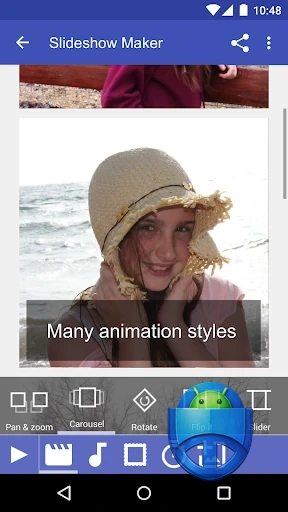
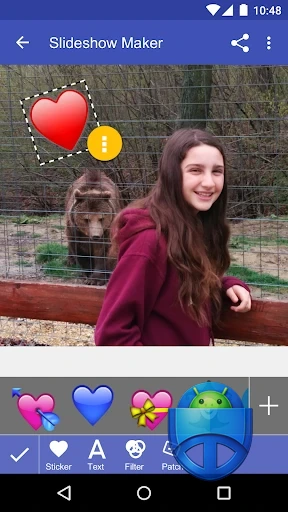
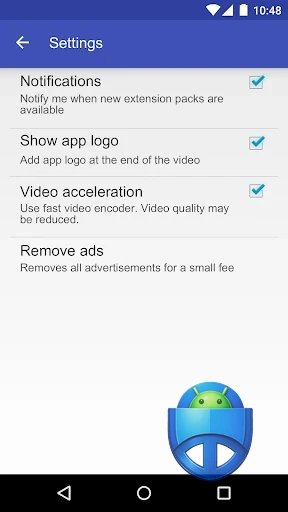
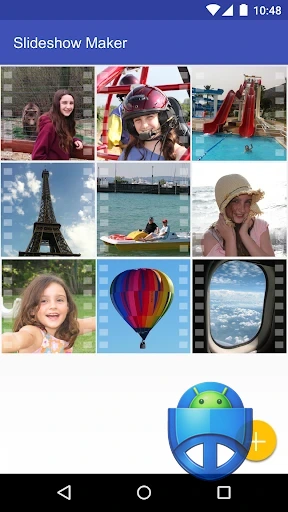
Scoompa Video (Scoompa Video) یک اپ ساخت اسلایدشو و ویرایش ویدیو برای اندروید است که با نام Scoompa Video در جستوجوهای کاربران شناخته میشود. اگر میخواهید عکسها و کلیپهای شخصی را در قالب یک ویدیوی قابلاشتراک آماده کنید، این برنامه در دسته ویرایش ویدیو قرار میگیرد.
این اپ در گوگلپلی امتیاز 4.5 از 5 را با 684378 رأی ثبت کرده است. برای کاربر ایرانی، مهمترین موضوع پیش از نصب، بررسی دسترسی فروشگاه یا سرویسهای خارجی، اینترنت موردنیاز و دریافت نسخه اصلی بهجای نسخه مود ناشناس است. برای ساخت جلوههای معکوس نیز Reverse Movie FX – magic video گزینه مرتبطی است.
کاربران ممکن است نام برنامه را به شکلهای «اسکومپا ویدیو»، «Scoompa»، «Scoompa slideshow maker» یا «Scoompa Video Editor» جستوجو کنند. عبارت Slideshow Maker and Video Editor نیز به همین اپ اشاره دارد.
دانلود برنامه اسلایدشو حرفه ای از تصاویر
Scoompa Video v33.5 اپ ساخت اسلایدشو و ویرایش ویدیو برای اندروید است. حداقل نسخه اندروید آن متغیر با نوع دستگاه اعلام شده و حجم مشخصی در داده موجود نیست. امتیاز 4.5 از 5 با 684378 رأی، نقطه قوت آن است؛ دسترسی به سرویسهای خارجی در ایران ممکن است به تحریم وابسته باشد.
نسخه: 33.5 · حداقل اندروید: متغیر با نوع دستگاه · امتیاز گوگلپلی: 4.5
Scoompa Video چیست و چه کاری انجام میدهد؟
Scoompa Video برای تبدیل مجموعهای از عکسها و ویدیوها به اسلایدشو طراحی شده است. نام و دستهبندی رسمی آن نشان میدهد که تمرکز برنامه روی ویرایش ویدیو و آمادهسازی خروجیهای تصویری برای نگهداری یا اشتراکگذاری است، نه یک ابزار تخصصی تدوین حرفهای دسکتاپ.
میتوانید پروژه را با انتخاب رسانههای شخصی شروع کنید و پیش از خروجیگرفتن، ترتیب محتوای خود را بررسی کنید. برای ویرایش سریع ویدیوی کوتاه، YouCut هم از جایگزینهای داخلیِ مرتبط در همین موضوع است؛ انتخاب نهایی به ابزارهای موردنیاز و سازگاری دستگاه بستگی دارد.
تازههای نسخه v33.5 — چه چیزی عوض شده؟
برای نسخه v33.5 فهرست تغییرات رسمی در دادههای ورودی ارائه نشده است؛ بنابراین نمیتوان قابلیت، رفع باگ یا بهبود عملکرد مشخصی را به این نسخه نسبت داد.
۸ کاری که واقعاً با این اپ میشود کرد
- ساخت اسلایدشو: عکسهای منتخب را در یک پروژه ویدیویی کنار هم قرار دهید.
- ویرایش ویدیو: کلیپهای شخصی را برای آمادهسازی خروجی ویدیویی مدیریت کنید.
- مرتبسازی رسانه: ترتیب نمایش عکسها و ویدیوها را پیش از ساخت خروجی بررسی کنید.
- ساخت یادگاری: تصاویر مناسبتها، سفر یا دورهمی را به یک ویدیوی واحد تبدیل کنید.
- آمادهسازی اشتراکگذاری: پروژه تصویری را برای ارسال در پیامرسان یا شبکه اجتماعی آماده کنید.
- ترکیب عکس و کلیپ: در یک پروژه هم از تصاویر و هم از ویدیوهای ذخیرهشده استفاده کنید.
- بازبینی پروژه: پیش از نهاییکردن ویدیو، محتوای انتخابشده را کنترل کنید.
- ویرایش مکمل: برای تدوین سریعتر کلیپها میتوانید ابزارهایی مانند ActionDirector Video Editor را نیز بررسی کنید.
به درد چه کسانی میخورد؟
کاربر خانگی: اگر میخواهید عکسها و فیلمهای شخصی را به شکل یک اسلایدشو ویدیویی نگه دارید یا برای دیگران بفرستید، موضوع این برنامه با نیاز شما هماهنگ است. امتیاز ثبتشده در گوگلپلی نیز نشان میدهد بازخورد کاربران نسبت به آن مثبت بوده است.
تولیدکننده محتوای ساده: کسی که به یک ابزار موبایلی برای آمادهسازی ویدیوهای کوتاه نیاز دارد، میتواند Scoompa Video را بررسی کند. بااینحال، داده موجود درباره امکانات تخصصی، فرمت خروجی یا کیفیت رندر جزئیاتی نمیدهد؛ برای نیاز حرفهای نباید از پیش انتظار قابلیت تأییدنشده داشت.
کاربر گوشی قدیمی: حداقل اندروید این اپ «متغیر با نوع دستگاه» اعلام شده است. بنابراین پیش از دانلود، سازگاری را روی همان گوشی بررسی کنید؛ نمیتوان آن را با قطعیت گزینهای برای همه گوشیهای قدیمی یا یک اپ حجم کم دانست.
آموزش نصب و راهاندازی در ایران
1. ابتدا فضای ذخیرهسازی و نسخه اندروید گوشی را بررسی کنید. حجم دقیق برنامه در داده موجود نیست و حداقل اندروید هم با نوع دستگاه تغییر میکند؛ پس سازگاری را از صفحه دانلود یا نصب کنترل کنید.
2. فایل اصلی را فقط از منبع قابلاعتماد دریافت کنید و نام بسته com.scoompa.slideshow را با اطلاعات برنامه تطبیق دهید. از نصب فایلهایی با نام مشابه، امضای نامعلوم یا ادعای پریمیوم غیررسمی پرهیز کنید.
3. اگر دانلود یا ورود به سرویس خارجی در ایران با محدودیت تحریم روبهرو شد، راهکار عمومی استفاده از اتصال پایدار و ابزار تغییر مسیر معتبر است. ابزار تغییر مسیر را فقط هنگام نیاز فعال کنید و از واردکردن اطلاعات حساس در سرویسهای ناشناس خودداری کنید.
4. دادههای ورودی درباره نیاز به شماره مجازی اطلاعاتی ندارند. اگر برنامه یا فروشگاه درخواست ورود کرد، ابتدا روشهای رسمی مانند حساب موجود را بررسی کنید؛ شماره مجازی عمومی و اشتراکی میتواند باعث از دسترفتن حساب یا مشکل بازیابی شود.
5. بعد از نصب، دسترسیهای درخواستشده را با کاربرد برنامه مقایسه کنید. برای ساخت اسلایدشو معمولاً دسترسی به رسانههای انتخابی منطقی است، اما هر مجوز نامرتبط را رد کنید و پیش از شروع پروژه، اینترنت خود را برای بارگذاری احتمالی بررسی کنید.
- نام بسته را با
com.scoompa.slideshowتطبیق دهید. - برای دانلود با اینترنت موبایل، مصرف حجم را کنترل کنید؛ حجم اپ مشخص نشده است.
- در صورت نیاز به فیلترشکن، اتصال پایدار و سرویس معتبر انتخاب کنید.
- برای ورود، از شماره مجازی اشتراکی و ناشناس استفاده نکنید.
- نسخه مود را جایگزین نسخه اصلی و قابلاعتماد ندانید.
۷ ترفند کاربردی
- پیش از شروع، عکسها و کلیپهای موردنظر را در یک پوشه جدا مرتب کنید.
- از رسانههای تکراری یا فایلهای خراب استفاده نکنید تا پروژه منظمتر بماند.
- ترتیب نمایش محتوا را قبل از خروجیگرفتن یکبار کامل بازبینی کنید.
- برای پروژههای بلند، ابتدا یک نمونه کوتاه بسازید و نتیجه را بررسی کنید.
- اگر اینترنت محدود دارید، هنگام دانلود یا بهروزرسانی از اتصال پایدار استفاده کنید.
- دسترسی رسانه را فقط در حد فایلهایی که واقعاً لازم دارید تأیید کنید.
- پیش از حذف پروژه یا پاکسازی حافظه، خروجی نهایی و فایلهای اصلی را در محل امن نگه دارید.
رایگان بهتر است یا نسخهٔ پولی؟
دادههای ارائهشده وضعیت قیمتگذاری، خرید درونبرنامهای یا تفاوت نسخه رایگان و پولی Scoompa Video را مشخص نمیکنند. به همین دلیل نمیتوان ادعا کرد نسخه رایگان چه محدودیتهایی دارد یا نسخه پولی چه امکاناتی اضافه میکند.
اگر در صفحه نصب با گزینه خرید روبهرو شدید، پیش از پرداخت نام توسعهدهنده، روش پرداخت و توضیح رسمی مزایا را بررسی کنید. نسخه مود راه مطمئنی برای دسترسی پریمیوم نیست و ممکن است امنیت فایلها یا حساب شما را به خطر بیندازد.
مقایسه با رقبا
| معیار | Scoompa Video | YouCut | ActionDirector |
|---|---|---|---|
| کاربری اعلامشده | اسلایدشو و ویرایش ویدیو | ویرایش ویدیو | ویرایش ویدیو |
| نسخه در داده ورودی | v33.5 | — | — |
| حداقل اندروید | متغیر با نوع دستگاه | — | — |
| حجم | — | — | — |
| امتیاز گوگلپلی | 4.5 از 5 با 684378 رأی | — | — |
Scoompa Video طبق نام و دستهبندی خود، برای ساخت اسلایدشو و ویرایش ویدیو مطرح است. تنها آمار قابلاستناد آن در داده فعلی، امتیاز 4.5 از 5 با 684378 رأی و نسخه v33.5 است؛ پس مقایسه عددی دقیق با گزینههای دیگر ممکن نیست.
YouCut و ActionDirector Video Editor هر دو از گزینههای مرتبط با ویرایش ویدیو هستند، اما دادهای درباره نسخه، حجم، امتیاز یا سازگاری آنها در ورودی این پست وجود ندارد. بنابراین خانههای خالی جدول عمداً با «—» مشخص شدهاند.
اگر هدف اصلی شما اسلایدشو از عکسها و کلیپهاست، Scoompa Video با عنوان رسمی خود انتخاب قابلبررسیتری است. اگر ابزار تدوین متفاوتی میخواهید، پیش از نصب هر رقیب باید مشخصات همان صفحه را جداگانه بخوانید، نه اینکه از نبود داده نتیجهگیری کنید.
جمعبندی صادقانه: برتری قطعی میان این سه اپ از داده فعلی قابل اثبات نیست. Scoompa Video برای موضوع اسلایدشو شناخته میشود، اما انتخاب نهایی باید بر پایه سازگاری دستگاه، نیاز پروژه و اطلاعات رسمی هر برنامه باشد.
رفع ۶ مشکل رایج
برنامه روی گوشی نصب نمیشود
حداقل اندروید برای این اپ متغیر با نوع دستگاه است. ابتدا نسخه سیستمعامل، فضای خالی و سالمبودن فایل دریافتشده را بررسی کنید. اگر نصب همچنان انجام نشد، فایل را از منبع قابلاعتماد دوباره دریافت کنید و از نصب نسخههای دستکاریشده خودداری کنید.
دانلود در ایران شروع نمیشود
محدودیت تحریم یا اختلال اتصال میتواند دریافت از سرویس خارجی را دشوار کند. از اینترنت پایدار استفاده کنید و در صورت نیاز، ابزار تغییر مسیر معتبر را بهصورت موقت فعال کنید. تغییر مداوم موقعیت اتصال ممکن است خطاهای بیشتری ایجاد کند.
برنامه به عکسها و ویدیوها دسترسی ندارد
مجوز رسانه را از تنظیمات اندروید بررسی کنید و فقط دسترسی لازم برای انتخاب فایلهای پروژه را فعال کنید. اگر فایلها روی حافظه جانبی یا پوشه محافظتشدهاند، ابتدا مطمئن شوید برنامه اجازه مشاهده همان محل ذخیرهسازی را دارد.
برای ورود شماره تلفن میخواهد
در داده فعلی تأیید نشده که Scoompa Video الزاماً شماره تلفن میخواهد. اگر فروشگاه یا سرویس جانبی چنین درخواستی داشت، روشهای رسمی ورود را بررسی کنید. از شماره مجازی رایگان و مشترک استفاده نکنید، چون بازیابی حساب و مالکیت شماره قابلاعتماد نیست.
مصرف اینترنت برنامه زیاد شده است
حجم دقیق اپ اعلام نشده و میزان مصرف اینترنت به دانلود، بهروزرسانی یا سرویسهای متصل وابسته است. برای کنترل مصرف، دانلود را با وایفای انجام دهید، اجرای پسزمینه را محدود کنید و در تنظیمات اندروید مصرف داده برنامه را بررسی کنید.
نسخه مود خطا میدهد یا مشکوک است
نسخه مود ممکن است امضای اصلی نداشته باشد، نصب نشود یا دسترسیهای ناخواسته بخواهد. آن را حذف کنید، مجوزهای دادهشده را بازبینی کنید و تنها نسخه اصلی را از مسیر قابلاعتماد نصب کنید. در صورت ورود اطلاعات، گذرواژه حساب مرتبط را تغییر دهید.
نکات امنیتی مهم
- نام بسته
com.scoompa.slideshowرا هنگام دریافت بررسی کنید. - نسخه مود، کرکشده یا فایل با منبع نامشخص نصب نکنید.
- مجوز دسترسی به رسانه را فقط هنگام نیاز و در حد لازم تأیید کنید.
- برای ورود احتمالی، شماره مجازی عمومی یا حساب اشتراکی بهکار نبرید.
- اگر از فیلترشکن استفاده میکنید، سرویس معتبر انتخاب کنید و اطلاعات حساس را در اتصال ناشناس وارد نکنید.
- فایلهای اصلی عکس و ویدیو را پیش از پاکسازی حافظه در جای امن نگه دارید.
سؤالات پرتکرار
Scoompa Video برای چه کاری است؟
Scoompa Video یک اپ اندرویدی در دسته ویرایش ویدیو است که طبق نام رسمی خود برای ساخت اسلایدشو و ویرایش ویدیو کاربرد دارد. میتوانید عکسها و کلیپهای شخصی را در یک پروژه تصویری سازماندهی و برای خروجی ویدیویی آماده کنید.
نسخه جدید Scoompa Video چیست؟
نسخه اعلامشده برای این پست v33.5 است. فهرست تغییرات رسمی این نسخه در داده موجود نیست، بنابراین نمیتوان قابلیت جدید یا رفع مشکل مشخصی را به v33.5 نسبت داد. پیش از بهروزرسانی، سازگاری آن را با دستگاه خود بررسی کنید.
Scoompa Video روی اندروید قدیمی نصب میشود؟
حداقل نسخه اندروید برای Scoompa Video بهصورت «متغیر با نوع دستگاه» اعلام شده است. به همین دلیل نمیتوان نصب آن را روی همه گوشیهای قدیمی تضمین کرد. نسخه سیستمعامل و سازگاری نمایشدادهشده برای همان دستگاه را پیش از دانلود کنترل کنید.
حجم Scoompa Video چقدر است؟
حجم دقیق Scoompa Video در دادههای این پست اعلام نشده است. برای مدیریت فضای گوشی، هنگام دریافت حجم فایل و فضای موردنیاز نصب را در همان صفحه بررسی کنید. همچنین فضای پروژهها و ویدیوهای خروجی میتواند از حجم خود اپ بیشتر شود.
برای Scoompa Video شماره مجازی لازم است؟
داده موجود مشخص نمیکند که این اپ برای استفاده به شماره تلفن یا شماره مجازی نیاز دارد. اگر سرویس جانبی یا فروشگاه درخواست ورود کرد، اول روش رسمی را بررسی کنید. شماره مجازی اشتراکی انتخاب امنی نیست، چون ممکن است حساب قابلبازیابی نباشد.
Scoompa Video در ایران بدون فیلتر کار میکند؟
درباره وضعیت دسترسی بدون فیلتر، داده قطعی در ورودی وجود ندارد. سرویسهای خارجی ممکن است بهدلیل تحریم یا اختلال شبکه در ایران محدود شوند. در صورت نیاز، از ابزار تغییر مسیر معتبر و اتصال پایدار استفاده کنید و اطلاعات حساس را وارد سرویس ناشناس نکنید.
امتیاز Scoompa Video در گوگلپلی چند است؟
Scoompa Video در گوگلپلی امتیاز 4.5 از 5 را بر پایه 684378 رأی دارد. این عدد نشاندهنده بازخورد کلی کاربران است، اما تضمین نمیکند برنامه روی همه مدلهای گوشی یکسان عمل کند؛ سازگاری دستگاه را جداگانه بررسی کنید.
نسخه مود Scoompa Video امن است؟
نسخه مود یا دستکاریشده را نمیتوان نسخه امن و قابلاعتماد دانست. چنین فایلهایی ممکن است امضای اصلی نداشته باشند، خطا ایجاد کنند یا به رسانههای شخصی دسترسی ناخواسته بگیرند. برای حفظ عکسها، ویدیوها و حسابها، نسخه اصلی را انتخاب کنید.
Scoompa Video اینترنت زیادی مصرف میکند؟
میزان مصرف اینترنت دقیق برنامه در داده موجود نیست. مصرف میتواند به دریافت فایل، بهروزرسانی، ورود به سرویسها یا ویژگیهای آنلاین وابسته باشد. برای کنترل مصرف، دانلود را با وایفای انجام دهید و مصرف داده برنامه را از تنظیمات اندروید بررسی کنید.
نام بسته Scoompa Video چیست؟
نام بسته اعلامشده برای این برنامه
com.scoompa.slideshowاست. بررسی این شناسه هنگام دریافت فایل کمک میکند اپ اصلی را با فایلهای مشابه اشتباه نگیرید. بااینحال، فقط نام بسته کافی نیست و منبع دریافت و مجوزهای برنامه نیز باید معتبر باشند.
جمعبندی
Scoompa Video v33.5 یک برنامه اندرویدی برای ساخت اسلایدشو و ویرایش ویدیو است که امتیاز 4.5 از 5 را با 684378 رأی ثبت کرده است. حداقل اندروید آن به نوع دستگاه وابسته است و درباره حجم، قیمتگذاری، شماره تلفن و تغییرات این نسخه اطلاعات قطعی ارائه نشده است.
اگر کاربرد برنامه با نیاز شما هماهنگ است، سازگاری گوشی، فضای ذخیرهسازی و مجوزها را بررسی کنید و سپس از باکس دانلود بالای صفحه نسخه موردنظر را دریافت کنید. برای کاربران ایران، استفاده از منبع معتبر و پرهیز از نسخه مود مهمتر از انتخاب سریعترین فایل است.
گوگل یه قابلیت جدید آورده که ۹۰٪ هنوز خبر ندارن! 🤫
روی دکمه بزن و توی صفحهای که باز میشه فقط تیک کنار «اندروید ها» رو بزن. تمام ✅ از این به بعد گوگل آپدیت واتساپ، تلگرام و بازیهای جدید رو اول از همه به خودت نشون میده.
⭐ همین الان فعالش کن
نسخه جدیدش واقعا عالی ،ممنون 🙏🌹
این نسخه جدید عالیه..محدودیت زمانی نداره.خیلی ممنون
مگه ننوشتید حذف محدودیت پس چرامحدودیت داره
سلام تو گوشی من نیاز به رمز عبور داره
رمز عبورش چیه؟؟؟
عالیه
نسخه جدید آمده لطفا بروز کنید
Awooli
بوکان
متوجه نمیشویم