
Microsoft OneDrive
نرم افزار ذخیره سازی ابری مایکروسافت
اطلاعات بیشتر
- پیش نیاز : اندروید 5.0 و بالاتر
- نسخه کنونی : 7.48
- اندازه : 102 مگابایت
- تاریخ بهروزرسانی : 1404/11/25
- نویسنده پست: زهره سردار
باکس دانلود Microsoft OneDrive
- دانلود102 مگابایت
-
برای آگاهی از نوع پردازنده تان نرم افزار CPU X را نصب کنید.
تو نسخه جدید Microsoft OneDrive یه قابلیت باحال و خیلی کاربردی اضافه شده که واقعاً جاش خالی بود! 🎉
حالا میتونی فایلهای رسانهایت مثل عکس و ویدیو رو مستقیم از گوشی یا تبلت، روی تلویزیون یا دستگاههای سازگار با Chromecast پخش کنی. فقط کافیه موقع باز بودن فایل، به آیکون Cast که بالای صفحه قرار داره توجه کنی و با یه لمس ساده، تصویر رو روی صفحه بزرگتر ببینی.
این قابلیت جزو اون ویژگیهایی بوده که خیلی از کاربرا درخواستش رو داشتن و حالا بالاخره اضافه شده. اگه دوست داری خاطرههات رو راحتتر با بقیه به اشتراک بذاری، این آپدیت حسابی به کارت میاد 😉
تصاویر برنامه
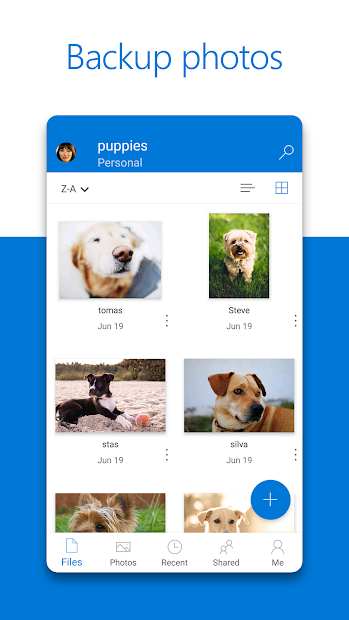
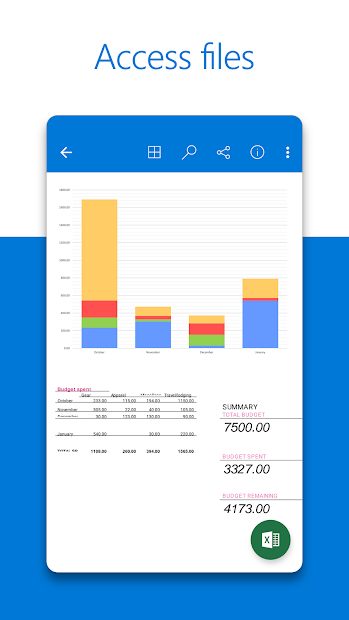
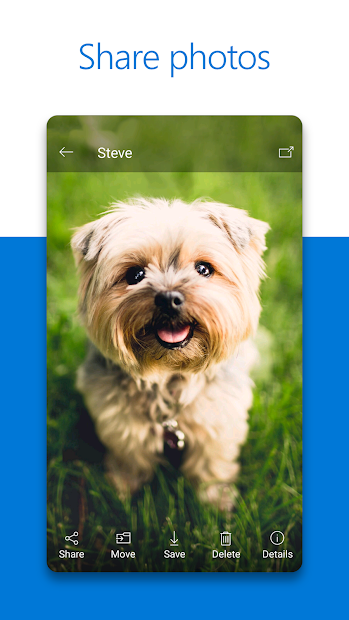
Microsoft OneDrive رو وقتی جدی شروع به استفاده کردم که فهمیدم چقدر بین گوشی، لپتاپ و تبلت دارم وقت تلف میکنم برای جابهجایی فایلها. یه روز داشتم یه پروژه کاری رو روی سیستم ادیت میکردم، اومدم بیرون و دیدم فایلش رو ندارم، همونجا دانلود OneDrive رو زدم و دیگه هیچوقت این مشکل پیش نیومد. الان همهچیز خودکار سینک میشه، همه جا دسترسی دارم، و انگار یه هارد ابری همیشه باهامه. اگه میخواین بفهمین این برنامه واقعاً چطور کار میکنه و چه نکاتی داره که کسی بهتون نمیگه، ادامه مطلب رو بخونین.
دانلود بهترین فضای ابری مایکروسافت
چرا OneDrive اصلاً وارد بازی شد؟
قبل از اینکه بخوایم بریم سراغ جزئیات فنی و تجربههای واقعی، باید یه چیز رو روشن کنیم: Microsoft OneDrive اومد که مشکل پراکندگی اطلاعات رو حل کنه. یعنی چی؟ یعنی اینکه شما دیگه نباید نگران باشین که فایل مهمتون روی کدوم دستگاه بود، یا اینکه چطور باید یه عکس رو از گوشی به کامپیوتر منتقل کنین. این برنامه یه فضای ابری بهتون میده که به صورت خودکار همهچیز رو همگامسازی میکنه. اما واقعیت اینجاست که خیلیها نمیدونن این سینکسازی چطور کار میکنه، چقدر ایمنه، و اصلاً چه تفاوتی با Google Drive یا Dropbox داره.
وقتی اولین بار OneDrive رو نصب میکنین، اولین چیزی که بهتون میگه اینه که باید با حساب Microsoft وارد بشین. این یعنی اگه قبلاً ایمیل Outlook داشتین، یا از Windows استفاده میکردین، خودکار فضای ابری دارین. اما اینجا یه نکته مهم هست: خیلیها فکر میکنن که OneDrive فقط برای کاربرای ویندوز خوبه، اما واقعیت اینه که این برنامه روی Android و iOS هم خیلی قدرتمنده و حتی گاهی از نسخه دسکتاپ هم روونتر کار میکنه. دلیلش هم سادهس: مایکروسافت سالهاست که داره روی اپلیکیشنهای موبایل سرمایهگذاری میکنه و یاد گرفته که چطور یه تجربه کاربری صاف و بدون لگ بسازه.
تجربه واقعی استفاده: چی انتظار داشته باشیم?
وقتی OneDrive رو باز میکنین، اولین چیزی که میبینین یه رابط کاربری تمیز و بدون شلوغیه. فایلهاتون به صورت لیست یا گرید نمایش داده میشن، و میتونین خیلی راحت بین پوشهها جابهجا بشین. اما چیزی که خیلیها ازش غافلن، قابلیت Scan هست. شما میتونین مستقیم از داخل برنامه، یه سند یا کارت ویزیت رو اسکن کنین و تبدیل به PDF بشه، و اونم با کیفیت خیلی خوب. این یعنی دیگه نیازی نیست برنامههای جداگانهای مثل CamScanner نصب کنین.
یکی از قابلیتهایی که من خیلی باهاش کار میکنم، Personal Vault هست. این یه پوشه امن با رمزنگاری دو مرحلهایه که میتونین فایلهای حساس رو اونجا نگه دارین. مثلاً مدارک شناسایی، رمزهای عبور، یا اسکن شناسنامه. این پوشه حتی بعد از چند دقیقه بیفعالیت خودش قفل میشه، و برای باز کردنش باید دوباره احراز هویت کنین. این یعنی حتی اگه گوشیتون دست کسی افتاد، نمیتونه به این فایلها دسترسی داشته باشه.
نکته منفی؟ سرعت آپلود گاهی وقتها کُند میشه، مخصوصاً اگه اینترنتتون ضعیف باشه یا اگه چند تا فایل سنگین رو یکجا بخواین آپلود کنین. OneDrive برخلاف بعضی رقبا، سیستم آپلود چند بخشی (chunked upload) رو به خوبی مدیریت نمیکنه، و همین باعث میشه که گاهی وقتها آپلود نصفه بمونه و مجبور بشین دوباره شروع کنین. اما اگه اینترنت پایدار داشته باشین، مشکلی پیش نمیاد.
مقایسه تحلیلی با رقبا: OneDrive در برابر Google Drive و Dropbox
خب، حالا بریم سراغ بحث جدی: چرا OneDrive و نه Google Drive؟ اول از همه، اگه شما یه کاربر Microsoft 365 هستین، خودکار ۱ ترابایت فضا دارین. این در حالیه که Google Drive رایگان فقط ۱۵ گیگ میده و بعدش باید پول بدین. پس اگه قبلاً Office 365 دارین، OneDrive عملاً رایگانه. دوم اینکه، سینک با Word، Excel، PowerPoint و بقیه برنامههای آفیس خیلی روونتره. شما میتونین یه فایل Word رو روی گوشی باز کنین، ویرایش کنین، و همون لحظه روی لپتاپ تغییرات رو ببینین. این تجربه در Google Drive وجود داره، اما به صورت کامل نیست چون Google Docs و Microsoft Word دو محیط متفاوتن.
اما Dropbox چی؟ دراپباکس قدیمیترینه و خیلیها هنوز بهش وفادارن. مزیت اصلیش سرعت سینک خیلی بالاست، حتی از OneDrive هم سریعتره. ولی مشکلش اینجاست که فضای رایگانش فقط ۲ گیگه و برای استفاده جدی باید حتماً پول بدین. OneDrive در این بین یه تعادل خوبی داره: فضای مناسب، قیمت معقول (به خصوص اگه بسته Office داشته باشین)، و یکپارچگی عالی با اکوسیستم مایکروسافت.
| ویژگی | OneDrive | Google Drive | Dropbox |
|---|---|---|---|
| فضای رایگان | ۵ گیگابایت (۱ ترابایت با Microsoft 365) | ۱۵ گیگابایت | ۲ گیگابایت |
| سرعت سینک | متوسط تا خوب | خوب | عالی |
| یکپارچگی با آفیس | عالی | متوسط | ضعیف |
| امنیت پیشرفته | Personal Vault | ندارد | دارد (در پلن پولی) |
| قابلیت اسکن | دارد | ندارد | دارد |
نسخه مود، نسخه اصلی، نسخه قدیمی: کدوم بهتره؟
این یکی از سؤالاتیه که خیلیها میپرسن: آیا نسخه مود OneDrive ارزشش رو داره؟ جواب کوتاه: نه. چرا؟ چون OneDrive یه سرویس ابریه که به شدت وابسته به سرورهای مایکروسافته. اگه نسخه مود نصب کنین، احتمالاً فقط تبلیغات رو حذف میکنه یا یه چیزای سطحی رو تغییر میده، اما قابلیتهای اصلی رو نمیتونه دستکاری کنه چون همهچیز سمت سرور کنترل میشه. علاوه بر این، استفاده از نسخه مود ریسک امنیتی داره؛ ممکنه بدافزار داخلش باشه یا حساب کاربریتون رو به خطر بندازه.
نسخههای قدیمی OneDrive هم معمولاً مشکلات امنیتی دارن و دیگه پشتیبانی نمیشن. پس بهترین کار اینه که همیشه از نسخه رسمی از Google Play استفاده کنین. مایکروسافت به طور مرتب آپدیت منتشر میکنه و باگها رو رفع میکنه، پس نسخه جدید همیشه ایمنتر و سریعتره.
مصرف باتری و حافظه: OneDrive چقدر سنگینه؟
یکی از نگرانیهای اصلی کاربرا اینه که برنامههای ابری مدام پسزمینه کار میکنن و باتری رو خالی میکنن. OneDrive در این زمینه وضعیت متوسطی داره. اگه گزینه Camera Upload رو فعال کنین (که خودکار عکسها و ویدیوها رو آپلود میکنه)، مصرف باتری بالا میره، مخصوصاً اگه اینترنت موبایل استفاده کنین. اما میتونین تنظیم کنین که فقط وقتی به Wi-Fi وصل هستین، آپلود انجام بشه. این کار باتری رو خیلی کمتر خسته میکنه.
از نظر مصرف حافظه، خود برنامه حدود ۱۵۰ مگابایت جا میگیره، که برای یه اپلیکیشن ابری عادیه. اما اگه فایلها رو برای دسترسی آفلاین دانلود کنین، اون فایلها روی حافظه گوشی ذخیره میشن و ممکنه حافظه پر بشه. پس بهتره فقط فایلهایی که واقعاً بهشون نیاز دارین رو آفلاین کنین.
مشکلات رایج و راهحلهای عملی
یکی از مشکلاتی که خیلیها باهاش مواجه میشن، سینک نشدن فایلها هست. این مشکل معمولاً به خاطر اتصال ضعیف اینترنت یا پر بودن حافظه گوشیه. راهحل؟ اول چک کنین که اتصال اینترنتتون پایدار باشه. دوم، برین تنظیمات OneDrive و گزینه “Reset OneDrive” رو بزنین. این کار برنامه رو ریست میکنه و معمولاً مشکل حل میشه.
مشکل دیگه، خطای ورود به حساب هست. گاهی وقتها برنامه میگه که نمیتونه به حساب وصل بشه. این معمولاً به خاطر مشکلات سرور مایکروسافته یا اینکه رمز عبورتون رو عوض کردین و برنامه هنوز آپدیت نشده. راهحل: یه بار از حساب خارج بشین و دوباره وارد بشین. معمولاً همین کافیه.
یه مشکل دیگه هم حذف تصادفی فایلها هست. خبر خوب اینه که OneDrive یه سطل زباله (Recycle Bin) داره و فایلهای حذفشده تا ۳۰ روز اونجا نگهداری میشن. پس اگه اشتباهی چیزی رو پاک کردین، میتونین برگردونینش.
امنیت: تا چه حد میتونیم به OneDrive اعتماد کنیم؟
این سؤال خیلی مهمه: آیا OneDrive واقعاً امنه؟ مایکروسافت از رمزنگاری AES 256-bit برای محافظت از فایلها استفاده میکنه، هم در حالت انتقال (TLS) و هم در حالت ذخیرهسازی. این یعنی حتی اگه کسی به سرورها دسترسی پیدا کنه، نمیتونه فایلها رو بخونه. علاوه بر این، قابلیت Two-Factor Authentication (2FA) رو داره که باعث میشه حتی اگه رمز عبورتون لو بره، کسی نتونه وارد حسابتون بشه.
اما یه نکته منفی هم هست: مایکروسافت یه شرکت آمریکاییه و طبق قوانین ایالات متحده، ممکنه در شرایط خاص مجبور بشه اطلاعات کاربرا رو در اختیار دولت قرار بده. پس اگه نگرانیهای جدی امنیتی دارین، بهتره از سرویسهایی با رمزنگاری سر-به-سر (end-to-end encryption) مثل Tresorit استفاده کنین.
چرا OneDrive برای کاربران حرفهای انتخاب خوبیه؟
اگه شما یه دانشجو، معلم، یا کارمند اداری هستین، OneDrive میتونه یکی از بهترین ابزارها برای شما باشه. چرا؟ چون خیلی از دانشگاهها و شرکتها به کارکنا و دانشجوهاشون حساب Microsoft 365 میدن، و این یعنی دسترسی به ۱ ترابایت فضای ابری رایگان. شما میتونین تمام تحقیقاتتون، پروژههاتون، و فایلهای درسیتون رو اونجا نگه دارین و از هر دستگاهی بهشون دسترسی داشته باشین.
یکی دیگه از قابلیتهای خوب، اشتراکگذاری فایل با لینک هست. شما میتونین یه لینک از یه فایل یا پوشه بسازین و برای دوستاتون یا همکاراتون بفرستین، و حتی میتونین تنظیم کنین که فقط نگاه کنن یا اجازه ویرایش هم داشته باشن. این قابلیت برای کار گروهی خیلی مفیده.
کاربردهای خلاقانه OneDrive که کمتر کسی میدونه
OneDrive فقط برای ذخیره فایل نیست. میتونین ازش به عنوان یه پلتفرم یادگیری هم استفاده کنین. مثلاً اگه دانشجو هستین، میتونین جزوات و کتابهای درسی رو آپلود کنین و با OneNote یکپارچهشون کنین. یا اگه یه عکاس هستین، میتونین عکسهاتون رو خودکار آپلود کنین و بعداً روی کامپیوتر ویرایش کنین بدون اینکه نیاز باشه کابل وصل کنین.
یکی دیگه از کاربردهای جالب، استفاده به عنوان پلیر موسیقی و ویدیو هست. شما میتونین فایلهای صوتی و ویدیویی رو آپلود کنین و مستقیم از داخل برنامه پخش کنین، بدون اینکه نیاز باشه دانلودشون کنین. این برای وقتایی که حافظه گوشیتون کمه، خیلی مفیده.
آیا OneDrive برای همه مناسبه؟
جواب کوتاه: نه. اگه شما یه کاربر ساده هستین که فقط میخواین عکسهاتون رو بکآپ بگیرین، شاید Google Photos انتخاب بهتری باشه چون فضای رایگان بیشتری داره و برای عکس بهینهتره. اما اگه با محیط مایکروسافت کار میکنین، یا نیاز به یکپارچگی با Word و Excel دارین، یا میخواین یه فضای امن برای فایلهای مهم داشته باشین، OneDrive انتخاب ایدئاله.
نکته آخر: OneDrive یه برنامه بلندمدتیه. یعنی هرچی بیشتر ازش استفاده کنین، بیشتر باهاش کنار میاین و بیشتر ارزششو درک میکنین. اول ممکنه کمی گیجکننده باشه، اما بعد از چند هفته، دیگه نمیتونین بدونش کار کنین.
برنامه OneDrive چیست
وقتی از برنامه OneDrive چیست میپرسین، دارین به یکی از پایهایترین و در عین حال قدرتمندترین سرویسهای ابری توی بازار اشاره میکنین. OneDrive یه پلتفرم ذخیرهسازی ابریه که توسط مایکروسافت ساخته شده و به کاربرا اجازه میده فایلهاشون رو روی سرورهای امن نگه دارن و از هر دستگاهی بهشون دسترسی داشته باشن. اما فراتر از یه فضای ساده ذخیرهسازی، این برنامه قابلیتهایی مثل همگامسازی خودکار، اشتراکگذاری فایل، ویرایش همزمان اسناد، و حتی بکآپ خودکار عکسها رو داره. OneDrive در واقع یه اکوسیستم کامله که با تمام محصولات مایکروسافت مثل Office 365، Windows، Teams و Outlook یکپارچه شده. برای کسایی که میخوان کارشون رو بین چند دستگاه مختلف ادامه بدن بدون اینکه هر بار مجبور باشن فایل کپی کنن، OneDrive یه راهحل هوشمند و کارآمده. مهمترین مزیتش اینه که نه تنها امن و سریعه، بلکه به لطف یکپارچگی با سیستمعاملهای مختلف، تجربه کاربری روونی رو ارائه میده که خیلی از رقبا نمیتونن ارائه بدن.
برنامه Microsoft OneDrive
وقتی صحبت از برنامه Microsoft OneDrive میشه، منظور همون نسخه رسمی و اصلیه که مستقیماً توسط مایکروسافت توسعه داده شده و پشتیبانی میشه. این برنامه برای اندروید، iOS، ویندوز و macOS در دسترسه و همهشون یه تجربه یکپارچه و هماهنگ رو ارائه میدن. نکته مهم اینجاست که مایکروسافت به طور مداوم این برنامه رو آپدیت میکنه و باگهای امنیتی و عملکردی رو رفع میکنه، در حالی که نسخههای مود یا غیررسمی نه تنها از این آپدیتها بیبهرهان، بلکه ممکنه خطرات امنیتی جدی رو به همراه داشته باشن. استفاده از برنامه Microsoft OneDrive یعنی اینکه شما داخل یه زیرساخت امن، قابل اعتماد و حرفهای کار میکنین که پشت سرش یکی از بزرگترین شرکتهای فناوری دنیاست. این برنامه همچنین با استانداردهای امنیتی سختگیرانهای مثل رمزنگاری پیشرفته، احراز هویت دو مرحلهای و قابلیتهای مدیریتی پیشرفته برای کاربران سازمانی طراحی شده. پس اگه دنبال یه راهحل ابری هستین که هم برای استفاده شخصی و هم حرفهای مناسب باشه، برنامه Microsoft OneDrive یکی از بهترین گزینههاست.
دانلود برنامه Microsoft OneDrive
فرآیند دانلود برنامه Microsoft OneDrive بسیار ساده و سریع است، اما نکته مهم اینجاست که حتماً از منابع رسمی استفاده کنید. کاربران اندروید بهتر است OneDrive را مستقیماً از Google Play Store دانلود کنند و کاربران iOS هم از App Store. دانلود از سایتهای متفرقه یا فایلهای APK ناشناس میتواند خطرات امنیتی جدی بههمراه داشته باشد، چون احتمال دستکاری و وجود بدافزار در آنها بالاست. وقتی برنامه را از منبع رسمی نصب میکنید، هم از اصالت نسخه مطمئن هستید و هم بهروزرسانیهای امنیتی را بهموقع دریافت میکنید. بعد از نصب، فقط کافی است با حساب Microsoft وارد شوید تا فضای ابری شما بلافاصله فعال شود؛ اگر حساب ندارید، ساخت آن کاملاً رایگان است. کل فرآیند نصب معمولاً کمتر از یک دقیقه طول میکشد و بعد از آن میتوانید آپلود فایلها را شروع کنید. ضمن اینکه اگر اشتراک Microsoft 365 داشته باشید، فضای یک ترابایتی بهصورت خودکار فعال میشود که برای اکثر کاربران بیشتر از حد کافی است.
گوگل یه قابلیت جدید آورده که ۹۰٪ هنوز خبر ندارن! 🤫
روی دکمه بزن و توی صفحهای که باز میشه فقط تیک کنار «اندروید ها» رو بزن. تمام ✅ از این به بعد گوگل آپدیت واتساپ، تلگرام و بازیهای جدید رو اول از همه به خودت نشون میده.
⭐ همین الان فعالش کناپلیکیشین های مشابه به انتخاب سردبیر
-

Microsoft PowerPoint: Slideshows and Presentations v16.0.19725.20126
1405/06/23 4.8 (4M Vote) -

Microsoft Excel v16.0.20026.20072
1405/05/18 4.5 (2M Vote) -

Microsoft Outlook v4.2120.1
1405/06/08 4.3 (11M Vote) -
Microsoft OneDrive v7.48
1404/11/25 4.5 (1M Vote) -

Microsoft Word v16.0.20228.20090
1405/05/18 4.5 (4M Vote)