

Google Slides
نرم افزار نمایش اسلاید در اندروید
اطلاعات بیشتر
- پیش نیاز : متغیر با نوع دستگاه و بالاتر
- نسخه کنونی : 1.26.401.05
- اندازه : 169 مگابایت
- تاریخ بهروزرسانی : 1405/07/19
- نویسنده پست: زهره سردار
باکس دانلود Google Slides
- دانلود169 مگابایت
-
برای آگاهی از نوع پردازنده تان نرم افزار CPU X را نصب کنید.
اگه بخوای خیلی خلاصه و خودمونی بگم، نسخه جدید Google Slides بیشتر تمرکزش روی بهتر شدن تجربه کاربریه تا اضافه شدن قابلیت عجیبوغریب. تو این آپدیت، یهسری باگهای ریز که بعضی وقتا موقع ویرایش یا پخش اسلایدها اذیت میکردن، برطرف شدن و عملکرد کلی برنامه روانتر شده. باز شدن فایلها سریعتره و جابهجایی بین اسلایدها هم نرمتر حس میشه. شاید تغییر خیلی بزرگی به چشم نیاد، ولی همین بهبودهای کوچیک باعث میشن موقع ارائه یا طراحی اسلاید، اعصابت کمتر خورد بشه! در کل، یه آپدیت جمعوجور و کاربردیه که ارزش نصب کردن رو داره.
تصاویر برنامه
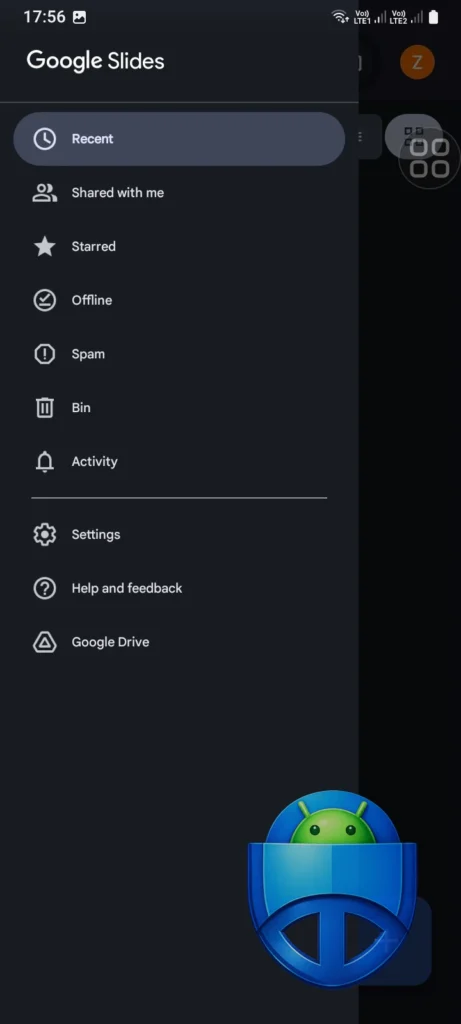
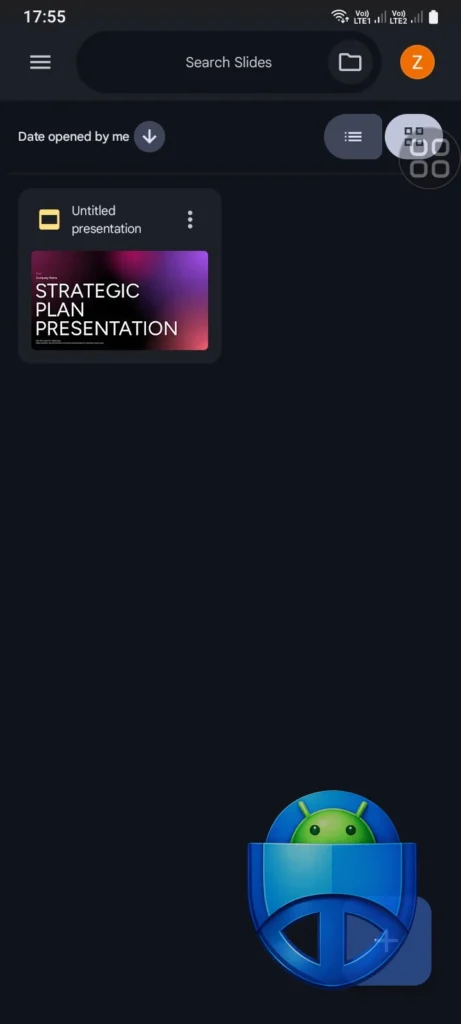
گوگل اسلاید؛ ابزاری که کار تیمی را متحول کرد
- Google Slides فقط یک جایگزین ساده برای پاورپوینت نیست، بلکه ابزاری قدرتمند برای همکاری لحظهای و کار تیمی است که کاملاً رایگان و ابری عمل میکند. با این برنامه میتوانید از هر دستگاهی به فایلهایتان دسترسی داشته باشید، با چندین نفر همزمان روی یک پرزنتیشن کار کنید، و دیگر نگران از دست رفتن فایل یا نسخههای مختلف نباشید. برای دانشجویان، استارتاپها، معلمان و تیمهای دورکار، این ابزار به یک استاندارد واقعی تبدیل شده که سرعت، سادگی و امکانات حرفهای را در کنار هم ارائه میدهد.
برنامه Google Slides ابزار رسمی و قدرتمند شرکت گوگل برای طراحی، ویرایش و اجرای فایلهای ارائه در گوشیهای هوشمند است. این نرمافزار به کاربران اجازه میدهد اسلایدهای کاری، دانشجویی و تجاری خود را مستقیماً روی موبایل ایجاد کنند و بدون وابستگی به رایانه، تغییرات لازم را در پروژههای گروهی اعمال نمایند. هماهنگی کامل این پلتفرم با سرویس ابری گوگل باعث میشود تمام اصلاحات بهشکل خودکار ذخیره شوند و امکان ادامه کار از طریق مرورگر کامپیوتر یا تبلت نیز فراهم باشد.
در ساختار اداری و آموزشی امروزی، سازگاری این برنامه با فرمت فایلهای مایکروسافت اهمیت ویژهای دارد. شما میتوانید اسلایدهای ساختهشده در سایر نرمافزارها را بدون بهمریختگی فونت یا قالب در محیط این برنامه اجرا کنید و همراه با ابزارهای مکمل مانند Google Docs یک بسته کامل اداری در دستگاه خود داشته باشید. عملکرد روان، پایداری بالا و امکان دسترسی به دادهها در حالت آفلاین، این اپلیکیشن را به انتخابی استاندارد برای جلسات اداری و دفاع دانشگاهی در بستر سیستمعامل اندروید تبدیل کرده است.
کاربران فارسیزبان این نرمافزار را با عناوینی مثل گوگل اسلاید، گوگل اسلایدز، نرم افزار نمایش اسلاید در اندروید و نام لاتین Google Slides جستجو میکنند.
دانلود برنامه ایجاد و مدیریت فایل های پاورپوینت با امکانات کامل مخصوص اندروید
برنامه Google Slides نسخه 1.26.401.05 با حجم ۱۶۹ مگابایت نیازمند نسخه اندروید متغیر با دستگاه است و امتیاز 4.4 را دارد. این اپلیکیشن امکان ساخت و ویرایش فایلهای ارائه، باز کردن فرمتهای پاورپوینت و همکاری همزمان را فراهم میکند و در ایران بدون نیاز به شماره مجازی با حساب گوگل و تغییر آیپی فعال میشود.
نسخه: 1.26.401.05 · حجم: ۱۶۹ مگابایت · حداقل اندروید: متغیر با نوع دستگاه · امتیاز گوگلپلی: 4.4
برنامه Google Slides چیست و چه کاری انجام میدهد؟
در این مطلب دربارهٔ برنامه Google Slides صحبت میکنیم. این اپلیکیشن یکی از اعضای اصلی مجموعه ابزارهای اداری گوگل به شمار میرود که هدف اصلی آن مدیریت و تولید فایلهای ارائه چندرسانهای است. کاربران با این ابزار میتوانند متن، تصویر، اشکال هندسی، جدول و نمودار را درون صفحات اسلاید بچینند و ترنزیشنهای حرکتی به آنها اضافه کنند. ویژگی اصلی پلتفرم، اجرای تمام فرایندها بر پایه فضای ابری است؛ بنابراین چندین کاربر میتوانند همزمان روی یک پروژه واحد کار کرده، نظر ثبت کنند و بازخوردهای لحظهای همکاران خود را بدون نیاز به ارسال نسخههای متعدد فایل دریافت نمایند.
علاوه بر کارکردهای تیمی، برنامه امکان نمایش زنده اسلایدها را از طریق اتصال به تلویزیونهای هوشمند و پروژکتور با پروتکل کست فراهم میسازد. از سوی دیگر، پشتیبانی استاندارد از زبان فارسی و قلمهای راستبهچپ سبب شده تا کاربران برای ارائه گزارشهای مالی، پایاننامهها و سخنرانیهای کاری نیازی به تبدیل مداوم اسلایدها به فرمت تصویر یا پیدیاف نداشته باشند و پروژههای خود را مستقیماً از گوشی مدیریت کنند.
۸ کاری که واقعاً با این اپ میشود کرد
- تولید اسلاید اختصاصی: ساخت ارائههای دانشگاهی و شرکتی از ابتدا با چیدمان سفارشی متن و المانهای بصری.
- ویرایش فایلهای پاورپوینت: باز کردن مستقیم اسلایدهای PPTX و تبدیل بدون افت ساختار در گوشی.
- همکاری همزمان گروهی: اتصال چند دانشجو یا همکار به یک فایل مشترک جهت بازبینی و ویرایش زنده.
- ثبت دیدگاه و بازخورد: ارجاع وظایف به اعضای تیم با برچسبگذاری و پاسخدهی به یادداشتها درون اسلاید.
- کاربری در حالت آفلاین: مشاهده و تغییر اسلایدها بدون اتصال فعال به شبکه اینترنت.
- اجرای مستقیم سخنرانی: اتصال به نمایشگرهای جانبی یا کنفرانسهای تصویری برای ارائه بدون لپتاپ.
- طراحی جزوه و مستندات: تولید صفحات متنی و کاتالوگهای تصویری کوچک در کنار برنامههایی نظیر QuickEdit Text Editor Pro برای مدیریت محتوا.
- خروجی گرفتن با فرمتهای گوناگون: تبدیل اسلاید به پیدیاف یا تصاویر گرافیکی جهت اشتراکگذاری سریع در پیامرسانها.
به درد چه کسانی میخورد؟
دانشجویان و اساتید: مناسب دانشجویانی که قصد دارند فایل دفاع یا ارائههای کلاسی را سریع بازبینی کنند یا در مسیر دانشگاه آخرین اصلاحات را روی پروژه پیادهسازی نمایند.
مدیران و کارشناسان فروش: ایدهآل برای ارائههای شرکتی در جلسات حضوری بدون نیاز به حمل لپتاپ و نمایش طرحها روی تبلتهای مدیریتی.
تیمهای دورکار و استارتاپها: کاربردی برای گروههایی که روی یک طرح تجاری واحد بهطور مشترک فعالیت دارند و تغییرات لحظهای را دنبال میکنند.
آموزش نصب و راهاندازی در ایران
۱. فایل نصبی برنامه را از بخش دانلود سایت اندرویدها دریافت کرده و روی دستگاه اندرویدی خود نصب نمایید.
۲. برای بارگذاری نخست یا اتصال حساب کاربری، یک ابزار تغییر آیپی معتبر را روشن کنید تا محدودیتهای سرویسهای گوگل دور زده شود.
۳. اپلیکیشن را اجرا نموده و با جیمیل رسمی خود لاگین کنید؛ این برنامه نیازی به شماره مجازی یا ثبتنام مجزا ندارد.
۴. از منوی تنظیمات درون برنامه، حالت کار آفلاین (Offline Access) را برای فایلهای مورد نظر فعال نمایید.
۵. دسترسی به حافظه دستگاه را تایید کنید تا امکان وارد کردن عکسها و اسلایدهای محلی از روی گوشی میسر گردد.
- استفاده از آخرین نسخه بهروز گوگل پلی سرویس برای همگامسازی صحیح ابری الزامی است.
- در اولین اجرا حتماً از پایداری سرعت اتصال اینترنت برای بارگذاری قالبهای اولیه اطمینان حاصل کنید.
- جهت نمایش دقیق فونتهای فارسی، فایلها را با قلمهای استاندارد سیستمی ذخیره کنید.
۷ ترفند کاربردی
- ذخیره محلی خودکار: در منوی سه نقطه هر فایل گزینه Make available offline را فعال کنید تا بدون اینترنت به آن دسترسی داشته باشید.
- مرور تاریخچه تغییرات: از طریق نسخه تحت وب یا منوی سند، نسخههای قبلی ویرایش را بررسی و در صورت بروز اشتباه بازیابی نمایید.
- استفاده از یادداشت سخنران: در پایین هر اسلاید نکتههای یادآوری را بنویسید تا هنگام ارائه روی گوشی نمایش داده شوند و مخاطبان آنها را نبینند.
- بهکارگیری قالبهای پیشفرض: از تمهای آماده استفاده کنید تا سرعت طراحی اسلایدها چند برابر شود.
- تغییر چینش اسلایدها: با نگه داشتن انگشت روی تصویر بندانگشتی هر اسلاید، آن را جابهجا و اولویت نمایش را تغییر دهید.
- جلوگیری از تغییر ناخواسته: هنگام اشتراکگذاری لینک ارائه، سطح دسترسی اعضا را روی حالت فقط مشاهده (Viewer) تنظیم کنید.
- کاهش حجم فایل نهایی: تصاویر اسلاید را پیش از درج بهینهسازی کنید تا سرعت لود ارائه روی نمایشگر افزایش یابد.
رایگان بهتر است یا نسخهٔ پولی؟
نسخه ارائهشده در این پلتفرم کاملاً رایگان است و تمامی امکانات ویرایشی، خروجی گرفتن، قالبها و ابزارهای تیمی بدون دریافت هیچگونه هزینهای در اختیار کاربران قرار دارد. فضای ذخیرهسازی ابری ارائهها از حجم سهمیه رایگان ۱۵ گیگابایتی گوگل درایو هر حساب کاربری کسر میشود.
طرح پولی این اکوسیستم تحت عنوان Google Workspace ویژه شرکتها و سازمانهای بزرگ عرضه میشود که تنها مزیت آن افزایش ظرفیت فضای ابری، مدیریت متمرکز دامنههای اختصاصی و پشتیبانی شرکتی است. بنابراین برای کاربران عادی، دانشجویان و مدیران هیچ نیازی به پرداخت هزینه یا تهیه اشتراک دلاری وجود ندارد.
مقایسه با رقبا
| ویژگی | Google Slides | Microsoft PowerPoint | QuickEdit Text Editor Pro |
|---|---|---|---|
| همکاری همزمان آنلاین | کامل و رایگان | نیازمند اکانت مایکروسافت | — |
| سازگاری با فضای ابری | گوگل درایو اختصاصی | واندرایو | فضای داخلی و FTP |
| تمرکز عملکردی | ساخت و ویرایش اسلاید | طراحی ارائههای حرفهای | ویرایش متون و کد |
| نیاز به حساب کاربری | فقط جیمیل | اکانت مایکروسافت | ندارد |
در مقایسه مستقیم این برنامه با رقیب سنتی خود یعنی Microsoft PowerPoint: Slideshows and Presentations، محصول گوگل به دلیل اجرای کاملتر و بینقصتر ابزارهای کار گروهی، برای پروژههای مشترک دانشجویی سرعت عمل بالاتری ارائه میدهد، در حالی که نسخه مایکروسافت تمرکز بیشتری بر ابزارهای گرافیکی سنگین دارد.
از منظر نگارش و ویرایش سریع یادداشتها، ابزارهایی مانند QuickEdit Text Editor Pro برای اصلاح سریع کدهای متنی یا نوشتههای بدون قالب مناسبتر هستند، اما فاقد ساختار صفحهبندی ارائههای تصویری به حساب میآیند.
جمعبندی صادقانه: چنانچه پایداری بالا، دسترسی بدون دردسر ابری و عدم نیاز به لایسنسهای پیچیده تجاری برای شما اولویت دارد، سرویس گوگل بهترین تجربه کاربری را در میان اپلیکیشنهای ارائه برای کاربران اندروید فراهم میسازد.
رفع ۶ مشکل رایج
خطای عدم همگامسازی فایلها با سرور
این مشکل معمولاً به دلیل اختلال موقت اینترنت یا تحریم سرورهای گوگل پیش میآید؛ برای رفع آن ابتدا ابزار تغییر آیپی را متصل کنید و سپس در بخش تنظیمات گوشی، کش برنامه را پاک نمایید.
بهمریختگی فونتهای فارسی در اسلاید
اگر متنهای فارسی وارونه یا جداگانه نمایش داده میشوند، از منوی قالببندی جهت متن را به راستبهچپ (RTL) تغییر دهید و از فونتهای استاندارد وب استفاده کنید.
عدم باز شدن ارائههای سنگین با فرمت PPTX
حجم زیاد تصاویر موجود در اسلاید میتواند باعث بسته شدن ناگهانی شود؛ در این شرایط بهتر است فایل را ابتدا در نسخه تحت وب باز کرده و به فرمت بومی گوگل تبدیل نمایید.
غیرفعال بودن گزینههای ویرایش در اسلاید
اگر دکمههای اضافه کردن متن کار نمیکنند، سطح دسترسی حساب شما روی فایل به صورت Viewer تنظیم شده و باید از سازنده فایل درخواست دسترسی Editor داشته باشید.
خطای بارگذاری تصاویر درون اسلایدها
این خطا به دلیل محدودیت دسترسی به شبکه ایجاد میشود؛ اتصال داده را مجدداً برقرار کنید و تصاویر را مجدداً به صورت محلی از حافظه دستگاه در اسلاید قرار دهید.
عدم نمایش ارائه روی نمایشگر جانبی با کست
اطمینان حاصل کنید که هر دو دستگاه به یک شبکه وایفای مشترک متصل هستند و مجوز دسترسی به دستگاههای مجاور در تنظیمات اندروید برای برنامه صادر شده باشد.
نکات امنیتی مهم
- کنترل دقیق دسترسی به فایلها: پیوند اشتراکگذاری اسلایدها را در وضعیت عمومی قرار ندهید و فقط به نشانیهای ایمیل مشخص اجازه دسترسی بدهید.
- فعالسازی تایید دومرحلهای جیمیل: امنیت اسلایدهای اداری و سازمانی به امنیت حساب جیمیل متصل به برنامه وابسته است.
- پرهیز از نصب نسخههای تغییریافته: با توجه به حساسیت دادههای کاری، برنامه را منحصراً از منابع معتبر و رسمی دریافت کنید.
- حذف دسترسی همکاران پس از اتمام کار: دسترسی ویرایش اعضایی را که پروژه تیمی آنها به پایان رسیده، لغو نمایید.
سؤالات پرتکرار
آیا برنامه Google Slides برای کار کردن حتماً به اینترنت نیاز دارد؟
خیر، این برنامه دارای حالت آفلاین است و با فعالسازی گزینه Make available offline در تنظیمات هر فایل، میتوانید اسلایدهای خود را بدون اتصال اینترنت مشاهده و ویرایش کنید.
آیا برای ثبتنام در این برنامه به شماره مجازی خارجی احتیاج داریم؟
خیر، استفاده از این اپلیکیشن نیازی به شماره مجازی یا احراز هویت تلفنی جدید ندارد و ورود به آن مستقیماً با حساب رسمی جیمیل شما صورت میگیرد.
آیا این نرمافزار از فایلهای پاورپوینت مایکروسافت پشتیبانی میکند؟
بله، برنامه اسلایدز گوگل میتواند فایلهای PPT و PPTX را مستقیماً باز کرده، ویرایش نماید یا آنها را با فرمت اصلی ذخیره و به اشتراک بگذارد.
آیا دانلود و استفاده از امکانات این اپلیکیشن هزینه دارد؟
خیر، تمامی ابزارهای اصلی، تمها، امکانات اشتراکگذاری گروهی و ویرایش اسلایدها در این نرمافزار به شکل کاملاً رایگان عرضه شده است.
چرا ارائههای ذخیرهشده در دستگاه من با رایانه هماهنگ نمیشوند؟
عدم هماهنگی به دلیل قطع بودن اتصال یا اختلال موقت سرورهای ابری است؛ با بررسی ابزار تغییر آیپی و کشیدن صفحه به پایین، همگامسازی را تجدید کنید.
چگونه میتوانم اسلایدها را به صورت فایل PDF ذخیره کنم؟
کافی است از منوی سهنقطه بالای صفحه گزینه Share u0026amp; export را انتخاب کرده و از طریق Save as، فرمت خروجی را روی PDF Document بگذارید.
آیا چند نفر همزمان میتوانند روی یک ارائه کار کنند؟
بله، با اشتراکگذاری ایمیل همکاران، همه اعضا میتوانند به شکل زنده متنها را تغییر داده و تغییرات بقیه را در همان لحظه مشاهده کنند.
آیا در این برنامه امکان افزودن صدا و موسیقی به اسلاید وجود دارد؟
در نسخه اندروید امکان افزودن ویدیو و متن وجود دارد، اما برای مدیریت پیشرفته تراکهای صوتی بهتر است فایل را از طریق مرورگر ویرایش نمایید.
مصرف اینترنت این برنامه در حین استفاده چقدر است؟
مصرف ترافیک این اپلیکیشن بسیار کم است و تنها متنها و تصاویر جدید اسلاید همگامسازی میشوند، بنابراین حجم ناچیزی از بسته مصرف خواهد شد.
آیا برنامه Google Slides دارای قالبهای آماده است؟
بله، هنگام ساخت پروژه جدید با زدن روی دکمه Choose template میتوانید از دهها قالب از پیش طراحیشده با موضوعات متنوع استفاده کنید.
جمعبندی
برنامه کاربردی اسلایدز گوگل راهکاری استاندارد، مطمئن و پرسرعت برای طراحی فایلهای ارائه چندرسانهای در پلتفرم اندروید است که نیاز به سیستمهای رایانهای را به حداقل ممکن میرساند. این ابزار به لطف همگامسازی کامل با فضای ذخیرهسازی ابری، امکان ویرایش پروندههای تیمی و سازگاری عمیق با اسلایدهای مایکروسافت، تجربهای روان و بدون اختلال را برای جامعه دانشگاهی، دانشآموزان و مدیران فراهم میآورد.
جهت دریافت این اپلیکیشن کاربردی و شروع ساخت یا ویرایش ارائههای خود، میتوانید فایل نصبی رسمی را از کادر دانلود تعبیهشده در بالای صفحه دریافت نمایید.
گوگل یه قابلیت جدید آورده که ۹۰٪ هنوز خبر ندارن! 🤫
روی دکمه بزن و توی صفحهای که باز میشه فقط تیک کنار «اندروید ها» رو بزن. تمام ✅ از این به بعد گوگل آپدیت واتساپ، تلگرام و بازیهای جدید رو اول از همه به خودت نشون میده.
⭐ همین الان فعالش کن