
🎬 دانلود RoughAnimator 2025 رایگان | بهترین برنامه ساخت انیمیشن دستی اندروید - حرفهای و قدرتمند
RoughAnimator
اطلاعات بیشتر
- پیش نیاز : اندروید 4.2 و بالاتر
- نسخه کنونی : 2.01
- اندازه : 28 مگابایت
- تاریخ بهروزرسانی : 1404/07/30
- نویسنده پست: زهره سردار
باکس دانلود 🎬 دانلود RoughAnimator 2025 رایگان | بهترین برنامه ساخت انیمیشن دستی اندروید - حرفهای و قدرتمند
تصاویر برنامه
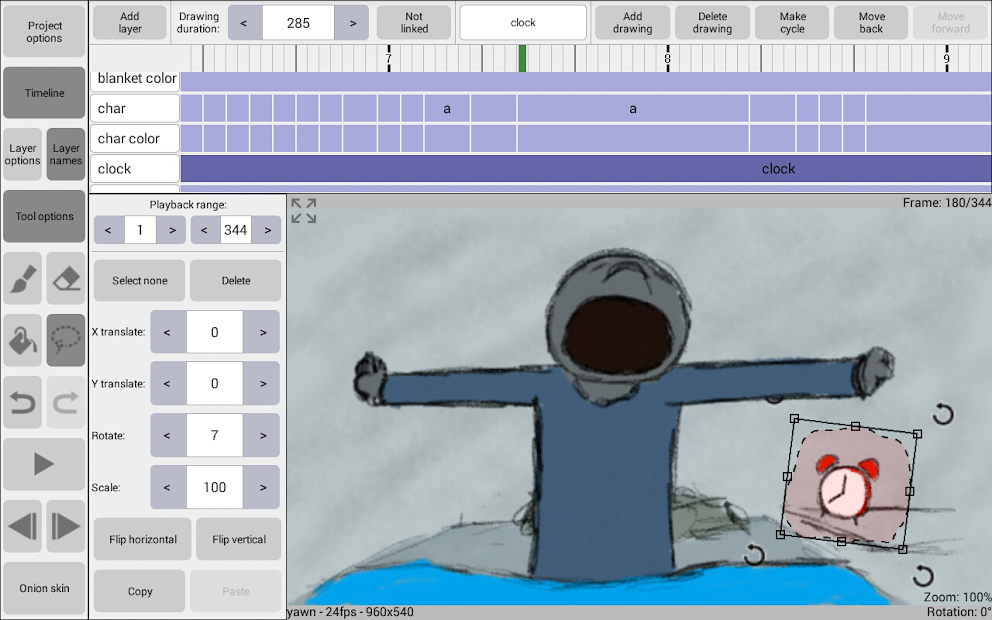
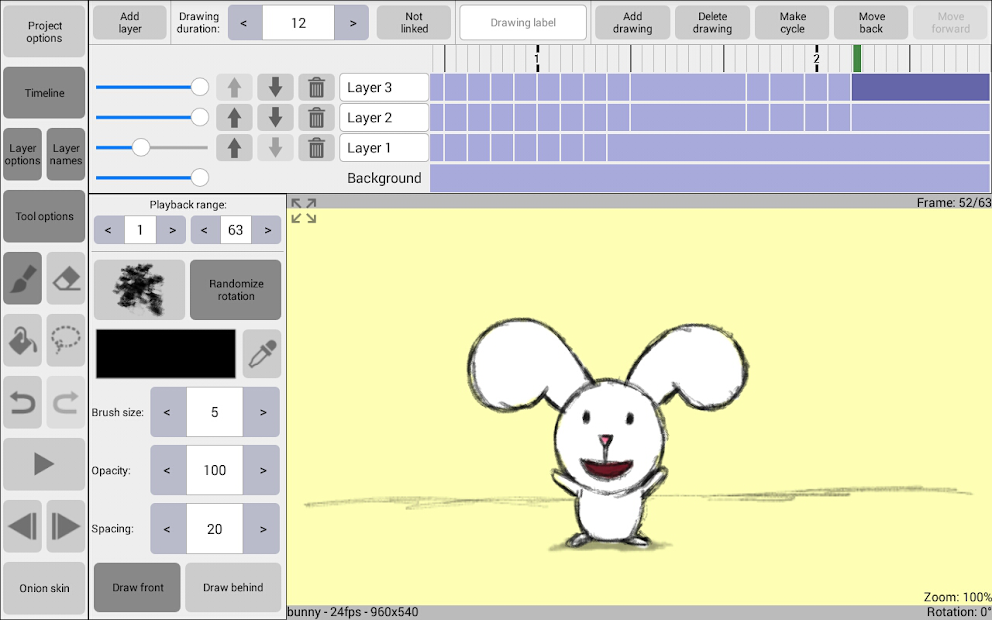

خب ببین… یه روز داشتم تو یوتیوب میچرخیدم (معمولا که ۲ ساعتمو میبره بیخودی! 😅) که یه ویدیو دیدم از یه نفر که داشت با گوشی موبایلش… انیمیشن میکشید! یعنی نه فقط یه اسکچ ساده، بلکه یه انیمیشن واقعی، فریم به فریم، با حرکات روون و… وای، باورم نمیشد.
گفتم این چیکار میکنه؟ حتما تبلت گرافیکی ۲ هزار دلاری داره… رفتم تو توضیحات که دیدم نوشته RoughAnimator – یه اپ معمولی برای اندروید! اول فکر کردم شوخیه، ولی… خلاصه که دانلودش کردم.
الان… چندماهه باهاش کار میکنم و باور کن هنوز هر بار که بازش میکنم، یه چیزی یاد میگیرم. این اپ کار یه شرکت به اسم Jacob Kafka هست که خودش یه انیماتور مستقله و میدونه دقیقا چی لازمه برای کار حرفهای.
راستش… این برنامه یکم فرق داره با بقیه چیزایی که دیدم. چون اکثر اپهای نقاشی فقط برای کشیدن عکس ثابتن، ولی RoughAnimator واسه انیمیشن واقعی ساخته شده – یعنی Timeline داره، onion skin داره، میتونی صدا وارد کنی، و… خلاصه کلی چیز! چرا اصلا RoughAnimator رو امتحان کنی؟
ببین، من قبلا چندتا برنامه دیگه هم امتحان کردم برای انیمیشن… ولی یا خیلی محدود بودن (مثلا فقط میتونستی GIF ساده بسازی) یا اونقدر سنگین بودن که گوشی داغ میکرد و کرش میزد.
RoughAnimator یه جور… حد وسط عجیبی داره. یعنی هم به اندازه کافی قدرتمنده که یه انیماتور حرفهای ازش استفاده کنه، هم برای یکی مثل من که تازه داره یاد میگیره، خیلی راحته.
دانلود بهترین برنامه ساخت انیمیشن دستی اندروید
💭 داستان خندهدار: اولین انیمیشنی که ساختم، یه توپ بود که میخواستم بپره. ۴۵ دقیقه وقت گذاشتم، همه فریمها رو کشیدم… وقتی پلی زدم دیدم توپ داره مثل سنگ میافته زمین 😂 چون اصلا Timing رو درست نفهمیده بودم! ولی خب، همونجا بود که فهمیدم این برنامه چقدر بهم کنترل میده – میتونستم هر فریم رو جابهجا کنم، سرعتش رو عوض کنم، و تا دوباره درست شد. الان دیگه… خب، هنوز بد میکشم ولی کمتر 😅 چیزایی که RoughAnimator داره و واقعا نیاز داری!
خب حالا بذار بگم این برنامه چه امکاناتی داره که من عاشقشونم (و تو هم میشی!):
⏱️ Timeline کامل و حرفهای
میتونی دقیقا کنترل کنی هر فریم کِی نمایش داده بشه. مثل نرمافزارهای بزرگ… فقط تو گوشی!
🎨 لایههای نامحدود
میتونی هرچقدر دلت خواست لایه بسازی – برای پسزمینه، شخصیت، جلوهها و هرچی. عالیه برای کارهای پیچیده.
👁️ Onion Skin
یعنی میتونی فریم قبل و بعد رو شبحوار ببینی تا حرکتت روون بشه. این خیلی مهمه برای انیمیشن دستی!
🎵 وارد کردن صدا و تصویر
میتونی صدا بذاری و روش Lip Sync کنی، یا عکس وارد کنی و روش انیمیت بزنی. کلی امکانات داره!
🖌️ براشهای قابل تنظیم
از براشهای نرم گرفته تا سفت، با قابلیت تنظیم اندازه و شفافیت. اگه S-Pen یا قلم فشاری داری، اونم پشتیبانی میشه!
📤 خروجی حرفهای
میتونی به صورت Quicktime Video، GIF متحرک، یا حتی توالی تصاویر ذخیره کنی. پروژه رو میتونی تو Adobe Flash یا After Effects ادامه بدی! یکم راجع به قابلیتهای خاصش حرف بزنیم…
ببین، یکی از چیزایی که من عاشقشم اینه که RoughAnimator واقعا برای انیمیشن دستی (hand-drawn animation) طراحی شده. یعنی نه اینکه بخوای چیزی رو Tween کنی یا با کامپیوتر خودکار بشه… نه، تو باید خودت هر فریم رو بکشی.
شاید فکر کنی “وای، پس خیلی سخته!” ولی… نه، دقیقا همینجاست که حال میده! یعنی وقتی خودت هر حرکت رو طراحی میکنی، یه احساس متفاوتی داره. مثل اینکه داری یه چیز واقعی میسازی، نه فقط دکمه میزنی.
یکی دیگه از ویژگیهای خفنش اینه که میتونی پروژههای Flash رو import کنی! یعنی اگه قبلا تو کامپیوتر با Flash کار کردی، میتونی همون پروژه رو بیاری گوشی و ادامه بدی. یا برعکس – پروژه رو تو گوشی شروع کنی، بعد بری کامپیوتر و تو After Effects جلوههای بیشتر بزنی.
چطوری شروع کنم؟ (یه راهنمای ساده)
- وقتی برنامه رو باز کردی، یه پروژه جدید بساز و رزولوشن و Frame Rate رو تنظیم کن (من معمولا 720p و 12 FPS میذارم برای شروع).
- تو Timeline یه فریم جدید اضافه کن و شروع کن به کشیدن. Onion Skin رو فعال کن تا فریم قبل رو ببینی.
- برای هر حرکت، لایه جدید بساز – مثلا پسزمینه رو یه لایه، شخصیت رو یه لایه دیگه.
- وقتی چندتا فریم کشیدی، Play رو بزن و ببین چطوری شده. اگه خیلی تند یا کُنده، Frame Rate رو عوض کن.
- در آخر Export کن – من معمولا اول GIF ذخیره میکنم برای تست، بعد اگه خوب شد، MP4 میگیرم.
نکته مهم: اول با چیزای ساده شروع کن! مثلا یه توپ که میافته، یه چراغ که چشمک میزنه… بعد برو سراغ کارهای پیچیدهتر. من اولش میخواستم یه آدم کامل بکشم و… خب، افتضاح شد 😂
RoughAnimator در مقابل رقبا – کدوم بهتره؟
خب، بذار صادقانه نگاه کنیم ببینیم بقیه چی دارن و RoughAnimator چطوری جلوی اونا وایساده. من خودم همهشونو تست کردم و نتیجه رو آوردم پایین 👇
| نام اپلیکیشن | تعداد دانلود | میانگین امتیاز | نوع انیمیشن | قیمت / اشتراک | خروجی فایل |
|---|---|---|---|---|---|
| FlipaClip | +50M | 4.5 | Frame-by-Frame ساده | رایگان با محدودیت | MP4, GIF |
| Animation Desk | +10M | 4.3 | Frame-by-Frame | پولی – $4.99 | MP4, GIF, PSD |
| Toontastic 3D | +5M | 4.2 | 3D Puppet | رایگان | MP4 |
| Adobe Animate | Desktop فقط | N/A | Vector + Frame | اشتراکی – $20.99/ماه | FLA, SWF, MP4 |
| Animatic | +1M | 4.1 | Storyboard | رایگان | MP4 |
| RoughAnimator | +500K | 4.6 | Frame-by-Frame حرفهای | پولی – $4.99 | MOV, GIF, PNG Sequence, FLA |
تحلیل رقبا — کِی باید RoughAnimator رو بگیری؟
خب، بذار یکم صادقانه حرف بزنیم. FlipaClip خیلی محبوبه، درسته؟ بیش از ۵۰ میلیون دانلود داره و رایگانه. ولی… محدودیتاش زیاده. مثلا تعداد لایهها محدوده، نمیتونی پروژه رو export کنی به فرمتهای حرفهای مثل FLA، و کلا برای کارهای ساده و سرگرمیه، نه کار جدی.
Animation Desk هم خوبه، حتی PSD رو پشتیبانی میکنه، ولی رابط کاربریش… نمیدونم، یکم شلوغ و گیجکنندهست. من خودم چندبار امتحانش کردم و هی گم میشدم بین منوها 😅
Toontastic 3D که اصلا مقایسهای نیست – اون برای بچههاست که بخوان با کاراکترهای آماده بازی کنن. خوبه برای یاد دادن مفاهیم اولیه، ولی برای انیمیشن واقعی؟ نه.
حالا Adobe Animate (که قبلا Flash بود) واقعا قدرتمنده، ولی… اول اینکه فقط رو کامپیوتر کار میکنه، دوم اینکه باید ماهی ۲۰ دلار بدی! برای کسی که حرفهای کار میکنه شاید بصرفه باشه، ولی برای یه مبتدی یا یکی که میخواد با گوشی کار کنه، اصلا گزینه نیست.
RoughAnimator دقیقا تو اون نقطه شیرینه – یعنی حرفهایترین اپ موبایله که میتونی پیدا کنی، ولی قیمتش فقط یه بار ۵ دلاره (نه اشتراک ماهیانه!). میتونی پروژهها رو به Flash export کنی، Timeline کاملش مثل نرمافزارهای دسکتاپه، و لایههای نامحدود داره.
یه چیز دیگهای که خیلی مهمه: پشتیبانی از قلم فشاری. اگه یه تبلت سامسونگ با S-Pen داری یا یه قلم دیگه، RoughAnimator کاملا از فشار قلم پشتیبانی میکنه و میتونی خطکشیهای حرفهای انجام بدی. این چیزی نیست که تو بیشتر اپهای رایگان پیدا کنی.
خلاصه اینکه: اگه میخوای سرگرمی ساده داشته باشی، FlipaClip خوبه. اگه میخوای کار جدی کنی و انیمیشن واقعی بسازی، RoughAnimator بیرقیبه. من که تجربهش کردم و پشیمون نشدم – فقط یه بار ۵ دلار دادم و الان هر موقع دلم خواست میتونم انیمیشن بسازم، هرجا که باشم 🎬
جمعبندی آخر (که بدونی چیکار کنی!)
اگه تا الان فکر میکردی برای انیمیشن سازی باید تبلت گرافیکی گرون بخری یا نرمافزار سنگین دانلود کنی، RoughAnimator ثابت میکنه که اشتباه میکردی!
🎨 این اپ برای کسایی ساخته شده که میخوان واقعا انیمیشن بسازن – نه فقط بازی کنن. از استوریبورد گرفته تا انیمیشن کامل، از تمرین ساده تا خروجی حرفهای برای یوتیوب یا پورتفولیو… همه چی رو میشه باهاش کرد.
🚀 من که دیگه بدونش نمیتونم. هر روز صبح که بیدار میشم، یه ایده تو سرمه و میدونم دقیقا کجا میتونم اونو زنده کنم!
❤️ امتحانش کن و ببین خودت چی میسازی. شاید انیمیشن بعدیت توی نتفلیکس پخش بشه… چه کسی میدونه؟ 😄
گوگل یه قابلیت جدید آورده که ۹۰٪ هنوز خبر ندارن! 🤫
روی دکمه بزن و توی صفحهای که باز میشه فقط تیک کنار «اندروید ها» رو بزن. تمام ✅ از این به بعد گوگل آپدیت واتساپ، تلگرام و بازیهای جدید رو اول از همه به خودت نشون میده.
⭐ همین الان فعالش کن
سلام خسته نباشید ببخشید میشه بگید چجوری باهاش کار کنم رنگ هاش چی خیلی نازک هست و رنگشو چجوری انتخاب کنم لطفا زودتر جواب بدید ممنونم یا یه فیلم آموزشی بهم معرفی کنید