
دانلود رایگان Video Compressor – فشردهسازی ویدیوها بدون افت کیفیت با یک کلیک!
Video Compressor
اطلاعات بیشتر
- پیش نیاز : اندروید 6.0 و بالاتر
- نسخه کنونی : 1.2.16
- اندازه : 29 مگابایت
- تاریخ بهروزرسانی : 1404/07/22
- نویسنده پست: زهره سردار
باکس دانلود دانلود رایگان Video Compressor – فشردهسازی ویدیوها بدون افت کیفیت با یک کلیک!
تصاویر برنامه

خب ببین… من یه مشکل دارم. همیشه داشتم.
عاشق فیلمبرداریم. یعنی با گوشی هر چی میبینم، میگیرم فیلمشو 📹
سگ همسایه؟ فیلم. غروب آفتاب؟ فیلم. یه چیز خندهدار تو کافه؟ فیلم.
ولی مشکل اینجاست که…
وقتی میخوام اون ویدیوا رو بفرستم، میبینم هر کدومش $$200$$ مگابایت یا حتی بیشتره! 😱
الان تو واتساپ حداکثر میذاره $$16$$ مگ بفرستی، اینستا که بدتر. تلگرام بهتره ولی بازم… آخه $$200$$ مگ؟!
یه بار خواستم یه ویدیو $$5$$ دقیقهای رو برای خالهم بفرستم. نیم ساعت طول کشید بفرسته، اونم هی گفت وای چقدر کنده!
(خالهم کلاً اهل شکایته، ولی این دفعه حق داشت…)
اونجا بود که فهمیدم باید یه برنامه پیدا کنم که حجم ویدیوها رو کم کنه.
رفتم گوگل پلی، تایپ کردم “video compressor”، و… وای، چقدر نتیجه!
امتحان کردم چندتاشو. بعضیاش افتضاح بودن، بعضیاش پر تبلیغات، بعضیاش کیفیتو خیلی خراب میکردن.
تا اینکه پیدا کردم این Video Compressor رو.
و… خب، دیگه نگهش داشتم. چون واقعاً خوب بود.
دانلود نرم افزار فشرده ساز فیلم
چرا اصلاً نیاز به فشردهسازی ویدیو داریم؟
بذار اول یه توضیح کوچولو بدم که چرا اصلاً باید ویدیوها رو فشرده کنیم.
گوشیهای امروزی، خصوصاً اونهایی که دوربین قوی دارن (مثل سامسونگ، شیائومی، آیفون)، ویدیوها رو با کیفیت خیلی بالا ضبط میکنن.
مثلاً $$1080p$$، $$4K$$، و حتی $$8K$$!
این خوبه، چون ویدیوها خیلی باکیفیت و واضح میشن.
ولی مشکل اینجاست که… حجمش خیلی بالاست!
یه ویدیو $$1$$ دقیقهای با کیفیت $$4K$$، میتونه $$300$$ مگ یا بیشتر باشه.
حالا فکر کن میخوای اون رو بفرستی. چی میشه؟
- اینترنتت داره تموم میشه
- زمان ارسال خیلی طول میکشه
- طرف مقابل باید منتظر بمونه تا دانلود بشه
- اگه اینترنتش ضعیف باشه، اصلاً نمیتونه دانلود کنه
پس نیاز داریم که حجم رو کم کنیم بدون اینکه کیفیت خیلی خراب بشه.
و این دقیقاً کاریه که Video Compressor انجام میده.
اولین بار که Video Compressor رو باز کردم
وقتی اولین بار این برنامه رو نصب کردم و بازش کردم، یکم تعجب کردم.
چون… خیلی ساده بود!
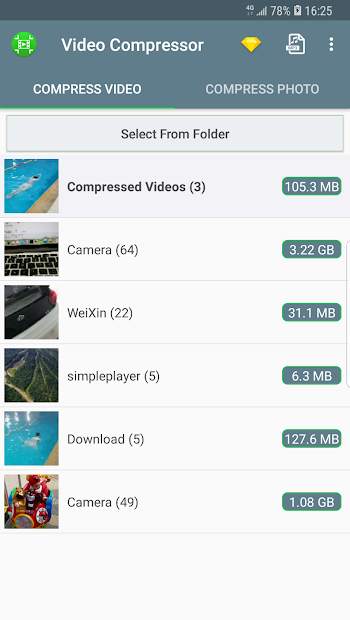
صفحه اصلیش فقط یه دکمه بزرگ داشت که روش نوشته بود: «Select Video»
زدم رو دکمه، گالریم باز شد، یه ویدیو رو انتخاب کردم، و…
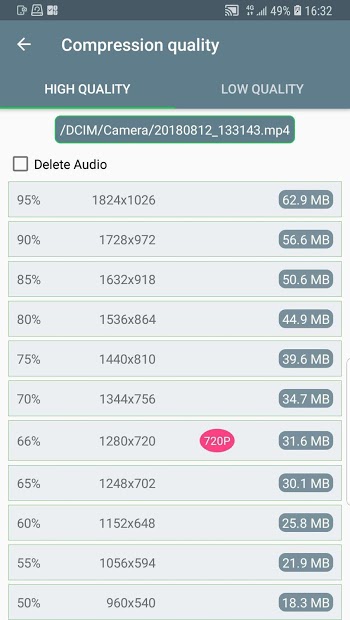
بعدش یه صفحه باز شد که چند تا گزینه داشت:
- میزان فشردهسازی (Low, Medium, High)
- رزولوشن ($$720p$$, $$1080p$$, etc.)
- برش ویدیو (اگه میخوای فقط یه قسمتشو فشرده کنی)
خیلی راحت و قابل فهم بود.
من اولین ویدیویی که فشرده کردم، یه ویدیو $$3$$ دقیقهای بود که $$180$$ مگ حجم داشت.
گذاشتم رو “High Compression” و زدم رو دکمه شروع.
بعد… چند ثانیه صبر کردم (نه خیلی طولانی، شاید $$30$$ ثانیه؟) و…
تموم شد!
ویدیو جدید $$25$$ مگ شده بود! 😲
یعنی از $$180$$ مگ رسیده بود به $$25$$ مگ. این یعنی حدود… کمتر از $$15\%$$ حجم اصلی!
بعد رفتم ویدیو رو نگاه کردم، دیدم کیفیتش هنوز خوبه. یعنی مشخصه که فشرده شده، ولی قابل تماشاست و بد نیست.
گفتم وای، این خیلی خوبه!
امکاناتش چیه؟ (بیشتر از یه فشردهساز ساده!)
خب بذار بگم Video Compressor چه کارایی میتونه انجام بده.
۱. انتخاب ویدیو از گالری یا ضبط جدید
اولین چیزی که باید بدونی، اینه که میتونی یه ویدیو از گالری انتخاب کنی، یا حتی یه ویدیو جدید ضبط کنی.
یعنی نیازی نیست بری تو دوربین، ویدیو بگیری، بعد بیای اینجا. میتونی مستقیم تو برنامه ضبط کنی.
این خیلی راحته. مخصوصاً وقتی که عجله داری.
۲. فشردهسازی با سطوح مختلف
یکی از چیزای خوب Video Compressor اینه که سطوح مختلف فشردهسازی داره:
- Low: فشردهسازی کم، کیفیت بالا، ولی حجم هنوز نسبتاً زیاد
- Medium: تعادل بین حجم و کیفیت
- High: فشردهسازی زیاد، حجم خیلی کم، ولی کیفیت کمتر
من معمولاً از حالت Medium استفاده میکنم. چون هم حجم خوب کم میشه، هم کیفیت قابل قبوله.
ولی اگه واقعاً نیاز داری حجم رو خیلی کم کنی (مثلاً برای ارسال تو اینترنت ضعیف)، میتونی برو سراغ High.
۳. برش قسمتی از ویدیو
یکی دیگه از امکانات خوبش، برش ویدیوئه.
یعنی میتونی فقط یه قسمت از ویدیو رو انتخاب کنی و اون قسمت رو فشرده کنی.
مثلاً یه ویدیو $$10$$ دقیقهای داری، ولی فقط دقیقه $$2$$ تا $$5$$ مهمه. میتونی فقط اون قسمت رو بگیری و بقیه رو حذف کنی.
این خیلی به درد میخوره. چون هم حجم کمتر میشه، هم وقت فشردهسازی کمتر طول میکشه.
۴. ارسال مستقیم به شبکههای اجتماعی
بعد از اینکه ویدیو فشرده شد، میتونی مستقیم اون رو به شبکههای اجتماعی ارسال کنی:
- واتساپ
- تلگرام
- اینستاگرام
- فیسبوک (که تو ایران فیلتره، ولی خب…)
- ایمیل
- و…
یعنی نیازی نیست ویدیو رو ذخیره کنی، بعد بری تو واتساپ، بعد انتخابش کنی. مستقیم میتونی بفرستی.
این… خیلی وقتگیره!
۵. سازگار با فیسبوک و اینستاگرام
Video Compressor مخصوصاً برای فیسبوک و اینستاگرام بهینه شده.
یعنی میدونه این پلتفرمها چه محدودیتهایی دارن و ویدیو رو طوری فشرده میکنه که بدون مشکل آپلود بشه.
مثلاً اینستاگرام برای استوری، حداکثر $$15$$ ثانیه قبول میکنه. یا برای پست، رزولوشن خاصی میخواد.
Video Compressor خودش این چیزا رو میدونه و درست تنظیم میکنه.
سرعت فشردهسازی چطوره؟
یکی از چیزایی که همیشه نگرانش بودم، سرعت بود.
چون… خب، بعضی برنامهها خیلی کند کار میکنن. یه ویدیو $$5$$ دقیقهای رو $$10$$ دقیقه طول میکشه فشرده کنن!
ولی Video Compressor… خیلی سریعئه.
البته بستگی به چند تا عامل داره:
- طول ویدیو
- رزولوشن ویدیو
- میزان فشردهسازی
- قدرت پردازنده گوشی
ولی به طور کلی، یه ویدیو $$3$$ دقیقهای رو تو کمتر از یه دقیقه فشرده میکنه.
که خیلی خوبه.
من خودم یه بار یه ویدیو $$15$$ دقیقهای رو فشرده کردم، شاید $$3$$ دقیقه طول کشید. که قابل قبوله.
کیفیت بعد از فشردهسازی
خب، مهمترین سوال اینه: کیفیت چطور میشه؟
چون اگه حجم کم بشه ولی ویدیو مثل سیبزمینی بشه، که دیگه فایدهای نداره!
راستش… بستگی داره.
اگه حالت Low رو انتخاب کنی، کیفیت تقریباً همون ویدیو اصلیه. یعنی تفاوت محسوسی نمیبینی.
اگه Medium رو بزنی، یه کم کیفیت میره پایین، ولی هنوز قابل تماشاست. مخصوصاً برای تماشا تو گوشی.
اگه High رو بزنی، مشخص میشه که ویدیو فشرده شده. ولی هنوز میشه فهمید چی تو ویدیو هست و قابل استفادهست.
به نظر من، حالت Medium بهترین گزینهست. چون هم حجم خوب کم میشه (حدود $$70\%$$ تا $$80\%$$ کاهش)، هم کیفیت قابل قبوله.
یه تجربه شخصی (که خیلی بهم کمک کرد!)
یادمه یه بار داشتم میرفتم مسافرت. رفته بودم شمال، دریا، جنگل و اینا…
کلی فیلم گرفته بودم. از موج دریا، از جنگل، از غروب آفتاب و…
وقتی برگشتم خونه، دیدم $$50$$ تا ویدیو دارم که جمعاً حدود $$10$$ گیگ حجم دارن! 😱
گفتم خب، این چه وضعشه؟ حافظه گوشیم داره تموم میشه.
اونجا بود که تصمیم گرفتم همشون رو فشرده کنم.
رفتم تو Video Compressor، یکی یکی همه ویدیوها رو فشرده کردم (البته یکم وقت برد، شاید یه ساعت!)، و…
حجم کل از $$10$$ گیگ رسید به $$2$$ گیگ!
یعنی $$80\%$$ کاهش!
و کیفیتش هنوز خوب بود. میتونستم ویدیوها رو تماشا کنم و لذت ببرم.
اون روز فهمیدم که Video Compressor یه برنامه ضروریه برای هر کسی که عاشق فیلمبرداریه.
مصرف باتری و منابع
یکی دیگه از نگرانیها، مصرف باتریه.
چون فشردهسازی ویدیو یه کار سنگینه، و پردازنده گوشی باید خیلی کار کنه.
ولی راستش… Video Compressor خیلی بهینهس.
یعنی باتری مصرف میکنه، ولی نه اونقدر که گوشی داغ بشه یا باتری بره صفر!
من خودم چند بار پشت سر هم $$10$$ تا ویدیو فشرده کردم، و باتری گوشیم فقط $$15\%$$ کم شد.
که قابل قبوله.
رابط کاربری – ساده، تمیز، و کاربردی
یکی از چیزایی که خیلی دوسش دارم، رابط کاربری سادشه.
یعنی… همه چی واضحه. نیازی نیست بری تو منوهای پیچیده یا تنظیمات عجیب غریب.
فقط چند تا دکمه:
- Select Video
- Record Video
- Compress
- Share
همین. خیلی راحت.
حتی کسی که تازه گوشی اندرویدی خریده، میتونه راحت ازش استفاده کنه.
تبلیغات – چقدر مزاحم هستن؟
خب، Video Compressor یه برنامه رایگانه، و مثل خیلی برنامههای رایگان دیگه، تبلیغات داره.
ولی… خوشبختانه تبلیغاتش خیلی مزاحم نیستن.
یعنی بعضی وقتا یه تبلیغ کوچولو پایین صفحه نشون میده، یا بعد از فشردهسازی یه تبلیغ تمام صفحه میاد.
ولی اونقدر زیاد نیستن که آزارت بدن.
البته اگه دوست نداری تبلیغات ببینی، میتونی نسخه Pro رو بخری و تبلیغاتو حذف کنی.
ولی به نظرم نسخه رایگان کافیه. چون تبلیغاتش واقعاً کم و قابل تحمل هستن.
مقایسه با برنامههای مشابه
بذار یکم Video Compressor رو با چند تا برنامه مشابه مقایسه کنم:
Video Compressor vs Video Dicer
Video Dicer هم یه برنامه خوب برای فشردهسازی ویدیوئه.
ولی مشکلش اینه که… رابطش یکم پیچیدهست. یعنی گزینههای زیادی داره که ممکنه برای کاربر معمولی گیجکننده باشه.
Video Compressor سادهتره و راحتتر.
Video Compressor vs VidCompact
VidCompact هم یکی دیگه از برنامههای محبوبه.
ولی تبلیغاتش خیلی زیادن! یعنی هر کاری کنی، یه تبلیغ میاد.
Video Compressor تبلیغاتش کمتره.
Video Compressor vs InShot
InShot در واقع یه برنامه ویرایش ویدیو هست، ولی امکان فشردهسازی هم داره.
ولی InShot خیلی پیچیدهست و امکانات زیادی داره که اگه فقط میخوای ویدیو فشرده کنی، لازم نیستن.
Video Compressor سادهتره و فقط روی فشردهسازی تمرکز داره.
چه کسایی باید این برنامه رو نصب کنن؟
به نظرم Video Compressor برای همه کسایی که با گوشی ویدیو میگیرن، مفیده.
ولی مخصوصاً برای:
- کسایی که زیاد ویدیو به اشتراک میذارن: اگه همیشه داری ویدیو میفرستی برای دوستات یا تو شبکههای اجتماعی، این برنامه خیلی بهت کمک میکنه.
- کسایی که حافظه گوشیشون کمه: فشردهسازی ویدیوها باعث میشه فضای بیشتری داشته باشی.
- کسایی که اینترنت کندی دارن: وقتی ویدیوها رو فشرده میکنی، سریعتر آپلود و دانلود میشن.
- کسایی که میخوان ویدیوهاشون رو ایمیل کنن: ایمیلها معمولاً محدودیت حجم دارن، فشردهسازی بهت کمک میکنه.
چند تا نکته و ترفند
اول یه نسخه پشتیبان بگیر
قبل از اینکه ویدیو رو فشرده کنی، یه نسخه پشتیبان ازش بگیر. چون بعد از فشردهسازی، ویدیو اصلی حذف نمیشه، ولی خب احتیاط واجبه!
حالت Medium رو امتحان کن
اول از همه حالت Medium رو امتحان کن. اگه راضی نبودی، میتونی High یا Low رو امتحان کنی.
ویدیوهای طولانی رو برش بزن
اگه ویدیوی خیلی طولانی داری، بهتره اول برشش بزنی و فقط قسمت مهمش رو نگه داری. بعد فشردهسازی کن.
نظر نهایی من
خلاصه که… Video Compressor یه برنامه عالیه برای کسایی که میخوان حجم ویدیوهاشون رو کم کنن.
ساده، سریع، و کاربردی.
اگه عاشق فیلمبرداری هستی و همیشه حافظه گوشیت داره تموم میشه، یا میخوای ویدیوهات رو سریعتر به اشتراک بذاری، این برنامه دقیقاً چیزیه که نیاز داری.
من خودم خیلی راضیم ازش. و فکر کنم توام دوسش داشته باشی.
پس… برو امتحانش کن! و اگه سوالی داشتی، بپرس 😊
(راستی، اگه تونستی حجم ویدیوهات رو خیلی کم کنی، بیا بهم بگو! دوست دارم بدونم چقدر موفق بودی 😉)
گوگل یه قابلیت جدید آورده که ۹۰٪ هنوز خبر ندارن! 🤫
روی دکمه بزن و توی صفحهای که باز میشه فقط تیک کنار «اندروید ها» رو بزن. تمام ✅ از این به بعد گوگل آپدیت واتساپ، تلگرام و بازیهای جدید رو اول از همه به خودت نشون میده.
⭐ همین الان فعالش کن
وقتی یک ویدیو از مواردی که با گوشی ضبط شده انتخاب میکنم میگه که فرمت ساپورت نمیشه
مگه 3gp یا mp4 رو ساپورت نمیکنه
چرا بعد از اتمام پخش ویدیو فایلفشرده شده error میده و میگه فایل به درستی اینستال نشده؟لطفا کمک کنید