✨ دانلود Music Video Editor Add Audio Pro — ویرایشگر ویدیو + موزیک حرفهای | نسخه کامل 2025 🎵
Music Video Editor Add Audio Pro
اطلاعات بیشتر
- پیش نیاز : اندروید 4.0 و بالاتر
- نسخه کنونی : 1.45
- اندازه : 14 مگابایت
- تاریخ بهروزرسانی : 1404/08/14
- نویسنده پست: زهره سردار
باکس دانلود ✨ دانلود Music Video Editor Add Audio Pro — ویرایشگر ویدیو + موزیک حرفهای | نسخه کامل 2025 🎵
تصاویر برنامه
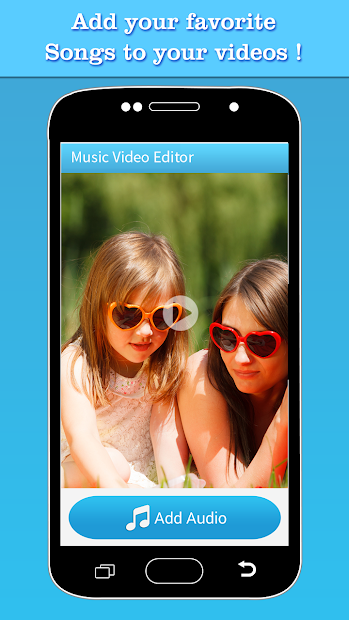
سلام دوستان. امروز میخوام راجع به یه برنامهای حرف بزنم که خیلی وقته دنبالش بودم یعنی دقیقا نه، ولی وقتی پیداش کردم فهمیدم چقدر بهش نیاز داشتم (همون احساسی که وقتی یه چیزی رو پیدا میکنی و میگی «آخ جون، این بود که میخواستم!»). اسمش Music Video Editor Add Audio هست و کارش اینه که به ویدیوهات موسیقی اضافه میکنه. خب حالا میگید «خوب که چی؟ همه برنامهها این کار رو میکنن.» آره، ولی نه به این راحتی و نه با این امکانات.
من چند وقت پیش یه ویدیوی کوتاه از یه سفر ساحلی داشتم — دریا، آفتاب، موجها… همه چیز عالی بود. ولی صدای اصلی ویدیو فقط صدای باد و یه عده که داشتن بلند بلند حرف میزدن بود (نمیدونم چرا همیشه وقتی فیلم میگیرم، یه نفر پیدا میشه که بلند حرف بزنه 😅). گفتم باید یه موزیک آروم بذارم روش. رفتم سراغ چند تا برنامه معروف — بعضیاشون خیلی پیچیده بودن، بعضیاشون فقط یه موزیک کامل اضافه میکردن بدون اینکه بتونم صدای اصلی رو نگه دارم یا کنترل کنم. اونجا بود که دست به سرچ زدم و افتادم به Music Video Editor Add Audio. و خب، بقیهش… الان دارم این متن رو مینویسم که بهتون معرفیش کنم!
دانلود Music Video Editor Add Audio
Music Video Editor Add Audio چیه و چه کاری انجام میده؟
خیلی ساده بگم: این برنامه یه ویرایشگر ویدیویی خاصه که تمرکزش روی اضافه کردن موسیقی به ویدیو هستش. ولی نه فقط یه موزیک ساده — بلکه با کنترل کامل. میتونی:
- هر فایل صوتی (MP3، WAV، و…) رو که دوست داری به ویدیوت اضافه کنی
- بخش خاصی از آهنگ رو برش بزنی و فقط اون قسمت رو بذاری
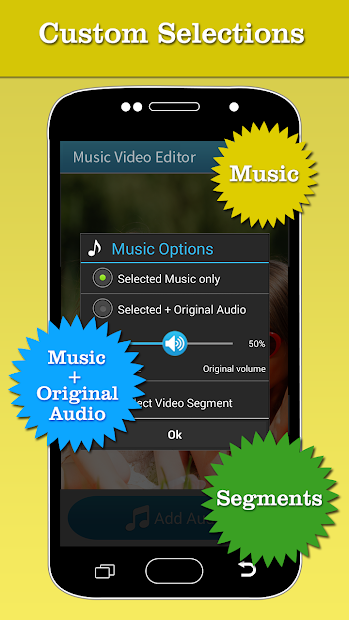
- موزیک رو با صدای اصلی ویدیو ترکیب (میکس) کنی — یعنی هم صدای اصلی باشه، هم موزیک
- حجم صدای موزیک و صدای اصلی رو جداگانه کنترل کنی
- اگه موزیکت از ویدیو کوتاهتره، اون رو تکرار (loop) کنی تا تموم ویدیو رو بپوشونه
- قبل از ذخیره، پیشنمایش کنی که ببینی چطور شده
یعنی دیگه نیازی نیست برنامههای سنگین و حرفهای مثل Adobe Premiere رو روی لپتاپ باز کنی (که من لپتاپم گاهی با اون برنامهها داره خودکشی میکنه — فن هواکش صداش بیشتر از صدای ویدیوئه 😂). همه چی رو توی گوشیت انجام میدی. سریع، راحت، و بیدردسر.
ترند «ویدیو با موزیک دلخواه» — چرا الان مهمه؟
اگه این روزا توی اینستاگرام، تلگرام یا حتی تیکتاک (که اگرچه توی ایران فیلتره، ولی خیلیا با فیلترشکن استفاده میکنن) سر بزنی، میبینی یه ترند جدید داره قوی میشه: شخصیسازی محتوا. مردم دیگه نمیخوان فقط یه ویدیوی معمولی بذارن؛ میخوان ویدیوهاشون «حس» داشته باشه. میخوان یه موزیک مخصوص که با حال و هوای اون لحظه جور باشه رو اضافه کنن.
مثلاً یکی از ترندهای اخیر اینستاگرام «خاطرهبازی با موزیک غمگین» بود (نمیدونم یادتونه یا نه — اون ویدیوهایی که مردم عکسا یا کلیپهای قدیمی خودشون رو میگذاشتن با یه موزیک احساسی و همه داشتیم گریه میکردیم 😭). یا ترند «سفرهای من با موزیک انرژیبخش» که توش مردم کلیپهای سفرشون رو با آهنگای شاد میکس میکردن.
حالا این ترندها مییان و میرن، ولی ایده اصلی ثابته: موزیک، روح ویدیو رو زنده میکنه. و Music Video Editor Add Audio دقیقاً ابزاری هست که بهت اجازه میده این کار رو به راحتی انجام بدی. بدون پیچیدگی، بدون حرفهایبازی.
ویژگیهای برنامه — چی داره که دیگرون ندارن؟
خب بذارید بریم سراغ ویژگیهای خاصش (که از توضیحات رسمی برنامه برداشتم و با تجربه خودم ترکیبش کردم):
۱. اضافه کردن هر فایل صوتی دلخواه
میتونی از گالری گوشیت، از فولدرهای دانلود، یا از هر جایی که فایل صوتی داری، موزیک رو انتخاب کنی. فرمتهای مختلف رو ساپورت میکنه: MP3، WAV، M4A و… (البته من بیشتر MP3 استفاده میکنم که همه جا هست).
۲. پشتیبانی از تکرار (Loop) موسیقی
اگه ویدیوت ۳ دقیقهست ولی آهنگت فقط ۱ دقیقهست، نگران نباش! برنامه میتونه موزیک رو تکرار کنه تا تموم ویدیو رو بپوشونه. این خیلی کاربردیه — من چندبار از این قابلیت استفاده کردم.
۳. انتخاب نقطه شروع موزیک پسزمینه
میتونی مشخص کنی که موزیک از چه لحظهای از ویدیو شروع بشه. مثلاً اگه میخوای ۱۰ ثانیه اول ویدیو بدون موزیک باشه و بعد موزیک بیاد، به راحتی تنظیمش میکنی.
۴. برش آهنگ و قرار دادن در هر قسمت
این یکی خیلی جالبه! فرض کن یه آهنگ ۴ دقیقهای داری، ولی فقط میخوای بخش کرش (Chorus) اون رو استفاده کنی. با این برنامه میتونی دقیقاً اون بخش رو برش بزنی و بذاری توی ویدیو. دیگه نیازی نیست بری برنامه جداگونه پیدا کنی که آهنگ رو کات کنه.
۵. کنترل حجم صدا + میکس صدا
این بخش عالیه. میتونی حجم صدای موزیک رو جدا از حجم صدای اصلی ویدیو تنظیم کنی. مثلاً میخوای صدای موزیک ۷۰٪ باشه و صدای اصلی ۳۰٪. یا برعکس. همه چی دست خودته. این یعنی واقعاً کنترل داری، نه فقط یه موزیک خشک روی ویدیو بذاری.
۶. پیشنمایش قبل از ذخیره
قبل از اینکه ویدیو رو ذخیره کنی، میتونی پیشنماییش کنی و ببینی چطور شده. این خیلی مهمه چون وقتا بعد از ذخیره میبینی یه چیزی اشتباهه و باید دوباره از اول کار رو شروع کنی (که عصبانیکنندهست!).
۷. لیست ویدیوها برای رجوع آسان
برنامه یه لیست از ویدیوهایی که ویرایش کردی نگه میداره. اگه بخوای بعداً دوباره برگردی و یه چیزی رو عوض کنی، راحت پیداش میکنی.
۸. اشتراکگذاری مستقیم
بعد از اینکه ویدیوت رو آماده کردی، میتونی مستقیماً اون رو روی اینستاگرام، تلگرام، یوتیوب، واتساپ یا هر جای دیگه به اشتراک بذاری. نیازی نیست بری گالری، ویدیو رو پیدا کنی، بعد بفرستی. از همون برنامه یهکاره.
۹. رابط کاربری زیبا و مدرن
رابط کاربریش ساده و تمیزه. من که معمولاً با برنامههای شلوغ و پر از دکمههای بیمعنی حال نمیکنم، با این برنامه راحتم. همه چی سر جاشه و بدون سردرگمی.
بخش رقبا — Music Video Editor Add Audio در مقابل دیگران
خب حالا بیایید ببینیم این برنامه در مقابل رقبا چطوره. من چند تا از معروفترین برنامههای ویرایش ویدیو و اضافه کردن موزیک رو بررسی کردم و اینجا یه جدول مقایسهای براتون گذاشتم:
| نام برنامه | نقاط قوت | نقاط ضعف | کاربرد اصلی |
|---|---|---|---|
| Music Video Editor Add Audio | سادگی، کنترل کامل صدا، میکس صدا، برش آهنگ، تکرار موزیک، پیشنمایش | امکانات ویرایش ویدیو محدود (مثلاً برش ویدیو یا افکتهای پیچیده) | اضافه کردن موزیک دقیق به ویدیو |
| InShot | ویرایشگر کامل (برش، ترانزیشن، افکت، استیکر، فیلتر)، اضافه کردن موزیک | نسخه رایگان واترمارک داره، گاهی پیچیده برای کارهای ساده | ویرایش همهجانبه ویدیو |
| VivaVideo | افکتهای زیاد، قالبهای آماده، تمهای متنوع، اضافه کردن موزیک | تبلیغات زیاد در نسخه رایگان، واترمارک، گاهی کند و سنگین | ساخت ویدیوهای خلاقانه با افکت |
| KineMaster | ابزارهای حرفهای (لایهبندی، کروماکی، ویرایش دقیق صدا)، قدرتمند | منحنی یادگیری تند، نسخه رایگان واترمارک داره، سنگین | ویرایش حرفهای برای یوتیوبرها و فیلمسازان |
| Video Maker with Music | ساده، سریع، اضافه کردن موزیک و ساخت اسلاید شو | امکانات محدود، کیفیت خروجی گاهی پایین، تبلیغات | ساخت سریع ویدیوهای ساده |
| Add Music to Video | بسیار ساده، فقط برای اضافه کردن موزیک، رایگان | امکانات خیلی محدود، کنترل کم روی صدا، بدون برش آهنگ | اضافه کردن سریع یه موزیک به ویدیو |
تحلیل رقبا
خب حالا بذارید این جدول رو یکم باز کنیم و راحتتر حرف بزنیم. وقتی میخوای یه موزیک به ویدیوت اضافه کنی، چند تا گزینه داری:
۱. InShot: InShot یکی از محبوبترین برنامههای ویرایش ویدیو برای موبایله. من خودم InShot رو هم استفاده میکنم، خصوصاً وقتی میخوام یه ویدیو رو کامل ویرایش کنم (برش بزنم، ترانزیشن اضافه کنم، یه استیکر بچسبونم و…). ولی مشکلش اینه که گاهی برای یه کار ساده، مثل فقط اضافه کردن یه موزیک، خیلی پیچیدس. باید بری توی تایملاین، موزیک رو اضافه کنی، بعد حجم صداها رو تنظیم کنی، و… واسه یه چیز ساده، زیاد وقت میگیره. همچنین نسخه رایگانش واترمارک داره که یکم آزاردهندهست (مگه اینکه بخری نسخه پرو رو).
۲. VivaVideo: این برنامه هم خیلی معروفه، خصوصاً برای افرادی که میخوان ویدیوهای خلاقانه با افکتها و تمهای مختلف بسازن. ولی مشکل بزرگش تبلیغات زیادشه. من یه بار داشتم باهاش کار میکردم، هر دو دقیقه یه تبلیغ میومد و داشتم دیونه میشدم (شوخی نمیکنم، واقعاً!). علاوه بر این، گاهی کند کار میکنه و روی گوشیهای ضعیفتر لگ داره. واسه کارهای ساده، زیادی سنگینه.
۳. KineMaster: KineMaster یکی از قدرتمندترین ویرایشگرهای موبایله. اگه میخوای کار حرفهای انجام بدی — مثلاً کانال یوتیوب داری یا میخوای یه فیلم کوتاه بسازی — KineMaster عالیه. لایهبندی داره، میتونی چند تا صدا رو روی هم بذاری، کروماکی (green screen) رو ساپورت میکنه، و کلی قابلیت دیگه. ولی… برای یه کار ساده که فقط میخوای یه موزیک اضافه کنی، واقعاً اوورکیله (Over-kill). منحنی یادگیریش تنده، یعنی اگه تازهکار باشی، ممکنه سردرگم بشی. همچنین نسخه رایگانش واترمارک داره و برنامه کمی سنگینه.
۴. Video Maker with Music: این برنامه یکی از سادهترینهاست. خیلی سریع میتونی یه موزیک اضافه کنی یا از چند تا عکس یه اسلاید شو بسازی. ولی امکاناتش خیلی محدوده. نمیتونی کنترل دقیقی روی صداها داشته باشی، نمیتونی بخش خاصی از آهنگ رو برش بزنی، و کیفیت خروجی گاهی اوقات پایینه. برای یه کار فوری و بدون دقت خوبه، ولی برای چیزی که میخوای باکیفیت باشه، کافی نیست.
۵. Add Music to Video: این برنامه هم مثل Video Maker خیلی سادست، ولی حتی سادهتر! واقعاً فقط یه کار میکنه: یه موزیک رو به ویدیو اضافه میکنه. هیچ کنترلی روی صداها نداری، نمیتونی بخشی از آهنگ رو انتخاب کنی، نمیتونی موزیک رو با صدای اصلی میکس کنی. فقط یه موزیک اضافه میشه و تموم. برای خیلی کارهای پایهای خوبه، ولی اگه میخوای یکم کنترل داشته باشی، ناامیدت میکنه.
نتیجهگیری از مقایسه: حالا اگه بخوایم صادقانه حرف بزنیم، Music Video Editor Add Audio کجای این طیف قرار میگیره? این برنامه دقیقاً وسط این همه گزینهست. نه خیلی ساده که احساس کنی داری با یه اسباببازی کار میکنی، نه خیلی پیچیده که سردرگم بشی. اگه هدف اصلیت اضافه کردن موزیک به ویدیو با کنترل کامل هست (یعنی میخوای بتونی حجم صداها رو تنظیم کنی، بخش خاصی از آهنگ رو انتخاب کنی، موزیک رو تکرار کنی و…)، این برنامه بهترین انتخابه.
InShot و KineMaster برای کارهای گستردهتر و حرفهایتر عالیان، ولی اگه فقط میخوای سریع و بدون دردسر یه موزیک اضافه کنی، احتمالاً زیادی پیچیدهان براتون. VivaVideo افکتهای خوبی داره ولی تبلیغاتش آزاردهندهست. و برنامههای خیلی ساده مثل Add Music to Video کنترل کافی بهت نمیدن.
پس Music Video Editor Add Audio دقیقاً اون تعادل رو برقرار میکنه: ساده، قدرتمند، و بدون پیچیدگیهای غیرضروری.
چند تا ترفند برای استفاده بهتر
حالا که تصمیم گرفتید این برنامه رو امتحان کنید (امیدوارم گرفته باشید!)، بذارید چند تا نکته بهتون بدم که تجربهتون رو بهتر کنه:
- انتخاب موزیک مناسب: موزیک باید با حال و هوای ویدیو جور باشه. ویدیوی ساحلی آروم با یه موزیک سنگین راک جور نمیشه (مگه اینکه داری یه چیز خندهدار میسازی!). وقت بذارید و موزیک درست رو انتخاب کنید.
- تست پیشنمایش: حتماً قبل از ذخیره نهایی، چند بار پیشنماییش کنید. گاهی یه چیز کوچیک میتونه خراب کنه همه چی رو (مثلاً حجم صدا خیلی زیاد یا خیلی کم بودن).
- ترکیب صدا: از قابلیت میکس صدا استفاده کنید. یعنی هم صدای اصلی ویدیو رو نگه دارید (با حجم کمتر) و هم موزیک رو اضافه کنید. این کار باعث میشه ویدیو طبیعیتر به نظر برسه.
- برش دقیق آهنگ: اگه آهنگتون طولانیه، فقط بهترین بخشش رو انتخاب کنید. معمولاً کرش (Chorus) یا بخش اصلی آهنگ تاثیرگذارتره.
- فرمت صوتی: ترجیحاً از MP3 استفاده کنید چون سبکتره و سریعتر لود میشه. WAV کیفیت بهتری داره ولی حجمش خیلی زیاده.
- تایمینگ موزیک: دقت کنید موزیک از چه لحظهای شروع میشه. گاهی بهتره چند ثانیه اول ویدیو بدون موزیک باشه تا بیننده بفهمه چی داره میبینه، بعد موزیک بیاد.
- استفاده از Loop هوشمندانه: اگه از قابلیت تکرار استفاده میکنید، مطمئن بشید که آهنگ به خوبی تکرار میشه و یهو یه سکوت عجیب وسطش نمیوفته (چون بعضی آهنگها فید اوت دارن).
- حجم فایل خروجی: قبل از ذخیره، ببینید کیفیت خروجی چقدره. اگه میخواید ویدیو رو بفرستید واتساپ یا تلگرام، حجم رو کم کنید تا سریعتر آپلود بشه. ولی برای اینستاگرام یا یوتیوب، کیفیت بالا رو انتخاب کنید.
- ذخیره نسخه اصلی: قبل از اینکه ویدیو رو ویرایش کنید، یه نسخه از اصلش رو نگه دارید. چون اگه بعداً خواستید تغییری بدید، دیگه نمیتونید برگردید (مگه اینکه از اول شروع کنید).
- کپیرایت موزیک: اگه میخواید ویدیو رو بذارید یوتیوب یا پلتفرمهایی که سختگیرن، از موزیکهای بدون کپیرایت استفاده کنید. سایتهایی مثل Bensound، Incompetech، یا YouTube Audio Library موزیک رایگان و بدون کپیرایت دارن.
این نکات رو از تجربه شخصیم نوشتم — چون خودم چندبار با این مشکلات روبهرو شدم و یاد گرفتم که چطور جلوشون رو بگیرم 😅
چرا Music Video Editor Add Audio انتخاب من هست؟
خب، بذارید یکم صادقانه حرف بزنم. من توی این چند سال که با برنامههای مختلف ویرایش ویدیو کار کردم، فهمیدم که سادگی یکی از مهمترین چیزاست. همهمون وقت محدود داریم، همهمون میخوایم سریع کارمون رو انجام بدیم و برسیم به نتیجه. نمیخوایم بریم یه کلاس آنلاین ببینیم که یاد بگیریم چطور با یه برنامه کار کنیم!
Music Video Editor Add Audio دقیقاً همین رو بهم میده: سادگی + کنترل. نه خیلی ساده که احساس کنم دارم با یه اسباببازی بچهگانه کار میکنم، نه خیلی پیچیده که بخوام یه دوره ویدیویی ۱۰ ساعته ببینم. دقیقاً همون وسط — جایی که اکثر ما نیاز داریم.
اگه شما هم:
- میخواید از ویدیوهای سفر، خانواده، دوستان یا هر موضوع دیگهای محتوای جذاب بسازید
- میخواید محتوای باکیفیت برای اینستاگرام، تلگرام، یوتیوب یا واتساپ تولید کنید
- وقت و حوصله ندارید برنامههای پیچیده رو یاد بگیرید
- میخواید کنترل کامل روی صداها داشته باشید
- نمیخواید با واترمارک یا تبلیغات مزاحم دست و پنجه نرم کنید
پس این برنامه گزینهی عالیه براتون. من خودم بارها ازش استفاده کردم و راضیم — و امیدوارم شما هم راضی بشید.
سوالات متداول (FAQ)
چند تا سوال پرتکرار که معمولاً ازم میپرسن:
۱. آیا Music Video Editor Add Audio برای iOS هم هست؟
متأسفانه نه، فعلاً فقط برای اندروید موجوده. اگه آیفون دارید، میتونید از برنامههایی مثل iMovie (که پیشفرض iOS هست) یا InShot استفاده کنید.
۲. آیا میتونم چند تا موزیک رو همزمان اضافه کنم؟
نه، این برنامه در هر زمان فقط یه فایل صوتی رو ساپورت میکنه. اگه میخواید چند تا موزیک روی هم بذارید، باید از برنامههای حرفهایتر مثل KineMaster استفاده کنید.
۳. حجم ویدیوی خروجی چقدر میشه؟
بستگی به کیفیت خروجی و طول ویدیو داره. معمولاً یه ویدیوی ۲ دقیقهای با کیفیت Full HD حدود ۴۰-۶۰ مگابایت میشه. میتونید در تنظیمات کیفیت رو کم کنید تا حجم کمتر بشه.
۴. آیا برنامه نیاز به اینترنت داره؟
نه، بعد از نصب میتونید کاملاً آفلاین ازش استفاده کنید. فقط برای دانلود خود برنامه نیاز به اینترنت دارید.
۵. آیا ویدیوی خروجی واترمارک داره؟
نسخه پرویی که اینجا معرفی میکنم بدون واترمارک هست. ولی نسخه رایگان معمولی ممکنه واترمارک داشته باشه — بستگی به ورژنی که نصب میکنید داره.
۶. کیفیت صدای خروجی خوبه؟
آره، کیفیت صدا خوبه. البته اگه فایل صوتی اصلیتون با کیفیت پایین باشه، خروجی هم کیفیت پایین میشه. پس سعی کنید از موزیکهای با کیفیت استفاده کنید (حداقل 128 kbps، بهتره 256 یا 320 kbps).
دانلود Music Video Editor Add Audio — نسخه پرو
خب دوستان، به پایان متن رسیدیم. امیدوارم این توضیحات براتون مفید بوده باشه و بتونید تصمیم بگیرید که آیا این برنامه مناسبتونه یا نه. من سعی کردم صادقانه و بدون اغراق حرف بزنم — چون اعتقاد دارم اعتماد شما مهمتره از هر چیز دیگهای.
اگه تصمیم گرفتید که Music Video Editor Add Audio رو امتحان کنید، لینک دانلود رو از پایین این صفحه پیدا میکنید. این نسخهای که اینجا قرار دادیم، نسخه پرو (Pro) هستش که شامل:
- ✅ بدون واترمارک (ویدیوهای تمیز بدون علامت برنامه)
- ✅ بدون تبلیغات (هیچ تبلیغی وسط کار نمیاد)
- ✅ تمام ویژگیهای پریمیوم باز شده
- ✅ کیفیت خروجی بالا (تا Full HD)
- ✅ بدون محدودیت زمانی
نکات مهم قبل از نصب:
- حتماً از منابع امن دانلود کنید (لینک بالا امنه).
- اگه نسخه قبلی برنامه رو دارید، بهتره اول آناینستالش کنید.
- برنامه به دسترسیهایی مثل گالری، فضای ذخیرهسازی و میکروفون نیاز داره — اینا برای این نوع برنامهها عادیه، نگران نباشید.
- بعد از نصب، برنامه رو باز کنید و از قسمت «Settings» یا «تنظیمات» کیفیت خروجی رو روی بالاترین حالت تنظیم کنید.
نظر شما چیه؟
اگه از این برنامه استفاده کردید، خوشحال میشم تجربهتون رو باهام و بقیه دوستان به اشتراک بذارید. آیا راضی بودید؟ چه کاری باهاش انجام دادید؟ مشکلی پیش اومد؟ همهی اینا برای من و سایر کاربران مفیده.
و یه نکته آخر: اگه برنامه رو دوست داشتید، حتماً به دوستاتون هم معرفیش کنید. خیلیا دنبال همچین ابزاری هستن ولی نمیدونن کجا پیداش کنن. شاید این برنامه بتونه به اونا هم کمک کنه 🙂
موفق باشید و ویدیوهای خفن بسازید! 🎬🎵
گوگل یه قابلیت جدید آورده که ۹۰٪ هنوز خبر ندارن! 🤫
روی دکمه بزن و توی صفحهای که باز میشه فقط تیک کنار «اندروید ها» رو بزن. تمام ✅ از این به بعد گوگل آپدیت واتساپ، تلگرام و بازیهای جدید رو اول از همه به خودت نشون میده.
⭐ همین الان فعالش کن