
Squid - Take Notes & Markup PDFs
نرم افزار یادداشت برداری حرفه ای با امکان به اشتراک گذاری
اطلاعات بیشتر
- پیش نیاز : اندروید 4.1 و بالاتر
- نسخه کنونی : 3.8.0.1-GP
- اندازه : 20 مگابایت
- تاریخ بهروزرسانی : 1404/07/21
- نویسنده پست: زهره سردار
باکس دانلود Squid - Take Notes & Markup PDFs
تصاویر برنامه
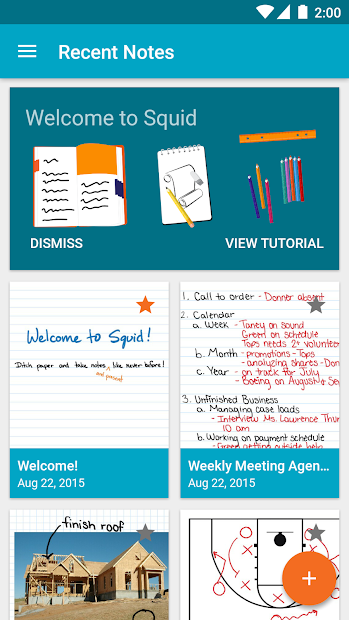
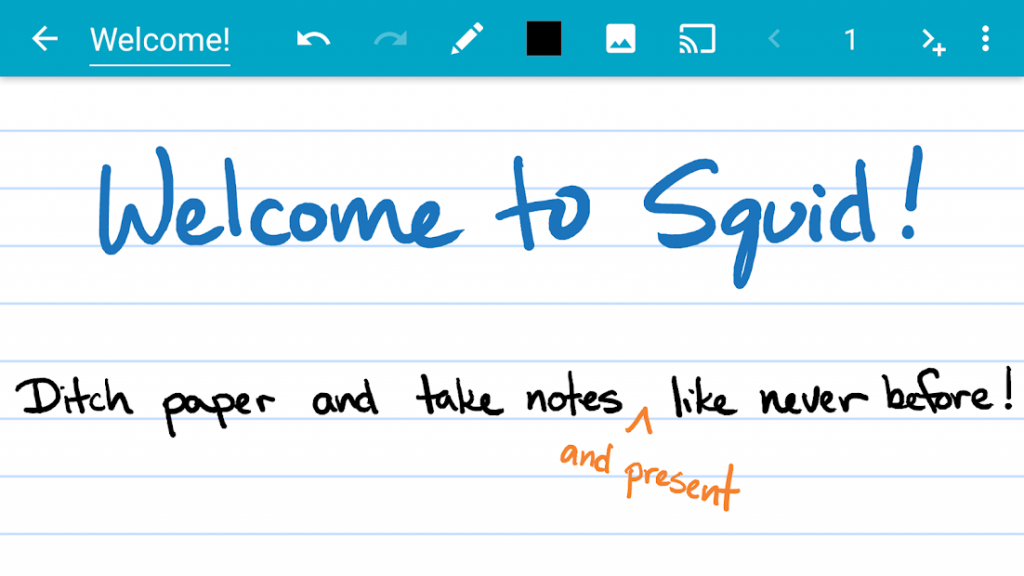


سلااام… خب از کجا شروع کنم؟ راستش… من یکی از همون آدماییام که عاشق نوشتن با قلمم 🖊️ یعنی هر چقدر هم که دنیا دیجیتال شده، باز هم حس نوشتن روی کاغذ یه چیز دیگس!
ولی مشکل اینجاس که… خب، همهجا که نمیشه دفترچه و خودکار ببری دیگه. یه بار یادمه رفته بودم جلسه، دفترچهم خونه مونده بود و اونجا بود که فهمیدم چقدر بهش وابستهام 😅
تا اینکه یکی بهم گفت چرا از Squid استفاده نمیکنی؟ منم گفتم اسکوئید؟ این دیگه چیه اسمش؟! (اسمش یادم افتاد ماهی مرکبه ولی خب… بیخیال)
دانلود نرم افزار یادداشت برداری
اولین باری که باهاش آشنا شدم
خب… دانلودش کردم از گوگل پلی. اولش یکم گیج شدم باید بگم. چون خیلی آپشن داشت و نمیدونستم از کجا شروع کنم. ولی بعد از یه ربع ور رفتن باهاش، دیگه عاشقش شدم!
اولین چیزی که جلب توجه کرد این بود که… وای، واقعا حس نوشتن روی کاغذ میده! یعنی وقتی با قلم گوشیم (S Pen سامسونگ دارم) مینویسم، انگار دارم روی یه دفترچه واقعی مینویسم.
خطخطیهای دفترچه رو هم داره، کاغذ سفید، کاغذ شطرنجی… هر چی دلت بخواد. حتی میتونی رنگ کاغذ رو هم عوض کنی که این خیلی باحاله.
چطوری کار میکنه؟ (بذار ساده توضیح بدم)
ببین… Squid در واقع یه برنامه یادداشتبرداری دیجیتاله که بهت اجازه میده با قلم یا حتی انگشتت بنویسی. ولی فقط نوشتن نیس! میتونی:
PDF بیاری داخلش و روش نشانهگذاری کنی (مثلا واسه کتابا خیلی خوبه)، عکس اضافه کنی، شکل بکشی، حتی متن تایپ هم بزنی اگه خواستی.
یعنی تو یه برنامه، همه چیزی که برای یادداشتبرداری لازم داری هست. دیگه نیازی نیس ۱۰ تا برنامه مختلف نصب کنی.
قابلیتهایی که عاشقشونم (و استفاده میکنم هر روز)
خب حالا بذار برم سراغ قابلیتهاش… چون واقعا قابلیتهای فوقالعادهای داره که بعضیاشو شاید حتی خودتونم ندونید.
نوشتن طبیعی (مثل کاغذ واقعی)
اولین چیزی که باید بگم… نوشتنش خیلی طبیعیه. یعنی دقیقا مثل اینکه داری روی کاغذ مینویسی. حتی اگه قلم اکتیو نداشته باشی (مثل S Pen) و فقط با یه استایلوس معمولی یا حتی انگشتت بنویسی، باز هم خوب کار میکنه.
البته قلم اکتیو بهتره چون فشار رو هم تشخیص میده. یعنی اگه محکمتر فشار بدی، خط ضخیمتر میشه. درست مثل خودکار واقعی!
من خودم S Pen دارم و… وای، عالیه! یعنی دیگه اصلا دلم نمیخواد برگردم به دفترچه کاغذی.
کار با PDF (یکی از بهترین قابلیتها)
این یکی… این یکی واقعا نجاتم داد! میدونی چطوریه وقتی یه فایل PDF داری و میخوای روش یادداشت بزنی؟ قبلا باید پرینتش میگرفتم، بعد با خودکار روش مینوشتم.
ولی حالا… فقط کافیه PDF رو بیارم تو Squid و راحت روش بنویسم. میتونم خط بکشم زیر جملات مهم، دور یه قسمت دایره بکشم، یادداشت اضافه کنم کنارش… هر کاری دلم بخواد!
واسه دانشجویا این خیلی خوبه. یعنی میتونی جزوههاتو بیاری تو برنامه و روشون یادداشت بزنی بدون اینکه نیاز باشه پرینت بگیری.
انواع کاغذها و قالبها
یه چیز دیگه که خیلی دوست دارم، تنوع کاغذهاشه. یعنی داخل برنامه چندین نوع کاغذ داری:
- کاغذ خطدار (واسه نوشتن معمولی)
- کاغذ شطرنجی (واسه رسم نمودار یا ریاضی)
- کاغذ نقطهای (واسه رسم)
- کاغذ سفید (واسه هر کاری)
- و کلی قالب دیگه…
حتی میتونی اندازه صفحه رو هم انتخاب کنی. A4، A5، یا هر سایز دلخواهی. این خیلی کاربردیه چون بعضی وقتا نیاز داری یه صفحه بزرگتر یا کوچیکتر.
ابزارهای رسم و نوشتن
داخل برنامه چندتا ابزار مختلف داری واسه نوشتن و رسم:
قلم: واسه نوشتن معمولی. میتونی ضخامتشو تنظیم کنی، رنگشو عوض کنی.
ماژیک: واسه هایلایت کردن. خیلی خوبه واسه مشخص کردن نکات مهم.
پاککن: اگه اشتباه نوشتی، راحت پاکش کنی.
ابزار انتخاب: میتونی یه بخش رو انتخاب کنی، ببریش جای دیگه، سایزشو تغییر بدی، یا حذفش کنی.
اشکال: میتونی مستطیل، دایره، خط مستقیم و… رسم کنی. خیلی راحت.
همه اینا رو میتونی شخصیسازی کنی. رنگ، ضخامت، شفافیت… هر چی دلت بخواد.
آندو و ریدو (Undo/Redo)
یه قابلیت که شاید ساده به نظر برسه ولی خیلی مهمه، همین Undo و Redo است. یعنی اگه یه چیزی اشتباه نوشتی یا رسمیدی، میتونی برگردی عقب.
من خودم بارها پیش اومده که… مثلا داشتم یه چیزی مینوشتم، یهو دستم خورد و یه خط اضافی کشیده شد. خیلی راحت Undo میزنم و برمیگرده.
سازماندهی با دفترچهها
یکی دیگه از چیزایی که عاشقشم، قابلیت سازماندهیه. میتونی یادداشتهاتو تو دفترچههای مختلف دستهبندی کنی.
مثلا من یه دفترچه دارم واسه کارهای دانشگاه، یکی واسه کارهای شخصی، یکی واسه ایدهها… اینجوری خیلی راحتتر پیداشون میکنم.
حتی میتونی رنگ دفترچهها رو عوض کنی که بصری بهتر باشه.
یکم از تجربه شخصیم بگم…
خب… حالا که اینجا رسیدیم، بذار یکم راجع به تجربهم باهاش حرف بزنم. من الان… چقدر میشه؟ حدود ۳ ساله که دارم از Squid استفاده میکنم. و واقعا تغییر بزرگی تو روش یادداشتبرداریم ایجاد کرده.
قبلا همیشه دفترچههای کاغذی داشتم. خونه پر بود از دفترچه. بعضیاشونو گم میکردم، بعضیاشون پاره میشدن… یکم شلوغ بود راستش.
ولی حالا همه چی دیجیتاله. همه یادداشتهام تو گوشیمه و هر جا که باشم بهشون دسترسی دارم. حتی میتونم بکاپ بگیرم تو کلود که اگه گوشیم خراب شد، همه چی از بین نره.
یه بار… (این خاطره رو دوست دارم) یه بار داشتم تو جلسه یادداشت مینوشتم. یکی از همکارام پرسید “چرا دفترچه نیاوردی؟” گفتم این تبلتمه! اونم تعجب کرد گفت “واقعا؟!” بعد نشونش دادم و خیلی خوشش اومد. حتی خودشم دانلودش کرد 😂
چطوری شروع کنیم؟
خب حالا اگه میخوای شروع کنی، بیا یکم راهنماییت کنم:
قدم اول: برو تو گوگل پلی و سرچ کن Squid. بعدش دانلودش کن و نصب کن. رایگانه (با چند تا آپشن پریمیوم که بعدا توضیح میدم).
قدم دوم: وقتی برنامه رو باز کردی، یه دفترچه جدید بساز. اسمشو بذار هر چی دوست داری.
قدم سوم: یه صفحه جدید باز کن. نوع کاغذ رو انتخاب کن (خطدار، شطرنجی، سفید…).
قدم چهارم: حالا شروع کن به نوشتن! با قلم، انگشت، هر چی دوست داری. ببین چقدر طبیعیه.
قدم پنجم: با ابزارهای مختلف آشنا شو. یکم باهاشون بازی کن، ببین هر کدوم چیکار میکنه.
خیلی سادس واقعا. نیاز به هیچ آموزش پیچیدهای نداری.
نسخه رایگان یا پریمیوم؟
خب… یکی از سوالایی که ممکنه داشته باشی اینه که آیا نیاز هست نسخه پریمیومش رو بخرم یا نه؟
ببین… نسخه رایگانش قابلیتهای خوبی داره و واسه استفادههای معمولی کاملا کافیه. ولی نسخه پریمیوم چند تا قابلیت اضافه داره:
- حذف واترمارک از فایلهای خروجی
- بکاپ خودکار تو کلود
- قالبهای بیشتر
- و چند تا چیز دیگه…
من خودم نسخه پریمیومش رو خریدم چون… خب، زیاد ازش استفاده میکنم و میخواستم از توسعهدهندهش حمایت کنم. ولی اگه میخوای اول امتحانش کنی، نسخه رایگان کاملا خوبه.
چند تا نکته و ترفند
بعد از ۳ سال استفاده، چند تا ترفند یاد گرفتم که میخوام باهاتون به اشتراک بذارم:
ترفند اول: از قابلیت لایهها استفاده کن. میتونی چندتا لایه مختلف داشته باشی و روی هر کدوم چیزهای مختلف بنویسی. خیلی کاربردیه واسه پروژههای پیچیده.
ترفند دوم: اگه میخوای یه شکل کامل رسم کنی (مثلا دایره یا مربع)، میتونی از ابزار Shape استفاده کنی. خیلی دقیقتر از رسم با دست میشه.
ترفند سوم: میتونی از قابلیت کپی/پیست بین صفحات و یادداشتها استفاده کنی. مثلا یه چیزی رو نوشتی تو یه صفحه، میتونی کپیش کنی و ببری صفحه دیگه.
ترفند چهارم: اگه میخوای PDF ایمپورت کنی، بهتره قبلش سایزش رو چک کنی. فایلهای خیلی بزرگ ممکنه کمی کند بشن.
ترفند پنجم: از قابلیت Export استفاده کن تا یادداشتهاتو به فرمت PDF یا عکس ذخیره کنی. اینجوری میتونی راحت باهاشون به اشتراک بذاری.
مقایسه با برنامههای دیگه (اگه کنجکاوی)
حالا شاید بگی خب برنامههای دیگهای هم هست دیگه… مثل OneNote مایکروسافت، Google Keep، Notability، GoodNotes…
درسته. ولی Squid یه چیزهایی داره که بقیه ندارن:
یک: حس نوشتنش خیلی طبیعیتره. یعنی واقعا مثل کاغذه.
دو: قابلیت کار با PDF خیلی قویتره. OneNote اینو خوب نداره.
سه: سبکتره و سریعتر. Google Keep خوبه ولی واسه نوشتن با قلم نه.
چهار: شخصیسازی بیشتری داره. میتونی هر چیزی رو تنظیم کنی.
البته هر کدوم مزایای خودشونو دارن. ولی من Squid رو دوست دارم چون دقیقا همون چیزیه که میخواستم.
یه خاطره دیگه (خندهداره)
راستی… (الان یادم اومد) یه بار داشتم تو کلاس یادداشتبرداری میکردم با Squid. یکی از بچههای کلاس فکر کرد دارم بازی میکنم با گوشی 😂
بعد از کلاس اومد پیشم گفت “تو کل کلاس داشتی بازی میکردی!” منم تبلتمو نشونش دادم و گفتم “نه بابا، داشتم یادداشت مینوشتم.” اونم که دید همه جزوه نوشته شده، تعجب کرد!
از اون به بعد، چند نفر دیگه هم شروع کردن به استفاده از Squid. حتی استاد یه بار پرسید این چه برنامهایه و منم توضیح دادم 😄
موارد استفاده (واسه چی میتونی ازش استفاده کنی؟)
خب… Squid واسه کلی کار میتونه مفید باشه:
دانشجویا: واسه یادداشتبرداری تو کلاس، نشانهگذاری جزوات، حل تمرین.
معلما: واسه آماده کردن جزوه، تصحیح تکالیف دانشآموزا.
طراحا: واسه اسکچ اولیه، رسم ایدهها.
کسبوکارها: واسه یادداشتبرداری تو جلسات، امضای اسناد.
استفاده شخصی: واسه یادداشت روزانه، لیست کارها، ایدهها.
من خودم بیشتر واسه یادداشتبرداری شخصی و کارهای دانشگاهی ازش استفاده میکنم. ولی واقعا واسه هر کاری میتونی بکاریش ببری.
نکاتی که باید بدونی (قبل از شروع)
خب… همه چیز که گل و بلبل نیست، چند تا نکته هم هست که بهتره بدونی:
یک: اگه قلم اکتیو نداری، با انگشت نوشتن یکم سخته. یعنی میشه، ولی دقیق نیست. بهتره یه استایلوس بخری (ارزوناشم زیاده).
دو: برای استفادههای حرفهای، بهتره نسخه پریمیومش رو بخری. چون واترمارک تو فایلهای خروجی میذاره که یکم آزاردهندهست.
سه: گاهی وقتا اگه خیلی سریع بنویسی، ممکنه یکم تاخیر داشته باشه. ولی این به قدرت گوشی یا تبلتت هم بستگی داره.
چهار: فایلهای خیلی بزرگ PDF رو نمیتونه خیلی روون باز کنه. پس بهتره فایلاتو فشرده کنی قبل از ایمپورت.
آپدیتها و توسعه
یکی از چیزایی که راجع به Squid دوست دارم اینه که همیشه داره آپدیت میشه. یعنی توسعهدهندهش فعاله و مرتب قابلیتهای جدید اضافه میکنه.
مثلا اخیرا قابلیت لایهها رو اضافه کردن که خیلی خوب شد. یا قابلیت کپی/پیست بین یادداشتها که قبلا نبود.
پس نگران نباش که برنامه قدیمی بشه یا کنار گذاشته بشه. داره مرتب بهتر میشه.
جمعبندی نهایی
خلاصه اینکه… Squid یکی از بهترین برنامههای یادداشتبرداری با قلمه که میتونی روی اندروید پیدا کنی. با قابلیتهایی مثل نوشتن طبیعی، کار با PDF، انواع ابزارهای رسم، سازماندهی با دفترچهها، و خیلی چیزهای دیگه.
اگه عاشق نوشتن با قلمی، یا اگه دانشجویی و میخوای یادداشتبرداری دیجیتال کنی، یا اگه فقط میخوای یه برنامه خوب واسه ثبت ایدههات داشته باشی… این برنامه رو امتحان کن.
رایگانه، سادس، و واقعا کار میکنه. و اگه خواستی، نسخه پریمیومش هم قیمت منطقی داره.
من خودم خیلی راضیم ازش و توصیه میکنم حتما دانلودش کنی. و اگه قبلا ازش استفاده کردی، تو کامنتها بگو تجربهت چطور بوده. دوست دارم بدونم!
موفق باشین و یادداشتهاتونو گم نکنین! ✍️📝
گوگل یه قابلیت جدید آورده که ۹۰٪ هنوز خبر ندارن! 🤫
روی دکمه بزن و توی صفحهای که باز میشه فقط تیک کنار «اندروید ها» رو بزن. تمام ✅ از این به بعد گوگل آپدیت واتساپ، تلگرام و بازیهای جدید رو اول از همه به خودت نشون میده.
⭐ همین الان فعالش کن