

Web Tools: FTP, SSH, HTTP
نرم افزار انتقال فایل ftp
اطلاعات بیشتر
- پیش نیاز : اندروید 4.0 و بالاتر
- نسخه کنونی : 3.3
- اندازه : 14 مگابایت
- تاریخ بهروزرسانی : 1405/06/26
- نویسنده پست: زهره سردار
باکس دانلود Web Tools: FTP, SSH, HTTP
تصاویر برنامه
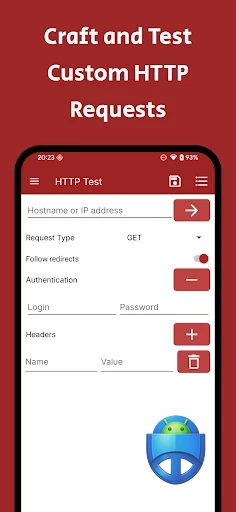
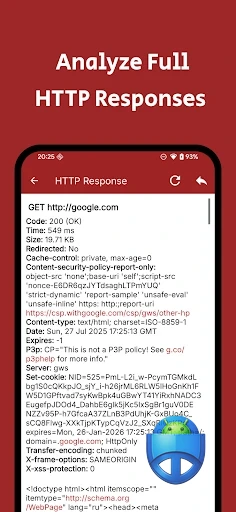

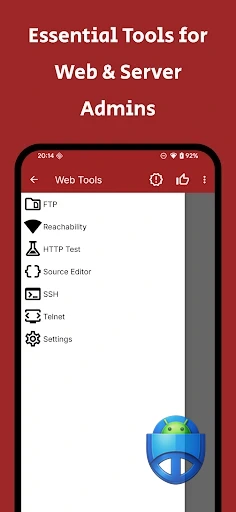
Web Tools: FTP, SSH, HTTP یک جعبهابزار همهکاره و ضروری برای مدیران سایت، توسعهدهندگان و متخصصان شبکه است. زمانی که از کامپیوتر دور هستید و نیاز به ویرایش سریع یک فایل روی سرور دارید، دانلود برنامه ftp بهترین راهکار برای اتصال مستقیم از طریق موبایل است. این اپلیکیشن با پشتیبانی همزمان از پروتکلهای مختلف، گوشی شما را به یک ترمینال قدرتمند تبدیل میکند تا بتوانید از راه دور کدهای سایت را ویرایش کرده یا فایلهای حجیم را به هاست منتقل کنید.
استفاده از این ابزار در ایران نیازی به شماره مجازی یا تغییر آیپی ندارد؛ مگر اینکه سرور مقصد شما آیپیهای ایران را مسدود کرده باشد. مصرف اینترنت اپلیکیشن بهخودیخود ناچیز است و حجم دیتای مصرفی کاملاً به میزان فایلی که دانلود یا آپلود میکنید بستگی دارد. با این برنامه دیگر نیازی نیست برای هر تغییر کوچکی لپتاپ خود را روشن کنید؛ تمام امکانات مدیریتی سرور در جیب شماست.
کاربران ایرانی این ابزار را معمولاً با نامهایی مثل وب تولز اندروید، کلاینت اف تی پی موبایل، برنامه انتقال فایل به هاست، نرم افزار اتصال به سرور لینوکس، و یا حتی املای اشتباه web tols در موتورهای جستجو وارد میکنند.
دانلود اپلیکیشن مدیریت سرور و وب سایتها
اپلیکیشن Web Tools در نسخه v3.3 با حجم دقیق 14MB منتشر شده و برای نصب روی دستگاهها به حداقل Android 4.0 نیاز دارد. این ابزار بدون محدودیتهای تحریم، امکان اتصال سریع به سرورهای FTP، SSH و HTTP را فراهم کرده و با کسب امتیاز 4.4 از میان 3154 رأی، یکی از سبکترین جایگزینهای کلاینتهای دسکتاپ محسوب میشود.
نسخه: 3.3 · حداقل اندروید: Android 4.0 · امتیاز گوگلپلی: 4.4
دانلود برنامه ftp چیست و چه کاری انجام میدهد؟
اگر دنبال دانلود برنامه ftp هستید، جای درستی آمدهاید. اپلیکیشن Web Tools: FTP, SSH, HTTP در واقع یک کلاینت چندمنظوره برای سیستمعامل اندروید است که خلأ نبود نرمافزارهای دسکتاپ مثل FileZilla یا WinSCP را در موبایل پر میکند. این برنامه به شما اجازه میدهد از طریق پروتکلهای امن و استاندارد اینترنتی، مستقیماً به سرور یا هاست خود متصل شوید، فایلها را مدیریت کنید، دسترسیها را تغییر دهید و حتی کامندهای خط فرمان را روی سرور لینوکسی خود اجرا کنید. رابط کاربری آن طوری طراحی شده که مدیران شبکه بتوانند در کمترین زمان ممکن، وضعیت سرور را بررسی و خطاهای احتمالی را رفع کنند.
علاوه بر انتقال فایل، این اپلیکیشن امکان تست اتصال به سایتها (HTTP Test) را نیز فراهم میکند تا از بالا بودن سرور خود مطمئن شوید. در مواقعی که دسترسی به شبکه با اختلال مواجه است، وبمسترها معمولاً در کنار این اپلیکیشن از ابزارهایی مثل Intrace: Visual Traceroute نیز استفاده میکنند تا مسیر دقیق مسیریابی پکتها را ردیابی کرده و نقطهٔ قطعی سرور را پیدا کنند. ترکیب این ابزارها، موبایل شما را به یک اتاق فرمان سیار تبدیل میکند.
تازههای نسخهٔ v3.3 — چه چیزی عوض شده؟
در بهروزرسانی نسخه v3.3، توسعهدهنده تمرکز خود را روی بهبود هستهٔ نرمافزار و پایداری اتصالات شبکه قرار داده است. با توجه به عدم انتشار لاگ دقیق تغییرات در گوگلپلی، مهمترین ارتقاها بر اساس عملکرد کلی برنامه شامل موارد زیر است:
- بهبود پایداری اتصال در پروتکل SSH
- رفع مشکلات مربوط به قطع شدن ناگهانی آپلود فایلهای حجیم
- سازگاری بهتر با نسخههای جدیدتر سیستمعامل اندروید
- بهینهسازی رابط کاربری در بخش مدیریت تبها
۸ کاری که واقعاً با این اپ میشود کرد
- انتقال دوطرفه فایل: آپلود و دانلود سریع فایلها بین حافظه گوشی و سرورهای راه دور از طریق FTP و SFTP.
- اجرای کامند در لینوکس: اتصال به سرورهای مجازی و اختصاصی از طریق SSH و اجرای مستقیم دستورات ترمینال.
- ویرایش زنده کدها: باز کردن فایلهای متنی مثل PHP ،HTML و CSS موجود در هاست و ویرایش مستقیم آنها با ادیتور داخلی.
- تست آپتایم سرور: استفاده از ابزار HTTP Test برای ارسال درخواست به وبسایت و بررسی کدهای وضعیت (مثل 200 یا 500).
- مدیریت سطح دسترسی: تغییر پرمیشن (CHMOD) فایلها و پوشهها در سرور برای رفع خطاهای دسترسی.
- فشردهسازی و اکسترکت: اجرای دستورات فشردهسازی فایلها در سرورهای لینوکسی از طریق بخش ترمینال برنامه.
- ذخیره نشستها: ساخت و ذخیره چندین پروفایل مختلف برای سرورهای گوناگون جهت اتصال سریع در مراجعات بعدی.
- مانیتورینگ لاگها: باز کردن و خواندن فایلهای error_log سرور در مواقع بروز خطاهای ناگهانی در سایت.
به درد چه کسانی میخورد؟
وبمسترها و مدیران سایت: افرادی که سایتهای وردپرسی یا اختصاصی را مدیریت میکنند و نیاز دارند در هر زمان و مکانی، سریعاً به فایلهای هاست دسترسی پیدا کنند، کدی را تغییر دهند یا افزونهای را بهصورت دستی از طریق FTP حذف کنند تا مشکل بالا نیامدن سایت برطرف شود.
توسعهدهندگان و برنامهنویسان: کسانی که در حال دیباگ کردن یک وباپلیکیشن هستند و میخواهند خروجی کدهای خود را مستقیماً روی سرور تست کنند. ادیتور متنی داخل برنامه به این دسته از کاربران کمک میکند بدون نیاز به دانلود فایل، تغییرات را اعمال و ذخیره کنند.
مدیران شبکه و لینوکسکاران: متخصصانی که سرورهای متعددی را کانفیگ میکنند. قابلیت اتصال SSH در این برنامه به آنها اجازه میدهد سرویسها را ریاستارت کنند، پورتها را بررسی کرده و وضعیت مصرف منابع سرور (مثل RAM و CPU) را از راه دور زیر نظر بگیرند.
آموزش نصب و راهاندازی در ایران
۱. ابتدا فایل نصب برنامه را با حجم 14MB از باکس دانلود سایت اندرویدها دریافت و روی دستگاه خود نصب کنید. نیازی به تغییر آیپی برای نصب نیست.
۲. پس از ورود به برنامه، از منوی کناری نوع اتصال مدنظرتان (FTP یا SSH) را انتخاب کرده و روی آیکون + تپ کنید تا یک پروفایل جدید بسازید.
۳. در فرم بازشده، آدرس آیپی سرور یا نام دامنه خود را در فیلد Host وارد کنید. پورت پیشفرض برای FTP عدد 21 و برای SSH عدد 22 است.
۴. نام کاربری (Username) و رمز عبور (Password) هاست یا سرور خود را وارد کنید. اگر از کلید خصوصی برای SSH استفاده میکنید، آن را از حافظه گوشی انتخاب کنید.
۵. روی دکمه Save و سپس Connect ضربه بزنید. اگر اطلاعات درست باشد، لیست فایلها و پوشههای سرور شما روی صفحه نمایان میشود.
- مطمئن شوید فایروال سرور شما آیپی شرکت ارائهدهنده اینترنت موبایلتان را مسدود نکرده باشد.
- برای امنیت بیشتر، پروفایلها را با نامهای واضح ذخیره کنید تا به اشتباه به سرور دیگری متصل نشوید.
۷ ترفند کاربردی
- برای انتقال فایلهای حجیم، ابتدا آنها را در سرور فشرده (Zip) کنید، سپس دانلود کنید تا قطعی احتمالی اینترنت موبایل باعث خرابی فایل نشود.
- اگر از دستورات SSH اطلاع کافی ندارید، میتوانید با جستجو در اپلیکیشن Bing سریعاً کامندهای مدیریت سرور اوبونتو یا سنتاواس را پیدا کنید.
- همیشه قبل از ویرایش فایلهای حساس مثل wp-config.php از طریق ادیتور برنامه، یک کپی از آن با پسوند .bak در همان پوشه بسازید.
- در اتصال FTP، اگر دایرکتوریها نمایش داده نمیشوند، حالت اتصال را از Active به Passive تغییر دهید.
- برای جلوگیری از مسدود شدن آیپی توسط فایروال سرور (مثل CSF)، از وارد کردن مکرر رمز عبور اشتباه پرهیز کنید.
- اگر قصد دارید دسترسی یک فایل را تغییر دهید، روی فایل لمس طولانی کنید و گزینه Permissions را انتخاب کنید.
- برای تایپ سریعتر دستورات در محیط ترمینال SSH، از کیبوردهای مجازی مخصوص برنامهنویسی روی گوشی استفاده کنید.
رایگان بهتر است یا نسخهٔ پولی؟
نرمافزار Web Tools در گوگلپلی بهصورت رایگان با پرداخت درونبرنامهای عرضه شده است. نسخهٔ رایگان این اپلیکیشن تمام امکانات پایه و ضروری از جمله اتصال به FTP، ورود به محیط SSH و ویرایش متن را بدون هیچ محدودیتی در اختیار شما قرار میدهد. تنها تفاوت عمده نسخه پولی، حذف تبلیغات درون برنامهای و فعال شدن برخی ابزارهای جانبی و تمهای تاریک پیشرفته است.
توجه داشته باشید که برای این اپلیکیشن هیچ نسخهٔ مودشدهای در اندرویدها ارائه نمیشود و فایل موجود در باکس دانلود، دقیقاً همان نسخهٔ اورجینال v3.3 است که امنیت اطلاعات سرور شما را تضمین میکند. استفاده از نسخههای دستکاریشده برای برنامههایی که مستقیم به هاست و سرور متصل میشوند، ریسک بسیار بالایی برای نشت پسوردها دارد.
مقایسه با رقبا
| ویژگی | Web Tools | IP Tools | FileZilla (Android) |
|---|---|---|---|
| حجم برنامه | 14MB | — | — |
| امتیاز گوگلپلی | 4.4 | — | — |
| تعداد رأی | 3154 | — | — |
| پشتیبانی SSH | دارد | ندارد | ندارد |
| نوع ابزار | کلاینت سرور | تحلیلگر شبکه | کلاینت فایل |
در دنیای اپلیکیشنهای شبکه برای اندروید، ابزارهای مختلفی وجود دارند که هرکدام برای هدف خاصی طراحی شدهاند. وقتی صحبت از تحلیل شبکههای وایفای و پیدا کردن آیپیها باشد، IP Tools: WiFi Analyzer بهترین انتخاب است، اما این برنامه ابزاری برای انتقال مستقیم فایل به سرور ارائه نمیدهد.
از طرفی کاربران زیادی به دنبال نسخه اندرویدی نرمافزارهای معروفی مثل FileZilla یا WinSCP هستند، اما این برنامهها نسخه رسمی و استانداردی برای موبایل ندارند. Web Tools با ترکیب امکانات FTP و محیط خط فرمان SSH در یک اپلیکیشن واحد، توانسته جای خالی این برنامههای دسکتاپ را پر کند.
جمعبندی صادقانه: اگر فقط میخواهید وضعیت شبکه و پورتها را اسکن کنید، آیپی تولز گزینه بهتری است؛ اما اگر مستقیماً با مدیریت سرور، ویرایش کدهای سایت و انتقال فایل سروکار دارید، Web Tools جامعترین کلاینت اندرویدی با حجم بسیار کم (14MB) است.
رفع ۶ مشکل رایج
خطای Connection Timeout
این خطا به دلیل مسدود بودن پورت در فایروال سرور یا کندی شدید اینترنت رخ میدهد. مطمئن شوید که پورتهای 21 (FTP) و 22 (SSH) در سرور شما باز هستند و آیپی اینترنت گوشی شما توسط فایروال سرور بلاک نشده باشد.
مشکل در نمایش کاراکترهای فارسی
اگر فایلهای متنی حاوی حروف فارسی در ادیتور برنامه به صورت علامت سؤال نمایش داده میشوند، باید تنظیمات Encoding اتصال را از منوی برنامه روی حالت UTF-8 قرار دهید تا کاراکترها به درستی پردازش شوند.
خطای Permission Denied در آپلود
این خطا زمانی رخ میدهد که یوزر متصل شده، سطح دسترسی لازم برای نوشتن (Write) در آن پوشه را نداشته باشد. سطح دسترسی پوشه مقصد در سرور لینوکسی باید حداقل روی 755 یا در برخی موارد 777 تنظیم شده باشد.
قطع شدن اتصال در پسزمینه
سیستمعامل اندروید برای کاهش مصرف باتری، برنامههای پسزمینه را میبندد. برای جلوگیری از قطع شدن آپلودهای طولانی، به تنظیمات باتری گوشی بروید و حالت Battery Optimization را برای Web Tools غیرفعال کنید.
نپذیرفتن کلید SSH (Private Key)
اگر برنامه کلید خصوصی شما را قبول نمیکند، فرمت کلید را بررسی کنید. اپلیکیشنهای اندرویدی معمولاً کلیدهای تولید شده با فرمت OpenSSH را بهتر از فرمتهای اختصاصی نرمافزارهای دیگر شناسایی میکنند.
خطای 530 Login Authentication Failed
این پیام صرفاً به معنای اشتباه بودن نام کاربری یا رمز عبور است. پسورد خود را مجدداً و با دقت به حروف کوچک و بزرگ وارد کنید. کپی کردن پسورد همراه با یک فاصله (Space) اضافی در انتها یکی از دلایل رایج این خطاست.
نکات امنیتی مهم
- هرگز از شبکههای وایفای عمومی و بدون رمزنگاری (مثل وایفای رستورانها یا فرودگاهها) برای اتصال به سرور از طریق FTP ساده استفاده نکنید، زیرا اطلاعات هویتی به صورت متنباز منتقل میشوند.
- تا جای ممکن از پروتکل SFTP (که بر بستر SSH کار میکند) به جای FTP معمولی استفاده کنید تا تمام تبادلات داده رمزنگاری شوند.
- فایلهایی که حاوی کدهای مخرب هستند را از طریق موبایل دانلود و اجرا نکنید؛ حتی در محیط اندروید نیز انتقال فایلهای آلوده میتواند ریسکساز باشد.
- اپلیکیشن را فقط از منابع معتبر مانند باکس دانلود سایت آپدیت کنید و به هیچوجه فایلهای نصبی نامشخص موجود در کانالهای تلگرامی را جایگزین آن نکنید.
- پس از پایان کار با سرور، حتماً از گزینه Disconnect استفاده کنید و نشست (Session) را باز رها نکنید.
سؤالات پرتکرار
آیا نرم افزار FileZilla برای اندروید منتشر شده است؟
خیر، نرمافزار رسمی FileZilla برای سیستمعامل اندروید وجود ندارد. بهترین جایگزینهای آن در موبایل، برنامههایی مثل Web Tools هستند که امکانات مشابهی برای انتقال فایل ارائه میدهند.
آیا میتوانم با این برنامه گوشی اندرویدی را به FTP Server تبدیل کنم؟
این برنامه عمدتاً به عنوان کلاینت (Client) عمل میکند تا به سرورهای دیگر متصل شوید. برای تبدیل گوشی به سرور، باید از اپلیکیشنهای اختصاصی WiFi FTP Server استفاده کنید.
چگونه مشکل تحریم را هنگام اتصال به هاستهای خارجی حل کنم؟
خود این اپلیکیشن تحریم نیست، اما اگر شرکت هاستینگ خارجی آیپی ایران را بسته باشد، باید از فیلترشکن معتبر روی گوشی استفاده کنید تا اتصال برقرار شود.
نسخه WinSCP برای اندروید کدام است؟
برنامه WinSCP نیز نسخه اندرویدی ندارد. برنامه Web Tools به دلیل پشتیبانی از محیط SSH و SFTP شبیهترین عملکرد را به WinSCP در پلتفرم موبایل دارد.
آیا Web Tools اینترنت زیادی مصرف میکند؟
خیر، مصرف دیتای خود برنامه در حد چند کیلوبایت برای برقراری ارتباط است. مصرف اصلی اینترنت فقط مربوط به حجم فایلهایی است که دانلود یا آپلود میکنید.
آیا برای استفاده از این برنامه به روت نیاز است؟
خیر، برای نصب این برنامه و اتصال به سرورهای راه دور از طریق گوشی اندرویدی نیازی به روت بودن دستگاه ندارید و روی اندروید 4.0 به بالا نصب میشود.
بهترین برنامه ftp برای اندروید چیست؟
با توجه به امکانات جامع، حجم کم (14MB) و امتیاز بالای کاربران، ابزارهایی مثل Web Tools و AndFTP جزو بهترین کلاینتهای رایگان برای اندروید محسوب میشوند.
چرا فایلهای مخفی هاست (مثل .htaccess) نمایش داده نمیشوند؟
برای دیدن فایلهای پنهان، باید به تنظیمات اتصال (Connection Settings) در داخل برنامه بروید و گزینه Show hidden files را تیک بزنید.
آیا این نرم افزار از SFTP پشتیبانی میکند؟
بله، این برنامه علاوه بر FTP معمولی و محیط SSH، امکان اتصال امن از طریق پروتکل SFTP را نیز برای انتقال رمزنگاریشده فایلها فراهم کرده است.
چگونه میتوانم چند هاست مختلف را همزمان مدیریت کنم؟
این برنامه قابلیت ذخیره کردن چندین پروفایل را دارد. شما میتوانید اطلاعات هر هاست را جداگانه سیو کرده و با یک ضربه به هرکدام از آنها متصل شوید.
جمعبندی
مدیریت سرور و وبسایت نیازمند ابزارهایی است که سرعت و دسترسیپذیری را تضمین کنند. اپلیکیشن Web Tools با ادغام قابلیتهای FTP و ترمینال SSH در یک محیط یکپارچه، گوشی هوشمند شما را به یک لپتاپ مدیریتی کوچک تبدیل کرده است. این نرمافزار بدون درگیر کردن شما با پیچیدگیهای اضافه، امکاناتی نظیر ویرایش سریع کدها، تغییر پرمیشن و آپلود امن فایلها را در اختیارتان میگذارد.
اگر شما هم به عنوان یک وبمستر یا مدیر شبکه به دنبال ابزاری مطمئن برای مواقع اورژانسی هستید تا مشکلات سرور را در لحظه برطرف کنید، هماکنون میتوانید آخرین نسخهٔ اورجینال این برنامه را از باکس دانلود پایین همین صفحه دریافت کرده و روی دستگاه خود نصب نمایید.
گوگل یه قابلیت جدید آورده که ۹۰٪ هنوز خبر ندارن! 🤫
روی دکمه بزن و توی صفحهای که باز میشه فقط تیک کنار «اندروید ها» رو بزن. تمام ✅ از این به بعد گوگل آپدیت واتساپ، تلگرام و بازیهای جدید رو اول از همه به خودت نشون میده.
⭐ همین الان فعالش کن