

دانلود Ultimate Background Eraser | حذف پسزمینه عکس با یک لمس - راهنما و مقایسه رقبا
نرم افزار پاک کردن پس زمینه عکس
اطلاعات بیشتر
- پیش نیاز : اندروید 4.1 و بالاتر
- نسخه کنونی : 2.2
- اندازه : 34 مگابایت
- تاریخ بهروزرسانی : 1404/08/13
- نویسنده پست: زهره سردار
باکس دانلود دانلود Ultimate Background Eraser | حذف پسزمینه عکس با یک لمس - راهنما و مقایسه رقبا
تصاویر برنامه

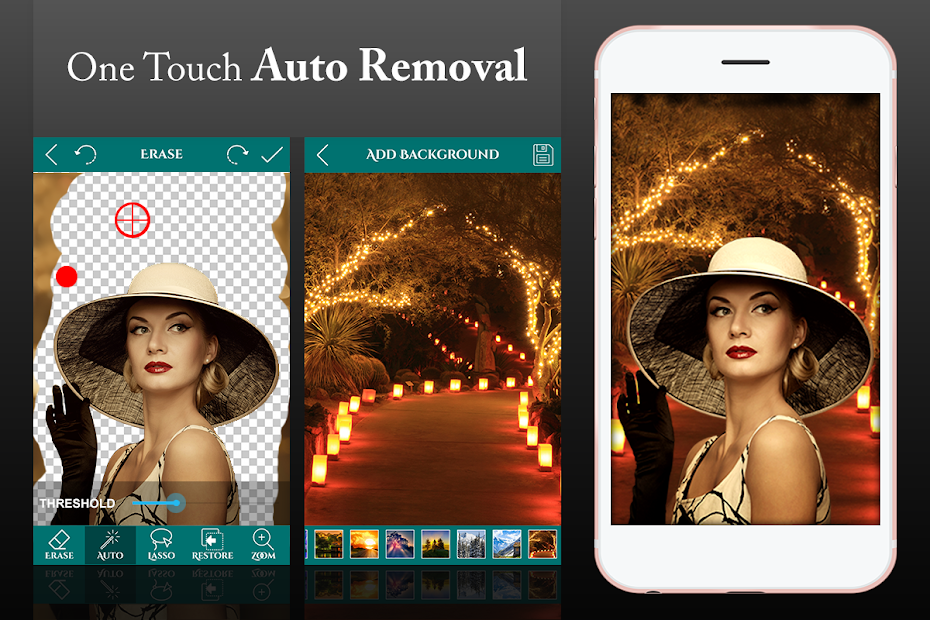

سلام، حدود پنج ماه پیش، داشتم برای یه پروژه کاری باید تقریباً صد تا عکس محصول رو ویرایش میکردم. یعنی صد تا عکس که پسزمینهشون باید پاک میشد و به جاش یه رنگ سفید ساده میذاشتم. اون موقع یادمه که فکر کردم «خدایا، چرا این کار اینقدر زمانبره؟» چون داشتم با فتوشاپ کار میکردم و هر عکس نیم ساعت طول میکشید (بعضیاش حتی بیشتر، چون موهای مدل توی عکس خیلی ریز بود و باید دقت میکردم).
بعد از اون تجربه، تصمیم گرفتم دنبال یه ابزار سادهتر بگردم—چیزی که نیاز به دانش طراحی نداشته باشه و سریع کار رو تموم کنه. اینجا بود که با Ultimate Background Eraser آشنا شدم. اول فکر کردم یکی دیگه از اون اپلیکیشنهای معمولیه که ادعاشون زیاده، ولی وقتی امتحانش کردم… خب، باید بگم که واقعاً تعجب کردم. الان چند ماهه که ازش استفاده میکنم و دیگه برنمیگردم به روش قبلیم.
دانلود Ultimate Background Eraser
اول بگم: Ultimate Background Eraser دقیقاً چیه؟
خیلی ساده بگم، این یه اپلیکیشن موبایله (هم اندروید، هم iOS) که کارش حذف پسزمینه از عکساست. ولی نه به اون شیوهی قدیمی که باید ساعتها وقت بذاری و با ابزار pen tool توی فتوشاپ دور سوژه رو بکشی—نه، اینجا خیلی سادهتره. تو فقط یه بار روی پسزمینه لمس میکنی، و الگوریتم هوش مصنوعی بقیهش رو خودکار حذف میکنه.
البته، اگه میخوای کنترل بیشتری داشته باشی، ابزار دستی هم داره. مثلاً یه ابزار «انگشت» وجود داره که میتونی با کشیدن روی صفحه، قسمتهای خاصی رو پاک کنی. یا اگه دوست داری دقیقتر کار کنی، ابزار «کمند» داره که مثل فتوشاپ کار میکنه—یعنی میتونی دور سوژه رو انتخاب کنی و بعد پسزمینه رو یکجا بندازی بیرون.
چیزی که من خیلی دوسش دارم اینه که نتیجه رو میتونی به فرمت PNG ذخیره کنی—یعنی همون فرمتی که پسزمینه شفاف داره. این خیلی مهمه، چون بعداً میتونی اون عکس رو روی هر پسزمینهای که میخوای بذاری، یا توی برنامههای دیگه ازش استفاده کنی (مثلاً برای ساخت کلاژ یا استیکر).
چطوری کار میکنه؟ (راهنمای گامبهگام)
خب، حالا بیاید یه نگاه دقیقتر بندازیم که چطوری باید از این برنامه استفاده کرد. قول میدم خیلی سادهست، حتی اگه هیچ تجربهای توی ویرایش عکس نداشته باشی.
مرحله ۱: نصب و باز کردن برنامه
اول از همه، برو توی گوگل پلی یا اپ استور و Ultimate Background Eraser رو سرچ کن. نصبش کن—رایگانه، البته بعداً بهت میگم که نسخه پولی چه فرقی داره. بعد از نصب، بازش کن و یه عکس انتخاب کن از گالریت. میتونی یه عکس جدید هم بگیری، ولی من معمولاً از عکسای قبلی استفاده میکنم.
مرحله ۲: حذف خودکار با یک لمس
اینجا قسمت جالب کار شروع میشه. وقتی عکست بارگذاری شد، یه ابزار «پاککن خودکار» میبینی. کافیه یه بار روی پسزمینه لمس کنی—مثلاً روی دیوار پشت سر یه نفر، یا روی آسمون توی یه عکس بیرون—و برنامه خودش تشخیص میده کدوم قسمت پسزمینهست و حذفش میکنه. این کار معمولاً چند ثانیه طول میکشه (بستگی به سایز عکس داره).
البته، گاهی ممکنه الگوریتم اشتباه کنه—مثلاً یه قسمت از لباس آدم رو هم پاک کنه (این برای من اتفاق افتاده، یادمه یه بار داشتم عکس یه دوست رو ویرایش میکردم که پیراهن سفید پوشیده بود، و برنامه فکر کرد پیراهنش هم پسزمینهست—خندیدیم خیلی). ولی نگران نباش، برای همین کار ابزارهای دستی داره.
مرحله ۳: ویرایش دستی (اگه لازم باشه)
اگه حذف خودکار کامل نبود، میتونی از ابزار «انگشت» استفاده کنی. این ابزار مثل یه قلم مو کار میکنه—هر جایی که انگشتت رو بکشی، اون قسمت پاک میشه. اندازهی قلم مو رو هم میتونی تنظیم کنی، که خیلی کمک میکنه وقتی میخوای دور موها یا جزئیات ریز رو پاک کنی.
یه ابزار دیگه هم داره به اسم «کمند»—این برای کسایی که میخوان دقیقتر کار کنن عالیه. مثلاً اگه میخوای فقط یه قسمت خاص از پسزمینه رو حذف کنی، میتونی با کمند دورش رو بکشی و بعد یهدفعه پاکش کنی. این روش رو من زمانی استفاده میکنم که عکس پیچیدهست و نمیخوام اشتباهی چیزی رو پاک کنم.
مرحله ۴: بازیابی (اگه اشتباهی چیزی رو پاک کردی)
یکی از قابلیتهای خوبش اینه که ابزار «بازیابی» داره. یعنی اگه اشتباهی یه قسمت از سوژه رو پاک کردی، میتونی با این ابزار اون قسمت رو برگردونی. این خیلی راحتتر از فتوشاپه که باید Undo کنی و از اول شروع کنی. اینجا فقط با انگشت روی اون قسمت میکشی و برمیگرده.
مرحله ۵: ذخیره و اشتراکگذاری
وقتی کارت تموم شد، دکمه ذخیره رو بزن. برنامه بهت پیشنهاد میده که فرمت PNG یا JPG رو انتخاب کنی. من همیشه PNG رو انتخاب میکنم، چون پسزمینه شفاف داره. بعدش میتونی عکس رو توی گالریت ذخیره کنی، یا مستقیم توی شبکههای اجتماعی (مثل اینستاگرام یا واتساپ) بفرستیش.
چرا من Ultimate Background Eraser رو دوست دارم؟
خب، بذار صادقانه بگم. من تا حالا خیلی از برنامههای مشابه رو امتحان کردم—بعضیاشون رایگان بودن، بعضیاشون پولی، بعضیاشون هم فقط وقتتلفکن بودن. ولی Ultimate Background Eraser یه چیز خاصی داره که باعث شده بمونه روی گوشیم و هر بار که نیاز دارم ازش استفاده کنم.
اول اینکه، سرعتش عالیه. یعنی من میتونم توی پنج دقیقه یه عکس رو کامل ویرایش کنم—حتی اگه پیچیده باشه. این در مقایسه با فتوشاپ که ممکنه نیم ساعت طول بکشه، خیلی سریعتره. برای کسایی مثل من که وقتشون محدوده، این خیلی مهمه.
دوم، رابط کاربریش سادهست. یعنی نیازی نیست که یه آموزش دو ساعته ببینی تا بفهمی چطور کار میکنه. همه چیز واضح و روشنه—دکمهها بزرگن، آیکونها قابلفهم، و کلاً حس میکنی برنامه برای آدم عادی طراحی شده، نه برای یه طراح حرفهای.
سوم—و این مهمه—کیفیت خروجیش خوبه. یعنی وقتی عکس رو ذخیره میکنی، کیفیتش رو نمیندازه پایین. بعضی برنامههای دیگه رو امتحان کردم که عکس نهایی کیفیتش افتضاح بود—پیکسلی، لبهها ناصاف، و کلاً غیرقابل استفاده. ولی اینجا لبهها نرم و طبیعی هستن، و اگه دقت کنی، اصلاً نمیشه فهمید پسزمینه پاک شده (البته مگه اینکه خودت بگی).
چهارم، ابزارهای دستیش عالین. یعنی اگه حذف خودکار کامل نبود، میتونی خودت دستی تنظیمش کنی. من یه بار داشتم عکسی رو ویرایش میکردم که یه نفر جلوی یه پوستر رنگی ایستاده بود—حذف خودکار نتونست کامل تشخیص بده، ولی با ابزار کمند توی پنج دقیقه تمومش کردم. این انعطاف خیلی کمک میکنه.
بخش رقبا: بقیهی ابزارها چطورن؟
حالا بیاید نگاهی بندازیم به رقبا. چون باید واقعبین باشم—Ultimate Background Eraser تنها گزینه توی بازار نیست. چندین ابزار دیگه هم هستن که ادعا میکنن کار مشابهی رو انجام میدن. من اینجا یه جدول میذارم که بهتون نشون میده هر کدوم چی دارن و چی ندارن، و بعدش یکم بیشتر تحلیلشون میکنم.
| نام ابزار | نقاط قوت | نقاط ضعف | دسترسی |
|---|---|---|---|
| Remove.bg | حذف خودکار قوی، سریع، وببیس | نیاز به اینترنت، محدودیت رایگان | وبسایت (remove.bg) |
| Photoshop | کنترل کامل، ابزار حرفهای، کیفیت بالا | پیچیده، پولی، نیاز به آموزش | دسکتاپ/موبایل (اشتراک) |
| Canva | آسان، قالبهای آماده، چندکاره | حذف پسزمینه فقط نسخه Pro، نیاز به اینترنت | وبسایت/اپلیکیشن |
| Background Eraser (Handycloset) | رایگان، ابزار دستی خوب، آفلاین | رابط کاربری قدیمی، تبلیغات زیاد | Google Play / App Store |
| Adobe Express | یکپارچه با ادوبی، AI قوی، چندکاره | نیاز به حساب ادوبی، برخی قابلیتها پولی | وبسایت/اپلیکیشن |
تحلیل رقبا
خب، بیایم صادقانه حرف بزنیم. Remove.bg یکی از محبوبترین ابزارهای آنلاین برای حذف پسزمینهست. الگوریتم هوش مصنوعیش واقعاً قویه—یعنی میتونه حتی موهای ریز رو هم تشخیص بده و لبهها رو تمیز پاک کنه. ولی مشکلش اینه که وببیسه، یعنی همیشه نیاز به اینترنت داری. اگه توی یه جایی باشی که نت ضعیفه (مثلاً توی مترو یا یه کافه شلوغ)، نمیتونی ازش استفاده کنی. علاوه بر این، نسخه رایگانش محدودیت داره—فقط میتونی چند تا عکس در ماه بارگذاری کنی، و اگه بیشتر بخوای، باید اشتراک بخری. این برای کسایی که زیاد نیاز دارن، مقرون به صرفه نیست.
Photoshop رو هم باید اشاره کنم—این ابزار استاندارد طلایی برای طراحان حرفهایه. کنترل کامل داره، کیفیت خروجی بینقص، و میتونی هر کاری بخوای باهاش انجام بدی. ولی واقعیت اینه که خیلی پیچیدهست. یعنی اگه قبلاً باهاش کار نکرده باشی، باید چند ساعت (یا حتی چند روز) وقت بذاری تا یاد بگیری چطوری ازش استفاده کنی. علاوه بر این، اشتراک ماهانهاش گرونه (حدود ۱۰-۲۰ دلار بسته به پلن). برای کسایی مثل من که فقط گاهی نیاز دارن پسزمینه یه عکس رو پاک کنن، خرید اشتراک فتوشاپ منطقی به نظر نمیاد.
Canva یکی دیگه از رقباست. من خودم از Canva برای طراحی پستهای اینستاگرام استفاده میکنم و خیلی دوسش دارم. ولی برای حذف پسزمینه، باید نسخه Pro رو داشته باشی—که پولیه. البته اگه قبلاً از Canva استفاده میکنی و نسخه Pro داری، این ابزار بدک نیست. ولی اگه فقط برای حذف پسزمینه میخوای، پرداخت برای کل Canva Pro کمی اضافی به نظر میاد. همچنین، باز هم نیاز به اینترنت داری، و گاهی سرورهاش کند میشن (مخصوصاً توی ساعت شلوغی).
Background Eraser (Handyclose) یه اپلیکیشن رایگان خوبه که توی گوگل پلی و اپ استور پیدا میشه. ابزار دستیش خوبه و میتونی آفلاین ازش استفاده کنی. ولی رابط کاربریش یه کم قدیمی و شلوغه—یعنی دکمهها کوچیکن و گاهی سخته که بفهمی چیکار میکنن. بیشتر از همه، تبلیغاتش خیلی زیاده. یعنی هر چند ثانیه یه تبلیغ تمامصفحه میاد که واقعاً آزاردهندهست. البته میتونی نسخه پولیش رو بخری که تبلیغات رو حذف کنه، ولی اون موقع دیگه شاید بهتر باشه یه ابزار بهتر انتخاب کنی.
Adobe Express (که قبلاً Spark بود) هم گزینه خوبیه، مخصوصاً اگه با اکوسیستم Adobe آشنا باشی. هوش مصنوعیش قویه و میتونه کارهای دیگهای هم انجام بده (مثلاً افکت اضافه کردن، فیلتر، و غیره). ولی باز هم برای استفاده کامل، نیاز به حساب ادوبی و اشتراک داری. و صراحتاً، اگه فقط میخوای پسزمینه پاک کنی، Adobe Express بیش از حد امکانات داره—یعنی مثل اینه که برای خرید یه نون، بری یه سوپرمارکت بزرگ.
در مجموع، بعد از بررسی همه این رقبا، به این نتیجه رسیدم که Ultimate Background Eraser تعادل خوبی بین سادگی، سرعت، و کیفیت داره. نیازی به اینترنت نداره (که خیلی مهمه)، رابط کاربریش ساده و مدرنه، و کیفیت خروجیش برای اکثر کاربران کافیه. البته اگه یه طراح حرفهای هستی و نیاز به کنترل کامل داری، شاید فتوشاپ بهتر باشه. ولی برای کاربر عادی؟ این برنامه عالیه.
نکات کاربردی (چیزایی که کاش زودتر میدونستم)
حالا بذار چند تا نکته بهت بگم که خودم از تجربه یاد گرفتم:
۱. عکس رو بزرگنمایی کن: برنامه قابلیت Zoom داره—ازش استفاده کن! وقتی میخوای دور موها یا جزئیات ریز رو پاک کنی، بزرگنمایی خیلی کمک میکنه که دقیقتر کار کنی.
۲. از Undo/Redo استفاده کن: اگه اشتباهی چیزی رو پاک کردی، فوراً دکمه Undo رو بزن. خیلی وقتها من یه قسمت رو اشتباهی پاک میکنم و با Undo برمیگردونم—این خیلی راحتتره که از اول شروع کنی.
۳. اندازه قلم مو رو تنظیم کن: وقتی از ابزار انگشت استفاده میکنی، اندازه قلم مو رو میتونی کم یا زیاد کنی. برای قسمتهای بزرگ، قلم بزرگتر رو انتخاب کن تا سریعتر پیش بری. برای جزئیات ریز، قلم کوچکتر بهتره.
۴. ذخیره به PNG: همیشه فرمت PNG رو انتخاب کن، نه JPG. چون فقط PNG پسزمینه شفاف رو نگه میداره. JPG پسزمینه رو سفید یا مشکی میکنه.
جمعبندی نهایی
خب، بعد از اون همه حرف، بذار خلاصه کنم: اگه دنبال یه ابزار ساده، سریع، و موثر برای حذف پسزمینه هستی، Ultimate Background Eraser انتخاب خوبیه. نه خیلی پیچیدهست که نیاز به آموزش داشته باشه (مثل فتوشاپ)، نه محدودیتهای آزاردهنده داره (مثل Remove.bg)، و نه نیاز به اشتراک پولی برای کارهای پایه داره.
من که از تجربه شخصیم میگم، این برنامه کلی وقتم رو توی پنج ماه گذشته نجات داده. الان هر وقت نیاز دارم سریع یه عکس رو ویرایش کنم، دیگه لپتاپ رو روشن نمیکنم و فتوشاپ باز نمیکنم—همونجا توی گوشیم، با چند تا لمس، کار رو تموم میکنم. کیفیت خروجی هم برای اکثر کارها کافیه (مگه اینکه بخوای برای یه بیلبرد استفاده کنی، که اون موقع شاید بهتر باشه برنامه حرفهایتر استفاده کنی).
البته، هیچ برنامهای کامل نیست. گاهی الگوریتم حذف خودکار اشتباه میکنه و باید دستی تنظیمش کنی. گاهی لبهها کاملاً صاف نیستن و باید یکم بیشتر روشون کار کنی. ولی در مجموع، با توجه به اینکه رایگان و راحته، این مشکلات قابلچشمپوشی هستن.
چه کسایی بیشتر از این برنامه استفاده میکنن؟
از تجربهام میگم که این برنامه برای گروههای مختلفی عالیه:
- فروشندههای آنلاین: اگه توی اینستاگرام یا دیوار محصول میفروشی، میتونی سریع عکسهای محصولاتت رو با پسزمینه سفید یا رنگی آماده کنی.
- طراحان گرافیک مبتدی: وقتی که نیاز داری سریع یه المان رو جدا کنی ولی وقت نداری فتوشاپ باز کنی.
- افراد عادی: برای ساخت استیکر، ویرایش عکسهای شخصی، یا حتی درست کردن میم!
- مدیران شبکههای اجتماعی: وقتی باید توی حین کار محتوا تولید کنی و زمان زیادی نداری.
نکتههای عملی که توی مسیر یاد گرفتم
بعد از چند ماه کار با این برنامه، چند تا ترفند عملی پیدا کردم که دوست دارم باهات به اشتراک بذارم:
- اول با حالت خودکار شروع کن: حتی اگه میدونی که باید دستی کار کنی، اول بذار الگوریتم خودکار کارش رو بکنه. این کار ۷۰-۸۰٪ پسزمینه رو حذف میکنه و بعدش فقط باید جزئیات رو تموم کنی.
- زوم کن برای دقت بیشتر: وقتی داری لبهها رو تمیز میکنی، حتماً زوم کن. این کار باعث میشه لبهها خیلی تمیزتر بشن.
- از ابزار Recovery ترس نداشته باش: اگه اشتباه پاک کردی، نگران نباش—Recovery خیلی راحت همه چی رو برمیگردونه.
- عکسها رو با نور خوب بگیر: هرچی نور پسزمینه و موضوع اصلی متفاوتتر باشه، الگوریتم بهتر کار میکنه.
- برای کارهای حرفهای، چک نهایی بکن: اگه میخوای نتیجه رو برای کار رسمی استفاده کنی، یه بار دیگه همه جا رو بررسی کن و مطمئن شو که هیچ قسمتی از پسزمینه نمونده.
یه خاطره دیگه از استفادههام
یادمه یه بار داشتیم برای یه جلسه مهم پرزنت آماده میکردیم. ساعت ۱۱ شب بود و یهو فهمیدم که عکس تیممون که میخواستیم توی اسلایدها بذاریم، پسزمینهشون خیلی شلوغه و اصلاً با طراحی اسلایدها جور درنمیاد. اون موقع به ذهنم رسید که Ultimate Background Eraser رو امتحان کنم. ۱۵ دقیقه طول کشید تا ۶ تا عکس رو ویرایش کنم، پسزمینهشون رو پاک کنم، و با یه پسزمینه ساده جایگزین کنم. صبح روز بعد، همه از کیفیت اسلایدها تعریف کردن و کسی متوجه نشد که اون عکسها دیشب ساعت ۱۱ شب توی گوشی ویرایش شدن!
پیشنهاد نهایی من
اگه هنوز شک داری، پیشنهادم اینه که خودت امتحانش کنی. برو توی گوگل پلی یا اپ استور، دانلودش کن (رایگانه)، و یه عکس ساده رو باهاش ویرایش کن—شاید یه سلفی، یا یه عکس از یه شیء توی خونه. فکر میکنم بعد از اولین استفاده، متوجه بشی چرا من اینقدر ازش راضیام.
برنامه کاملی نیست، ولی برای کسایی که به دنبال راهحلی سریع، موثر، و بدون دردسر هستن، واقعاً گزینه خوبیه. من خودم همیشه روی گوشیم نگهش داشتم و هر وقت نیاز شد، ازش استفاده میکنم. امیدوارم برای تو هم همینقدر مفید باشه که برای من بوده.
موفق باشی! اگه سوالی داشتی یا تجربهات رو خواستی به اشتراک بذاری، خوشحال میشم بشنوم. 🙂
گوگل یه قابلیت جدید آورده که ۹۰٪ هنوز خبر ندارن! 🤫
روی دکمه بزن و توی صفحهای که باز میشه فقط تیک کنار «اندروید ها» رو بزن. تمام ✅ از این به بعد گوگل آپدیت واتساپ، تلگرام و بازیهای جدید رو اول از همه به خودت نشون میده.
⭐ همین الان فعالش کن