

TeamViewer Host
نرم افزار تیم ویور هاست
اطلاعات بیشتر
- پیش نیاز : اندروید 4.0 و بالاتر
- نسخه کنونی : 15.75.82
- اندازه : 36 مگابایت
- تاریخ بهروزرسانی : 1404/12/06
- نویسنده پست: زهره سردار
باکس دانلود TeamViewer Host
- دانلود36 مگابایت
-
توی نسخه جدید TeamViewer Host یه تغییر کاربردی اضافه شده که حسابی کار ادمینها رو راحتتر میکنه. حالا مدیران شرکت میتونن با استفاده از QR Code، TeamViewer Host رو خیلی سریع و بدون دردسر به دستگاهها اختصاص بدن. دیگه لازم نیست مراحل طولانی و دستی طی بشه؛ فقط اسکن، و تمام!
علاوهبر این، مثل همیشه چندتا بهبود جزئی و رفع باگ هم توی برنامه انجام شده تا عملکردش روانتر و پایدارتر از قبل باشه.
اگه از TeamViewer Host توی محیط کاری استفاده میکنی، این آپدیت کوچیک ولی کاربردی رو از دست نده 😉
تصاویر برنامه
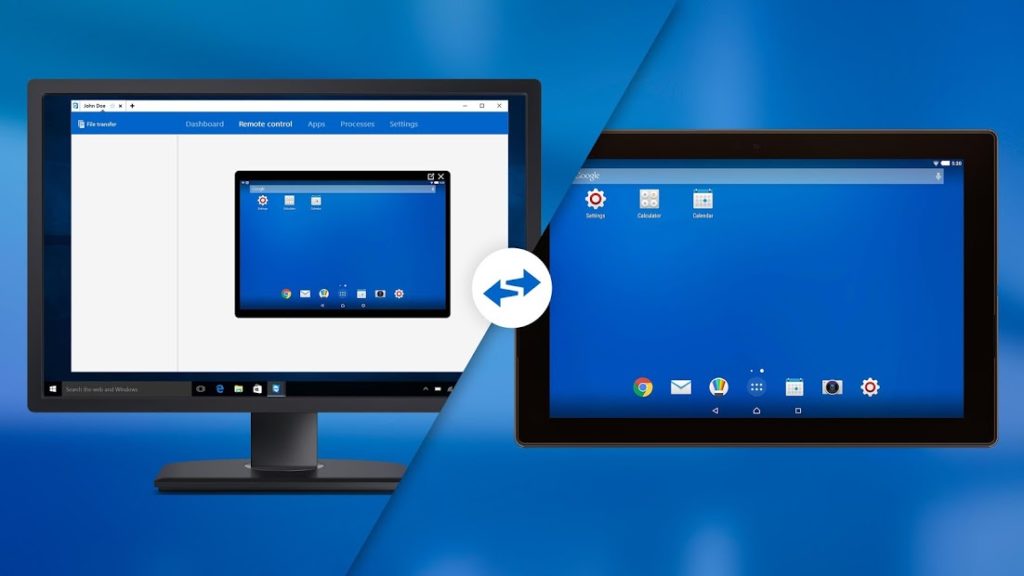
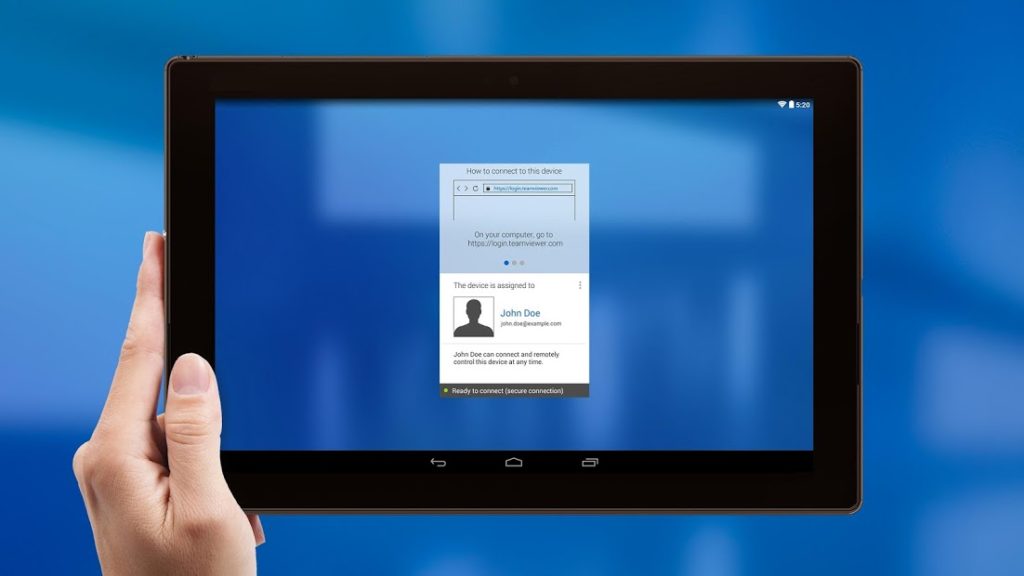
TeamViewer Host رو اولبار که دیدم، فکر کردم یه برنامه دسترسی از راه دوره و همین. بعد یه شب گیر کردم تو یه پروژه کاری و دیدم سیستم اداره رو باید از خونه کنترل کنم — اون شب فهمیدم این برنامه چقدر میتونه نجاتدهنده باشه. از اون موقع، دانلود TeamViewer Host رو به هرکسی که کار از راه دور داره پیشنهاد میدم. اگه میخواین بدونین این برنامه دقیقا چیکار میکنه و چرا باید روش حساب باز کنین، ادامه مقاله رو بخونین — چیزایی هست که توی هیچ توضیح رسمیای نمیبینین.
دانلود TeamViewer Host برای اندروید، دسترسی از راه دور به کامپیوتر
TeamViewer Host چیه و چرا از همون TeamViewer معمولی فرق داره؟
خیلیها فکر میکنن TeamViewer Host همون TeamViewer معمولیه که همه میشناسن، ولی نه. این نسخه یه ماموریت خاص داره: نصب ثابت روی یه دستگاه و آمادهباش ۲۴ساعته برای دسترسی از راه دور. یعنی شما میتونین گوشی یا تبلت اندرویدیتون رو به یه پایگاه کنترل تبدیل کنین که از هرجای دنیا بهش وصل بشین. این مدل بهخصوص برای کسایی که چندتا دستگاه دارن یا میخوان یه سیستم رو بدون حضور فیزیکی مدیریت کنن، طلاست. تفاوت اصلیاش با نسخه عادی اینه که Host فقط سمت سرور کار میکنه — یعنی منتظر میمونه تا شما ازش کنترل بگیرین، نه اینکه خودش به جای دیگهای وصل بشه. این یعنی مصرف منابع کمتر، پایداری بیشتر، و یه شناسه ثابت که دیگه نیازی به هر دفعه کد جدید گرفتن نیست.
کاربرد واقعی TeamViewer Host تو زندگی روزمره
بیاین از تئوری بیرون بیایم و ببینیم تو دنیای واقعی چی میشه. فرض کنین شما یه سیستم خونگی دارین که روش فایلهای کاریتون هست، یا یه تبلت که بچهها باهاش درس میخونن و شما میخواین از سر کار کنترلش کنین. یا حتی یه گوشی قدیمی که دیگه استفاده نمیکنین ولی میشه تبدیلش کرد به یه دوربین امنیتی یا مانیتور از راه دور. با نصب TeamViewer Host روی اون دستگاه، دیگه نیازی نیست هر بار برین سراغش — کافیه از گوشی شخصیتون یا لپتاپ وصل بشین و هرکاری میخواین انجام بدین. من خودم یه بار یه پروژه مهم داشتم که فایلش رو فراموش کرده بودم رو سیستم خونه — با یه اتصال سریع، فایل رو برداشتم و ایمیل کردم. بدون این برنامه، باید کل جلسه رو کنسل میکردم.
نصب و راهاندازی: ساده ولی باید یه چیزایی رو بدونی
نصب TeamViewer Host خیلی سادهست، ولی یه سری نکته هست که اگه اول ندونی، ممکنه گیر بدی. اول از همه، بعد از دانلود برنامه TeamViewer نسخه Host، باید یه حساب کاربری TeamViewer بسازی یا اگه داری وارد بشی. بدون این حساب، نمیتونی دستگاه رو به لیست دستگاههای ثابت اضافه کنی. بعد از ورود، برنامه یه شناسه منحصربهفرد به دستگاهت میده که این شناسه تا وقتی برنامه رو حذف نکنی ثابت میمونه. حالا میتونی از هر دستگاه دیگهای که روش TeamViewer نصبه (نسخه کامل یا QuickSupport) با همین شناسه وصل بشی. یه نکته مهم: حتما رمز عبور قوی تنظیم کن، چون این دستگاه قراره همیشه آنلاین باشه و اگه رمزت ضعیف باشه، خطر نفوذ میره بالا. تو تنظیمات هم میتونی مشخص کنی که فقط از طریق حساب کاربری خودت بشه وصل شد، که امنیت رو یه سطح بالاتر میبره.
تجربه کاربری واقعی: سرعت، کیفیت، مشکلات احتمالی
وقتی برای اولین بار وصل میشی، اولین چیزی که توجهت رو جلب میکنه سرعت اتصاله. اگه هر دو طرف اینترنت خوب داشته باشن، اتصال تقریبا بلادرنگه — یعنی میتونی روی صفحه گوشی از راه دور بزنی و تاخیر خیلی کم باشه. ولی اگه اینترنت ضعیف باشه، خصوصا تو آپلود (که برای ارسال تصویر مهمه)، ممکنه تصویر یهکم لگ بخوره یا کیفیتش پایین بیاد. TeamViewer خودش تنظیمات کیفیت رو خودکار میکنه، ولی میتونی دستی هم عوضش کنی. یه مشکل رایج که خیلیها باهاش روبهرو میشن اینه که گوشی بعد از مدتی به حالت خواب میره و اتصال قطع میشه. برای حل این مشکل، باید تو تنظیمات گوشی، برنامه رو از لیست بهینهسازی باتری خارج کنی تا سیستم بهش اجازه بده همیشه بیدار بمونه. یه راه دیگه اینه که گوشی رو به شارژ وصل نگه داری، چون تو حالت شارژ معمولا سیستم کمتر محدودیت اعمال میکنه.
مقایسه با رقبا: AnyDesk، Chrome Remote Desktop، و بقیه
بازار ابزارهای دسترسی از راه دور شلوغه، ولی TeamViewer Host یه جایگاه خاصی داره. مثلا AnyDesk خیلی سبکتره و تو شبکههای ضعیف بهتر کار میکنه، ولی تو امکانات مدیریتی و پایداری بلندمدت، TeamViewer جلوتره. Chrome Remote Desktop هم گزینه خوبیه، ولی محدود به اکوسیستم گوگله و امکانات پیشرفته کمتری داره. اگه فقط میخوای یهبار یهدونه فایل بگیری، Chrome کافیه، ولی اگه میخوای چندتا دستگاه رو مدیریت کنی، نیاز به گزارشگیری داری، یا میخوای از امکاناتی مثل انتقال فایل، پرینت از راه دور، یا ضبط جلسات استفاده کنی، TeamViewer انتخاب بهتریه. البته باید بگم که نسخه رایگان TeamViewer محدودیتهایی داره — مثلا اگه زیاد ازش استفاده کنی، ممکنه سیستم تشخیص بده که داری استفاده تجاری میکنی و بهت هشدار بده. تو این صورت، باید یا استفادهت رو کم کنی یا نسخه پولی بخری.
امنیت و حریم خصوصی: چقدر میتونی اعتماد کنی؟
یکی از سوالاتی که همیشه پیش میاد اینه که آیا TeamViewer امنه یا نه. خب، بیاین صادق باشیم: هیچ سیستمی صد در صد امن نیست، ولی TeamViewer یه سری اقدامات امنیتی جدی داره. اول اینکه، تمام ارتباطات با رمزنگاری end-to-end انجام میشه، یعنی حتی خود شرکت TeamViewer هم نمیتونه ببینه چی دارین رد و بدل میکنین. دوم اینکه، شما میتونی تایید دو مرحلهای (2FA) فعال کنی که یه لایه امنیتی اضافه میده. ولی باز هم، بیشترین خطر از خود کاربر میاد: اگه رمز عبورت ضعیف باشه، اگه به کسی شناسهت رو بدی، اگه روی شبکه عمومی بدون VPN وصل بشی، همه چیز ممکنه به هم بریزه. من همیشه توصیه میکنم که اگه میخوای از TeamViewer Host استفاده کنی، حتما یه رمز پیچیده بذاری، فقط از طریق حساب کاربری وصل بشی (نه با شناسه و رمز مستقیم)، و اگه ممکنه، لیست سفید IP تنظیم کنی تا فقط از آدرسهای مشخص بشه وصل شد.
مصرف باتری و منابع: چقدر گوشی رو خسته میکنه؟
یکی از نگرانیهای اصلی وقتی میخوای یه برنامه رو همیشه آنلاین نگه داری، مصرف باتری و رمه. خبر خوب اینه که TeamViewer Host تو حالت آمادهباش (وقتی کسی وصل نیست) مصرف خیلی کمی داره — حدود ۳۰ تا ۵۰ مگابایت رم و مصرف باتری تقریبا صفر. ولی وقتی یه نفر وصل میشه و داره صفحه رو کنترل میکنه، مصرف میره بالا، چون باید مدام اسکرینشات بگیره و ارسال کنه. اگه گوشیت پردازنده ضعیفی داره یا رمش کمه، ممکنه بقیه برنامهها یهکم کند بشن. بهترین کار اینه که اگه میخوای دستگاه رو فقط به عنوان Host استفاده کنی، برنامههای دیگه رو ببندی و فقط همین برنامه رو اجازه بدی که تو بکگراند فعال باشه. اگه باتری مشکل داره، میتونی دستگاه رو همیشه به شارژ وصل نگه داری، مخصوصا اگه یه گوشی قدیمی یا تبلت اضافی داری که دیگه استفاده نمیکنی.
تفاوت نسخهها: رایگان، Pro، مود، و قدیمی
تو بازار چندتا نسخه مختلف از TeamViewer پیدا میشه که ممکنه گیج کننده باشه. اول از همه، نسخه رایگان که برای استفاده شخصی کاملا کافیه، ولی محدودیتهایی داره — مثلا اگه زیاد ازش استفاده کنی یا اتصالات طولانی داشته باشی، ممکنه سیستم فکر کنه داری تجاری استفاده میکنی و بعد از چند دقیقه اتصال رو قطع کنه. نسخههای Pro و Premium این محدودیت رو ندارن و امکانات بیشتری مثل گزارشگیری، مدیریت چندتا دستگاه همزمان، و پشتیبانی فنی دارن. حالا یه سری نسخههای مود شده هم تو اینترنت پیدا میشه که ادعا میکنن محدودیتها رو برداشتن یا امکانات پولی رو رایگان کردن. من صریحا توصیه نمیکنم که از این نسخهها استفاده کنی، چون اول اینکه خطر امنیتی دارن (ممکنه بدافزار توشون باشه)، دوم اینکه ممکنه با سرورهای TeamViewer سینک نشن و مشکل ایجاد کنن، سوم اینکه استفاده ازشون غیرقانونیه. اگه واقعا نیاز به امکانات پیشرفته داری، بهتره نسخه اصلی رو بخری تا هم ایمن باشی هم مشکلی پیش نیاد. در مورد نسخههای قدیمی هم باید بگم که TeamViewer مدام داره آپدیت میشه و نسخههای قدیمی ممکنه آسیبپذیریهای امنیتی داشته باشن، پس بهتره همیشه آخرین نسخه رو نصب کنی.
ترفندها و نکات پیشرفته که کمتر کسی میدونه
یه سری ترفند و تنظیم هست که میتونه تجربه کار با TeamViewer Host رو خیلی بهتر کنه. مثلا، تو تنظیمات برنامه، یه گزینه به اسم Wake-on-LAN هست که اگه دستگاهت پشتیبانی کنه، میتونی حتی وقتی گوشی خاموشه یا خوابه، از راه دور روشنش کنی. البته این قابلیت بیشتر رو کامپیوترها کار میکنه تا گوشی، ولی خوبه که بدونی. یه نکته دیگه اینه که میتونی تو تنظیمات، کیفیت تصویر رو دستی تنظیم کنی — اگه اینترنتت ضعیفه، کیفیت رو بیار پایین تا سرعت بره بالا. یه قابلیت خیلی خوب دیگه، انتقال فایله که میتونی مستقیم بین دو دستگاه فایل رد و بدل کنی بدون نیاز به ایمیل یا فضای ابری. اگه میخوای یه نفر دیگه هم بتونه به دستگاهت دسترسی داشته باشه (مثلا همکارت یا یکی از اعضای خانواده)، میتونی تو تنظیمات، لیست کاربران مجاز رو تعریف کنی. یه نکته امنیتی هم اینه که همیشه لاگ اتصالات رو چک کن — TeamViewer یه لیست از تمام اتصالات رو نگه میداره که میتونی ببینی چه کسی کی وصل شده. اگه یه اتصال مشکوک دیدی، فورا رمزت رو عوض کن.
مشکلات رایج و راهحلهای عملی
تو کار با هر نرمافزاری ممکنه مشکلاتی پیش بیاد، و TeamViewer Host هم از این قاعده مستثنی نیست. یکی از مشکلات رایج اینه که بعد از مدتی، دستگاه آفلاین نشون داده میشه، حتی اگه اینترنتش وصل باشه. این معمولا به خاطر اینه که سیستم عامل اندروید برنامه رو تو بکگراند بسته، یا اینکه آیپی دستگاه عوض شده و سرور TeamViewer نتونسته بهش برسه. راهحل اینه که برنامه رو از لیست بهینهسازی باتری خارج کنی و اگه ممکنه، یه IP ثابت یا DDNS براش تنظیم کنی. یه مشکل دیگه، کندی اتصاله که معمولا به خاطر اینترنت ضعیفه، ولی گاهی هم به خاطر سرور TeamViewer که شاید تو اون لحظه شلوغ باشه. میتونی تو تنظیمات، سرور دیگهای انتخاب کنی یا کیفیت رو پایین بیاری. یه مشکل جدیتر، قطع شدن ناگهانی اتصاله که اگه مکررا اتفاق میافته، ممکنه نشوندهنده مشکل امنیتی باشه — تو این صورت، فورا رمزت رو عوض کن و چک کن که کسی غیرمجاز وصل نشده. اگه برنامه اصلا باز نمیشه یا کرش میکنه، بهترین کار پاک کردن کامل برنامه (همراه با دیتاش) و نصب مجدده.
چه کسایی بیشترین سود رو از TeamViewer Host میبرن؟
این برنامه برای همه نیست، ولی برای یه سری آدمها واقعا طلاست. اول از همه، فریلنسرها و کارمندان دورکار که نیاز دارن به سیستمهای اداری یا شخصیشون از خونه یا هر جای دیگه دسترسی داشته باشن. دوم، پشتیبانهای فنی که باید به دستگاه مشتریها وصل بشن و مشکلاتشون رو حل کنن. سوم، والدین که میخوان گوشی یا تبلت بچههاشون رو کنترل کنن، محتوای نامناسب رو فیلتر کنن، یا ببینن دارن چیکار میکنن. چهارم، کسایی که چندتا دستگاه اضافی دارن و میخوان ازشون به عنوان سرور فایل، دوربین مداربسته، یا مانیتور از راه دور استفاده کنن. پنجم، کسبوکارهای کوچک که نمیخوان هزینه سیستمهای گرون مدیریت از راه دور رو بدن و با یه راهحل ساده و ارزون میخوان کار رو پیش ببرن. اگه تو هیچکدوم از این دستهها نیستی و فقط گاهی یهبار نیاز داری فایلی رو از گوشی دیگهات بگیری، شاید نیازی به نصب دائمی Host نباشه و نسخه عادی TeamViewer یا حتی QuickSupport کافی باشه.
آینده دسترسی از راه دور و جایگاه TeamViewer
دنیا داره به سمت کار از راه دور، اینترنت اشیا، و مدیریت دستگاههای پراکنده پیش میره، و ابزارهایی مثل TeamViewer نقش خیلی مهمتری پیدا میکنن. تو آینده نزدیک، احتمالا شاهد ادغام بیشتر این ابزارها با هوش مصنوعی، امکان کنترل صوتی، واقعیت افزوده برای راهنمایی فنی، و امنیت بیومتریک خواهیم بود. TeamViewer خودش هم داره به سمت ابزاری فراتر از یه نرمافزار دسترسی ساده حرکت میکنه — امکاناتی مثل Tensor برای مدیریت متمرکز هزاران دستگاه، یا Pilot برای واقعیت افزوده، نشون میده که این شرکت داره سرمایهگذاری جدی روی آینده میکنه. برای کاربر عادی، این یعنی اینکه این برنامه تو سالهای آینده کمکم قدرتمندتر، ایمنتر، و کاربرپسندتر میشه. البته رقابت هم داره بالا میره و شرکتهای دیگه هم دارن ابزارهای مشابه رو بهبود میدن، پس TeamViewer باید مدام خودش رو نوسازی کنه تا جایگاهش رو حفظ کنه.
جمعبندی: آیا TeamViewer Host ارزش نصب داره؟
بعد از همه این حرفها، سوال اصلی اینه که آیا واقعا ارزشش رو داره که TeamViewer Host رو نصب کنی؟ جواب من صریحه: اگه نیاز واقعی داری، بله. این برنامه یکی از باثباتترین، امنترین، و کاملترین ابزارهای دسترسی از راه دوره که تو بازار وجود داره. البته اگه فقط میخوای یهبار یهدونه فایل بگیری یا چیزی رو چک کنی، نیازی به نصب دائمی Host نیست و میتونی از نسخه عادی یا QuickSupport استفاده کنی. ولی اگه چندتا دستگاه داری، اگه کار از راه دور میکنی، اگه نیاز به پشتیبانی فنی داری، یا اگه میخوای یه دستگاه اضافی رو تبدیل به یه پایگاه کنترل کنی، دانلود برنامه TeamViewer نسخه Host یه تصمیم درسته. فقط یادت باشه که امنیت رو جدی بگیری، رمز قوی بذاری، و همیشه آخرین نسخه رو نصب کنی. با این کارها، میتونی خیالت راحت باشه که دستگاههات امنن و همیشه در دسترست هستن، هرجا که باشی.
برنامه TeamViewer چیست
برنامه TeamViewer چیست یه سوالیه که خیلیها وقتی برای اولین بار با این نرمافزار برخورد میکنن میپرسن. به زبان ساده، TeamViewer یه ابزار دسترسی از راه دوره که بهت اجازه میده از یه دستگاه، دستگاه دیگهای رو کنترل کنی — انگار که جلوش نشستی. این کاربرد فقط محدود به کامپیوتر نیست؛ میتونی گوشی، تبلت، سرور، و حتی دستگاههای صنعتی رو هم کنترل کنی. فایدهاش اینه که دیگه نیازی نیست فیزیکی پای دستگاه بری — از هرجای دنیا که اینترنت داشته باشی، میتونی وصل بشی. این قابلیت خصوصا برای پشتیبانی فنی، کار تیمی از راه دور، مدیریت سرورها، و حتی کمک به اعضای خانواده که با مشکل فنی روبهرو شدن، خیلی کاربردی شده. تجربه انسانی که پشت این برنامه وجود داره اینه که وقتی یه مشکل فنی پیش میاد، دیگه نیازی نیست ساعتها تلفنی توضیح بدی یا منتظر تکنسین بمونی — کافیه یه اتصال بزنی و مشکل رو خودت حل کنی.
دانلود برنامه TeamViewer
دانلود برنامه TeamViewer یه فرآیند سادست، ولی باید بدونی که چندتا نسخه مختلف وجود داره و انتخاب درست خیلی مهمه. اگه میخوای فقط یهبار از یه دستگاه کمک بگیری، QuickSupport کافیه. اگه میخوای هم کنترل کنی هم کنترل بشی، نسخه کامل TeamViewer لازمه. ولی اگه میخوای یه دستگاه رو به صورت دائم آماده نگه داری برای دسترسی از راه دور، باید Host رو دانلود کنی. خیلیها اشتباه میکنن و نسخه اشتباه رو دانلود میکنن، بعد متوجه میشن که اون نسخه کاری که میخوان رو نمیکنه. پس قبل از دانلود، حتما مطمئن شو که داری چی میخوای و کدوم نسخه برات مناسبه. یه نکته دیگه اینکه همیشه از سایت رسمی یا استورهای معتبر مثل Google Play دانلود کن، چون متاسفانه تو اینترنت نسخههای جعلی و آلوده به بدافزار هم پخش شده که ممکنه اطلاعاتت رو به خطر بندازن.
تغییرات برنامه TeamViewer Host در نسخه جدید
توی نسخه جدید TeamViewer Host بالاخره یه مشکل مهم برطرف شده که خیلیها باهاش درگیر بودن. اگه قبلاً میخواستی از راه دور دستگاههای Motorola رو کنترل کنی و هی به مشکل میخوردی یا اتصال درست کار نمیکرد، خبر خوب اینه که این باگها رفع شدن. الان کنترل از راه دور روانتر شده و ارتباط پایدارتری برقرار میشه. یعنی بدون دردسر میتونی به دستگاه وصل شی و کاراتو انجام بدی. این آپدیت شاید تغییر ظاهری نداشته باشه، ولی از اون آپدیتهاییه که واقعاً به درد میخوره و تجربه کاربری رو بهتر میکنه. اگه TeamViewer Host برات مهمه، حتماً ارزش آپدیت کردن رو داره.
گوگل یه قابلیت جدید آورده که ۹۰٪ هنوز خبر ندارن! 🤫
روی دکمه بزن و توی صفحهای که باز میشه فقط تیک کنار «اندروید ها» رو بزن. تمام ✅ از این به بعد گوگل آپدیت واتساپ، تلگرام و بازیهای جدید رو اول از همه به خودت نشون میده.
⭐ همین الان فعالش کن
سلام.
خیلی ممنون خیلی خوب بود!!!!!!!!!!!!!!
دمتون گرممممممممممم!!!!!!!!!!!