
🎨 دانلود Infinite Design 2025 – بهترین برنامه طراحی گرافیکی و وکتور اندروید
Infinite Design 2025
اطلاعات بیشتر
- پیش نیاز : متغیر با نوع دستگاه و بالاتر
- نسخه کنونی : 3.4.19
- اندازه : 43 مگابایت
- تاریخ بهروزرسانی : 1404/07/30
- نویسنده پست: زهره سردار
باکس دانلود 🎨 دانلود Infinite Design 2025 – بهترین برنامه طراحی گرافیکی و وکتور اندروید
تصاویر برنامه
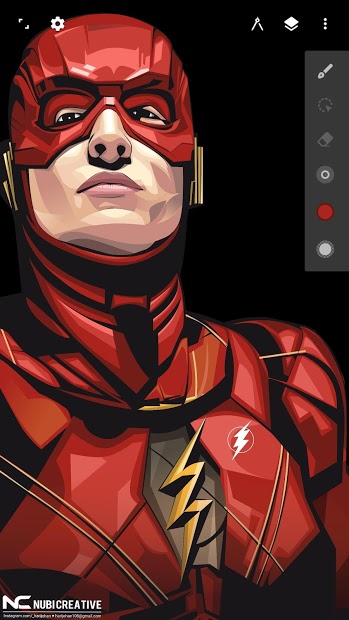
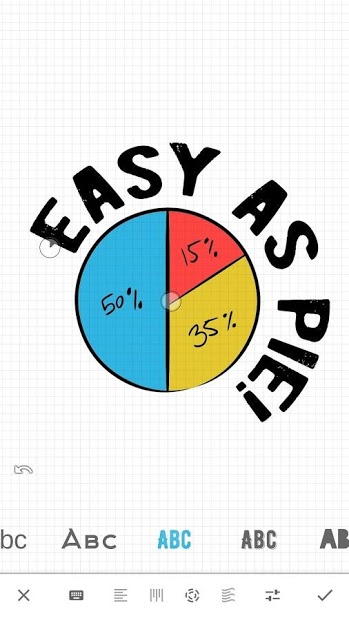
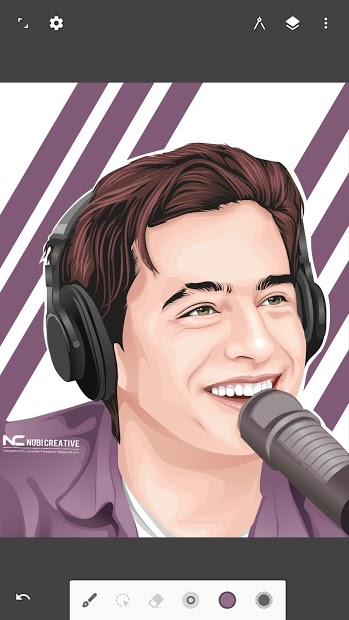
سلااام… خب راستش نمیدونم از کجا شروع کنم ولی باید بگم که اگه هنوز فکر میکنی طراحی حرفهای فقط پای کامپیوتر و با فتوشاپ ممکنه، باید یه خبر خوب بهت بدم: اشتباه میکنی! 😅
من خودم… راستش تا چند ماه پیش همین فکر رو داشتم. یعنی فکر میکردم بدون کامپیوتر نمیشه کار درستی کرد، تا اینکه یه دوستم (که خودش طراح گرافیکه) گفت یه برنامهای هست به اسم Infinite Design که روی گوشی کار میکنه و… جدی میگم، اول باورم نشد!
این برنامه ساخته شده توسط یه شرکت به اسم Infinite Studio و بیش از ۵۰ میلیون بار دانلود شده (آره، همین! ۵۰ میلیون). امتیازشم توی گوگلپلی حدود ۴.۶ از ۵ هست که… خب واقعاً عددی نیست که بشه کنارش رد شد. ولی بذار بگم چی باعث شده اینقدر محبوب بشه… اول از همه… چرا اصلا باید به Infinite Design فکر کنی؟
دانلود Infinite Design 2025 رایگان
ببین، من اینجا نمیخوام بگم که این برنامه جایگزین کامل فتوشاپ یا ایلاستریتوره (چون نیست)، ولی برای کسایی که میخوان تو هر جایی طراحی کنن – تو اتوبوس، تو پارک، تو صف بانک، یا حتی شب که نمیخوان کامپیوتر روشن کنن – این برنامه یه معجزهست! من خودم چند بار شب که خوابم نمیبرد، برمیدارم گوشیمو و یه چیزی میکشم، بعد صبح که میبینمش میگم “وا، من این رو کشیدم؟” 😂
نکته جالبش اینه که برخلاف خیلی از برنامههای طراحی که فقط یه سری فیلتر دارن یا امکانات محدود، Infinite Design یه ابزار وکتور واقعیه. یعنی چی؟ یعنی هرچی بکشی، هر اندازهای که زوم کنی کیفیتش خراب نمیشه! این خیلی مهمه، بخصوص برای طراحی لوگو یا پوسترهای بزرگ.
💡 یادم رفت بگم: اولین باری که این برنامه رو باز کردم، فکر کردم خیلی پیچیدهست! ولی… بعد از یه ربع ساعت فهمیدم که راحتتر از چیزیه که فکر میکردم. البته هنوز هم بعضی ابزارها رو نمیدونم دقیقا چیکار میکنن 🙈 چیزایی که Infinite Design بهت میده (و باورت نمیشه!)
خب، حالا بذار برم سر اصل مطلب. این برنامه چی داره که باعث شده اینقدر معروف بشه؟
🔍 زوم نامحدود
تا هر اندازهای که بخوای زوم کن، کیفیت خراب نمیشه. من یه بار زوم کردم ۵۰۰٪ فقط برای امتحان… هیچ پیکسلی نبود!
🎨 ۵ نوع تقارن
میتونی طرحهای متقارن بکشی (مثل ماندالا). این قابلیت واقعاً خفنه، یه بار امتحانش کن میفهمی چی میگم.
📐 ابزارهای اشکال هندسی
دایره، مربع، مثلث، چند ضلعی و… همهشون رو داره. با چند تا تنظیم ساده میتونی هرچی میخوای بسازی.
🖌️ قلمموهای متنوع
انواع برس و قلممو داره – از معمولی گرفته تا کالیگرافی! حتی میتونی قلمموی خودت رو بسازی (که البته من هنوز یاد نگرفتم چطوری 😅).
📂 لایهبندی حرفهای
دقیقاً مثل فتوشاپ! میتونی لایههای مختلف داشته باشی، بعضیاشونو قفل کنی، شفافیتشونو تغییر بدی و…
💾 خروجی JPEG و PNG
طرحت رو با هر دو فرمت ذخیره کن. اگه میخوای پسزمینهش شفاف باشه، PNG رو انتخاب کن.
راستش… یکی از چیزایی که خیلی دوسش دارم پاککن (Eraser) خودشه. میدونی چرا؟ چون میتونی تنظیمش کنی که فقط قسمتهایی که میخوای رو پاک کنه، نه همه چی رو! مثلاً فرض کن دو تا لایه داری، میتونی بگی فقط لایه اول رو پاک کن، لایه دوم دست نخورده بمونه. این… واقعاً حرفهایه.
چطوری باهاش کار کنیم؟ (آموزش خیلی ساده!)
خب، حالا ممکنه بگی “باشه، خوبه، ولی من که بلد نیستم کار کنم!” نگران نباش، من یه مثال ساده بهت میزنم که ببینی چقدر آسونه…
بیا یه لوگوی ساده طراحی کنیم
مرحله اول: برنامه رو باز کن و روی دکمه “+” بزن تا یه پروژه جدید بسازی. اینجا میتونی اندازه بوم (Canvas) رو تنظیم کنی. من معمولا ۱۰۸۰×۱۰۸۰ میذارم که برای اینستاگرام مناسبه.
مرحله دوم: بعد از اینکه بوم آماده شد، از تولبار پایین آیکون دایره رو انتخاب کن و یه دایره بکش. میتونی رنگش رو از پالت رنگ تغییر بدی (رنگها خیلی زیادن، دلت بخواد!).
مرحله سوم: حالا میخوایم یه متن اضافه کنیم. آیکون “T” رو بزن و متنت رو تایپ کن. فونتهای زیادی داره، ولی… راستش خیلیاش انگلیسین و برای فارسی خوب نیستن. ولی چندتا فونت خوب فارسی هم داره که میشه استفاده کرد.
مرحله چهارم: اگه میخوای چیزی اضافه کنی یا حذف کنی، از لایهها استفاده کن. دکمه لایهها رو که بزنی، میبینی همه لایههات لیست شدن. میتونی اسمشونو عوض کنی، ترتیبشونو جابهجا کنی یا حذفشون کنی.
مرحله پنجم: وقتی کارت تموم شد، روی دکمه “Export” بزن و فرمت رو انتخاب کن (JPEG یا PNG). بعدش ذخیره میشه تو گالری گوشیت.
ببین، من اینجا خیلی ساده توضیح دادم، ولی واقعیتش اینه که این برنامه امکانات خیلی بیشتری داره. مثلاً میتونی گرادیانت اضافه کنی، سایه بزنی، افکتهای مختلف اعمال کنی، یا حتی با ابزار “Path” خطوط منحنی دقیق بکشی (که البته من هنوز بلد نیستم خوب ازش استفاده کنم، ولی یاد میگیرم! 😬).
🤦♂️ اشتباه احمقانه من: یه بار داشتم یه طرح میکشیدم، دو ساعت وقت گذاشتم، بعد یهو گوشیم خاموش شد! فکر کردم همه چی پاک شده… ولی خوشبختانه این برنامه auto-save داره و وقتی دوباره باز کردمش، همه چی سالم بود. پس نگران نباش 😅
حالا بیاید رقبا رو بشناسیم… (مقایسه واقعی!)
خب، تا اینجا همهاش تعریف کردیم از Infinite Design، ولی منصفانه نیست که برنامههای دیگه رو نادیده بگیریم. چندتا برنامه دیگه هم هستن که شاید بخوای باهاشون مقایسه کنی:
| نام برنامه | تعداد دانلود | امتیاز | قیمت | زوم نامحدود | لایهبندی | وکتور | مناسب برای |
|---|---|---|---|---|---|---|---|
| Infinite Design | ۵۰+ میلیون | ۴.۶ | رایگان (پرمیوم اختیاری) | ✅ عالی | ✅ حرفهای | ✅ کامل | همه (مبتدی تا حرفهای) |
| Adobe Illustrator Draw | ۱۰+ میلیون | ۴.۲ | رایگان (نیاز به اکانت Adobe) | ✅ خوب | ✅ خوب | ✅ کامل | طراحان حرفهای |
| Ibis Paint X | ۱۰۰+ میلیون | ۴.۵ | رایگان (با تبلیغات) | ✅ خوب | ✅ عالی | ❌ محدود | نقاشی دیجیتال |
| Autodesk SketchBook | ۱۰+ میلیون | ۴.۴ | رایگان | ✅ عالی | ✅ خوب | ❌ ندارد | طراحی دستی |
| Vectornator | ۱+ میلیون | ۴.۷ | رایگان | ✅ عالی | ✅ حرفهای | ✅ کامل | طراحان وکتور |
| Concepts | ۵+ میلیون | ۴.۳ | رایگان (پرمیوم ۹.۹۹ دلار) | ✅ بینهایت | ✅ خوب | ✅ کامل | معماران و طراحان صنعتی |
تحلیل رقبا (بدون تعارف و صادقانه!)
Adobe Illustrator Draw: این برنامه از شرکت معروف ادوبیست و… خب، اسمش خودش یه برنده. ولی مشکلش اینه که برای استفاده کامل باید اکانت Adobe داشته باشی و بعضی وقتا باید اشتراک بخری. رابط کاربریش هم یکم پیچیدهتره برای کسایی که تازه شروع کردن. من خودم یه بار امتحانش کردم ولی… نمیدونم، حس نکردم با من جور در بیاد 🤷
Ibis Paint X: این یکی بیشتر برای نقاشی دیجیتال و انیمیشنه. خیلی محبوبه بین هنرمندای انیمه و مانگا! ولی برای کار وکتوری چندان مناسب نیست. البته قابلیتهای خفنی داره مثل ضبط فرآیند طراحی که میتونی به صورت ویدیو ذخیره کنی و بذاری یوتیوب (خودم چندبار این کارو کردم!).
Autodesk SketchBook: اینم یه برنامه قدیمی و معروفه که اتودسک (همون شرکت سازنده AutoCAD) ساخته. بیشتر برای طراحی دستی و اسکچه. رابط کاربریش خیلی تمیز و سادهست، ولی… امکانات وکتوری نداره و برای کارهای حرفهای چاپی مناسب نیست.
Vectornator: این یکی فقط برای iOS هست (آره، متاسفانه!). اگه آیفون یا آیپد داری، این برنامه فوقالعادهست – شاید حتی از Infinite Design هم بهتر باشه. ولی چون ما اینجا داریم درباره اندروید حرف میزنیم، خب… بیفایدهست برامون 😅
Concepts: این برنامه بیشتر برای معماران و طراحان صنعتیه. یه ویژگی جالب داره: بوم بینهایت! یعنی میتونی تا ابد ادامه بدی و هیچوقت به انتهای صفحه نمیرسی. ولی برای طراحی گرافیکی معمولی شاید زیادی پیچیده باشه.
حالا… بعد از اینکه همه اینها رو دیدیم، چرا باز هم Infinite Design میتونه انتخاب بهتری باشه؟ چون ترکیبی از همهشونه! یعنی هم سادهست، هم حرفهای، هم رایگان و هم امکانات کاملی داره. البته این نظر شخصی منه، شما ممکنه برنامه دیگهای رو بیشتر دوست داشته باشی 😊
💭 نظر صادقانه: من شخصاً از همه این برنامهها استفاده کردم (آره، همهشونو امتحان کردم!) و به نظرم Infinite Design بهترین گزینه برای یه طراح معمولیه که نمیخواد پول خرج کنه و میخواد کاری راحت و قدرتمند داشته باشه. ولی اگه میخوای خیلی حرفهای باشه و پولم مشکلی نیست، Adobe Illustrator Draw میتونه گزینه خوبی باشه.
چند تا نکته و ترفند که کسی بهت نمیگه (ولی من میگم!)
خب، حالا که یکم با برنامه آشنا شدیم، بذار چندتا ترفند بهت یاد بدم که خودم به زور یاد گرفتم:
۱. همیشه با لایههای جدا کار کن
جدی میگم، این خیلی مهمه! وقتی هر قسمت کارت رو تو یه لایه جدا بذاری، بعداً خیلی راحتتر میتونی ویرایش کنی. مثلاً من یه بار همه چیز رو تو یه لایه کشیدم، بعد دیدم باید یه چیزی رو عوض کنم… وای، دیگه نپرس چقدر سخت بود!
۲. از Grid و Ruler استفاده کن
اگه میخوای طرحت دقیق و متقارن باشه، حتماً گرید (شبکه) رو فعال کن. از منوی تنظیمات میتونی این کار رو انجام بدی. خطکشها (Rulers) هم خیلی کمک میکنن.
۳. Undo/Redo رو فراموش نکن
دوتا دکمه فلش تو بالای صفحه هست که یکی برای Undo (برگشت) و یکی برای Redo (جلو رفتن) هست. من هر دقیقه چندبار ازشون استفاده میکنم چون… خب، همیشه اشتباه میکنم 😂
۴. برای طرحهای پیچیده از تقارن استفاده کن
یکی از قابلیتهای خفن این برنامه همون ۵ نوع تقارنه که گفتم. اگه میخوای یه ماندالا یا طرح هندسی پیچیده بکشی، تقارن رو فعال کن و ببین چه معجزهای میشه! یه بار امتحان کن، قول میدم عاشقش بشی.
۵. رنگهات رو ذخیره کن
اگه داری روی یه پروژه کار میکنی و یه پالت رنگ خاص داری، حتماً رنگها رو ذخیره کن تو قسمت “Palette”. وگرنه هر دفعه باید دنبال اون رنگ دقیق بگردی که… اعصابت رو خورد میکنه!
راستش… یه چیزی دیگه هم هست که خیلی مهمه ولی همه یادشون میره: تمرین! جدی میگم، هرچقدر بیشتر باهاش کار کنی، بهتر یاد میگیری. من اول که شروع کردم، طرحهام خیلی بد بودن (هنوزم بدن ولی کمتر! 😅)، ولی با تمرین خیلی بهتر شدم.
چیزایی که دوست دارم و چیزایی که… خب، اونقدرها نه!
بذار صادق باشم: این برنامه عالیه، ولی کاملاً بیعیب و نقص نیست. چندتا چیز هست که آزارم میده:
چیزایی که دوست دارم:
- ✅ رایگان و بدون محدودیتهای مزخرف
- ✅ رابط کاربری ساده و قابل فهم
- ✅ قابلیت زوم نامحدود (واقعاً نامحدود!)
- ✅ لایهبندی حرفهای مثل نرمافزارهای کامپیوتری
- ✅ Auto-save که جونمو چندبار نجات داده
- ✅ پشتیبانی از قلم دیجیتال (S-Pen و…)
چیزایی که… خب، میتونست بهتر باشه:
- ⚠️ فونتهای فارسی کمه (بیشترشون انگلیسین)
- ⚠️ گاهی اوقات لگ میکنه وقتی لایهها زیاد میشن
- ⚠️ آموزشهای داخل برنامه انگلیسین و کامل نیستن
- ⚠️ بعضی ابزارها یکم پیچیدهان و نیاز به تمرین دارن
ولی راستش… با اینکه این مشکلات رو داره، باز هم به نظرم یکی از بهترین برنامههای طراحی برای اندرویده. یعنی اگه بخوام بین مزایا و معایبش یکی رو انتخاب کنم، مزایاش خیلی بیشترن!
کی باید از Infinite Design استفاده کنه؟
خب، این سوال مهمیه. این برنامه برای همه نیست (هیچ چیزی برای همه نیست!)، ولی اگه تو یکی از این گروهها هستی، قطعاً باید امتحانش کنی:
۱. طراحان گرافیک مبتدی: اگه تازه داری یاد میگیری طراحی کنی و نمیخوای پول فتوشاپ یا ایلاستریتور رو بدی، این برنامه شروع خیلی خوبیه.
۲. فریلنسرها: اگه داری تو راه یا سفری و یه آیدیا به ذهنت رسید، میتونی سریع باهاش طرح اولیه رو بکشی.
۳. دانشجویان: برای پروژههای دانشگاهی، پوستر، اینفوگرافیک و… خیلی مفیده.
۴. علاقهمندان به هنر: اگه فقط برای تفریح میخوای نقاشی کنی و طرح بکشی، این برنامه بهت حال میده!
🎨 تجربه شخصی: من خودم نه طراح حرفهایام، نه دانشجو، فقط یه آدم معمولیام که دوست دارم گاهی یه چیزایی بکشم. این برنامه بهم اجازه میده که تو اوقات فراغتم سرگرم بشم و احساس خلاقیت کنم. یه بار حتی برای تولد دوستم یه کارت تبریک طراحی کردم باهاش که خیلی خوشش اومد 🥰
جمعبندی و حرف آخر…
خب دوستان، تا اینجا خیلی حرف زدیم (شاید بیش از حد! 😅). ولی میخواستم همه چیز رو بگم تا یه تصویر کامل از Infinite Design داشته باشی.
این برنامه واقعاً یکی از بهترین گزینهها برای طراحی روی گوشیه. نه به خاطر اینکه کامله (چون نیست)، بلکه به خاطر اینکه کاربردی، رایگان، قدرتمند و در دسترسه. یعنی هرکسی با هر سطح مهارتی میتونه ازش استفاده کنه و نتیجه بگیره.
اگه هنوز شک داری، فقط یه کار کن: دانلودش کن و نیمساعت وقت بذار براش. قول میدم که متوجه میشی چی میگم! من که عاشقشم، و امیدوارم توام دوستش داشته باشی.
حالا برو دانلود کن و شروع کن به خلق کردن! 🎨✨
اگه سوالی داشتی یا مشکلی پیش اومد، اینجا بنویس تا کمکت کنم. موفق باشی و همیشه خلاق! 🚀💜
گوگل یه قابلیت جدید آورده که ۹۰٪ هنوز خبر ندارن! 🤫
روی دکمه بزن و توی صفحهای که باز میشه فقط تیک کنار «اندروید ها» رو بزن. تمام ✅ از این به بعد گوگل آپدیت واتساپ، تلگرام و بازیهای جدید رو اول از همه به خودت نشون میده.
⭐ همین الان فعالش کن
خیلی ممنون…
دمتون اتشفشان