
دانلود بهترین برنامه انتقال فایل: Smart Switch موبایل! 🚀
Samsung Smart Switch Mobile
اطلاعات بیشتر
- پیش نیاز : اندروید 5.0 و بالاتر
- نسخه کنونی : 3.7.69.15
- اندازه : 40 مگابایت
- این برنامه نیاز به اینترنت دارد.
- تاریخ بهروزرسانی : 1405/05/03
- نویسنده پست: زهره سردار
باکس دانلود دانلود بهترین برنامه انتقال فایل: Smart Switch موبایل! 🚀
- دانلود نرم افزار40 مگابایت
-
Smart Switch یکی از کاربردیترین برنامههای سامسونگ برای انتقال سریع اطلاعات به گوشی گلکسی جدیده. کیفیت بالای انتقال، رابط کاربری روان و پایداری مناسب باعث میشه جابهجایی مخاطبین، عکسها، پیامها و فایلها با دردسر کمتری انجام بشه. سامسونگ با انتشار بروزرسانیهای مستمر و کاربردی، سازگاری و عملکرد برنامه را بهتر میکنه تا کاربران هنگام تعویض گوشی تجربهای مطمئنتر داشته باشند. اگر دنبال برنامهای ساده برای انتقال اطلاعات به سامسونگ هستید، آخرین نسخه Smart Switch میتونه نیازتون را با کیفیت مطلوب برطرف کنه.
تصاویر برنامه
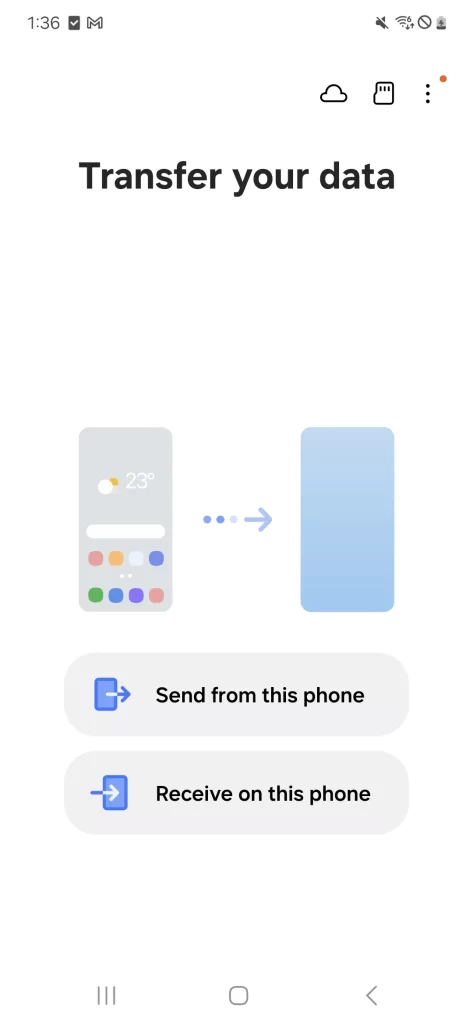
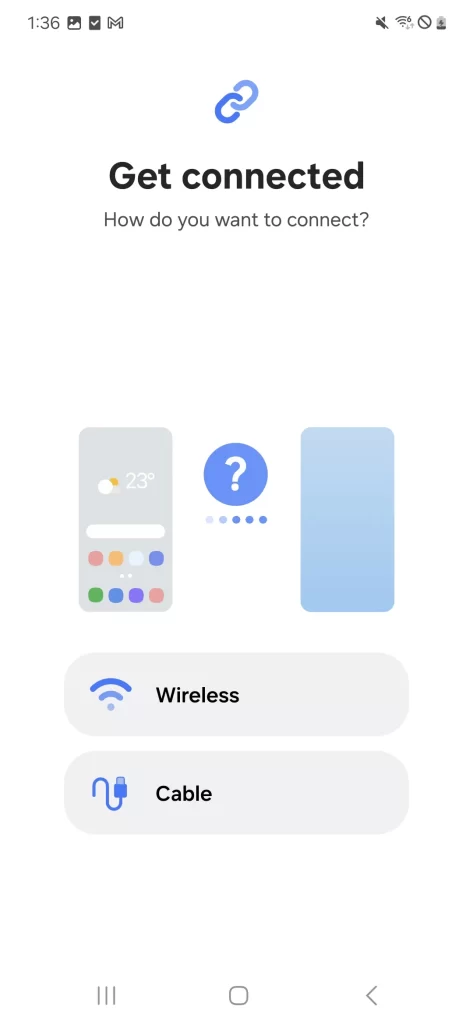
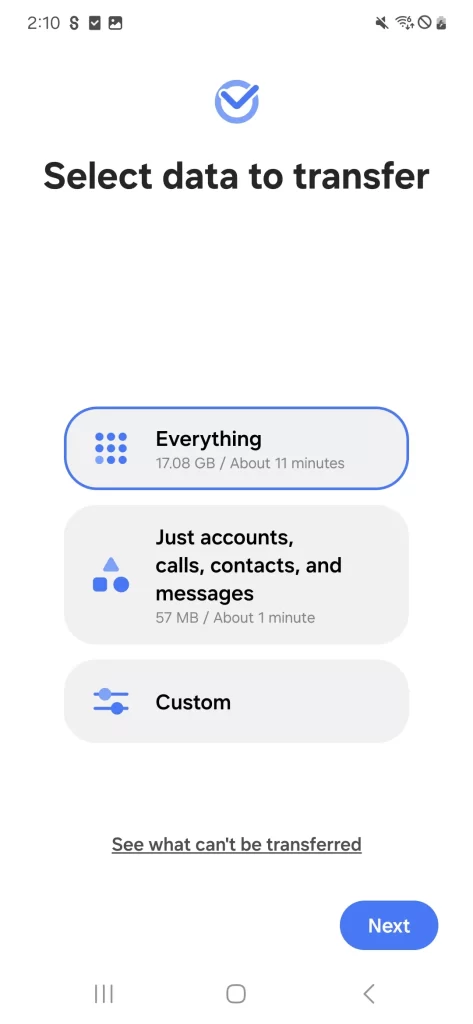
انتقال سریع و بیدردسر اطلاعات به گوشی جدید با Smart Switch
- با دانلود Smart Switch میتونید مخاطبین، عکسها، پیامکها، فایلها و بخشی از برنامهها را از اندروید یا آیفون به گوشی گلکسی منتقل کنید.
- انتقال اطلاعات بهصورت بیسیم، با کابل، حافظه خارجی یا کامپیوتر انجام میشه و فایلهای دلخواه هم قابل انتخاب هستند.
- قبل از شروع، فضای خالی و شارژ هر دو گوشی را بررسی کنید و تا مطمئنشدن از انتقال کامل اطلاعات، گوشی قدیمی را پاک نکنید.
دانلود رایگان Samsung Smart Switch، معجزه اندروید! 📲
با Samsung Smart Switch، انتقال اطلاعات گوشی جدیدت رو آسون کن! عکسها، ویدیوها و برنامههات رو در چند دقیقه جابهجا کن. دانلود رایگان و سریع!
Smart Switch ابزار سامسونگ برای انتقال اطلاعات گوشی قدیمی به یک گوشی یا تبلت گلکسی جدید است. با دانلود Smart Switch میتونید مخاطبین، عکسها، فیلمها، پیامکها، فایلها و بخشی از برنامهها و تنظیمات را یکجا جابهجا کنید. انتقال از گوشی سامسونگ، سایر دستگاههای اندرویدی و آیفون امکانپذیره؛ اما نوع اطلاعات قابل انتقال با توجه به دستگاه و روش اتصال فرق میکنه.
دانلود مستقیم Smart Switch
کار با Smart Switch ساده و قابلفهمه؛ فقط اطلاعات دلخواهت رو انتخاب میکنی و برنامه عکسها، مخاطبین و پیامهات رو بدون دردسر به گوشی گلکسی جدید منتقل میکنه.
سامسونگ اسمارت سوییچ به درد چه کسانی میخوره؟
تعویض گوشی وقتی سخت میشه که تعداد زیادی عکس، شماره تماس، پیام و فایل روی دستگاه قبلی داشته باشید. سامسونگ اسمارت سوییچ برای کاربری مناسبه که گوشی گلکسی جدید خریده و نمیخواد اطلاعات مهمش را پوشهبهپوشه و بهصورت دستی منتقل کنه.
این برنامه برای انتقال اطلاعات از آیفون به سامسونگ و مهاجرت از برندهای اندرویدی دیگر هم کاربرد داره. اگر فقط قصد ارسال چند عکس یا یک فایل کوچک را دارید، احتمالاً ابزار اشتراکگذاری معمول گوشی کافی است و نیازی به انتقال کامل با Smart Switch ندارید.
داخل Smart Switch باید چه کاری انجام بدید؟
بعد از بازکردن برنامه، باید مشخص کنید گوشی فعلی اطلاعات را ارسال میکنه یا دریافتکننده است. در گوشی گلکسی جدید، گزینه دریافت اطلاعات را انتخاب میکنید و سپس نوع دستگاه قدیمی، یعنی گلکسی، اندروید یا آیفون، مشخص میشه.
در مرحله بعد میتونید اتصال بیسیم یا کابلی را انتخاب کنید. برنامه فهرستی از اطلاعات قابل انتقال مثل مخاطبین، پیامها، تصاویر، فیلمها، اسناد و برنامههای پشتیبانیشده را نمایش میده. لازم نیست همه موارد را منتقل کنید؛ با برداشتن موارد غیرضروری، هم زمان انتقال کمتر میشه و هم حافظه گوشی جدید بیدلیل پر نمیشه.
چرا انتقال اطلاعات سامسونگ با این برنامه سادهتره؟
دلیل اصلی کاربردیبودن Smart Switch اینه که چند نوع اطلاعات را در یک فرایند منتقل میکنه. علاوه بر انتقال بیسیم، امکان استفاده از کابل USB، حافظه خارجی و نسخه کامپیوتر برای تهیه بکاپ و بازیابی اطلاعات سامسونگ هم وجود داره. طبق راهنمای رسمی سامسونگ، مقصد انتقال باید گوشی یا تبلت گلکسی باشه و نمیشه از این برنامه برای انتقال اطلاعات به آیفون استفاده کرد.
| معیار | Smart Switch | بکاپ گوگل |
|---|---|---|
| مقصد اصلی | گوشی یا تبلت گلکسی | دستگاه متصل به حساب گوگل |
| روش انتقال | بیسیم، کابل، حافظه خارجی یا کامپیوتر | بازیابی از حساب و فضای ابری |
| کاربرد مناسب | مهاجرت مستقیم به سامسونگ | نگهداری اطلاعات همگامشده با حساب |
آموزش انتقال اطلاعات با Smart Switch
- پیش از شروع، میزان فضای خالی گوشی جدید را بررسی کنید و مطمئن بشید حجم اطلاعات انتخابی از حافظه آزاد بیشتر نیست.
- هر دو گوشی را شارژ کنید، نزدیک هم قرار بدید و Smart Switch را روی آنها باز کنید. در بسیاری از گوشیهای گلکسی، برنامه از قبل نصب شده است.
- در گوشی قدیمی ارسال اطلاعات و در گوشی گلکسی جدید دریافت اطلاعات را انتخاب کنید. سپس نوع دستگاه قبلی را مشخص کنید.
- برای انتقال بیسیم، ارتباط نمایشدادهشده را در هر دو گوشی تأیید کنید. اگر فایلهای زیادی دارید و کابل سازگار در دسترسه، اتصال کابلی معمولاً انتخاب پایدارتری است.
- مخاطبین، عکسها، پیامکها، اسناد یا سایر موارد موردنیاز را انتخاب کرده و انتقال را شروع کنید. تا پایان کار، دو دستگاه را از هم دور نکنید و برنامه را نبندید.
- پس از پایان، گزارش انتقال را بررسی کنید. چند مخاطب، تصویر و پیام مهم را هم بهصورت دستی باز کنید تا مطمئن بشید موارد موردنیاز منتقل شدهاند.
قبل از دانلود Samsung Smart Switch این نکات را بدونید
- همه اطلاعات برنامهها قابل جابهجایی نیست. دادههای خصوصی، رمزگذاریشده، دارای محدودیت کپی یا وابسته به حساب کاربری ممکنه منتقل نشن.
- اطلاعات همگامشده با حساب گوگل معمولاً پس از ورود به همان حساب در گوشی جدید ظاهر میشن و لزوماً با Smart Switch کپی نمیشن.
- انتقال پیامهای واتساپ به نوع گوشی قدیمی و روش انتقال بستگی داره؛ بنابراین پیش از پاککردن گوشی قبلی، گفتوگوهای مهم را داخل خود واتساپ بررسی کنید.
- کمبود حافظه میتونه انتقال را ناقص کنه. سامسونگ نیز در راهنمای رفع مشکل Smart Switch بررسی فضای آزاد را توصیه کرده است.
- گوشی قدیمی را تا زمانی که مخاطبین، تصاویر، پیامها و حسابهای ضروری را بررسی نکردهاید، پاک یا بازنشانی نکنید.
اگر بهتازگی یک گوشی گلکسی خریدهاید و میخواید اطلاعات دستگاه قبلی را با دردسر کمتر منتقل کنید، آخرین نسخه Samsung Smart Switch را از اندرویدها دریافت کنید. اگر فقط چند فایل محدود دارید یا مقصد شما دستگاهی غیر از گلکسی است، بخش اصلی این برنامه احتمالاً مناسب کارتان نیست.
سؤالات متداول
Smart Switch چه اطلاعاتی را منتقل میکنه؟
این برنامه میتونه مخاطبین، پیامکها، تماسها، عکسها، فیلمها، اسناد و تعدادی از برنامهها و تنظیمات را منتقل کنه. فهرست دقیق موارد به مدل دستگاه، سیستمعامل و روش اتصال بستگی داره.
آیا انتقال بیسیم اطلاعات سامسونگ به اینترنت نیاز داره؟
انتقال مستقیم بیسیم بین دو گوشی از ارتباط نزدیک دستگاهها استفاده میکنه؛ اما برای نصب دوباره بعضی برنامهها، ورود به حسابها یا دریافت اطلاعات ذخیرهشده در فضای ابری ممکنه اینترنت لازم بشه.
آیا Smart Switch اطلاعات گوشی قبلی را پاک میکنه؟
خیر، کار اصلی برنامه کپیکردن اطلاعات به دستگاه جدید است. بااینحال، گوشی قبلی را فقط زمانی پاک کنید که پایان انتقال را دیده و فایلها، مخاطبین و پیامهای ضروری را در گلکسی جدید بررسی کرده باشید.
چرا بعضی برنامهها بعد از انتقال نیاز به ورود دوباره دارند؟
اطلاعات خصوصی برخی برنامهها قابل کپی نیست و برنامههای بانکی یا دارای احراز هویت ممکنه ورود و فعالسازی دوباره بخواهند. بهتره رمزها و روش بازیابی حسابها را پیش از شروع انتقال آماده داشته باشید.
گوگل یه قابلیت جدید آورده که ۹۰٪ هنوز خبر ندارن! 🤫
روی دکمه بزن و توی صفحهای که باز میشه فقط تیک کنار «اندروید ها» رو بزن. تمام ✅ از این به بعد گوگل آپدیت واتساپ، تلگرام و بازیهای جدید رو اول از همه به خودت نشون میده.
⭐ همین الان فعالش کن