دانلود گوگل پلی استور مارکت رسمی اندروید با دسترسی به میلیونها برنامه و بازی جدید
Google Play
اطلاعات بیشتر
- پیش نیاز : اندروید 5.0 و بالاتر
- نسخه کنونی : 53.6.15
- اندازه : 77 مگابایت
- این برنامه نیاز به اینترنت دارد.
- تاریخ بهروزرسانی : 1405/07/30
- نویسنده پست: زینب سردار
باکس دانلود دانلود گوگل پلی استور مارکت رسمی اندروید با دسترسی به میلیونها برنامه و بازی جدید
- دانلود Google Play — یونیورسال77 مگابایت
- دانلود Google Play — یونیورسال103 مگابایت
- دانلود Google Play — یونیورسال102 مگابایت
- دانلود Google Play — یونیورسال74 مگابایت
- دانلود Google Play — یونیورسال64 مگابایت
- دانلود Google Play — یونیورسال79 مگابایت
- دانلود Google Play — یونیورسال52 مگابایت
-
گوگل پلی استور یکی از محبوبترین و پرکاربردترین پلتفرمهای دانلود اپلیکیشن است که با رابط کاربری روان و پایدار، تجربهای بینظیر را برای میلیونها کاربر فراهم میکند. این برنامه با کیفیت بالا و عملکرد قدرتمند، همیشه در حال بهبود است تا نیازهای شما را در بالاترین سطح برطرف کند.
در آپدیت جدید، تیم توسعه روی بهینهسازیهای داخلی تمرکز کرده و تغییراتی در بخش زبانههای بهروزرسانی اعمال کرده است. این بروزرسانیهای مستمر نشان میدهد که گوگل پلی همواره به تجربه کاربری شما اهمیت میدهد و با جزئیات کوچک، کیفیت کلی را ارتقا میبخشد. دانلود، نصب و مدیریت اپلیکیشنها هیچوقت به این راحتی و روانی نبوده!
تصاویر برنامه
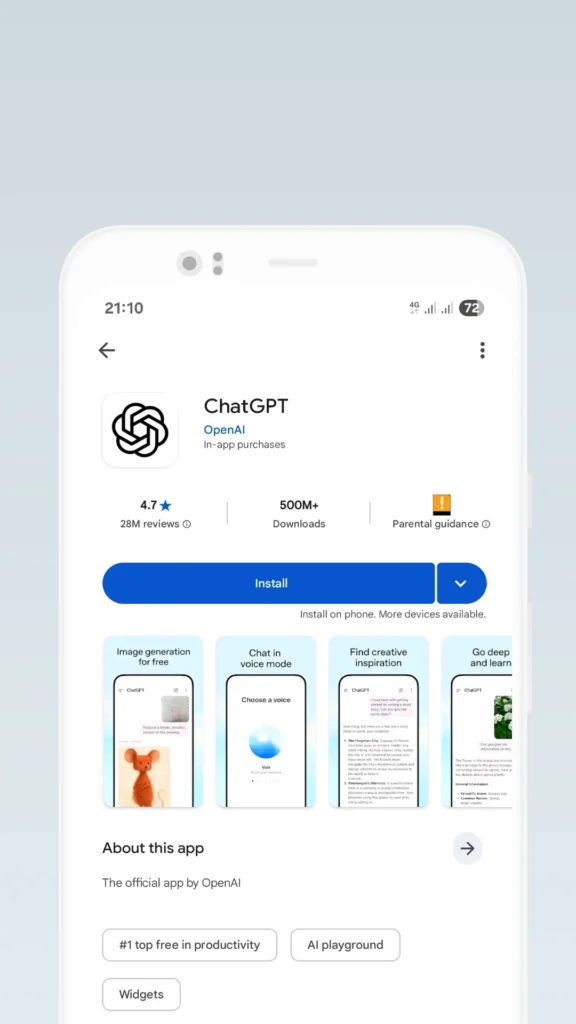
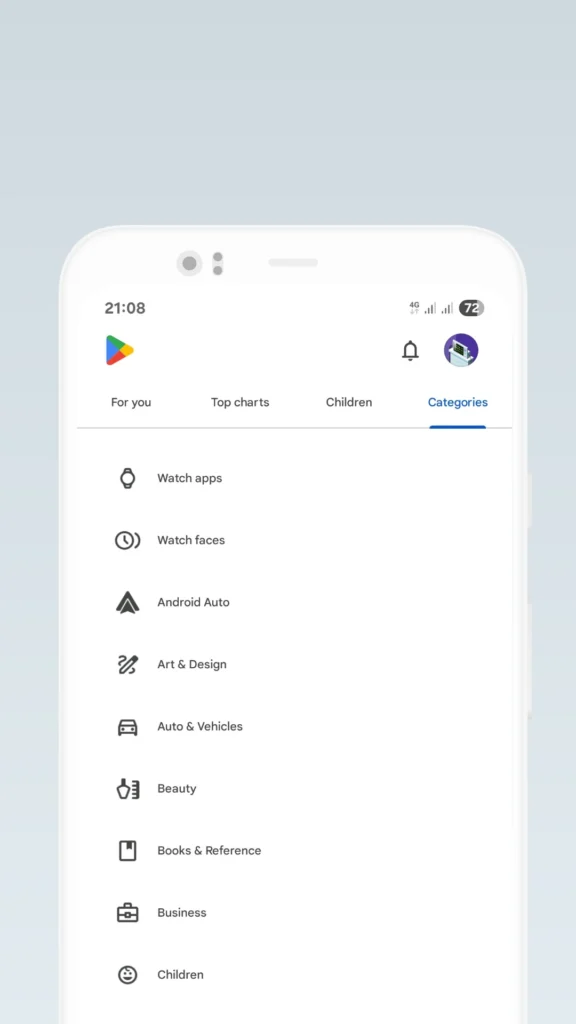
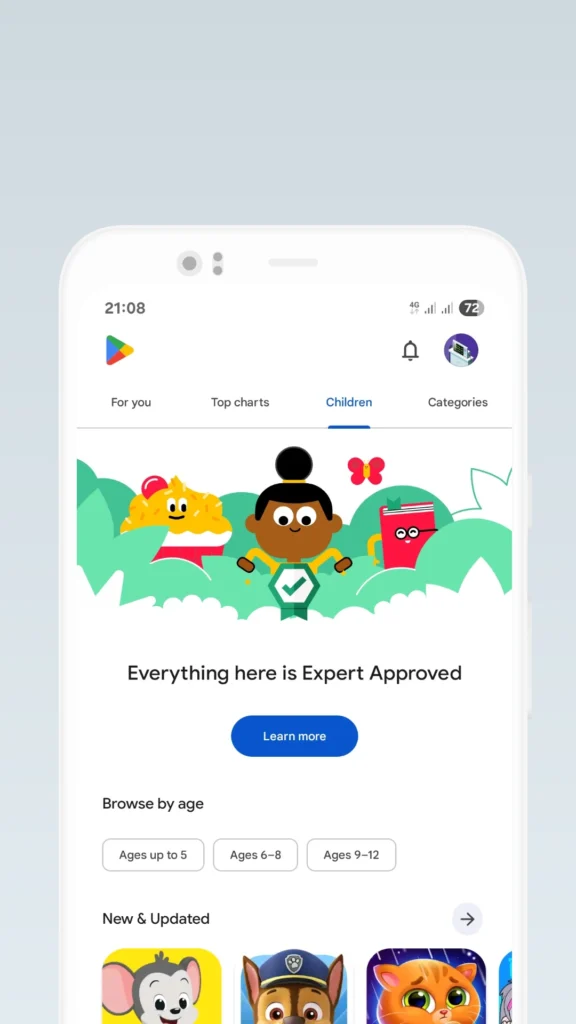
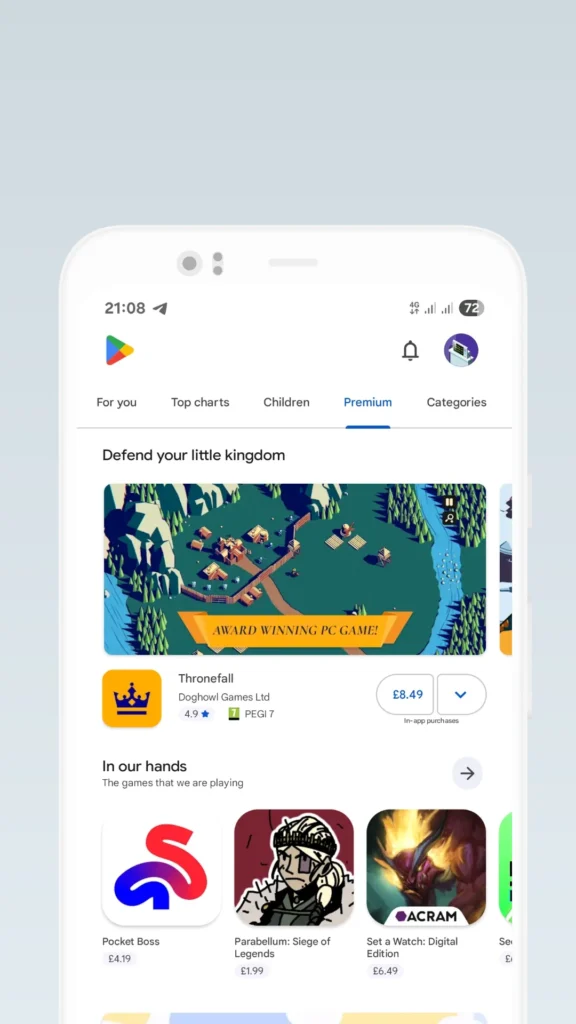
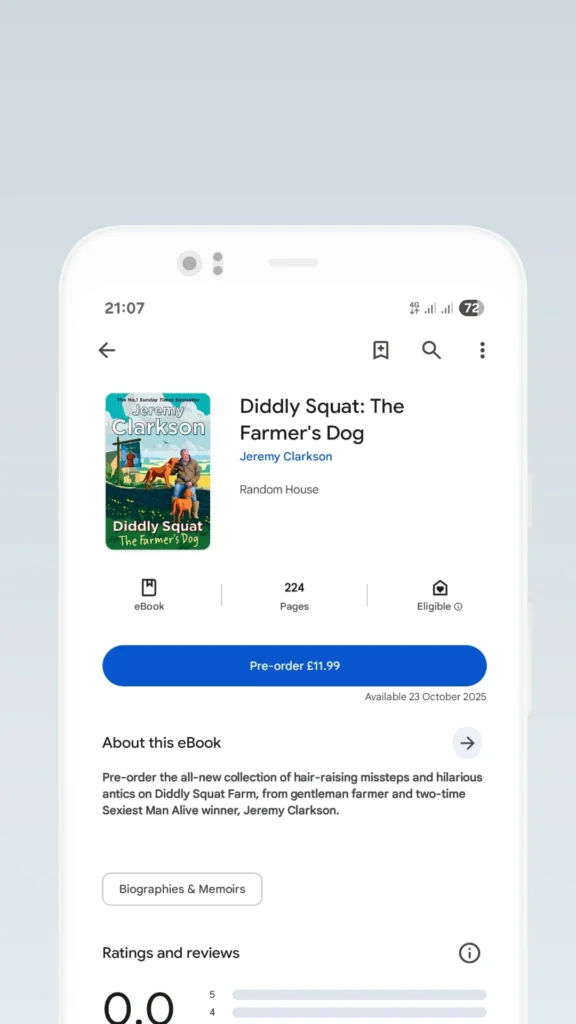
دانلود گوگل پلی استور؛ دروازه ورود به دنیای امن اپلیکیشنهای اندروید
- گوگل پلی استور قلب تپنده هر گوشی اندرویدیه و بدون اون، دسترسی به میلیونها برنامه، بازی و محتوای دیجیتال تقریباً غیرممکن میشه. این فروشگاه رسمی نهتنها امنترین راه برای دانلود برنامههاست، بلکه با امکاناتی مثل آپدیت خودکار، نظرات کاربران، پرداخت امن و بررسی امنیتی برنامهها، تجربه استفاده از گوشی رو کاملاً متحول میکنه. البته چالشهایی مثل محدودیتهای منطقهای و مشکلات دانلود هم وجود داره، ولی با دونستن ترفندهایی مثل تنظیم دانلود فقط با وایفای یا استفاده از بخشهای پیشنهادی، میتونید بهترین بهره رو از این فروشگاه ببرید و از امنیت و راحتی کامل لذت ببرید.
گوگل پلی (Google Play) فروشگاه رسمی برنامهها و بازیهای اندروید است. اگر دنبال دانلود گوگل پلی هستید، پیش از دریافت فایل باید بدانید که نصب فروشگاه و دسترسی به محتوای آن دو موضوع جدا هستند: ممکن است برنامه روی گوشی نصب شود، اما هنگام ورود، جستوجو یا دانلود با محدودیت شبکه یا حساب روبهرو شوید.
در ایران، انتخاب فروشگاه به برنامهای که میخواهید و شرایط دسترسی شما بستگی دارد. برای پیدا کردن برنامههای منتشرشده در یک فروشگاه داخلی نیز میتوانید Bazaar را بررسی کنید. پیش از نصب هر فایل، سازگاری گوشی و منبع دریافت آن را جدی بگیرید؛ نام آشنای یک اپ بهتنهایی اصالت فایل را ثابت نمیکند.
این فروشگاه را با نامهای گوگل پلی، Google Play و گوگل پلی استور هم جستوجو میکنند. اگر منظورتان فروشگاه رسمی اندروید است، این نامها به همان اپ اشاره دارند، نه به یک بازی یا برنامهٔ مستقل داخل فروشگاه.
دانلود گوگلپلی استور جدید-نصب فروشگاه گوگل New
گوگل پلی فروشگاه رسمی برنامهها و بازیهای اندروید است. نسخهٔ 53.6.15 با حجم ۱۰۴ مگابایت برای دستگاههای دارای حداقل Android 5.0 در این صفحه معرفی شده است. در ایران، نصب فایل لزوماً به معنی دسترسی بدون محدودیت نیست؛ ورود به حساب، نمایش محتوا و دانلود ممکن است به شرایط شبکه و منطقهٔ حساب بستگی داشته باشد.
نسخه: 53.6.15 · حجم: ۱۰۴ مگابایت · حداقل اندروید: Android 5.0 · امتیاز گوگلپلی: 4.0
گوگل پلی چیست و چه کاری انجام میدهد؟
گوگل پلی محل جستوجو و دریافت برنامهها و بازیهای اندرویدی است. کاربر نام برنامه را پیدا میکند، صفحهٔ آن را میبیند و از همانجا برای نصب یا بررسی بهروزرسانی اقدام میکند. مزیت اصلی چنین فروشگاهی، جمعکردن این کارها در یک مسیر آشناست؛ بااینحال، حضور یک برنامه در فروشگاه به معنی مناسببودن آن برای همهٔ کاربران نیست.
برای کاربر ایرانی، فرق مهمی میان داشتن اپ فروشگاه و دسترسی به همهٔ محتوا وجود دارد. نتیجهٔ جستوجو، امکان دریافت و شیوهٔ پرداخت میتواند با منطقهٔ حساب، وضعیت شبکه یا محدودیت ناشر تغییر کند. اگر برنامهای پیدا نشد، پیش از نصب فایلهای ناشناس، نام آن و سازگاریاش با گوشی را دوباره بررسی کنید.
۸ کاری که واقعاً با این اپ میشود کرد
- جستوجو: نام برنامه یا بازی موردنظر را در فروشگاه وارد کنید و نتیجهها را با عنوان و نام ناشر تطبیق دهید.
- بررسی صفحهٔ اپ: توضیحات، تصاویر و اطلاعات قابلنمایش هر برنامه را پیش از تصمیم به نصب بخوانید.
- دریافت برنامه: اگر محتوا برای حساب و دستگاه شما در دسترس باشد، فرایند نصب را از صفحهٔ همان برنامه آغاز کنید.
- پیگیری بهروزرسانی: وضعیت برنامههای نصبشده را بررسی کنید تا بدانید کدامیک امکان بهروزرسانی از فروشگاه دارند.
- مقایسهٔ گزینهها: برای یک نیاز مشخص، چند نتیجه را از نظر توضیحات، ناشر و دسترسیها کنار هم بگذارید.
- بررسی سازگاری: پیش از دریافت، به پیامهای مربوط به پشتیبانی دستگاه یا محدودیت دسترسی توجه کنید.
- شناخت ناشر: بهجای اعتماد به شباهت نام و آیکون، صفحهٔ ناشر برنامهٔ موردنظر را هم بررسی کنید.
- مدیریت انتخاب: اگر برنامهای در فروشگاه قابلدریافت نبود، ابتدا علت احتمالی را بررسی کنید و بعد سراغ منبع دیگری بروید.
به درد چه کسانی میخورد؟
کاربر تازهکار اندروید: اگر میخواهید برنامهها را از یک فروشگاه شناختهشده پیدا کنید، گوگل پلی نقطهٔ شروع روشنی است. بهتر است پیش از نصب، نام ناشر و مجوزهای درخواستی را ببینید؛ نخستین نتیجهٔ جستوجو همیشه همان برنامهای نیست که دنبالش بودهاید.
کسی که برنامهٔ مشخصی میخواهد: اگر نام یک اپ خارجی را دارید، ابتدا دسترسی آن را برای حساب و گوشی خود بررسی کنید. پیدا نکردن اپ الزاماً مشکل نصب گوگل پلی نیست؛ ممکن است به منطقه، تصمیم ناشر یا سازگاری دستگاه مربوط باشد.
کاربری که مصرف اینترنت برایش مهم است: خودِ بازکردن صفحهٔ فروشگاه با دانلود یک بازی یا دریافت بهروزرسانی فرق دارد. پیش از شروع دانلودهای بزرگ، اندازهٔ محتوای انتخابی و نوع اتصال خود را بررسی کنید تا بستهٔ اینترنتتان ناخواسته مصرف نشود.
آموزش نصب و راهاندازی در ایران
گام اول: پیش از دریافت فایل، بررسی کنید فروشگاه از قبل روی گوشی فعال نباشد. اگر آیکون آن را میبینید اما برنامه باز نمیشود، ابتدا وضعیت اتصال و تنظیمات خود برنامه را بررسی کنید؛ نصب دوباره همیشه راهحل خطای دسترسی نیست.
گام دوم: فایل متناسب با گوشی را از باکس دانلود همین صفحه انتخاب کنید. برای نصب فایل خارج از فروشگاه، اندروید ممکن است اجازهٔ نصب از همان منبع را بخواهد. این دسترسی را فقط برای منبع مورداعتماد فعال کنید و پس از پایان نصب، دوباره محدودش کنید.
گام سوم: برنامه را باز کنید و در صورت درخواست، با حساب گوگل خود وارد شوید. برای استفاده از حساب، سراغ صفحههای ورود ناشناس نروید. گوگل پلی بهخودیخود نیازی به شمارهٔ مجازی ندارد؛ اگر روند ساخت یا بازیابی حساب شماره خواست، از شمارهای استفاده کنید که کنترل و دسترسی پایدار به آن دارید.
گام چهارم: اگر در ایران صفحهها باز نشدند، ابتدا اینترنت، تاریخ و ساعت گوشی و وضعیت ورود به حساب را بررسی کنید. در صورت محدودیت شبکه، استفاده از اتصال امن و قابلاعتماد میتواند یکی از راههای عمومی بررسی دسترسی باشد؛ نتیجه به وضعیت شبکه و حساب بستگی دارد و تضمینی نیست.
گام پنجم: پس از بازشدن فروشگاه، یک جستوجوی ساده انجام دهید و پیش از دریافت هر برنامه، ناشر و دسترسیهای آن را بخوانید. اگر دانلود شروع نشد، پیدرپی حساب عوض نکنید؛ ابتدا خطای نمایشدادهشده و فضای خالی دستگاه را بررسی کنید.
- برای دانلود یا بهروزرسانی برنامههای حجیم، در صورت امکان از اتصال Wi‑Fi استفاده کنید.
- رمز و کد ورود حساب را فقط در مسیر ورود معتبر وارد کنید.
- اگر یک برنامه برای منطقه یا دستگاه شما در دسترس نیست، نصب دوبارهٔ فروشگاه را راهحل قطعی فرض نکنید.
۷ ترفند کاربردی
- نام ناشر را کنار نام برنامه بخوانید؛ شباهت آیکون یا عنوان برای تشخیص برنامهٔ اصلی کافی نیست.
- پیش از شروع دانلود، اندازهٔ برنامهٔ انتخابی را ببینید و مصرف اینترنت بهروزرسانیهای بعدی را هم در نظر بگیرید.
- اگر نتیجهای نمایش داده نمیشود، نام لاتین دقیق برنامه را جستوجو کنید؛ ترجمهٔ فارسی همیشه نتیجهٔ موردنظر را نشان نمیدهد.
- هنگام درخواست دسترسیهای حساس، ارتباط هر دسترسی با کار برنامه را بسنجید و در صورت تردید نصب را متوقف کنید.
- برای برنامهای که فقط ظاهر گوشی را تغییر میدهد، توضیحات و تصاویر را دقیق بخوانید؛ برای نمونه، صفحهٔ Pix Material You Light/Dark به شما کمک میکند نام اپ موردنظر را با نتیجهٔ جستوجو تطبیق دهید.
- اگر دانلود متوقف شد، پیش از تغییر حساب، اتصال اینترنت و فضای خالی گوشی را بررسی کنید.
- پس از نصب فایل از بیرون فروشگاه، اجازهٔ نصب از آن منبع را در تنظیمات گوشی بازبینی کنید.
رایگان بهتر است یا نسخهٔ پولی؟
هنگام انتخاب برنامه در گوگل پلی، رایگانبودن دریافت یک اپ را با رایگانبودن همهٔ امکانات آن یکی ندانید. صفحهٔ هر برنامه را پیش از نصب بخوانید و اگر پرداخت برایتان مهم است، شرایط همان برنامه را بررسی کنید. هزینهٔ احتمالی محتوای انتخابی به خود آن محتوا مربوط میشود، نه به عنوان گوگل پلی.
برای کاربر داخل ایران، پرداخت میتواند مسئلهای جدا از نصب و جستوجو باشد. پیش از تصمیم برای خرید، در دسترس بودن روش پرداخت معتبر برای حساب خود و شرایط ناشر را بررسی کنید. برای دورزدن محدودیت، اطلاعات پرداخت یا هویت نامعتبر وارد نکنید؛ چنین کاری میتواند دسترسی به حساب را با مشکل روبهرو کند.
مقایسه با رقبا
| معیار | گوگل پلی | بازار | مایکت |
|---|---|---|---|
| نوع | فروشگاه برنامه و بازی اندروید | فروشگاه داخلی | فروشگاه داخلی |
| نسخهٔ این صفحه | 53.6.15 | — | — |
| حجم فایل این صفحه | ۱۰۴ مگابایت | — | — |
| امتیاز درجشده برای این اپ | 4.0 | — | — |
| نیاز به بررسی دسترسی در ایران | بله | — | — |
گوگل پلی زمانی انتخاب طبیعیتری است که برنامهٔ موردنظر را در فروشگاه رسمی اندروید جستوجو میکنید. البته رسمیبودن فروشگاه به معنی در دسترس بودن همهٔ برنامهها برای هر حساب نیست. پیش از نتیجهگیری دربارهٔ نبودن یک اپ، نام دقیق، ناشر و پیام نمایشدادهشده را بررسی کنید.
بازار گزینهای داخلی برای جستوجوی برنامههاست و میتواند زمانی به کار بیاید که دریافت یک اپ از گوگل پلی برایتان ممکن نیست. بااینحال، موجودبودن یک برنامه در دو فروشگاه را یکسان فرض نکنید؛ نسخه، ناشر و مجوزهای همان فایل قابلدریافت را باید جداگانه ببینید.
Myket هم گزینهٔ داخلی دیگری برای جستوجوی برنامه است. اگر بین فروشگاهها انتخاب میکنید، معیار عملی این است که اپ دلخواهتان کجا عرضه شده و اطلاعات صفحهٔ آن تا چه اندازه با نیاز شما همخوانی دارد؛ دربارهٔ حجم و سازگاری رقبا بدون بررسی صفحهٔ خودشان نمیشود حکم داد.
جمعبندی صادقانه: هیچکدام جای دیگری را برای همهٔ کاربران پر نمیکند. گوگل پلی مسیر رسمی جستوجوی برنامههای اندرویدی است، اما محدودیت دسترسی در ایران میتواند روی تجربهٔ استفاده اثر بگذارد. فروشگاه داخلی را بر اساس موجودبودن برنامه و اعتماد به فایل انتخاب کنید، نه صرفاً نام فروشگاه.
رفع ۶ مشکل رایج
گوگل پلی باز نمیشود؛ از کجا شروع کنم؟
ابتدا اتصال اینترنت را با بازکردن یک صفحهٔ دیگر بررسی کنید. سپس تاریخ و ساعت گوشی را کنترل کنید و برنامه را دوباره باز کنید. اگر مشکل فقط هنگام دسترسی به خدمات گوگل رخ میدهد، وضعیت شبکه و حساب را جداگانه بررسی کنید؛ نصب مجدد فایل را آخرین قدم بدانید.
وارد حساب میشوم اما دوباره صفحهٔ ورود میآید
اتصال پایدار، درستبودن ساعت گوشی و امکان ورود به همان حساب در مسیر رسمی را بررسی کنید. کد تأیید یا رمز را در صفحهای که نشانی یا ظاهر مشکوک دارد وارد نکنید. اگر حساب نیازمند بازیابی است، از روشهای بازیابی همان حساب استفاده کنید.
برنامهای که میخواهم در جستوجو پیدا نمیشود
نام لاتین و نام ناشر را جستوجو کنید. اگر صفحهٔ برنامه نمایش داده نمیشود یا پیام عدم دسترسی میبینید، احتمال محدودیت منطقه، انتخاب ناشر یا ناسازگاری گوشی را در نظر بگیرید. تغییر مکرر تنظیمات یا دریافت فایل ناشناس، علت مشکل را روشن نمیکند.
دانلود روی حالت انتظار میماند
ابتدا دانلودهای همزمان، پایداری اتصال و فضای خالی دستگاه را بررسی کنید. اگر از اینترنت همراه استفاده میکنید، یک اتصال پایدار دیگر را امتحان کنید. سپس برنامه را ببندید و دوباره باز کنید؛ پیش از پاککردن دادهها، مطمئن شوید اطلاعات ورود حساب را در اختیار دارید.
فایل نصب میشود اما آیکون کار نمیکند
سازگاری دستگاه و سالمبودن فایل دریافتی را بررسی کنید. اگر گوشی از قبل نسخهای از فروشگاه را دارد، نصب فایل دیگر ممکن است با اجزای موجود تداخل پیدا کند. از نصب پیدرپی فایلهای متفاوت خودداری کنید و پیام خطای گوشی را مبنای اقدام بعدی قرار دهید.
مصرف اینترنت از انتظارم بیشتر شده است
به دانلودهای در حال انجام و بهروزرسانی برنامههای نصبشده نگاه کنید. حجم خود فروشگاه با حجم بازیها و برنامههایی که از آن میگیرید یکی نیست. برای کنترل هزینه، دانلودهای بزرگ را به اتصال دلخواهتان موکول کنید و تنظیمات بهروزرسانی را بازبینی کنید.
نکات امنیتی مهم
- فایل نصب را فقط از منبعی بگیرید که به آن اعتماد دارید و نام بسته و هویت برنامه را پیش از نصب بررسی کنید.
- رمز عبور و کد یکبارمصرف حساب گوگل را در اختیار فروشندهٔ فایل یا پشتیبانی ناشناس قرار ندهید.
- برای ساخت حساب به شمارهٔ مجازیِ اجارهای یا شمارهای که بعداً به آن دسترسی ندارید تکیه نکنید؛ بازیابی حساب ممکن است دشوار شود.
- مجوزهای برنامههایی را که از فروشگاه دریافت میکنید جداگانه بررسی کنید؛ معتبر بودن فروشگاه جای بررسی هر اپ را نمیگیرد.
- اگر برای بررسی دسترسی از ابزار تغییر مسیر اتصال استفاده میکنید، به امنیت سرویس و حفاظت از اطلاعات ورود توجه کنید.
سؤالات پرتکرار
گوگل پلی در ایران بدون فیلتر باز میشود؟
دسترسی به بخشهای مختلف گوگل پلی میتواند با شبکه، حساب و برنامهٔ انتخابی فرق کند؛ بنابراین نمیشود برای همهٔ کاربران جواب یکسان داد. ابتدا اتصال معمول خود را بررسی کنید. اگر خطا دیدید، متن خطا و وضعیت حساب را هم ببینید و مشکل را فقط به نصب فایل نسبت ندهید.
برای نصب گوگل پلی شمارهٔ مجازی لازم دارم؟
نصب خود برنامه به شمارهٔ مجازی نیاز ندارد. اگر هنگام ساخت یا بازیابی حساب از شما شماره خواسته شد، بهتر است شمارهای را وارد کنید که در اختیار خودتان است و بعداً هم به آن دسترسی دارید. شمارهٔ موقت میتواند بازیابی حساب را دشوار کند.
چرا با وجود نصب گوگل پلی نمیتوانم بازی دانلود کنم؟
نصب فروشگاه فقط یکی از پیشنیازهاست. اتصال اینترنت، ورود به حساب، فضای خالی گوشی و وضعیت دسترسی همان بازی را بررسی کنید. اگر صفحهٔ بازی پیام ناسازگاری یا محدودیت نشان میدهد، دریافت دوبارهٔ فایل فروشگاه معمولاً علت آن پیام را تغییر نمیدهد.
حجم دانلود گوگل پلی با حجم بازیها یکی است؟
خیر. حجم ۱۰۴ مگابایت به فایل اپ معرفیشده در این صفحه مربوط است، نه به بازیها، برنامهها یا بهروزرسانیهایی که بعداً انتخاب میکنید. مصرف اینترنت واقعی شما به دانلودهای انجامشده بستگی دارد. پیش از دریافت محتوای بزرگ، اندازهٔ همان محتوا را جداگانه ببینید.
گوگل پلی روی گوشی قدیمی من نصب میشود؟
سازگاری به نیازمندی سیستمعامل و وضعیت خود دستگاه بستگی دارد. نیازمندی درجشده برای این اپ را با اطلاعات گوشی در تنظیمات مقایسه کنید. حتی اگر فایل نصب شود، بازشدن فروشگاه و کارکرد بخشهای وابسته به حساب و اتصال را هم باید جداگانه بررسی کرد.
چرا بعضی برنامهها در گوگل پلی نمایش داده نمیشوند؟
نبودن یک نتیجه میتواند به شیوهٔ نوشتن نام، منطقهٔ حساب، تصمیم ناشر یا سازگاری دستگاه مربوط باشد. نام لاتین و ناشر را بررسی کنید و اگر صفحهٔ برنامه پیدا شد، پیام آن را بخوانید. برای حل مسئله سراغ فایلهایی با ناشر نامعلوم نروید.
برای استفاده از گوگل پلی باید هزینه پرداخت کنم؟
هزینه را باید در صفحهٔ همان برنامه یا محتوایی که انتخاب کردهاید بررسی کنید؛ همهٔ برنامهها شرایط یکسانی ندارند. همچنین دانلود، مصرف اینترنت دارد. اگر قصد خرید دارید، پیش از ثبت پرداخت، شرایط حساب و روش پرداخت معتبر در دسترس خود را بررسی کنید.
اگه گوگل پلی از قبل روی گوشی هست، دوباره نصبش کنم؟
اگر برنامه از قبل وجود دارد، ابتدا علت مشکل را پیدا کنید. برای نمونه، بازنشدن صفحه ممکن است به اتصال یا حساب مربوط باشد، نه به فایل نصب. نصب دوباره یا نصب فایل متفاوت روی برنامهٔ موجود میتواند عیبیابی را پیچیدهتر کند؛ پیام خطا را بررسی کنید.
با تغییر اتصال، همهٔ برنامهها قابل دانلود میشوند؟
خیر. تغییر مسیر اتصال ممکن است در بررسی بعضی خطاهای شبکه کمک کند، اما محدودیت ناشر، منطقهٔ حساب یا ناسازگاری دستگاه را لزوماً برطرف نمیکند. از اتصال امن و قابلاعتماد استفاده کنید و برای هر برنامه، پیام صفحهٔ همان برنامه را مبنای تصمیم قرار دهید.
از کجا بفهمم برنامهای که در گوگل پلی پیدا کردم اصلی است؟
نام دقیق برنامه را با نام ناشر و توضیحات صفحه کنار هم بررسی کنید. تصاویر، مجوزهای درخواستی و اطلاعات قابلمشاهدهٔ برنامه هم به تصمیم کمک میکنند. صرف شباهت آیکون یا قرارگرفتن در نتیجههای اول جستوجو برای تشخیص هویت برنامه کافی نیست.
جمعبندی
گوگل پلی برای جستوجو، دریافت و پیگیری برنامهها و بازیهای اندروید طراحی شده است. برای استفاده در ایران، علاوه بر نصب، باید وضعیت اتصال، حساب و دسترسی خودِ برنامهٔ موردنظر را هم در نظر بگیرید. هنگام انتخاب هر فایل، ناشر، سازگاری و دسترسیهای درخواستی را بررسی کنید.
اگر گوشی شما با نیازمندی درجشده سازگار است، فایل مناسب را از باکس دانلود بالای صفحه انتخاب کنید. پس از نصب، ابتدا ورود و جستوجو را بررسی کنید و بعد سراغ دانلود برنامهها بروید تا خطای دسترسی را با مشکل نصب اشتباه نگیرید.
اپلیکیشنهای مرتبط
- Google Play Music v8.29.9113-1.W
- Google Play services v26.08.33
- Google Play Games
- Smart Player-Smartest music player on google play v1.1.6
- Google Tasks v2026.10.12.997596522.0
گوگل یه قابلیت جدید آورده که ۹۰٪ هنوز خبر ندارن! 🤫
روی دکمه بزن و توی صفحهای که باز میشه فقط تیک کنار «اندروید ها» رو بزن. تمام ✅ از این به بعد گوگل آپدیت واتساپ، تلگرام و بازیهای جدید رو اول از همه به خودت نشون میده.
⭐ همین الان فعالش کن
گوشی داعم میزنه ورود به سیستم ولی خطا میزنه
کش شو پاک کن