

Pix Editor
پیکس ادیتور-ویرایش تصویر با هوشمصنوعی
تصاویر برنامه
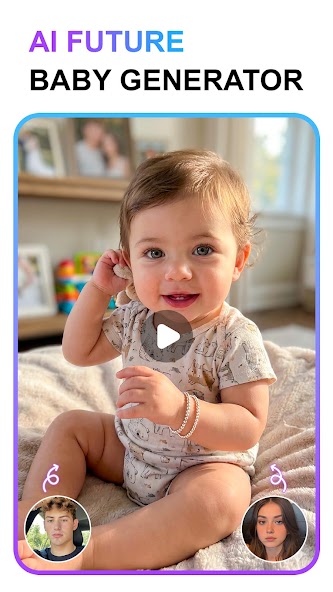
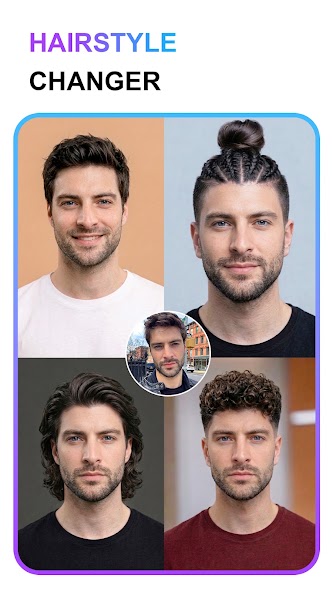

پیکس ادیتور (Pix Editor) برای کسی است که میخواهد عکسهایش را در اندروید ویرایش کند و پیش از نصب، تکلیف استفاده از برنامه در ایران را بداند. این صفحه به دانلود پیکس ادیتور، راهاندازی آن و نکاتی میپردازد که هنگام روبهروشدن با محدودیت منطقهای یا مشکل اتصال به کار میآیند. نسخهٔ فایل اصلی در باکس دانلود قرار دارد.
اگر کار اصلیتان نوشتن متن روی تصویر است، Phonto – Text on Photos هم نام مرتبطی برای بررسی است. اما برای انتخاب میان برنامهها، به اسم یا تصویر تبلیغاتی بسنده نکنید: سازگاری با گوشی، ابزارهای موردنیاز و شیوهٔ ذخیرهکردن خروجی را پس از نصب بررسی کنید.
ممکن است نام برنامه را «پیکس ادیتور»، «پیکسل ادیتور» یا با املای لاتین Pix Editor جستوجو کنید. برای اینکه آن را با برنامههای همنام اشتباه نگیرید، نام بستهٔ com.snaptune.ai.photoeditor.collagemaker را هم هنگام بررسی فایل ببینید.
دانلود پیکس ادیتور-ویرایش تصویر با هوشمصنوعی
پیکس ادیتور یا Pix Editor یک اپ ویرایش عکس برای اندروید است. فایل اصلی با نسخهٔ 1.4.50 و حجم در باکس دانلود قرار دارد؛ سازگاری آن را پیش از نصب با گوشی خود بررسی کنید. اگر هنگام دریافت یا استفاده با محدودیت منطقهای روبهرو شدید، روش اتصال را عوض کنید. برای شروع، شمارهٔ مجازی را پیشفرضِ لازم ندانید.
نسخه: 1.4.50 · حجم: · امتیاز گوگلپلی: 4.1
پیکس ادیتور چیست و چه کاری انجام میدهد؟
در این مطلب دربارهٔ پیکس ادیتور صحبت میکنیم. Pix Editor در دستهٔ ویرایش عکس قرار میگیرد؛ یعنی موضوع اصلی آن کارکردن روی تصویر است، نه پیامرسانی یا نگهداری ابری فایلها. این تمایز برای انتخاب اپ مهم است: پیش از دانلود، مشخص کنید میخواهید تصویر را برای ارسال آماده کنید، ظاهر آن را تغییر دهید یا فقط نتیجه را بررسی و ذخیره کنید. سپس ببینید ابزارهای داخل برنامه با همان کار شما جور درمیآیند یا نه.
امتیاز گوگلپلی این برنامه 4.1 از ۵ و شمار رأیهای ثبتشده 42٬146 است. امتیاز میتواند برای شروع بررسی مفید باشد، ولی تضمین نمیکند همهٔ ابزارها روی هر گوشی یکسان کار کنند. بهویژه برای کاربر ایرانی، وضعیت اتصال، امکان دریافت فایل و سازگاری دستگاه را جدا از امتیاز در نظر بگیرید.
۸ کاری که واقعاً با این اپ میشود کرد
- شروع ویرایش: یک عکس را برای کار در برنامه انتخاب کنید و پیش از دستزدن به آن، نسخهٔ اصلی را نگه دارید. این کار برگشتن به تصویر اولیه را آسانتر میکند.
- بررسی ابزارها: امکانات ویرایش موجود در صفحهٔ برنامه را ببینید و آنهایی را که به عکس شما مربوطاند امتحان کنید؛ صرف نام اپ، وجود یک ابزار خاص را تضمین نمیکند.
- مقایسهٔ نتیجه: تغییرات را با تصویر اصلی بسنجید تا بفهمید ویرایش به خوانایی و ظاهر عکس کمک کرده است یا نه.
- آمادهسازی تصویر: عکسی را که قصد ارسالش دارید، پیش از اشتراکگذاری بازبینی کنید و اطلاعات شخصیِ دیدهشده در کادر را جدی بگیرید.
- انتخاب ابزار مناسب: اگر نیازتان ویرایش عمومی عکس است، کار برنامه را با Photo Editor مقایسه کنید؛ انتخاب نهایی به ابزارهای قابلاستفاده روی گوشی شما بستگی دارد.
- مدیریت فایل اصلی: پیش از هر ویرایش، عکس اولیه را جدا نگه دارید تا ذخیرهٔ نتیجه باعث ازدسترفتن تنها کپی شما نشود.
- بازبینی پیش از ذخیره: لبههای تصویر، نوشتههای داخل عکس و جزئیات مهم را در اندازهٔ بزرگتر نگاه کنید؛ خطاهای کوچک در نمای بندانگشتی پیدا نیستند.
- تصمیم برای انتشار: خروجی ویرایش را از نظر حریم خصوصی و کیفیت بررسی کنید و فقط نسخهای را ارسال کنید که با هدفتان سازگار است.
به درد چه کسانی میخورد؟
کاربر روزمره: اگر پیش از فرستادن عکس برای دوستان یا گذاشتن آن در صفحهٔ شخصی، میخواهید تصویر را بازبینی و ویرایش کنید، این برنامه در دستهٔ موردنظر شما قرار میگیرد. برای انتخاب دقیقتر، ابزارهای داخل آن را با کاری که واقعاً انجام میدهید بسنجید؛ لازم نیست سراغ برنامهای بروید که بیشتر امکاناتش به کارتان نمیآید.
کاربر ایرانی: اگر نگرانی اصلیتان دانلود، خطای اتصال یا درخواست شماره است، نصب فایل و دسترسی به سرویسهای احتمالی برنامه را دو موضوع جدا بدانید. پیش از واردکردن اطلاعات شخصی، صفحهٔ ثبتنام و مجوزهای درخواستی را بخوانید. شمارهٔ مجازی راهحل پیشفرض نیست و استفاده از شمارهٔ نامطمئن میتواند بازیابی حساب را دشوار کند.
آموزش نصب و راهاندازی در ایران
۱. فایل اصلی را از باکس دانلود همین صفحه دریافت کنید. حجم نمایشدادهشده است؛ اگر اینترنت حجمی دارید، پیش از شروع دانلود ظرفیت بسته و فضای خالی گوشی را بررسی کنید. این باکس فایل مود یا دیتای جدا ندارد، پس دنبال نصب مرحلهٔ اضافی نروید.
۲. پیش از اجرای فایل، نام برنامه و بستهٔ com.snaptune.ai.photoeditor.collagemaker را با اطلاعات صفحه تطبیق دهید. اگر اندروید دربارهٔ نصب از این منبع هشدار داد، فقط برای منبعی که به آن اعتماد دارید اجازهٔ لازم را بدهید و بعد از نصب، تنظیمات نصب از منابع ناشناس را دوباره مرور کنید.
۳. برنامه را باز کنید و درخواستهای دسترسی را یکییکی بخوانید. دسترسی به عکسها را فقط در حدی بدهید که برای انتخاب تصویر لازم است؛ برای مجوزی که ارتباطش با ویرایش عکس روشن نیست عجله نکنید. اگر گوشی گزینهٔ دسترسی محدود به عکسهای منتخب دارد، همان را بررسی کنید.
۴. اگر هنگام بازشدن برنامه یا دریافت محتوایی با خطای منطقهای مواجه شدید، ابتدا اتصال عادی و سپس، در صورت نیاز، یک فیلترشکن معتبر با اتصال پایدار را امتحان کنید. تغییر مداوم موقعیت اتصال میتواند عیبیابی را سخت کند. این راهنمای عمومی است، نه نتیجهٔ آزمایش برنامه از داخل ایران.
۵. اگر صفحهٔ ورود ظاهر شد، روشهای ثبتنامی را که خود برنامه نشان میدهد بررسی کنید. شمارهٔ مجازی را تنها برای دورزدن یک درخواست احتمالی ضروری فرض نکنید؛ چنین شمارهای ممکن است بعداً برای دریافت کد یا بازیابی حساب در دسترس نباشد. پس از ورود یا ردکردن آن، با یک عکس غیرحساس کار را شروع کنید.
- پیش از دانلود، برای فایل و عکسهایی که قرار است نگه دارید فضای کافی کنار بگذارید.
- اگر دانلود قطع شد، پایداری اینترنت و فضای ذخیرهسازی را بررسی کنید و سپس دوباره تلاش کنید.
- برای سنجش مصرف اینترنت پس از نصب، بخش مصرف دادهٔ برنامه را در تنظیمات اندروید ببینید؛ مقدار مصرف به شیوهٔ استفاده و اتصال بستگی دارد.
۷ ترفند کاربردی
- پیش از شروع ویرایش، یک کپی از عکس اصلی نگه دارید تا بتوانید نتیجه را منصفانه با آن مقایسه کنید.
- اول با تصویر غیرشخصی محیط برنامه را بشناسید؛ لازم نیست برای آشنایی اولیه عکس مدارک یا چهرهٔ دیگران را انتخاب کنید.
- هر تغییر را جداگانه بررسی کنید تا اگر ظاهر عکس نامناسب شد، بفهمید کدام تصمیم را باید عوض کنید.
- نتیجه را روی صفحهٔ کامل گوشی ببینید؛ نمای کوچک برای تشخیص ایرادهای اطراف کادر کافی نیست.
- پیش از ارسال خروجی، نوشتهها و اطلاعاتی را که ممکن است ناخواسته در تصویر مانده باشند بررسی کنید.
- اگر با اینترنت همراه کار میکنید، مصرف دادهٔ برنامه را در تنظیمات اندروید زیر نظر بگیرید؛ مصرف اینترنت عدد ثابتی برای همهٔ کاربران نیست.
- هنگام خطای اتصال، پیش از پاککردن برنامه یکبار نوع شبکه و وضعیت فیلترشکن را بررسی کنید تا علت را با مشکل فایل نصب اشتباه نگیرید.
رایگان بهتر است یا نسخهٔ پولی؟
برای تصمیمگرفتن دربارهٔ پرداخت، نخست ببینید برنامه پس از نصب چه امکاناتی را بدون خرید در اختیار شما میگذارد و کدام ابزارها، اگر وجود داشته باشند، پرداخت میخواهند. صرف اینکه فایل اصلی برای دانلود در دسترس است، به معنی رایگانبودن تمام قابلیتهای داخل برنامه نیست. پیش از تأیید هر خرید، مبلغ و شرایطی را که همانجا نمایش داده میشود بخوانید.
اگر کارتان با امکانات قابلاستفادهٔ اولیه راه میافتد، پرداخت را تا زمانی که به ابزار مشخصی نیاز پیدا نکردهاید عقب بیندازید. اگر صفحهٔ خرید دیدید، شرایط تمدید و لغو احتمالی را همانجا بررسی کنید؛ روش پرداخت در ایران ممکن است محدودیت داشته باشد. نسخهٔ مود جایگزین امنی برای تصمیمگیری دربارهٔ هزینه نیست.
مقایسه با رقبا
| معیار | Pix Editor | ToonMe | Phonto – Text on Photos / Photo Editor |
|---|---|---|---|
| دستهٔ ثبتشده در دادهٔ این صفحه | ویرایش عکس | — | — |
| نسخهٔ همین صفحه | 1.4.50 | — | — |
| امتیاز گوگلپلی در دادهٔ این صفحه | 4.1 | — | — |
| جزئیات ابزارها و شرایط پرداخت | — | — | — |
جدول فقط اطلاعاتی را نشان میدهد که برای این صفحه در اختیار داریم. خط تیره به معنی بهتر یا بدتر بودن یک برنامه نیست؛ بدون اطلاعات قابلاتکا نمیشود دربارهٔ حجم، امتیاز یا ابزارهای رقیب عدد و حکم قطعی داد. برای انتخاب، نیاز خودتان را معیار قرار دهید و امکانات را در صفحهٔ هر برنامه بررسی کنید.
اگر نتیجهٔ تصویری متفاوتی میخواهید، ToonMe یکی از نامهایی است که میتوانید کنار Pix Editor بررسی کنید. نام برنامه بهتنهایی نشان نمیدهد خروجی دلخواه شما را با چه تنظیمات یا محدودیتهایی میسازد؛ نمونهٔ نتیجه و ابزارهای موجود را پیش از تصمیمگیری ببینید.
برای کارهای متمرکز بر متن عکس یا ویرایش عمومی، گزینههای لینکشده در بخشهای پیشین هم ارزش بررسی دارند. موقع مقایسه، از خودتان بپرسید آیا ابزار موردنیاز پیدا میشود، نتیجه را میتوانید به شکل مناسب نگه دارید و کار با محیط برنامه برایتان روشن است یا نه. این پرسشها از مقایسهٔ نامها کاربردیترند.
جمعبندی صادقانه: دادهٔ موجود برای رتبهبندی فنی این برنامهها کافی نیست. Pix Editor یک گزینه در دستهٔ ویرایش عکس است؛ بهتر است آن را با یک تصویر آزمایشی و براساس کار خودتان بسنجید، نه با امتیاز یا قابلیتی که دربارهٔ رقبا در این صفحه داده نشده است.
رفع ۶ مشکل رایج
فایل دانلود نمیشود
اول فضای خالی و پایداری اینترنت را بررسی کنید. اگر دریافت وسط کار قطع میشود، بین وایفای و اینترنت همراه جابهجا شوید و دانلود ناقص را با فایل کامل اشتباه نگیرید. حجم درجشده در صفحه است؛ پیش از تلاش دوباره مطمئن شوید فضای کافی برای دریافت و نصب دارید.
اندروید اجازهٔ نصب نمیدهد
پیام گوشی را دقیق بخوانید تا معلوم شود مشکل از منبع نصب است یا از خود فایل. مجوز نصب از منبع انتخابی را فقط وقتی بدهید که به فایل اعتماد دارید. پس از نصب، تنظیمات امنیتی مربوط به آن منبع را بازبینی کنید؛ هشدار امنیتی را صرفاً برای سریعتر نصبشدن نادیده نگیرید.
برنامه باز میشود اما به جایی وصل نمیشود
ابتدا بررسی کنید اینترنت در برنامههای دیگر کار میکند یا نه. سپس اتصال عادی را امتحان کنید و اگر نشانهای از محدودیت منطقهای دیدید، از فیلترشکن معتبر با اتصال پایدار استفاده کنید. این روش، راهنمای عمومی عیبیابی است و موفقیت آن برای همهٔ شبکهها تضمین نمیشود.
کد ورود یا شماره میخواهد
روشهای ورود نمایشدادهشده در خود برنامه را بخوانید و پیش از واردکردن شماره، مطمئن شوید بعداً به آن دسترسی خواهید داشت. شمارهٔ مجازی ناشناس ممکن است کد را تحویل ندهد یا برای بازیابی حساب در اختیار شما نباشد. اگر ورود اختیاری است، ابتدا مسیر استفادهٔ بدون ورود را بررسی کنید.
عکس دلخواه در انتخابگر پیدا نمیشود
محل ذخیرهٔ عکس را در گوشی بررسی کنید و ببینید برنامه برای دیدن همان تصویر مجوز لازم را دارد یا نه. اگر دسترسی را به عکسهای منتخب محدود کردهاید، تصویر موردنظر را به انتخاب اضافه کنید. برای رفع مشکل، دسترسی گسترده به همهٔ فایلها را بیدلیل فعال نکنید.
نتیجهٔ ویرایش با انتظارم فرق دارد
با یک کپی از عکس اصلی دوباره شروع کنید و تغییرات را مرحلهبهمرحله پیش ببرید. نتیجه را در اندازهٔ بزرگ ببینید، نه فقط در پیشنمایش کوچک. اگر به ابزار مشخصی نیاز دارید و آن را در برنامه پیدا نمیکنید، پیش از صرف وقت بیشتر امکانات موجود را با نیازتان تطبیق دهید.
نکات امنیتی مهم
- نام بستهٔ com.snaptune.ai.photoeditor.collagemaker را هنگام بررسی فایل با اطلاعات این صفحه تطبیق دهید؛ شباهت نام ظاهری برای تشخیص فایل کافی نیست.
- عکسهای حساس، از جمله تصویر مدارک و اطلاعات مالی، را برای امتحانکردن اولیهٔ برنامه انتخاب نکنید.
- هر مجوز را هنگام نمایش درخواست بخوانید و تنها دسترسی متناسب با کاری را که انجام میدهید تأیید کنید.
- کد ورود را در اختیار دیگران نگذارید و به شمارهٔ مجازیای که مالکیت پایدارش را ندارید تکیه نکنید.
- برای دسترسی به امکانات احتمالیِ پولی، سراغ فایل مود نروید؛ فایل اصلی این صفحه نسخهٔ مود ندارد.
سؤالات پرتکرار
پیکس ادیتور دقیقاً برای چه کاریه؟
Pix Editor در دستهٔ ویرایش عکس قرار دارد. اگر میخواهید پیش از ارسال یا نگهداری یک تصویر روی آن کار کنید، موضوع برنامه به نیازتان نزدیک است. برای اینکه بدانید ابزار موردنظر شما در دسترس است یا نه، آن را در محیط برنامه بررسی کنید؛ نام دسته فهرست کامل امکانات نیست.
از ایران بدون فیلترشکن هم باز میشه؟
برای همهٔ اتصالها نمیشود یک پاسخ قطعی داد. نخست برنامه و اتصال اینترنت را در حالت عادی بررسی کنید. اگر با خطای منطقهای یا اتصال روبهرو شدید، تغییر شبکه و سپس استفاده از فیلترشکن معتبر را امتحان کنید. این پیشنهاد راهنمای عمومی است، نه گزارش تست برنامه در ایران.
برای ساخت حساب شمارهٔ مجازی لازم دارم؟
شمارهٔ مجازی را پیشنیاز نصب در نظر نگیرید. اگر برنامه صفحهٔ ورود نشان داد، همانجا روشهای موجود و امکان ردکردن ورود را بررسی کنید. واردکردن شمارهای که بعداً به آن دسترسی ندارید، ممکن است دریافت کد یا بازیابی حساب را برایتان مشکل کند.
حجم دانلود پیکس ادیتور چقدره؟
حجم فایل اصلی در این صفحه نمایش داده میشود. پیش از دانلود، هم ظرفیت بستهٔ اینترنت و هم فضای خالی گوشی را بررسی کنید؛ نصب و نگهداری عکسها نیز به فضا نیاز دارد. مصرف اینترنت پس از نصب با حجم فایل یکی نیست و به شیوهٔ استفاده بستگی دارد.
روی گوشی اندرویدی قدیمی هم نصب میشه؟
سازگاری را باید با وضعیت اندروید و گوشی خودتان بررسی کنید. پیش از نصب، اطلاعات سازگاریِ نمایشدادهشده برای فایل و پیامهای خود دستگاه را بخوانید. اگر نصب متوقف شد، متن خطا را بررسی کنید؛ قدیمیبودن گوشی تنها علت ممکن نیست و فایل ناقص هم میتواند مشکل بسازد.
بعد از نصب چقدر اینترنت مصرف میکنه؟
مصرف ثابت و یکسانی برای استفاده از برنامه نمیشود تعیین کرد. دانلود اولیه جدا از دادهای است که ممکن است هنگام کار مصرف شود. برای دیدن مصرف واقعی روی گوشی خودتان، به بخش مصرف دادهٔ برنامه در تنظیمات اندروید بروید و وضعیت وایفای و اینترنت همراه را جدا ببینید.
نسخهٔ مود پیکس ادیتور هم توی دانلودها هست؟
خیر. باکس دانلود این صفحه فقط فایل اصلی را دارد و نسخهٔ مود یا دیتای جدا در آن قرار نگرفته است. اگر جایی فایلی با عنوان مود دیدید، آن را با فایل این صفحه یکی فرض نکنید؛ فایلهای دستکاریشده میتوانند برای عکسها، حساب و اطلاعات گوشی خطر ایجاد کنند.
پیکس ادیتور کاملاً رایگانه یا باید پول بدم؟
دربارهٔ هزینهٔ همهٔ امکانات، صرفِ در دسترس بودن فایل نصب پاسخ کافی نمیدهد. پس از نصب، ابزارهای قابلاستفاده را بررسی کنید و اگر صفحهٔ خریدی ظاهر شد، قیمت و شرایط نمایشدادهشده را پیش از تأیید بخوانید. برای کاری که بدون پرداخت انجام میشود، لازم نیست زودتر تصمیم به خرید بگیرید.
چرا بعد از نصب عکسهام رو نمیبینم؟
اول بررسی کنید عکس در کدام پوشه یا فضای گوشی ذخیره شده است. بعد، مجوز دسترسی برنامه به عکسها را ببینید؛ اگر فقط چند تصویر را انتخاب کردهاید، عکس موردنظر را هم به انتخاب اضافه کنید. بدون بررسی علت، دسترسی گسترده به تمام فایلهای شخصی ندهید.
از کجا بفهمم فایل درست پیکس ادیتور رو گرفتم؟
نام Pix Editor و بستهٔ com.snaptune.ai.photoeditor.collagemaker را با مشخصات همین صفحه تطبیق دهید. فایل این باکس نسخهٔ اصلی است و دیتای جدا یا نسخهٔ مود ندارد. اگر نام بسته فرق دارد یا فایل برای نصب درخواستهای نامرتبط و غیرمنتظره مطرح میکند، پیش از ادامه دربارهٔ منبع آن دوباره بررسی کنید.
جمعبندی
پیکس ادیتور در دستهٔ ویرایش عکس است و نسخهٔ 1.4.50 آن در این صفحه قرار دارد. برای انتخاب آگاهانه، ابزارهای داخل برنامه را با نیازتان بسنجید، عکس اصلی را نگه دارید و پیش از دادن مجوز یا واردکردن شماره، دلیل درخواست را بررسی کنید. دربارهٔ تحریم و اتصال هم عیبیابی مرحلهای از تکیه بر یک راهحل قطعی بهتر است.
اگر تصمیم به نصب گرفتید، فایل اصلی را از باکس دانلود بالای صفحه بگیرید. پس از نصب با یک عکس غیرحساس شروع کنید، سازگاری و رفتار برنامه را روی گوشی خودتان بسنجید و تنها در صورت نیاز سراغ تغییر اتصال یا روشهای ورود بروید.
اپلیکیشنهای مرتبط
- Pixomatic photo editor v5.3.0
- Pixlr – Free Photo Editor v3.8.1
- Photo Editor Free Pixerist FX Collage & Filters v2.5.5
- PixBrush Photo Editor v1.2.3
- Pixter – Photo Effects Editor v1.0
- Pixel Gun 3D (Pocket Edition) v26.13.0 + data
گوگل یه قابلیت جدید آورده که ۹۰٪ هنوز خبر ندارن! 🤫
روی دکمه بزن و توی صفحهای که باز میشه فقط تیک کنار «اندروید ها» رو بزن. تمام ✅ از این به بعد گوگل آپدیت واتساپ، تلگرام و بازیهای جدید رو اول از همه به خودت نشون میده.
⭐ همین الان فعالش کن