
Mi Mover
می موور
اطلاعات بیشتر
- پیش نیاز : اندروید 5.0 و بالاتر
- نسخه کنونی : ۴.۵.۷.۳
- اندازه : 30 مگابایت
- تاریخ بهروزرسانی : 1405/07/28
- نویسنده پست: زینب سردار
باکس دانلود Mi Mover
تصاویر برنامه

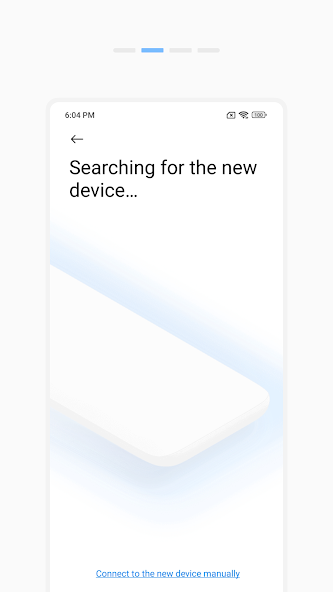

جابجاگر می (Mi Mover) برای کسی کاربرد دارد که قصد دانلود Mi Mover و انتقال اطلاعات گوشی قدیمی به گوشی Mi جدید را دارد. طبق توضیح برنامه در گوگلپلی، مبدأ انتقال میتواند دستگاه اندرویدی یا iOS باشد و جابهجایی بهصورت بیسیم انجام میشود. این کار با فرستادن چند فایل بهصورت دستی فرق دارد: هدف، همراهبردن اطلاعات شخصی هنگام عوضکردن گوشی است.
در ایران، قبل از پاککردن یا واگذاری گوشی قبلی، بهتر است مخاطبان، عکسها و پیامهای مهم را روی گوشی تازه بررسی کنید. Mi Mover را نیز نباید با ابزارهای بررسی اتصال، مانند Ethwork، یکی دانست؛ مسئلهٔ اصلی این برنامه انتقال داده میان دو گوشی است. فهرست دقیق موارد قابلانتقال ممکن است با نوع دستگاه و دادههایی که روی آن دارید فرق کند.
بعضی کاربران نام برنامه را «می موور»، «مای موور» یا «جابجاگر می» مینویسند و بعضی هم فقط Mi Mover را جستجو میکنند. منظور در این مطلب همان برنامهٔ انتقال اطلاعات به گوشی Mi است، نه برنامهای برای جابهجایی فایل میان رایانه و گوشی.
دانلود می موور
Mi Mover برنامهای برای انتقال بیسیم اطلاعات از گوشی قدیمی اندرویدی یا iOS به گوشی Mi جدید است. نسخهٔ 4.5.7.3 با حجم ۳۰ مگابایت برای دانلود در نظر گرفته شده است. کاربرد اصلی آن زمان تعویض گوشی است؛ پیش از پاککردن دستگاه قبلی، نتیجهٔ انتقال مخاطبان، عکسها و دیگر دادههای مهم را روی گوشی جدید بررسی کنید.
نسخه: 4.5.7.3 · حجم: ۳۰ مگابایت · امتیاز گوگلپلی: 4.0
دانلود Mi Mover چیست و چه کاری انجام میدهد؟
اگر دنبال دانلود Mi Mover هستید، جای درستی آمدهاید. Mi Mover ابزار جابهجایی داده برای زمانی است که از گوشی قدیمی به یک گوشی Mi میروید. توضیح گوگلپلی از انتقال اطلاعات دستگاههای اندرویدی و iOS به گوشی Mi جدید حرف میزند. انتقال بیسیم است؛ بنابراین لازم نیست برای شروع، فایلهای شخصی را یکییکی انتخاب و با روشهای جداگانه ارسال کنید.
این برنامه جای پشتیبانگیری دائمی را نمیگیرد. اگر مخاطبان، پیامها، عکسها یا اسناد برایتان مهماند، بعد از پایان کار وجود و بازشدن آنها را در گوشی مقصد کنترل کنید. دربارهٔ انتقال کامل دادهٔ داخلی همهٔ برنامهها هم پیشفرض نگذارید؛ ورود دوباره به بعضی حسابها یا راهاندازی دوبارهٔ برخی برنامهها ممکن است لازم شود.
۸ کاری که واقعاً با این اپ میشود کرد
- شروع مهاجرت: گوشی قدیمی و گوشی Mi جدید را برای جابهجایی اطلاعات در یک فرایند انتقال آماده کنید.
- انتقال بیسیم: دادههای انتخابشده را بدون اتصال کابلی میان دستگاههای سازگار جابهجا کنید.
- انتقال از اندروید: هنگام رفتن از یک گوشی اندرویدی قدیمی به گوشی Mi، اطلاعات قابلانتقال را انتخاب کنید.
- انتقال از iOS: گوشی iOS قدیمی را بهعنوان مبدأ انتقال به گوشی Mi در نظر بگیرید.
- جابهجایی عکس: تصاویر موردنیاز را برای حضور در گوشی جدید انتخاب کنید و سپس نتیجه را بررسی کنید.
- رسیدگی به مخاطبان: پس از انتقال، فهرست شمارههای مهم را در گوشی مقصد کنترل کنید.
- بررسی پیامها: اگر پیامها را برای انتقال انتخاب کردهاید، چند گفتوگوی مهم را پس از اتمام کار بازبینی کنید.
- آمادهسازی گوشی قبلی: انتقال را پیش از پاککردن دستگاه مبدأ انجام دهید تا فرصت بررسی فایلها و رفع جاافتادگیها باقی بماند.
به درد چه کسانی میخورد؟
خریدار گوشی Mi: اگر گوشی تازهای از این خانواده گرفتهاید و نمیخواهید اطلاعات گوشی قبلی را دستی جابهجا کنید، کاربرد برنامه برایتان روشن است. چه مبدأ اندروید باشد و چه iOS، پیش از شروع بررسی کنید هر دو دستگاه آمادهٔ انتقالاند و دادههای مهم در گوشی قدیمی هنوز در دسترساند.
کاربر حساس به حفظ اطلاعات: اگر پیامها، عکسهای خانوادگی یا شمارههای کاری روی دستگاه قدیمی دارید، این ابزار میتواند بخشی از فرایند تعویض گوشی باشد؛ نه تنها نسخهٔ اطلاعات شما. بهتر است تا وقتی موارد ضروری را در مقصد ندیدهاید، از حذف اطلاعات گوشی قبلی خودداری کنید.
آموزش نصب و راهاندازی در ایران
۱. پیش از نصب، نام Mi Mover و شناسهٔ بستهٔ com.miui.huanji را با فایل دریافتی تطبیق دهید. فایل برنامه را از منبع معتبر بگیرید و از نصب نسخهای با نام مشابه اما منشأ نامعلوم خودداری کنید.
۲. برنامه را روی دستگاهی که در فرایند انتقال به آن نیاز دارید نصب و اجرا کنید. هنگام درخواست دسترسی، متن هر مجوز را بخوانید و تنها دسترسی مرتبط با اطلاعاتی را بدهید که میخواهید منتقل کنید.
۳. گوشی قدیمی و گوشی Mi جدید را نزدیک هم نگه دارید و در برنامه، نقش دستگاه مبدأ و مقصد را مطابق نوشتههای روی صفحه انتخاب کنید. اگر مسیر نمایشدادهشده با دستگاه شما متفاوت بود، همان راهنمای داخل برنامه را دنبال کنید.
۴. دستههای دادهٔ موردنیاز را انتخاب و انتقال بیسیم را شروع کنید. در طول کار، هر دو گوشی را روشن نگه دارید و از خروج ناگهانی از برنامه یا خاموشکردن اتصال لازم برای ارتباط دستگاهها پرهیز کنید.
۵. پس از اعلام پایان کار، در گوشی Mi مخاطبان، عکسها و دادههای ضروری را باز کنید. فقط وقتی از انتقال موارد مهم مطمئن شدید، دربارهٔ پاکسازی یا واگذاری گوشی قبلی تصمیم بگیرید.
- پیش از شروع، برای دادههای ضروری یک پشتیبان جداگانه نگه دارید.
- اگر گوشیها همدیگر را پیدا نکردند، وضعیت اتصال بیسیم و پیامهای روی هر دو صفحه را بررسی کنید.
- برای حسابهای شخصی و برنامههای بانکی، آمادهٔ ورود و راهاندازی دوباره در گوشی جدید باشید.
۷ ترفند کاربردی
- پیش از انتقال، عکسها و اسنادی را که واقعاً لازم دارید مشخص کنید تا بررسی نتیجه در گوشی جدید آسانتر شود.
- اگر اطلاعات کاری یا خانوادگی مهم دارید، یک پشتیبان مستقل نگه دارید؛ انتقال گوشی نباید تنها راه بازیابی آنها باشد.
- دو گوشی را هنگام انتقال نزدیک هم قرار دهید و وضعیت ارتباط بیسیم را در هر دو دستگاه زیر نظر بگیرید.
- پیش از پاککردن گوشی قدیمی، چند عکس، شماره و پیام مهم را بهصورت نمونه در دستگاه مقصد باز کنید.
- اگر انتقال طولانی شد، به شارژ هر دو گوشی توجه کنید؛ Battery Sound Alert را هم با ابزار انتقال اطلاعات اشتباه نگیرید.
- فهرست برنامههای نصبشده را پس از مهاجرت مرور کنید و برای حسابهایی که نیاز دارند، دوباره وارد شوید.
- اگر موردی جا مانده است، تا روشنشدن علت آن، نسخهٔ موجود روی گوشی قدیمی را نگه دارید.
رایگان بهتر است یا نسخهٔ پولی؟
در نتیجهٔ گوگلپلیِ ارائهشده، Mi Mover بهعنوان برنامهٔ انتقال اطلاعات معرفی شده و در نتایج جستجو نیز به رایگانبودن آن اشاره شده است. برای کار معمولِ جابهجایی داده، مبنای انتخاب شما باید نسخهٔ اصلی و منبع دریافت معتبر باشد، نه وعدهٔ امکانات اضافه در فایلهای ناشناس.
اگر در جستجو با عنوان «نسخهٔ مود» روبهرو شدید، آن را راهحل انتقال بهتر تلقی نکنید. برنامه با دادههای شخصی سر و کار دارد و تغییر در فایل نصب میتواند اعتماد به فرایند انتقال را از بین ببرد. پیش از دادن دسترسی به فایلها و مخاطبان، هویت برنامه را بررسی کنید.
مقایسه با رقبا
| برنامه | کاربرد تأییدشده در دادهها | انتقال به گوشی Mi | حجم |
|---|---|---|---|
| Mi Mover | انتقال بیسیم داده از اندروید یا iOS | بله | ۳۰ مگابایت |
| Ethwork | — | — | — |
| Battery Sound Alert | — | — | — |
| PC Remote | — | — | — |
این جدول عمداً برای برنامههای دیگر قابلیت حدس نمیزند. دادهٔ قابل اتکا در این مطلب، کار Mi Mover را انتقال اطلاعات به گوشی Mi معرفی میکند؛ برای نامهای دیگر، مشخصات انتقال و حجم در ورودی حاضر نیست.
نام PC Remote ممکن است در جستجوی ابزارهای ارتباط میان دستگاهها دیده شود، اما صرف نام برنامه ثابت نمیکند که بتواند مهاجرت اطلاعات گوشی قدیمی به Mi را انجام دهد. هنگام انتخاب ابزار، نتیجهای را که میخواهید به دست آورید معیار قرار دهید، نه شباهت کلی دستهٔ برنامهها.
برای تعویض گوشی، مهمترین پرسش این است که مبدأ شما اندروید است یا iOS و مقصدتان گوشی Mi است یا نه. اگر این مسیر با وضعیت شما مطابقت دارد، توضیح Mi Mover مستقیماً به همان نیاز اشاره میکند. در غیر این صورت، پیش از نصب هر ابزار دیگری قابلیت آن را جداگانه بررسی کنید.
جمعبندی صادقانه: این برنامه برای انتقال داده به گوشی Mi انتخاب مرتبطتری است؛ دربارهٔ مناسببودن برنامههای دیگر برای همین کار، دادهٔ کافی وجود ندارد. حتی با ابزار مرتبط هم بررسی دستی نتیجه و نگهداشتن پشتیبان، بخش مهم تعویض گوشی است.
رفع ۶ مشکل رایج
گوشیها یکدیگر را پیدا نمیکنند
بررسی کنید هر دو دستگاه روشناند، نقش مبدأ و مقصد را درست انتخاب کردهاید و ارتباط بیسیم لازم در هر دو فعال است. گوشیها را نزدیک هم بگذارید و پیامهای داخل برنامه را بخوانید. اگر ارتباط همچنان برقرار نشد، فرایند اتصال را در هر دو دستگاه از نو آغاز کنید.
انتقال در میانهٔ کار متوقف میشود
ابتدا وضعیت شارژ، روشنبودن صفحهها و ارتباط میان گوشیها را بررسی کنید. برنامه را روی هیچکدام بهزور نبندید. اگر فرایند واقعاً متوقف شده است، پیش از تلاش دوباره ببینید چه دادههایی به مقصد رسیدهاند تا مورد ناقص را با دادهٔ کامل اشتباه نگیرید.
بعضی عکسها در گوشی جدید دیده نمیشوند
فقط به پیام پایان کار اکتفا نکنید؛ پوشهها و نمایشگر عکس گوشی مقصد را بررسی کنید و چند فایل را باز کنید. سپس همان موارد را روی گوشی مبدأ پیدا کنید. تا وقتی علت جاافتادن فایلها مشخص نشده، عکسهای اصلی را از دستگاه قدیمی حذف نکنید.
مخاطبان منتقل شدهاند اما در فهرست نیستند
فهرست مخاطبان گوشی جدید را با جستجوی چند نام آشنا بررسی کنید و ببینید نمایش مخاطبان به حساب یا محل ذخیرهٔ خاصی محدود نشده باشد. در گوشی قدیمی نیز وجود شمارهها را دوباره کنترل کنید. پیش از پاککردن مبدأ، از مخاطبان مهم پشتیبان جداگانه داشته باشید.
برنامهٔ بانکی بعد از انتقال وارد حساب نمیشود
انتقال اطلاعات گوشی به معنی انتقال نشست ورود یا احراز هویت برنامهٔ بانکی نیست. برنامه را از مسیر معتبر خودش دریافت یا راهاندازی کنید و مراحل ورود و تأیید هویت آن را در گوشی جدید انجام دهید. رمز، کد پیامکی و اطلاعات کارت را در ابزار انتقال یا فایل ناشناس وارد نکنید.
نسخهٔ دریافتی نصب نمیشود
شناسهٔ بستهٔ com.miui.huanji و سلامت فایل دریافتی را بررسی کنید و فضای خالی دستگاه را هم ببینید. اگر دستگاه پیام ناسازگاری نشان میدهد، بهجای آزمودن فایلهای تغییریافته، سراغ منبع معتبر و نسخهٔ سازگار با همان دستگاه بروید.
نکات امنیتی مهم
- برنامه را فقط از منبع معتبر نصب کنید و پیش از نصب، نام و شناسهٔ بستهٔ آن را بررسی کنید.
- دسترسی به فایلها، مخاطبان یا پیامها را با توجه به دادهای که قصد انتقالش را دارید بررسی کنید؛ به درخواست نامرتبط بیتفاوت نباشید.
- رمز حساب، کد یکبارمصرف، شماره ملی و اطلاعات کارت بانکی را در صفحه یا فایل ناشناسی که به نام انتقال اطلاعات ارائه شده وارد نکنید.
- برای جابهجایی اطلاعات شخصی، سراغ فایل نصب دستکاریشده یا نسخهٔ مود نروید.
- پس از انتقال، از وجود دادههای مهم در مقصد مطمئن شوید و سپس برای پاکسازی امن گوشی قدیمی تصمیم بگیرید.
سؤالات پرتکرار
جابجاگر می چیست و به چه درد میخورد؟
جابجاگر می نامی است که بعضی کاربران برای Mi Mover به کار میبرند. این برنامه برای انتقال بیسیم اطلاعات از دستگاه قدیمی اندرویدی یا iOS به گوشی Mi جدید معرفی شده است. کاربرد اصلی آن هنگام تعویض گوشی است؛ پس از انتقال، دادههای ضروری را در مقصد بررسی کنید.
نحوه کار با Mi Mover موقع عوضکردن گوشی چطور است؟
گوشی قدیمی و گوشی Mi جدید را آماده کنید، در برنامه نقش مبدأ و مقصد را مطابق راهنمای صفحه انتخاب کنید و دادههای موردنیاز را برای انتقال بیسیم برگزینید. در طول کار ارتباط دو دستگاه را حفظ کنید. پس از پایان، پیش از پاککردن گوشی قبلی، فایلها و مخاطبان مهم را بازبینی کنید.
میتوانم از آیفون به گوشی Mi اطلاعات ببرم؟
توضیح برنامه در گوگلپلی، iOS را در کنار اندروید بهعنوان مبدأ انتقال به گوشی Mi معرفی میکند. بااینحال، دربارهٔ انتقال تکتک دادهها پیشفرض نگذارید. بعد از انجام فرایند، عکسها، مخاطبان و اطلاعات ضروری را در گوشی جدید بررسی کنید و تا آن زمان اطلاعات آیفون را نگه دارید.
دانلود برنامه Mi Mover برای کامپیوتر هم کاربرد دارد؟
کاربردی که برای Mi Mover در دادههای این مطلب آمده، انتقال اطلاعات از دستگاه قدیمی اندرویدی یا iOS به گوشی Mi است، نه مهاجرت داده از رایانه. اگر میخواهید فایلهای کامپیوتر را جابهجا کنید، ابتدا ابزار مناسب همان مسیر را بررسی کنید و نام برنامه را معیار کافی ندانید.
Mi Mover برای اندروید قدیمی نصب میشود؟
سازگاری به نسخهٔ اندروید و وضعیت دستگاه بستگی دارد. پیش از دانلود، شرایط نصب را در منبع معتبر و پیام سازگاری روی همان گوشی بررسی کنید. اگر نصب رد شد، از فایل تغییریافته برای دورزدن محدودیت استفاده نکنید؛ چنین فایلی قرار است به دادههای شخصی شما دسترسی پیدا کند.
برای انتقال با Mi Mover اینترنت لازم است؟
در توضیح برنامه، انتقال بیسیم ذکر شده و یکی از نتایج جستجو نیز به انتقال بدون اینترنت اشاره میکند. بااینحال، بیسیمبودن به معنی خاموشکردن همهٔ اتصالهای گوشی نیست. هنگام راهاندازی، دستورهای ارتباطی نمایشدادهشده در هر دو دستگاه را دنبال کنید و اتصال میان آنها را قطع نکنید.
حجم Mi Mover چقدر است و کمحجم حساب میشود؟
حجم فایل این صفحه ۳۰ مگابایت است. برای تصمیمگیری، علاوه بر خود فایل نصب، فضای لازم برای دادههایی را که قرار است به گوشی جدید برسند در نظر بگیرید. صرف کمبودن حجم برنامه تضمین نمیکند انتقال مجموعهای بزرگ از عکسها و ویدئوها بدون کمبود فضا تمام شود.
Mi Mover نسخه قدیمی را از کجا پیدا کنم؟
اگر دنبال نسخهٔ قدیمی هستید، ابتدا دلیل نیازتان را مشخص کنید؛ مشکل نصب ممکن است به سازگاری دستگاه یا سلامت فایل مربوط باشد. فایل قدیمی را از منبع ناشناس دریافت نکنید، چون این برنامه با اطلاعات شخصی کار میکند. پیش از نصب هر فایل، نام و شناسهٔ بسته را بررسی کنید.
دانلود mi mover فارسروید با نسخهٔ این صفحه چه فرقی دارد؟
صرفِ نام یک سایت، تفاوت نسخهها یا سلامت فایل را ثابت نمیکند. برای مقایسه، شناسهٔ بستهٔ com.miui.huanji، نسخهٔ درجشده در هر منبع و منشأ فایل را بررسی کنید. از نصب همزمان فایلهای ناشناس با نام مشابه خودداری کنید، بهخصوص وقتی قرار است به مخاطبان و عکسها دسترسی بدهید.
اگر بعد از انتقال، پیامها یا برنامهها کامل نبودند چه کنم؟
ابتدا روی گوشی جدید بررسی کنید دقیقاً کدام مورد جا مانده است و نسخهٔ اصلی آن هنوز در گوشی قدیمی وجود دارد یا نه. انتقال داده همیشه به معنی فعالماندن حسابها و تنظیمات داخلی برنامهها نیست. تا پایان بررسی، گوشی قبلی را پاک نکنید و برای اطلاعات ضروری پشتیبان جداگانه نگه دارید.
جمعبندی
Mi Mover برای جابهجایی بیسیم اطلاعات از گوشی قدیمی اندرویدی یا iOS به گوشی Mi جدید معرفی شده است. مزیت کاربردی آن، متمرکزکردن کار انتقال هنگام تعویض گوشی است؛ محدودیت مهم هم این است که نتیجه را باید برای دادههای ضروری خودتان بررسی کنید و انتقال را جای پشتیبان مستقل نگذارید.
اگر مقصد شما گوشی Mi است، پیش از شروع از اطلاعات مهم نسخهٔ پشتیبان بگیرید. سپس برای دریافت برنامه به باکس دانلود بالای صفحه مراجعه کنید و پس از پایان انتقال، تا وقتی از حضور فایلها و مخاطبان مهم در گوشی جدید مطمئن نشدهاید، اطلاعات دستگاه قبلی را پاک نکنید.
اپلیکیشنهای مرتبط
- APK Permission Remover Pro v1.4.0
- Anspeeder Pro, lag remover v2.15
- system app remover pro v10.1.13540
- FL Studio Mobile v4.10.7
- KeepTrack Pro v6.1.9
- All Video Audio Converter PRO v5.8
گوگل یه قابلیت جدید آورده که ۹۰٪ هنوز خبر ندارن! 🤫
روی دکمه بزن و توی صفحهای که باز میشه فقط تیک کنار «اندروید ها» رو بزن. تمام ✅ از این به بعد گوگل آپدیت واتساپ، تلگرام و بازیهای جدید رو اول از همه به خودت نشون میده.
⭐ همین الان فعالش کن