برنامه جامع کار با فایلهای فشرده برای اندروید
7Z
اطلاعات بیشتر
- پیش نیاز : اندروید 5.0 و بالاتر
- نسخه کنونی : 3.0.00
- اندازه : 40 مگابایت
- تاریخ بهروزرسانی : 1405/08/02
- نویسنده پست: زهره سردار
باکس دانلود برنامه جامع کار با فایلهای فشرده برای اندروید
تصاویر برنامه

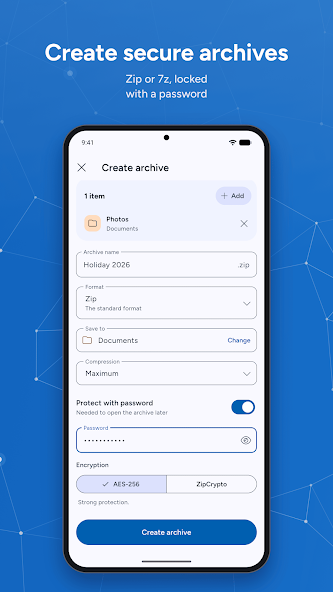
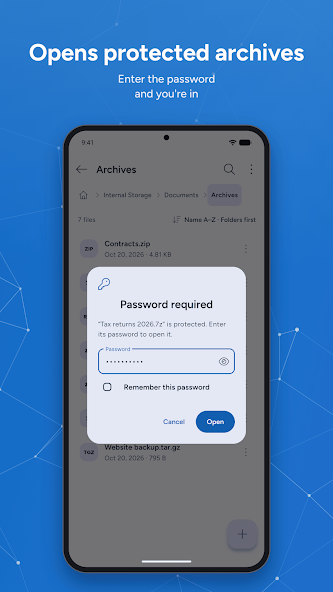
7Z (7Z) برنامهای در دستهٔ ابزارک است که نام و شناسهٔ بستهٔ آن به کار با فایلهای فشرده اشاره دارد. اگر برای فایل دریافتیتان دنبال دانلود 7Z هستید، اول تفاوت دریافت فایل و بازکردن آن را در نظر بگیرید: دانلودر فایل را به گوشی میرساند، اما ابزار آرشیو برای کار با فایل فشرده به کار میآید. دربارهٔ پشتیبانی این برنامه از قالبهای مشخص، نباید از روی نامش نتیجه گرفت.
این تفاوت وقتی مهم میشود که بستهای را از پیامرسان یا فضایی مانند Yandex.Disk دریافت میکنید. پیش از بازکردن بسته، نام، فرستنده و محتوای موردانتظارتان را بررسی کنید. حجم فایل نصب 7Z برابر ۴۰ مگابایت است؛ این عدد دربارهٔ فضای لازم برای محتوای فایل فشرده یا فایلهای استخراجشده چیزی نمیگوید.
نام برنامه را ممکن است به شکل 7Z، هفت زد یا همراه عبارتی مانند «برنامه بازکردن فایل فشرده» جستوجو کنید. هنگام انتخاب نتیجه، شناسهٔ بستهٔ com.sociosoft.unzip را هم بررسی کنید تا آن را با ابزار دیگری که نام مشابهی دارد اشتباه نگیرید.
دانلود سونزیپ
7Z یک اپ اندرویدی در دستهٔ ابزارک برای کار با فایلهای فشرده است؛ نسخهٔ آن و حجم فایل نصبش ۴۰ مگابایت است. نام برنامه بهتنهایی پشتیبانی از قالب خاصی را ثابت نمیکند. اگر میخواهید بستهای را در گوشی باز کنید، ابتدا از معتبر بودن منبع فایل و داشتن فضای کافی برای محتوای آن مطمئن شوید.
نسخه: · حجم: ۴۰ مگابایت · امتیاز گوگلپلی: 3.2
دانلود 7Z چیست و چه کاری انجام میدهد؟
اگر دنبال دانلود 7Z هستید، جای درستی آمدهاید. 7Z با شناسهٔ بستهٔ com.sociosoft.unzip در دستهٔ ابزارک قرار میگیرد. عبارت unzip در شناسهٔ آن به بازکردن فایل فشرده اشاره دارد؛ بااینحال، از نام و شناسه نمیتوان فهرست قالبهای پشتیبانیشده، روش کار با رمز یا امکانات ساخت آرشیو را نتیجه گرفت. کاربرد موردنظر برای بسیاری از کاربران، رسیدگی به بستهای است که قبلاً به گوشی رسیده و باید محتوایش بررسی شود.
اگر در جستوجوها به دنبال «نصب برنامه دانلود» یا «دانلودکننده ویدیو» هستید، مسئلهتان با بازکردن آرشیو فرق دارد. 7Z را بر اساس نیاز به کار با فایل فشرده انتخاب کنید، نه صرفاً وجود واژهٔ دانلود کنار نامش. برای فایلهای کاری، عکسها یا مدارک شخصی نیز بهتر است پیش از هر اقدامی بدانید بسته را چه کسی فرستاده و چرا باید باز شود.
۸ کاری که واقعاً با این اپ میشود کرد
- رسیدگی به بستهٔ دریافتی: وقتی فایلی با ماهیت فشرده به گوشی میرسد، 7Z را بهعنوان ابزار مرتبط با بازکردن آرشیو در نظر بگیرید؛ قالب قابلقبول را در خود برنامه بررسی کنید.
- بررسی پیش از استخراج: نام فایل و فرستنده را با چیزی که انتظار داشتید تطبیق دهید و بستهٔ ناشناس را فقط بهخاطر عنوان آشنا باز نکنید.
- آمادهکردن فضای ذخیرهسازی: برای محتوای احتمالی بسته جا باز کنید؛ حجم فایل نصب برنامه، معیار اندازهٔ فایلهای داخل آرشیو نیست.
- جداکردن مرحلهٔ دریافت از بازکردن: اگر فایل هنوز دانلود نشده، ابتدا دریافت آن را کامل کنید و بعد سراغ ابزار کار با فایل فشرده بروید.
- پیداکردن نام فایل: اگر نام بسته را یادتان نیست، آن را با جستوجویی مانند Google در وب اشتباه نگیرید؛ مسیر فایل دریافتی را در حافظهٔ گوشی دنبال کنید.
- مرتبکردن خروجی: پس از بازشدن فایل، مدارک یا عکسهای بهدستآمده را در پوشهای قابلشناسایی نگه دارید تا با فایل اصلی قاطی نشوند.
- بازبینی محتوای استخراجشده: پیش از نصب یا اجرای هر فایل موجود در بسته، نوع آن و دلیل حضورش را بررسی کنید؛ آرشیو بودن، محتوای داخل را امن نمیکند.
- مدیریت نسخههای تکراری: بعد از اطمینان از کاملبودن فایلهای موردنیاز، دربارهٔ نگهداشتن یا حذف بستهٔ اولیه تصمیم بگیرید تا حافظه بیدلیل پر نشود.
به درد چه کسانی میخورد؟
دریافتکنندگان فایل کاری: اگر همکار یا مشتری بهجای چند فایل جداگانه یک بستهٔ فشرده میفرستد، برنامهای در این دسته میتواند برای مرحلهٔ بازکردن بسته مطرح باشد. پیش از واردکردن هر فایل کاری به اپ، سیاست محل کارتان دربارهٔ نگهداری مدارک روی گوشی و دسترسی برنامهها به حافظه را هم در نظر بگیرید.
کاربران گوشی با حافظهٔ محدود: دانستن حجم نصب، یعنی ۴۰ مگابایت، به تصمیم اولیه کمک میکند؛ اما برای انتخاب این ابزار کافی نیست. فایل فشرده ممکن است پس از بازشدن فضای بیشتری بگیرد. اگر معمولاً فایلهای بزرگ دریافت میکنید، هم برای بستهٔ اصلی و هم برای محتوای آن جای خالی نگه دارید.
کسانی که دنبال دانلودر هستند: اگر هدفتان گرفتن ویدیو از اینترنت یا مدیریت لینک دانلود است، دستهٔ کاری موردنیازتان متفاوت است. شباهت واژههای جستوجو نباید باعث شود ابزار بازکردن فایل را بهجای برنامهٔ دریافت فایل نصب کنید.
آموزش نصب و راهاندازی در ایران
۱. پیش از نصب، نام 7Z و شناسهٔ com.sociosoft.unzip را با صفحهٔ برنامه تطبیق دهید. شباهت نام برنامهها به معنی یکسانبودن سازنده یا بستهٔ نصب نیست؛ بهخصوص اگر فایل نصب را از جایی غیر از صفحهٔ مورداعتمادتان گرفتهاید.
۲. برای دریافت فایل نصب، از باکس دانلود بالای همین صفحه استفاده کنید و حجم ۴۰ مگابایت را در نظر داشته باشید. اگر دانلود ناقص ماند، پیش از تلاش دوباره اتصال و فضای خالی گوشی را بررسی کنید؛ فایل نصب ناقص را باز نکنید.
۳. فایل دریافتی را از بخش دانلودهای گوشی باز کنید و درخواستهای نصب اندروید را بخوانید. اگر نصب از این منبع نیاز به اجازه دارد، آن را فقط برای همان منبعی فعال کنید که آگاهانه انتخاب کردهاید و پس از نصب دوباره تنظیمات را مرور کنید.
۴. در نخستین اجرا، درخواست دسترسی به فایلها را با کاری که قصد انجامش را دارید بسنجید. برای رسیدگی به آرشیو، دسترسی مرتبط با فایل قابلدرک است؛ اما هر مجوز اضافی را پیش از تأیید بررسی کنید. محتوای خصوصی را بیدلیل در اختیار برنامه نگذارید.
۵. یک فایل فشردهٔ غیرحساس را برای آشنایی با روش انتخاب و بازکردن فایل امتحان کنید. اگر قالب آن پذیرفته نشد یا خطایی دیدید، فوراً نتیجه نگیرید فایل خراب است؛ نام قالب، کاملبودن دریافت و پیام خطای نمایشدادهشده را بررسی کنید.
- پیش از نصب: نام برنامه، شناسهٔ بسته، سلامت دانلود و فضای خالی گوشی را بررسی کنید.
- پس از نصب: مجوزهای اعطاشده را مرور کنید و فایلهای حساس را برای آزمون اولیه به کار نبرید.
۷ ترفند کاربردی
- برای بستهای که از پیامرسان گرفتهاید، ابتدا مطمئن شوید دریافت کامل شده است؛ قطعشدن دانلود میتواند شبیه مشکل بازکردن فایل دیده شود.
- اگر پوشهٔ دانلودها شلوغ است، نام فایل و زمان دریافتش را بررسی کنید تا بستهٔ اشتباه را برای بازکردن انتخاب نکنید.
- برای مدارک شخصی، پیش از کار با بسته از فایل اصلی یک نسخهٔ پشتیبان در محل مورداعتماد خودتان نگه دارید.
- اگر آرشیو رمز میخواهد، رمز را فقط از فرستندهٔ مورداعتماد بگیرید و آن را در پیام یا صفحهٔ ناشناس وارد نکنید.
- پیش از استخراج بستهٔ بزرگ، فضای آزاد را بررسی کنید؛ جا داشتن برای خود آرشیو به معنی جا داشتن برای محتوای آن نیست.
- فایلهای استخراجشده را با نامی روشن در پوشهٔ مناسب نگه دارید تا بعداً نسخهٔ اصلی و نسخهٔ بازشده را اشتباه نگیرید.
- اگر بسته حاوی فایل نصب اندروید است، آن فایل را جداگانه ارزیابی کنید؛ بازکردن آرشیو هیچ تأییدی دربارهٔ امنیت فایل نصب داخل آن نیست.
رایگان بهتر است یا نسخهٔ پولی؟
برای انتخاب بین ابزار رایگان و پولی، اول به کاری که واقعاً دارید نگاه کنید: آیا فقط میخواهید یک بستهٔ فشرده را باز کنید یا به قابلیت مشخص دیگری نیاز دارید؟ دربارهٔ مدل پرداخت و امکانات پولی 7Z نمیشود صرفاً از نام، دسته یا حجم نصب نتیجه گرفت. پیش از هر پرداخت احتمالی، قیمت و شرایط همان صفحهای را بخوانید که برنامه را از آن میگیرید.
در باکس دانلود این صفحه فایل اصلی قرار دارد و نسخهٔ مود عرضه نمیشود. فایل دستکاریشده را راهی برای دورزدن پرداخت فرض نکنید؛ بهویژه وقتی قرار است برنامه با فایلهای گوشی سروکار داشته باشد. اگر اولویتتان دانلود برنامه رایگان است، رایگانبودن را در منبع دریافت بررسی کنید، نه در نتیجهٔ جستوجو یا نام یک فایل ناشناس.
مقایسه با رقبا
| برنامه | کاربرد مرتبط | قالبهای آرشیو | قیمت |
|---|---|---|---|
| 7Z | کار با فایل فشرده | — | — |
| Yandex.Disk | — | — | — |
| — | — | — | |
| Wikipedia Beta | — | — | — |
اینها رقیب مستقیم از نظر بازکردن آرشیو نیستند؛ کنار هم آمدنشان برای روشنشدن مرحلههای متفاوت کار با یک فایل است. جدول فقط اطلاعاتی را نشان میدهد که میتوان دربارهٔ 7Z از دادههای این صفحه گفت. خط تیره را نباید به معنی نداشتن قابلیت در برنامهٔ دیگر خواند.
وقتی دنبال نام یک فایل، معنی پسوند یا راهنمای یک خطا میگردید، Google به مرحلهٔ جستوجو مربوط است. نتیجهٔ جستوجو جای بررسی خود فایل و پیام برنامه را نمیگیرد؛ بهخصوص راهنماهایی که برای رفع خطا پیشنهاد نصب فایل ناشناس میدهند، باید با احتیاط خوانده شوند.
برای مطالعه و پیدا کردن اطلاعات، Wikipedia Beta کاربرد دیگری دارد. اگر نام یک بستهٔ دریافتی به منبعی آشنا اشاره میکند، از آن نام نتیجه نگیرید که بسته معتبر است. دربارهٔ فایلهای فشرده، منشأ دریافت و نوع محتوای داخل بسته اهمیت بیشتری دارد.
جمعبندی صادقانه: 7Z را زمانی بررسی کنید که مسئلهتان کار با آرشیو روی گوشی است. برای جستوجوی اطلاعات یا پیدا کردن راهنما، برنامههای این جدول نقش متفاوتی دارند. دربارهٔ برتری سرعت، پشتیبانی از قالبها یا قیمت هیچکدام از این مقایسه نتیجهای نمیشود گرفت.
رفع ۶ مشکل رایج
فایل فشرده پیدا نمیشود
ابتدا مطمئن شوید دانلود تمام شده و فایل در حافظهٔ همین گوشی قرار دارد. نام فایل را در پوشهٔ دانلودها یا پوشهای که پیامرسان برای فایلهای دریافتی استفاده میکند جستوجو کنید. اگر فایل را روی دستگاه دیگری گرفتهاید، نصب برنامه روی این گوشی بهتنهایی آن را منتقل نمیکند.
بسته باز نمیشود
نام و پسوند فایل، کاملبودن دریافت و فضای خالی را بررسی کنید. ممکن است قالب فایل با امکانات برنامه سازگار نباشد یا خود بسته آسیب دیده باشد؛ بدون دیدن پیام خطا نمیشود علت را قطعی دانست. اگر فرستنده را میشناسید، نسخهٔ سالم فایل را دوباره از او بخواهید.
برنامه رمز میخواهد
رمز آرشیو با رمز گوشی یا حساب کاربری شما یکی نیست. اگر فرستنده بسته را میشناسید، رمز صحیح را از همان مسیر مورداعتماد بگیرید. رمزهای پیشنهادی سایتهای ناشناس را امتحان نکنید و برای بازکردن یک فایل، اطلاعات ورود یا شمارهٔ ملی خود را در صفحهای نامرتبط وارد نکنید.
فضای گوشی هنگام کار کم میآید
حجم آرشیو را با حجم محتوای بازشده یکی فرض نکنید. فایلهای تکراری و دانلودهای بیاستفاده را پس از بررسی حذف کنید یا بسته را به محل ذخیرهسازی مناسب منتقل کنید. حذف عجولانهٔ فایل اصلی پیش از اطمینان از کاملبودن محتوای بازشده ممکن است دردسر درست کند.
نصب فایل برنامه انجام نمیشود
ابتدا سلامت فایل دریافتی، فضای خالی و تنظیمات نصب اندروید را بررسی کنید. اگر از پیش برنامهای با همان نام دارید، شناسهٔ بسته را تطبیق دهید و بدون اطمینان سراغ حذف آن نروید؛ حذف برنامه ممکن است دادههای وابسته را از دسترس خارج کند. ناسازگاری احتمالی را نیز از پیام خود گوشی پیگیری کنید.
بعد از بازکردن، فایل موردنظر دیده نمیشود
پوشهای را که محتوای بسته در آن قرار گرفته بررسی کنید و نام فایل را بدون فرض دربارهٔ پسوندش جستوجو کنید. همچنین ببینید فایل موردنظر واقعاً در بستهٔ اولیه بوده است یا نه. اگر آرشیو چند بخش دارد، کاملبودن همهٔ بخشهای دریافتی را با فرستنده بررسی کنید.
نکات امنیتی مهم
- نصب فقط از منبع معتبر انجام شود؛ نام 7Z و شناسهٔ
com.sociosoft.unzipرا پیش از تأیید نصب تطبیق دهید. - دسترسیهای درخواستشده را هنگام اجرا بخوانید و فقط مجوزی را بدهید که برای کار موردنظرتان لازم میدانید.
- بستهٔ ناشناس را بهخاطر نام آشنا یا فرستادهشدن در یک گروه باز نکنید؛ در صورت تردید، از فرستندهٔ واقعی تأیید بگیرید.
- شمارهٔ ملی، رمز بانکی و اطلاعات ورود را برای بازکردن یک آرشیو در فرم یا صفحهٔ نامرتبط وارد نکنید.
- اگر داخل آرشیو فایل نصب پیدا شد، دربارهٔ نصب آن جداگانه تصمیم بگیرید؛ استخراج فایل با امنبودن محتوایش فرق دارد.
سؤالات پرتکرار
7Z دانلودکنندهٔ ویدیو هم هست؟
7Z در دستهٔ ابزارک قرار دارد و نام و شناسهٔ بستهٔ آن به کار با فایل فشرده اشاره میکند. از این دادهها نمیشود قابلیت دانلود ویدیو را نتیجه گرفت. اگر میخواهید ویدیویی را از اینترنت بگیرید، دنبال ابزاری متناسب با دریافت ویدیو باشید، نه صرفاً برنامهای برای بازکردن بسته.
برای نصب 7Z روی اندروید قدیمی چه کار کنم؟
پیش از نصب، نیازمندی برنامه را در صفحهٔ دریافت با نسخهٔ اندروید گوشیتان تطبیق دهید. اگر گوشی هنگام نصب پیام ناسازگاری نشان میدهد، آن را جدی بگیرید و برای دورزدن خطا فایل ناشناس نصب نکنید. نتیجهٔ نصب به سازگاری خود دستگاه و فایل دریافتی بستگی دارد.
حجم کم فایل نصب یعنی آرشیو بزرگ هم باز میشود؟
حجم نصب 7Z برابر ۴۰ مگابایت است، اما این عدد ظرفیت پردازش آرشیو یا مقدار فضای لازم برای استخراج را نشان نمیدهد. برای یک بستهٔ بزرگ، فضای خالی و اندازهٔ احتمالی محتوای آن را جداگانه بررسی کنید. کمبودن فضای گوشی میتواند حتی پس از دریافت کامل فایل مشکلساز شود.
برای بازکردن فایل باید شمارهٔ ملی وارد کنم؟
برای تصمیم دربارهٔ دسترسی به یک فایل فشرده، شمارهٔ ملی را در فرمهای ناشناس وارد نکنید. اگر صفحهای هنگام دریافت یا بازکردن فایل چنین اطلاعاتی خواست، ابتدا هویت سرویس و ضرورت درخواست را مستقل بررسی کنید. نام 7Z بهتنهایی هیچ نیازی به احراز هویت با شمارهٔ ملی را ثابت نمیکند.
7Z بدون فیلتر یا تحریم کار میکند؟
کار با فایلی که از قبل روی گوشی دارید با دریافت آنلاین آن تفاوت دارد. دسترسی به صفحهٔ دانلود یا منبع فایل ممکن است به شبکه و شرایط همان سرویس وابسته باشد. از اطلاعات این برنامه نمیشود دربارهٔ دسترسی همیشگی یا نبود محدودیت برای همهٔ کاربران ایران حکم قطعی داد.
نسخهٔ مود 7Z را از کجا بگیرم؟
در باکس دانلود این صفحه نسخهٔ مود وجود ندارد. فایلهایی که با عنوان مود در جاهای دیگر منتشر میشوند ممکن است دستکاری شده باشند؛ این خطر برای برنامهای که با فایلهای گوشی سروکار دارد مهم است. بهجای اعتماد به برچسب مود، منبع دریافت و شناسهٔ بسته را بررسی کنید.
برنامه دانلود رایگان میخواهم؛ 7Z مناسب است؟
اول مشخص کنید منظورتان برنامهٔ رایگان برای دریافت فایل است یا ابزاری برای بازکردن فایل فشرده. 7Z با دستهٔ ابزارک و شناسهٔ مرتبط با unzip معرفی شده است؛ از این اطلاعات نمیتوان رایگانبودن یا قابلیت مدیریت دانلود را نتیجه گرفت. شرایط دریافت را در منبع انتخابی بررسی کنید.
با 7Z فایلهای کامپیوتر را هم میشود باز کرد؟
این صفحه دربارهٔ اپ اندرویدی 7Z با شناسهٔ com.sociosoft.unzip است، نه نرمافزار کامپیوتر. اگر فایلی را از کامپیوتر به گوشی منتقل کردهاید، نوع آرشیو و سازگاری آن با خود برنامه را بررسی کنید. محل ساختهشدن فایل، پشتیبانی از قالبش را تضمین نمیکند.
چرا فایل فشرده بعد از دانلود باز نمیشود؟
دانلود ناقص، آسیبدیدن فایل، رمز نادرست، کمبود فضای ذخیرهسازی یا ناسازگاری قالب میتوانند از علتهای احتمالی باشند. نخست اندازه و کاملبودن فایل دریافتی را با منبع آن تطبیق دهید، سپس پیام خطای برنامه را بخوانید. بدون این بررسیها نمیشود مشکل را به خود اپ نسبت داد.
امتیاز 7Z برای انتخاب کافی است؟
امتیاز ثبتشدهٔ برنامه 3.2 از ۵ با 7202 رأی است. این عدد میتواند یکی از نشانهها باشد، اما دربارهٔ سازگاری با فایل مشخص شما یا امنیت هر آرشیوی که دریافت میکنید پاسخ نمیدهد. شناسهٔ بسته، منبع نصب، مجوزها و نیاز واقعیتان را هم بررسی کنید.
جمعبندی
7Z برای کسی قابلبررسی است که روی گوشی با فایل فشرده سروکار دارد و ابزار دریافت فایل را با ابزار بازکردن آن اشتباه نمیگیرد. پیش از انتخاب، قالب فایل موردنظرتان، منبع بسته و فضای خالی گوشی را بررسی کنید. از نام برنامه نباید دربارهٔ همهٔ قالبها، امکانات اضافی یا سازگاری با هر دستگاه نتیجه گرفت.
اگر پس از این بررسیها 7Z با نیازتان همخوان است، برای دریافت فایل اصلی به باکس دانلود بالای صفحه بروید. پیش از نصب، شناسهٔ بسته و درخواستهای دسترسی را بخوانید و برای آشنایی اولیه از یک فایل غیرحساس استفاده کنید.
گوگل یه قابلیت جدید آورده که ۹۰٪ هنوز خبر ندارن! 🤫
روی دکمه بزن و توی صفحهای که باز میشه فقط تیک کنار «اندروید ها» رو بزن. تمام ✅ از این به بعد گوگل آپدیت واتساپ، تلگرام و بازیهای جدید رو اول از همه به خودت نشون میده.
⭐ همین الان فعالش کن