
analiti
آنالیتی-تست سریع-دقیق-آسان سرعت اینترنت و وایفای
اطلاعات بیشتر
- پیش نیاز : اندروید 5.0 و بالاتر
- نسخه کنونی : 2026.10.99133
- اندازه : 18 مگابایت
- تاریخ بهروزرسانی : 1405/08/07
- نویسنده پست: زینب سردار
باکس دانلود analiti
تصاویر برنامه
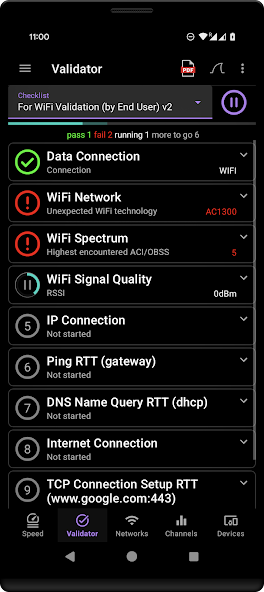
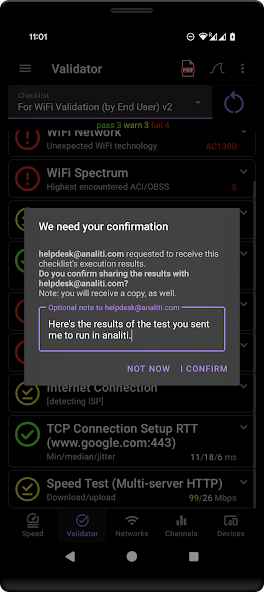
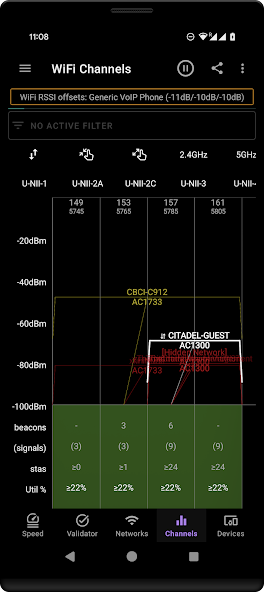
analiti؛ دانلود analiti برای کسی مطرح است که میخواهد وضعیت اتصال گوشی به اینترنت را بررسی کند و هنگام بروز مشکل، نقطهٔ شروعی برای عیبیابی داشته باشد. این اپ در دستهٔ اینترنت قرار دارد؛ بنابراین بهتر است آن را ابزار بررسی اتصال بدانید، نه راهحلی که بهتنهایی هر اختلال شبکه را برطرف میکند.
گاهی یک صفحه باز نمیشود و معلوم نیست ایراد از اینترنت است، از خود صفحه یا از شیوهٔ نمایش محتوای آن. برای دیدن محتوای HTML، HTML Viewer کار متفاوتی انجام میدهد؛ analiti را باید در کنار چنین ابزارهایی و با توجه به مسئلهای که دارید انتخاب کنید. هنگام بررسی نتیجهها، تفاوت وایفای و اینترنت همراه را هم در نظر بگیرید.
نام لاتین اپ analiti است و ممکن است آن را با عبارتهایی مثل «آنالیتی» یا «دانلود analiti» جستوجو کنید. برای تشخیص فایل درست، نام بستهٔ com.analiti.fastest.android را با مشخصات همان فایل تطبیق دهید؛ شباهت نام بهتنهایی کافی نیست.
دانلود آنالیتی-تست سریع-دقیق-آسان سرعت اینترنت و وایفای
analiti اپی در دستهٔ اینترنت برای بررسی اتصال گوشی است. نسخهٔ صفحه و حجم درجشده برای اپ ۱۸ مگابایت است. پیش از نصب، سازگاری فایل را با گوشی بررسی کنید؛ از این دادهها نمیشود پشتیبانی از یک اندروید قدیمی مشخص را نتیجه گرفت. این اپ جای رفع اختلال توسط اپراتور یا سرویس اینترنت را نمیگیرد.
نسخه: · حجم: ۱۸ مگابایت · امتیاز گوگلپلی: 4.3
دانلود analiti چیست و چه کاری انجام میدهد؟
اگر دنبال دانلود analiti هستید، جای درستی آمدهاید. analiti در دستهٔ اینترنت معرفی شده است و برای کاربری که میخواهد اتصال گوشی را بررسی کند، نقطهٔ شروعی فراهم میکند. وقتی دسترسی به یک سایت یا سرویس قطعووصل میشود، بهتر است پیش از تغییر تنظیمات متعدد، وضعیت شبکهٔ فعال، وایفای یا اینترنت همراه، و تکرارپذیری مشکل را جداگانه بررسی کنید. این تفکیک کمک میکند نتیجهٔ هر بررسی را درستتر تفسیر کنید.
نام بستهٔ اپ com.analiti.fastest.android است. این شناسه برای تشخیص فایل هنگام نصب کاربرد دارد، اما بهتنهایی دربارهٔ همهٔ امکانات، دقت نتایج یا دسترسیهای اپ چیزی ثابت نمیکند. اگر مشکل فقط در یک سرویس دیده میشود، آن را با خرابی کل اتصال اینترنت یکی ندانید و نتیجه را با باز کردن یک مقصد دیگر بسنجید.
۸ کاری که واقعاً با این اپ میشود کرد
- شروع عیبیابی: وقتی اتصال گوشی مشکوک است، بررسی شبکه را از یک وضعیت ثابت آغاز کنید و همزمان چند تنظیم را تغییر ندهید.
- مقایسهٔ اتصالها: مشکل را یکبار روی وایفای و بار دیگر روی اینترنت همراه بررسی کنید تا اختلال یک شبکه را به کل گوشی نسبت ندهید.
- ثبت شرایط: پیش از بررسی، نام شبکه، زمان بروز مشکل و نوع اتصال فعال را یادداشت کنید تا مقایسهٔ بعدی معنا داشته باشد.
- بررسی تکرارپذیری: یک وضعیت را در شرایط مشابه دوباره بسنجید؛ نتیجهٔ یکباره برای قضاوت قطعی دربارهٔ کیفیت اینترنت کافی نیست.
- تفکیک سرویس از شبکه: اگر تصویرهای 9GAG: Funny Gifs, Pics, Memes & Videos for IGTV بارگذاری نمیشوند، باز شدن سرویس دیگری را هم بررسی کنید.
- پیگیری با پشتیبانی: شرح دهید مشکل روی کدام اتصال و در چه شرایطی رخ میدهد تا اپراتور یا پشتیبانی سرویس سؤالهای تکراری کمتری بپرسد.
- کنترل پس از تغییر: بعد از راهاندازی دوبارهٔ مودم یا تغییر تنظیمات شبکه، همان وضعیت قبلی را دوباره بررسی کنید.
- پرهیز از نتیجهگیری عجولانه: اختلال کوتاهمدت را با مشکل دائمی گوشی اشتباه نگیرید و پیش از اقدام جدی، وضعیت را تکرار کنید.
به درد چه کسانی میخورد؟
کاربر اینترنت خانگی: اگر گوشی به وایفای وصل است اما بعضی محتواها باز نمیشوند، بررسی منظم اتصال کمک میکند سؤال دقیقتری از پشتیبانی سرویسدهنده بپرسید. ابتدا مشخص کنید مشکل فقط روی همان وایفای رخ میدهد یا با اینترنت همراه نیز تکرار میشود؛ این تفاوت برای عیبیابی مهمتر از حدس زدن علت است.
کاربر اینترنت همراه: اگر مشکل با جابهجایی مکان یا تغییر شبکه رخ میدهد، شرایط وقوع آن را ثبت کنید. نتیجهٔ بررسی اتصال میتواند برای توصیف مسئله مفید باشد، ولی دربارهٔ پوشش اپراتور، محدودیت یک سرویس یا تنظیمات حساب کاربری بهتنهایی حکم قطعی نمیدهد.
کسی که دنبال ابزار کمحجم است: حجم اپ در این صفحه با ۱۸ مگابایت نمایش داده میشود و میتوانید پیش از دریافت، آن را با فضای آزاد گوشی بسنجید. برای اندروید قدیمی هم بهتر است سازگاری فایل را در مرحلهٔ نصب بررسی کنید، نه اینکه صرفاً از حجم یا دستهٔ اپ دربارهٔ آن نتیجه بگیرید.
آموزش نصب و راهاندازی در ایران
۱. پیش از دریافت، نام analiti و شناسهٔ بستهٔ com.analiti.fastest.android را بررسی کنید. فایل را فقط از منبعی بگیرید که به آن اعتماد دارید و از نصب فایلهایی با نام مشابه اما شناسهٔ متفاوت خودداری کنید.
۲. فضای آزاد گوشی را با حجم ۱۸ مگابایت و فضای لازم برای فرایند نصب بسنجید. اگر باکس دانلود اندازهٔ جداگانهای برای فایل نشان میدهد، همان اندازه را نیز هنگام مدیریت مصرف اینترنت و فضای ذخیرهسازی در نظر بگیرید.
۳. فایل دریافتی را باز کنید. اگر اندروید برای نصب از منبع انتخابشده اجازه میخواهد، متن هشدار را بخوانید و فقط برای همان منبع معتبر اجازه بدهید. پس از نصب، در صورت نیاز این اجازه را دوباره غیرفعال کنید.
۴. در نخستین اجرا، درخواستهای دسترسی را متناسب با کاری که میخواهید انجام دهید ارزیابی کنید. به درخواست نامرتبط پاسخ مثبت ندهید. برای بررسی اتصال، ابتدا شبکهٔ فعال و پایداری اولیهٔ آن را مشخص کنید.
۵. اگر نتیجه برای عیبیابی مهم است، شرایط بررسی را یادداشت کنید و آن را روی همان شبکه تکرار کنید. برای مقایسه با اینترنت همراه، اتصال را آگاهانه عوض کنید تا نتیجهٔ دو وضعیت را با هم اشتباه نگیرید.
اگر نصب یا اجرای اپ با خطا روبهرو شد، پیش از تغییر تنظیمات امنیتی گوشی، سالم بودن فایل، فضای آزاد و سازگاری آن با دستگاه را بررسی کنید.
- نام بسته را با
com.analiti.fastest.androidتطبیق دهید. - پیش از مقایسه، مشخص کنید وایفای فعال است یا اینترنت همراه.
- پیام خطای نصب را نگه دارید تا علت مشکل دقیقتر پیگیری شود.
۷ ترفند کاربردی
- پیش از هر بررسی، دانلودهای پسزمینه و پخش آنلاین را متوقف کنید تا فعالیت همزمان نتیجهگیری شما را دشوار نکند.
- برای مقایسهٔ دو وضعیت، تا جای ممکن همان مکان و همان نوع اتصال را حفظ کنید.
- اگر فقط یک سایت باز نمیشود، چند مقصد مستقل را هم امتحان کنید؛ خرابی یک مقصد الزاماً خرابی شبکه نیست.
- هنگام جابهجایی میان وایفای و اینترنت همراه، وضعیت اتصال فعال را دوباره نگاه کنید تا بررسی روی شبکهٔ اشتباه انجام نشود.
- پس از راهاندازی دوبارهٔ مودم، کمی برای برقراری اتصال صبر کنید و سپس وضعیت را با قبل مقایسه کنید.
- برای تماس با پشتیبانی، زمان وقوع مشکل و نام سرویس درگیر را کنار وضعیت شبکه یادداشت کنید.
- اگر وضعیت اتصال مدام تغییر میکند، از یک بررسی کوتاه نتیجهٔ قطعی دربارهٔ گوشی یا اپراتور نگیرید.
رایگان بهتر است یا نسخهٔ پولی؟
برای انتخاب میان استفادهٔ رایگان و پرداخت، ابتدا صفحهٔ پرداخت یا توضیحات درون خود اپ را بررسی کنید و ببینید قابلیت موردنیازتان واقعاً به پرداخت وابسته است یا نه. صرف وجود فایل نصب یا باکس دانلود، رایگان بودن تمام امکانات را ثابت نمیکند. پیش از خرید، قیمت نهایی و شیوهٔ تمدید احتمالی را بخوانید.
اگر هدفتان فقط شروع بررسی یک اختلال است، بدون روشن شدن نیازتان سراغ پرداخت نروید. در پرداختهای مرتبط با حساب کاربری یا فروشگاه، از مسیر معتبر همان سرویس استفاده کنید و اطلاعات بانکی را در صفحههای ناشناس وارد نکنید. شرایط پرداخت ممکن است به حساب و مسیر دریافت شما وابسته باشد.
مقایسه با رقبا
| معیار | analiti | Spotify Music | برداشت کاربردی |
|---|---|---|---|
| دسته یا کاربرد قابل اتکا | اینترنت | موسیقی | هدف انتخاب متفاوت است |
| حجم درجشده | ۱۸ مگابایت | — | مقایسهٔ حجم ممکن نیست |
| امتیاز درجشده | 4.3 از ۵ | — | رتبهبندی دوطرفه ممکن نیست |
| حداقل اندروید | — | — | سازگاری را هنگام دریافت بررسی کنید |
اگر مسئلهٔ شما تشخیص وضعیت اتصال است، analiti و Spotify Music جای یکدیگر را نمیگیرند. اولی در دستهٔ اینترنت قرار دارد و دومی برای موسیقی شناخته میشود. قطع شدن پخش موسیقی میتواند انگیزهٔ بررسی اتصال باشد، اما نتیجهٔ آن بهتنهایی ثابت نمیکند مشکل از شبکه است یا خود سرویس.
در جدول، خانههای بدون داده عمداً با «—» آمدهاند. نمیشود فقط بر پایهٔ نام یک اپ، حجم، سازگاری یا امتیاز رقیب را حدس زد. برای تصمیم دربارهٔ نصب، مشخصات همان فایل و شرایط گوشی خودتان از یک رتبهبندی ساختگی کاربردیتر است.
اگر چند سرویس مختلف همزمان باز نمیشوند، بررسی شبکه اولویت پیدا میکند. اگر مشکل به یک سرویس محدود است، وضعیت حساب، خود سرویس و نحوهٔ دسترسی به آن را نیز جداگانه بررسی کنید؛ تغییر بیهدف تنظیمات گوشی ممکن است مسئله را پیچیدهتر کند.
جمعبندی صادقانه: analiti را برای بررسی مسئلهٔ اتصال انتخاب کنید، نه بهعنوان جایگزین سرویس محتوا یا تضمین رفع هر اختلال. برای قضاوت دربارهٔ سرعت، هزینه یا سازگاری در مقایسه با اپ دیگر، به دادهٔ قابل بررسی همان اپ نیاز دارید.
رفع ۶ مشکل رایج
فایل نصب باز نمیشود
ابتدا مطمئن شوید دریافت فایل کامل شده و فضای آزاد کافی دارید. فایل را از مسیر دانلودهای گوشی باز کنید و اگر خطایی نمایش داده شد، متن آن را بخوانید. برای حل مشکل، تنظیمات امنیتی را بهصورت گسترده غیرفعال نکنید؛ سازگاری فایل و اعتبار منبع دریافت را جداگانه بررسی کنید.
اپ نصب میشود اما اجرا نمیشود
گوشی را دوباره راهاندازی کنید و اجرای اپ را تکرار کنید. اگر مشکل ادامه داشت، بررسی کنید فایل نصب با شناسهٔ بستهٔ اعلامشده مطابقت دارد. حذف و نصب دوباره را فقط پس از اطمینان از معتبر بودن فایل انجام دهید و پیش از حذف، اثر آن بر دادههای احتمالی اپ را در نظر بگیرید.
اتصال برقرار است اما یک سرویس باز نمیشود
چند مقصد مستقل را امتحان کنید. اگر فقط همان سرویس مشکل دارد، وضعیت خود سرویس، حساب کاربری و روش دسترسی را بررسی کنید. از باز نشدن یک برنامه نمیتوان نتیجه گرفت اینترنت گوشی کاملاً قطع است؛ مقایسه با شبکهٔ دیگر سرنخ بهتری میدهد.
نتیجهٔ بررسیها با هم فرق دارد
شرایط دو بررسی را یکسان کنید: نوع اتصال، مکان، فعالیتهای پسزمینه و وضعیت مودم را در نظر بگیرید. هنگام تغییر وایفای به اینترنت همراه، نتیجهها را جدا نگه دارید. اختلاف میان بررسیها همیشه نشانهٔ خرابی اپ نیست و میتواند به تغییر شرایط شبکه مربوط باشد.
روی وایفای مشکل هست اما اینترنت همراه کار میکند
ابتدا اتصال گوشی به همان شبکهٔ وایفای را کنترل کنید. سپس وضعیت دستگاههای دیگر متصل و مودم را بررسی کنید. اگر مشکل فقط روی وایفای تکرار میشود، هنگام تماس با پشتیبانی اینترنت خانگی همین تفاوت را توضیح دهید؛ تنظیمات گوشی را بدون دلیل مشخص تغییر ندهید.
روی گوشی قدیمی نصب انجام نمیشود
پیام خطای اندروید را بخوانید و مطمئن شوید فضای کافی وجود دارد. سازگاری نسخهٔ فایل با دستگاه را از مسیر دریافت معتبر بررسی کنید. اگر دستگاه فایل را ناسازگار اعلام میکند، با دستکاری فایل نصب یا دور زدن هشدار امنیتی مشکل را حلشده فرض نکنید.
نکات امنیتی مهم
- نصب فقط از منبع معتبر؛ نام بستهٔ فایل را نیز پیش از نصب با
com.analiti.fastest.androidتطبیق دهید. - هر دسترسی درخواستی را در زمان استفاده بررسی کنید و برای عیبیابی اینترنت، به دسترسی نامرتبط بیدلیل اجازه ندهید.
- اطلاعات شخصی، رمز حساب یا دادهٔ بانکی را برای دریافت راهنمایی عیبیابی در اختیار افراد ناشناس نگذارید.
- اگر گوشی دربارهٔ فایل نصب هشدار میدهد، هشدار را بخوانید؛ خاموش کردن محافظت دستگاه راهحل تشخیص اعتبار فایل نیست.
- پیش از فرستادن تصویر نتیجه برای پشتیبانی، نام شبکه و اطلاعات شخصی قابل مشاهده در آن را بررسی کنید.
سؤالات پرتکرار
analiti دقیقاً به چه دردی میخورد؟
analiti در دستهٔ اینترنت قرار دارد و برای شروع بررسی مسئلهٔ اتصال گوشی کاربرد دارد. اگر صفحهای باز نمیشود یا دسترسی ناپایدار است، وضعیت را روی شبکهٔ فعال بررسی کنید و بعد همان مشکل را با اتصال دیگری بسنجید. نتیجهٔ بررسی، علت قطعی همهٔ اختلالها را ثابت نمیکند.
دانلود analiti برای اندروید قدیمی ممکن است؟
سازگاری را باید با مشخصات فایل و پیام خود دستگاه بررسی کنید. اگر هنگام نصب خطای ناسازگاری دیدید، ابتدا سالم بودن فایل و فضای آزاد گوشی را کنترل کنید. از نام اپ یا حجم آن نمیشود نتیجه گرفت که روی هر گوشی قدیمی نصب خواهد شد.
حجم analiti چقدر است؟
حجم درجشده برای اپ در این صفحه ۱۸ مگابایت است. پیش از دریافت، فضای آزاد گوشی و اندازهای را که باکس دانلود برای فایل نشان میدهد نیز ببینید. فرایند نصب ممکن است به فضای بیشتری از خود فایل دریافتی نیاز داشته باشد.
چرا با وجود اتصال وایفای، بعضی برنامهها باز نمیشوند؟
وصل بودن گوشی به وایفای لزوماً به معنی دسترسی درست همهٔ سرویسها نیست. چند مقصد مستقل را بررسی کنید و وضعیت را با اینترنت همراه مقایسه کنید. اگر مشکل فقط در یک برنامه رخ میدهد، خود سرویس و وضعیت حساب آن را هم بررسی کنید.
analiti بدون فیلتر یا تحریم کار میکند؟
دسترسی به سرویسها میتواند به وضعیت شبکه، محل اتصال و شرایط همان سرویس وابسته باشد. از دستهٔ اینترنت یا نام اپ نمیشود دربارهٔ دسترسی بدون محدودیت حکم داد. اگر مقصدی باز نمیشود، ابتدا روشن کنید مشکل در کل اتصال است یا فقط همان مقصد.
استفاده از analiti رایگان است؟
برای تشخیص هزینه، شرایطی را که در مسیر دریافت و داخل اپ به شما نمایش داده میشود بخوانید. امکان دریافت فایل بهتنهایی نشان نمیدهد همهٔ قابلیتها رایگاناند. پیش از هر پرداخت، مبلغ، شرایط احتمالی تمدید و اعتبار صفحهٔ پرداخت را بررسی کنید.
از کجا بفهمم فایل analiti درست است؟
نام بستهٔ اعلامشده com.analiti.fastest.android است. آن را با مشخصات فایل دریافتی تطبیق دهید و منبع دریافت را نیز بررسی کنید. نام ظاهری یا آیکون مشابه، دلیل کافی برای اعتماد به یک فایل نصب نیست؛ هشدارهای امنیتی گوشی را نادیده نگیرید.
اگر نتیجهٔ بررسی اینترنت هر بار فرق کند چه کنم؟
هر بار نوع اتصال و شرایط استفاده را یکسان نگه دارید. دانلود پسزمینه، جابهجایی مکان یا تغییر از وایفای به اینترنت همراه میتواند مقایسه را دشوار کند. چند بررسی در شرایط مشابه انجام دهید و اختلاف را همراه با زمان و نام شبکه یادداشت کنید.
برای رفع مشکل اینترنت با پشتیبانی چه بگویم؟
به پشتیبانی بگویید مشکل چه زمانی رخ میدهد، از وایفای استفاده میکنید یا اینترنت همراه، و آیا چند مقصد مختلف درگیرند یا فقط یکی. اگر وضعیت را پس از راهاندازی دوبارهٔ مودم یا تغییر اتصال بررسی کردهاید، نتیجهٔ آن را هم دقیق توضیح دهید.
چرا analiti روی گوشی من نصب نمیشود؟
نخست پیام خطای نصب را بررسی کنید؛ کمبود فضا، فایل ناقص یا ناسازگاری میتوانند علتهای متفاوتی داشته باشند. شناسهٔ بسته و اعتبار منبع فایل را کنترل کنید. برای نصب، محافظت امنیتی گوشی را بیدلیل خاموش نکنید و از فایل دستکاریشده کمک نگیرید.
جمعبندی
analiti انتخابی برای شروع بررسی مشکل اتصال است، بهخصوص وقتی میخواهید وضعیت وایفای و اینترنت همراه را از هم تفکیک کنید. نتیجه را در شرایط مشابه تکرار کنید و خرابی یک سرویس را با قطع بودن کل اینترنت یکی ندانید. هنگام نصب نیز اعتبار فایل، شناسهٔ بسته و درخواستهای دسترسی را جدی بگیرید.
اگر پس از بررسی سازگاری و فضای گوشی تصمیم به دریافت گرفتید، از باکس دانلود بالای صفحه استفاده کنید. نسخهٔ درجشده است؛ پیش از نصب، مشخصات فایل همان باکس را با آنچه روی گوشی نمایش داده میشود تطبیق دهید.
گوگل یه قابلیت جدید آورده که ۹۰٪ هنوز خبر ندارن! 🤫
روی دکمه بزن و توی صفحهای که باز میشه فقط تیک کنار «اندروید ها» رو بزن. تمام ✅ از این به بعد گوگل آپدیت واتساپ، تلگرام و بازیهای جدید رو اول از همه به خودت نشون میده.
⭐ همین الان فعالش کن