
📱🔍 دانلود Mobile Doc Scanner 3 + OCR | اسکنر حرفهای اسناد با تشخیص متن فارسی – لینک مستقیم از گوگل!
اسکنر با قابلیت تبدیل اسناد اسکن شده به PDF
اطلاعات بیشتر
- پیش نیاز : اندروید 1.0 و بالاتر
- نسخه کنونی : 3.8.22
- اندازه : 45 مگابایت
- تاریخ بهروزرسانی : 1404/08/04
- نویسنده پست: زهره سردار
باکس دانلود 📱🔍 دانلود Mobile Doc Scanner 3 + OCR | اسکنر حرفهای اسناد با تشخیص متن فارسی – لینک مستقیم از گوگل!
تصاویر برنامه
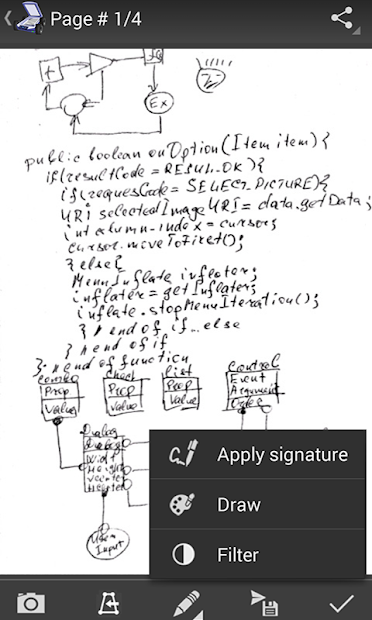
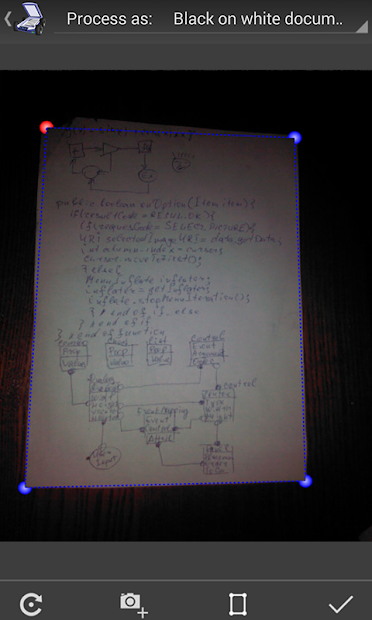

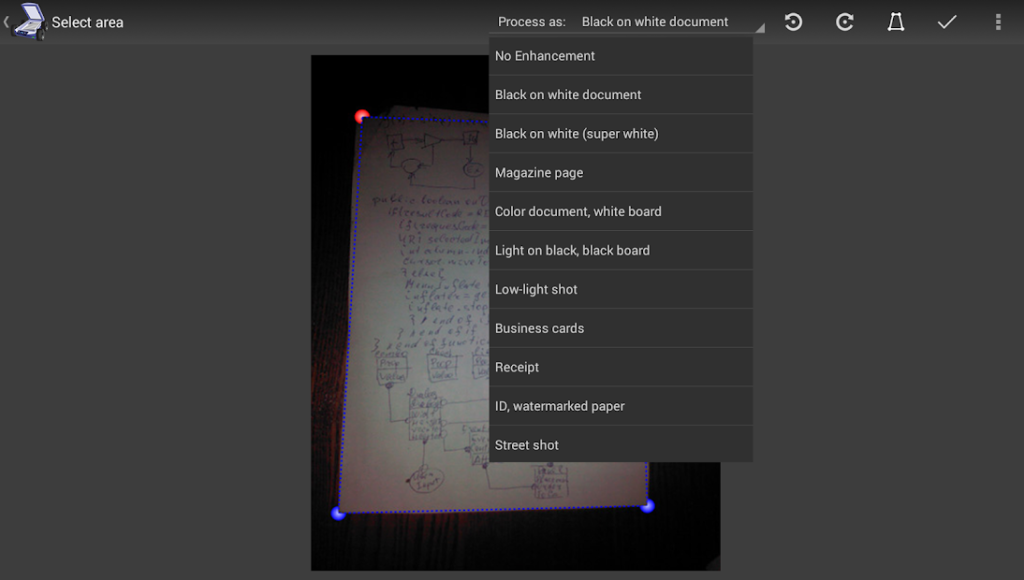
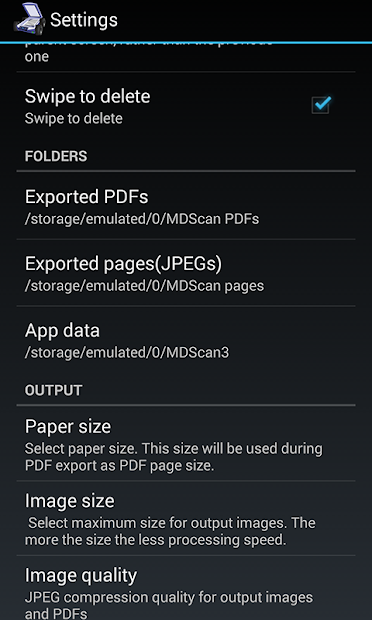
راستش رو بخواین، چقدر پیش اومده که یهو وسط کار یادت افتاده باید یه سند رو اسکن کنی؟ منم همینطور… یه بار داشتم برای تمدید کارت کتابخونه درخواست میدادم، گفتن باید کپی شناسنامه بفرستی. خب کجا برم؟ عکاسی؟ دوستم گفت “بابا یه اپ اسکنر بریز دیگه” و اونجا بود که فهمیدم چقد این نرمافزارا کار آدمو راحت میکنن.
حالا Mobile Doc Scanner 3 یه چیز دیگس. یعنی نه اینکه فقط عکس بگیره و بگه “بفرما پیدیافت!” نه… این یارو حرف داره بزنه!
اسکنر حرفهای اسناد
اول بگم چرا اصلاً به این برنامه نیاز داری؟ 🤔
ببین، من خودم اول فک میکردم “خب عکس میگیرم دیگه، چه فرقی داره؟” ولی وقتی یه بار امتحان کردی، میفهمی فرقش توی جزئیاته:
- کیفیت عکس: این اپها لبهی صفحه رو تشخیص میدن، نور رو تنظیم میکنن، سایه رو پاک میکنن… یعنی یه چیز تمیز و خوانا میشه
- سایز فایل: پیدیاف کوچیکتر میشه، راحتتر میشه فرستاد (خصوصاً تو ایران که اینترنت… خب دیگه)
- مدیریت اسناد: همه چی یه جا جمعه، نمیری تو گالری دنبال اون عکسی که ۳ ماه پیش گرفتی بگردی
حالا بریم سراغ خود Mobile Doc Scanner که چیکار بلده 💪
اسکن سریع و بیدردسر
اولین چیزی که تو چشم میزنه اینه که واقعاً سریعه. یعنی نه اینکه بخوای ۱۰ ثانیه صبر کنی تا یه صفحه پردازش بشه. دوربین رو میگیری رو صفحه، خودش لبهها رو پیدا میکنه، یه کلیک، تموم! حالا میتونی صفحه بعدی رو اسکن کنی یا همون یکی رو ذخیره کنی.
یه چیز دیگه… نورپردازی رو خودش تنظیم میکنه. یعنی حتی اگه تو یه اتاق نیمهتاریک هم باشی یا نور از یه طرف بیاد، متن رو واضح نشون میده. من یه بار شب، زیر لامپ مطالعه داشتم یه قبض رو اسکن میکردم… انگار روز بود توی عکس! 😄
قابلیت OCR که دلت میخواد!
این بخش رو باید جدا بگم چون… خب، خیلیا ازش بیخبرن. OCR یعنی Optical Character Recognition. به فارسی بگیم “تشخیص نوشته از روی تصویر”. یعنی چی؟ یعنی تو یه عکس از یه صفحه کتاب میگیری، این برنامه متنش رو میخونه و تبدیل به یه متن قابل ویرایش میکنه!
واسه من که خیلی کاربردی بود. یه بار داشتم یه مقاله چاپشده قدیمی رو میخوندم، یه پاراگرافش خیلی خوب بود، میخواستم تو یه پست بذارم… بجای اینکه بشینم حرف به حرف تایپ کنم، اسکنش کردم، OCR رو زدم، کپی کردم! تموم 🎉
البته باید بگم که OCR فارسی کامل نیست توی همه نسخهها، ولی انگلیسی و اعداد رو عااالی تشخیص میده. برای اسناد رسمی که معمولاً حروف لاتین دارن (مثل شماره پاسپورت یا کد رهگیری) خیلی به درد میخوره.
تبدیل به PDF و مدیریت فایلها 📄
خب دیگه این بخش اصل ماجراست. بعد از اسکن، فایلهات رو میتونی:
- به صورت تکتک PDF ذخیره کنی
- چندتا صفحه رو باهم ترکیب کنی و یه PDF چندصفحهای درست کنی (مثلاً همه صفحات یه قرارداد)
- اسم بذاری روشون، دستهبندی کنی
- با رمز قفلشون کنی (این خیلی مهمه برای اسناد حساس!)
منم یه پوشه دارم اسمش “مدارک مهم” که توش کپی شناسنامه، کارت ملی، کارت دانشجویی… همه چیز هست. هر وقت لازم شد، باز میکنم میفرستم. دیگه نمیرم پی کاغذای اصلی، اونا رو هم گذاشتم تو یه جای امن.
اشتراکگذاری و ذخیره ابری ☁️
حالا که فایلت آمادس، چیکار میکنی؟ میتونی مستقیم از داخل برنامه:
- بفرستیش تو واتساپ، تلگرام، ایمیل
- آپلودش کنی رو Google Drive یا Dropbox
- پرینت بگیری (اگه پرینتر وایفای داری)
- لینک اشتراکگذاری بسازی
یه بار برای یه کار اداری باید چندتا فرم رو پر میکردم و میفرستادم. همه رو با Mobile Doc Scanner اسکن کردم، یه PDF درست کردم، فرستادم. طرف گفت “وا، چقدر تمیز و حرفهای!” 😅 خب آره دیگه، ما که حرفهای کار میکنیم!
رابط کاربری: ساده ولی پرکاربرد 🎨
یه چیزی که خیلی مهمه اینه که برنامه پیچیده نباشه. Mobile Doc Scanner خیلی ساده طراحی شده. وقتی باز میکنیش، یه دکمه بزرگ داری برای اسکن، یه لیست از فایلات، و یه منوی تنظیمات. همین!
تنظیماتشم زیاده بیمورد نیست. میتونی:
- کیفیت اسکن رو انتخاب کنی (نرمال، بالا، خیلی بالا)
- فرمت خروجی رو تعیین کنی (PDF یا JPG)
- پوشه ذخیرهسازی رو عوض کنی
- رنگ صفحات رو تنظیم کنی (رنگی، سیاهسفید، خاکستری)
من معمولاً برای اسناد متنی از حالت سیاهسفید استفاده میکنم، چون هم سایز فایل کمتر میشه، هم خواناییش بیشتره. ولی برای عکسا یا نقشهها، رنگی بهتره.
نسخه جدید چه تغییراتی داشته؟ 🆕
نسخه ۳.۸.۲۲ چندتا بهبود داشته که خب… بعضیاش جزئیان ولی تاثیرگذار:
- رفع مشکل صفحه نمایش: ظاهراً تو بعضی گوشیا مشکل داشت که الان حل شده
- بهینهسازی برای اندروید ۷ به بالا: یعنی روی گوشیای قدیمیتر هم روونتر کار میکنه
- مشکل فلش: گفته بودن بعضی وقتا فلش دوربین درست کار نمیکرد، اونم درست شده
- پشتیبانی از قلم S: اگه گوشی سامسونگ داری که قلم داره، الان بهتر باهاش کار میکنه (میتونی یادداشت بزنی رو PDF)
راستش این آپدیتا خیلی مهمن. چون یه برنامه که آپدیت نشه، کمکم کندتر میشه یا با گوشیای جدید سازگاری نداره. خوبه که توسعهدهنده داره بهش رسیدگی میکنه.
چند تا نکته کاربردی از تجربه خودم 💡
۱. نور مهمه! سعی کن اسکن رو جایی انجام بدی که نور یکنواخت باشه. اگه سایه بیفته رو کاغذ، ممکنه بخشی تیره بشه.
۲. دست ثابت نگه دار: میدونم واضحه ولی… خیلیا عجله دارن، تکون میخورن، عکس تار میشه. یه ثانیه صبر کن، گوشی رو محکم بگیر.
۳. از حالت Batch استفاده کن: اگه چندتا صفحه داری، به جای اینکه تکتک اسکن کنی و بعد ترکیب کنی، از همون اول حالت “اسکن چندصفحهای” رو فعال کن. سریعتره.
۴. بکآپ بگیر: همه فایلات رو هر چند وقت یهبار رو Google Drive یا جای دیگه آپلود کن. گوشی که گم شد یا خراب شد، همه چی نره!
۵. اسمگذاری منظم: به جای “اسکن ۱”، “اسکن ۲”، اسمای قابل فهم بذار. مثلاً “قبض برق مهر ۱۴۰۳” یا “قرارداد اجاره خونه”. بعداً خیلی راحتتر پیداشون میکنی.
چه کسایی بیشتر ازش استفاده میکنن؟ 👥
راستش طیف کاربراش خیلی گستردس:
- دانشجویا: برای اسکن جزوات، اسلایدهای استاد، کتابای کتابخونه
- کارمندا: برای ارسال مدارک به اداره، نگهداری قراردادها
- فریلنسرها: برای فاکتورها، قراردادهای کاری
- معلما: برای دیجیتالی کردن برگههای دانشآموزان
- آدمای معمولی مثل من و تو! 😊: برای هر کاری که نیاز داشته باشیم
یه دفعه خالم بهم زنگ زد، گفت “پسرم، من میخوام عکس یه دستور پخت قدیمی رو بفرستم برای دخترم، ولی خیلی کهنه و پارهست، چیکار کنم؟” گفتم این برنامه رو نصب کن! اسکنش کرد، عالی شد. حالا هر چیزی که براش مهمه رو اسکن میکنه و تو گوشیش نگه میداره 😄
مقایسه با رقبا: کدوم بهتره؟ 🥊
خب الان بازار پر از اپلیکیشن اسکنره. بذار چندتا از معروفهاشون رو باهم مقایسه کنیم تا ببینی کدوم بیشتر به دردت میخوره:
| نام برنامه | نقاط قوت | نقاط ضعف | قیمت | امتیاز کلی (از ۱۰) |
|---|---|---|---|---|
| Mobile Doc Scanner 3 | سرعت بالا، رابط ساده، OCR خوب برای انگلیسی، بدون تبلیغات مزاحم در نسخه پولی، پشتیبانی از قلم S، مدیریت فایل عالی | OCR فارسی محدود، برخی ویژگیهای پیشرفته نیاز به خرید دارونش | رایگان + نسخه پریمیوم حدود $۴.۹۹ | ۸.۵ |
| CamScanner | معروفترین اسکنر، قابلیتای زیاد، OCR قوی برای زبانای مختلف، ذخیره ابری راحت، همکاری تیمی | تبلیغات زیاد تو نسخه رایگان، گاهی اوقات کند میشه، نسخه پریمیوم نسبتاً گرون، سابقه مشکلات امنیتی (سال ۲۰۱۹ بدافزار پیدا شد توش!) | رایگان + اشتراک ماهانه $۴.۹۹ | ۷.۵ |
| Adobe Scan | کیفیت اسکن بسیار بالا، یکپارچگی با Adobe Acrobat و سایر محصولات Adobe، OCR رایگان و دقیق، رابط حرفهای | حجم برنامه زیاد، نیاز به اکانت Adobe، بعضی ویژگیها فقط با اشتراک Creative Cloud در دسترسه، کمی پیچیده برای کاربران ساده | رایگان (ولی برای ویژگیای کامل باید اشتراک Adobe بگیری) | ۸ |
| Microsoft Lens (قبلاً Office Lens) | کاملاً رایگان بدون محدودیت، یکپارچگی عالی با OneNote و Office، اسکن انواع محتوا (سند، وایتبرد، کارت ویزیت)، OCR قوی | ویژگیای کمتر نسبت به رقبا، طراحی سادهتر (که برای بعضیا نقطه قوته!)، برای استفاده کامل بهتره اکوسیستم Microsoft رو داشته باشی | کاملاً رایگان | ۸ |
| Genius Scan | سبک و سریع، رابط کاربری بسیار ساده، اسکن Smart که خودکار کار میکنه، صادرات به فرمتای مختلف | OCR فقط تو نسخه پریمیوم، ذخیره ابری محدود، ویژگیای پیشرفته کم | رایگان + نسخه پریمیوم $۷.۹۹ یکباره | ۷ |
| Clear Scanner | کاملاً رایگان و بدون تبلیغات (!)، سرعت فوقالعاده بالا، سبک و کمحجم، حالتای رنگی متنوع | رابط کاربری قدیمی، بدون OCR، بدون ذخیره ابری داخلی، امکانات محدود | کاملاً رایگان | ۶.۵ |
| vFlat Scan | تخصصی برای اسکن کتاب، اصلاح انحنای صفحات، OCR پیشرفته برای کتابا، حذف انگشت از تصاویر | فقط برای کتاب مناسبه، برای اسناد معمولی بیش از حد پیچیده، نسخه رایگان خیلی محدوده | رایگان + اشتراک ماهانه $۹.۹۹ | ۷ (برای کتاب ۹) |
| Scanbot | طراحی مدرن و زیبا، اسکن خودکار سریع، فیلترهای زیاد، اشتراکگذاری آسان، پشتیبانی از QR و Barcode | بیشتر ویژگیا تو نسخه پولیان، نسخه رایگان خیلی محدوده (فقط ۱۰ اسکن در ماه!)، قیمت بالا | رایگان (محدود) + اشتراک سالانه $۴۹.۹۹ | ۷ |
پس کدوم رو انتخاب کنیم؟
ببین، بستگی به نیازت داره:
اگه میخوای یه چیز همهکاره و نه خیلی گرون: Mobile Doc Scanner یا Adobe Scan
اگه با اکوسیستم Microsoft کار میکنی: Microsoft Lens بینظیره و رایگانه!
اگه فقط گاهی اوقات نیاز داری و میخوای سبک باشه: Clear Scanner یا Genius Scan
اگه کتاب اسکن میکنی: حتماً vFlat Scan رو امتحان کن
اگه حرفهای کار میکنی و بودجه داری: CamScanner با وجود مشکلاتش، همچنان ویژگیای زیادی داره
خودم شخصاً از Mobile Doc Scanner و Microsoft Lens استفاده میکنم. یکی برای کارای شخصی، یکی برای کارای کاری که باید تو OneNote ذخیره بشه. این دوتا رو داشته باشی، پوشش کاملی داری.
نکته امنیتی مهم! 🔒
یه چیزی که باید حواست باشه: این برنامهها دسترسی به دوربین و فضای ذخیرهسازی گوشیت میخوان. مطمئن شو که از منابع معتبر (Google Play یا مارکتای معتبر ایرانی) دانلودشون میکنی.
همچنین اگه اسناد حساس اسکن میکنی (مثل کارت ملی، گذرنامه، قراردادهای مالی)، حتماً:
- از قابلیت رمزگذاری استفاده کن
- فایلا رو رو حافظه داخلی ذخیره کن، نه کارت حافظه
- اگه میخوای پاکشون کنی، از قسمت Secure Delete استفاده کن تا کامل پاک بشن
- هنگام آپلود رو فضای ابری، از سرویسایی استفاده کن که رمزنگاری End-to-End دارن
یه بار شنیدم یکی گوشیش رو گم کرده بود، همه مدارکش توش بود، خدا رو شکر رمز گذاشته بود روشون. پس جدی بگیر این قضیه رو!
مشکلات رایج و راهحلها 🛠️
مشکل: عکسا تار میشن
راهحل: گوشی رو روی یه سطح صاف بذار یا از هر دو دست استفاده کن. اگه گوشیت قابلیت تثبیت تصویر نداره، از تایمر استفاده کن.
مشکل: لبههای صفحه رو درست تشخیص نمیده
راهحل: سعی کن پسزمینه تیرهتری داشته باشی (یه میز تیره یا یه کاغذ مشکی بذار زیرش). کنتراست بیشتر = تشخیص بهتر
مشکل: OCR اشتباه متن رو تشخیص میده
راهحل: کیفیت اسکن رو ببر رو “بالا”، از فونت خوانا استفاده کن، و متن رو صاف نگه دار (نه خمیده یا چرخیده)
مشکل: برنامه کرش میکنه
راهحل: Cache رو پاک کن، یا یه بار برنامه رو پاک کن و دوباره نصب کن. اگه گوشیت قدیمیه، شاید RAM کم باشه، سعی کن برنامههای دیگه رو ببندی.
آینده اسکنرهای موبایلی چی میشه؟ 🔮
خب این یه بحث جالبه! به نظرم داریم به سمت یه دنیای کاملاً دیجیتال میریم. دیگه کاغذ کمکم داره منسوخ میشه (هرچند تو ایران هنوز خیلی کاغذبازی هست 😅).
پیشبینی میکنم که:
- هوش مصنوعی قویتر بشه: الان هم OCR خوبه، ولی آینده میتونه حتی دستخطا رو هم بخونه، یا از رو یه تصویر مبهم، متن رو بازسازی کنه
- یکپارچگی بیشتر: مستقیم با سیستمای اداری، بانکی، آموزشی و… ارتباط برقرار کنه
- واقعیت افزوده: شاید بتونی با عینکای AR، بدون اینکه گوشی دربیاری، اسکن کنی!
- امنیت بیشتر: تشخیص چهره، اثر انگشت، یا حتی تأیید بیومتریک برای دسترسی به فایلا
البته اینا همه فعلاً رویاست… ولی چه میدونی، شاید تا ۵ سال دیگه همه این قابلیتا رو داشته باشیم!
تجربهی من با دانلود Mobile Doc Scanner 3
خب ببینید، من یه مشکلی داشتم که خیلی اذیتم میکرد. هر بار که میخواستم یه مدرک یا برگهای رو اسکن کنم، باید میرفتم دنبال اسکنر! یا میرفتم کتابفروشی، یا اگه خونه بودم باید کامپیوتر و اسکنر رو روشن میکردم که واقعاً کلافهام میکرد.
یه روز داشتم با یه دوستم حرف میزدم، گفتم بابا چه کاری کنم که راحتتر بشه؟ گفت چرا با گوشیت اسکن نمیکنی؟ گفتم مگه میشه؟! گفت آره بابا، یه اپلیکیشنی هست اسمش Mobile Doc Scanner، دانلودش کن ببین.
منم همون لحظه رفتم گوگلپلی، سرچ کردم “Mobile Doc Scanner”، اومد بالا. دیدم نسخهی ۳ش هست که یه قابلیت OCR هم داره. گفتم این OCR دیگه چیه؟! خوندم دیدم میگه متن داخل عکس رو تبدیل میکنه به متن قابل ویرایش. گفتم وای عالیه! زدم دانلود.
حجمش که چیزی حدود ۲۰-۳۰ مگ بود، خیلی سنگین نبود. نصبش کردم و بازش کردم.
اولین صفحه که باز شد، یه آموزش کوتاه داشت که چطوری ازش استفاده کنم. ولی من که حوصله نداشتم همهشو بخونم، زدم “رد کردن” و رفتم سراغ خود برنامه.
صفحه اصلیش یه دکمهی بزرگ آبی داشت که مینوشت “اسکن جدید”. زدم روش، دوربین گوشی باز شد. یه کارت ملی که جلوم بود رو گرفتم، دوربین رو آوردم روش. خودکار تشخیص داد که چهارگوشش کجاست و یه قاب سبز دورش کشید!
عکس رو گرفتم، بعدش اومد یه صفحه که میتونستم گوشههاش رو تنظیم کنم اگه اشتباه تشخیص داده بود. ولی خوشبختانه کاملاً درست بود.
بعدش یه سری فیلتر مختلف داشت: سیاه و سفید، رنگی، خاکستری، و چند تا فیلتر دیگه. من فیلتر سیاه و سفید رو انتخاب کردم که متن واضحتر بشه.
زدم “ذخیره” و تبدیل شد به یه فایل PDF! این خیلی خوشم اومد. میتونستم چند تا صفحه رو پشت سر هم اسکن کنم و همهشون رو تو یه PDF بزارم.
حالا اومدم سراغ قابلیت OCR که خیلی کنجکاو بودم. یه برگه که روش یهسری متن تایپ شده بود رو اسکن کردم. بعد از ذخیره کردن، زدم روی گزینهی “تبدیل به متن”. یه چند ثانیه طول کشید، بعدش تمام متن داخل عکس رو تبدیل کرد به متن قابل کپی! یعنی میتونستم کپیش کنم و بفرستم یا ویرایش کنم.
البته یه نکتهش اینه که اگه متن فارسیه، باید داخل تنظیمات زبان رو فارسی بذاری تا درست تشخیصش بده. اولش که نزده بودم، یهسری غلط املایی داشت، ولی بعد از تنظیمش، خیلی بهتر شد.
یکی دیگه از امکاناتی که خوشم اومد، اینه که میتونم فایلها رو تو پوشههای مختلف دستهبندی کنم. مثلاً یه پوشه واسه مدارک شناسایی، یه پوشه واسه قبضها، یه پوشه واسه دانشگاه.
میتونم فایلها رو ایمیل کنم، بفرستم رو واتساپ، آپلود کنم رو گوگل درایو، هر کاری دلم بخواد.
البته نسخهی رایگانش یهکم محدودیت داره. مثلاً بعد از چند تا اسکن، یهکم تبلیغ نشون میده. ولی خب قابل تحمله. اگه خیلی حرفهای بخوای ازش استفاده کنی، میتونی نسخهی پولیش رو بخری که تبلیغ نداره و قابلیتهای بیشتری داره.
الان که چند ماهی میشه دارمش، واقعاً دیگه نیاز به اسکنر ندارم! همه چیز با گوشیم حل میشه.
کلام آخر: ارزش داره نصبش کنی؟ ✅
به نظر من قطعاً آره! چه دانشجو باشی، چه کارمند، چه خانهدار… همه ما گاهی نیاز داریم یه چیزی رو اسکن کنیم. Mobile Doc Scanner یکی از بهترین گزینههاس برای این کار.
نسخه رایگانش خودش خیلی کاملی، اگه هم خواستی نسخه پریمیوم رو بگیری، قیمتش منطقیه. قطعاً از خرید یه اسکنر فیزیکی ارزونتر و کاربردیتره (مگه اینکه تو یه اداره باشی که هر روز صدتا برگه اسکن میکنی).
پس اگه هنوز نصبش نکردی، برو یه امتحانی بکن. مطمئنم که بعد از اولین استفاده، میگی “وای چرا زودتر نصبش نکرده بودم!” 😊
امیدوارم این مطلب بهت کمک کرده باشه. اگه سوالی داشتی یا تجربهای از استفاده از این برنامه یا رقیباش داری، خوشحال میشم بشنوم!
موفق باشی و دیجیتال بمون! 🚀📱
گوگل یه قابلیت جدید آورده که ۹۰٪ هنوز خبر ندارن! 🤫
روی دکمه بزن و توی صفحهای که باز میشه فقط تیک کنار «اندروید ها» رو بزن. تمام ✅ از این به بعد گوگل آپدیت واتساپ، تلگرام و بازیهای جدید رو اول از همه به خودت نشون میده.
⭐ همین الان فعالش کن


خیلی وقته از این نرم افزار استفاده میکنم، البته نسخه قدیمی شو! بین همه نرم افزار های اسکن اندروید مثایسه کردم بهترین بوده، امیدوارم این ورژنش هم مثل نسخه قدیمیش خوب باشه.