
BusyBox Pro
نرم افزار مدیریت گوشی روت شده
اطلاعات بیشتر
- پیش نیاز : متغیر با نوع دستگاه و بالاتر
- نسخه کنونی : 71
- اندازه : 4 مگابایت
- تاریخ بهروزرسانی : 1405/06/21
- نویسنده پست: زهره سردار
باکس دانلود BusyBox Pro
تصاویر برنامه
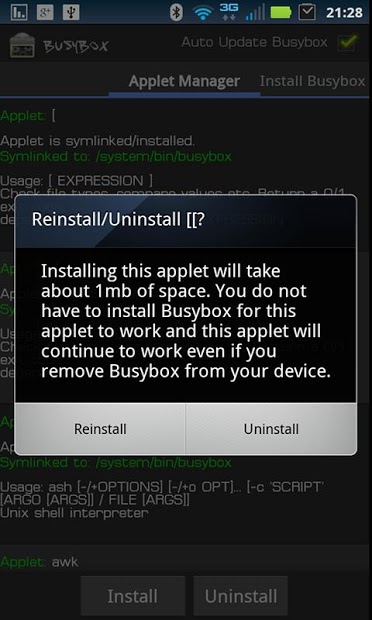
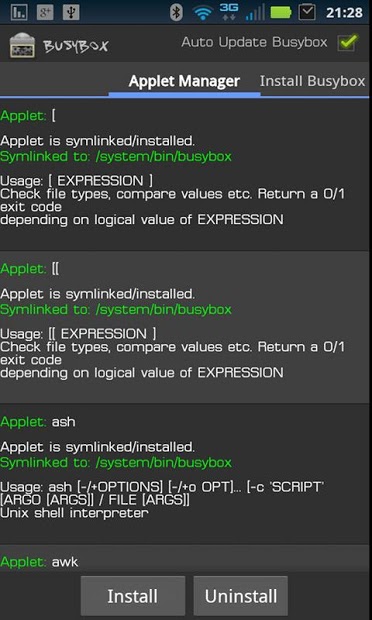
نرم افزار مدیریت گوشی روت شده (BusyBox Pro) یک مجموعه کامل از دستورات یونیکس است که برای کاربران حرفهای و توسعهدهندگان اندرویدی طراحی شده. وقتی گوشی خود را روت میکنید، به دسترسی ریشهای نیاز دارید که بتوانید با فایلهای سیستمی کار کنید؛ BusyBox دقیقاً همین امکان را با ارائه بیش از ۳۰۰ دستور لینوکس در یک بسته فشرده فراهم میکند. این اپ به کاربرانی که با اسکریپتنویسی، فلش رام یا مدیریت پیشرفته فایلها سروکار دارند، اجازه میدهد کارهایی انجام دهند که بدون آن غیرممکن است.
BusyBox Pro نسخهای پیشرفتهتر از نسخه رایگان است و با امتیاز ۴.۵ از ۵ بر اساس بیش از ۸ هزار رأی کاربر در گوگلپلی، جزو ابزارهای ضروری هر کاربر روت شناخته میشود. نصب این اپ نیازمند دسترسی روت است و بدون آن هیچ کاری انجام نمیدهد. اگر با مفاهیمی مثل Flashify (for root users) یا فلش کردن رام آشنایی دارید، BusyBox را پشتپرده بسیاری از این عملیات خواهید دید.
کاربران ایرانی معمولاً این اپ را با نامهایی مثل «بیزی باکس پرو»، «بیوزیباکس»، «Busybox Pro» یا حتی «نرمافزار مدیریت گوشی روت» جستجو میکنند. بعضی هم به اشتباه «BusyBux» یا «BusyBox Root» مینویسند. همه این املاها به یک اپ اشاره دارند: ابزاری که بدون آن، بسیاری از اپهای روت و ماژولهای Magisk کار نمیکنند.
دانلود نرم افزار مدیریت گوشی روت شده
BusyBox Pro نسخه ۷۱ یک مجموعه ابزار یونیکس برای دستگاههای روتشده اندروید است که بیش از ۳۰۰ دستور خط فرمان (مثل grep، awk، tar، wget) را در یک باینری ۴ مگابایتی ارائه میدهد. نیازمندی اصلی آن دسترسی روت است و بدون آن نصب نمیشود. این اپ برای کاربران حرفهای، توسعهدهندگان و کسانی که با ماژولهای سیستمی، اسکریپتنویسی یا فلش رام کار میکنند ضروری است. امتیاز ۴.۵ از ۵ در گوگلپلی نشان میدهد که جامعه روت به این ابزار اعتماد کامل دارد.
نسخه: 71 · حداقل اندروید: متغیر با نوع دستگاه · امتیاز گوگلپلی: 4.5
🤖 دانلود BusyBox Pro چیست و چه کاری انجام میدهد؟
اگر دنبال دانلود BusyBox Pro هستید، جای درستی آمدهاید. BusyBox یک مجموعه نرمافزاری متنباز است که دستورات استاندارد یونیکس را در یک فایل اجرایی کوچک جمع میکند. در دنیای لینوکس و سیستمهای توکار، BusyBox بهعنوان «چاقوی سوئیسی» شناخته میشود؛ چون صدها ابزار کاربردی مثل ls، cp، grep، tar، wget و sed را در یک بسته واحد ارائه میدهد. در اندروید، بسیاری از این دستورات بهصورت پیشفرض موجود نیستند یا نسخههای محدودی دارند؛ BusyBox این خلأ را پر میکند و به توسعهدهندگان و کاربران پیشرفته اجازه میدهد اسکریپتهای پیچیده بنویسند، فایلهای سیستمی را دستکاری کنند و عملیات خودکار انجام دهند.
نسخه Pro تفاوتهای مهمی با نسخه رایگان دارد: از توسعهدهنده حمایت مالی میکند، باینریهای بهینهشدهتری دارد و بدون تبلیغات است. وقتی اپهایی مثل Titanium Backup، ROM Toolbox Pro یا ماژولهای Magisk نصب میکنید، بسیاری از آنها در پسزمینه به BusyBox وابستهاند. اگر BusyBox نصب نباشد، پیغامهایی مثل «BusyBox not found» یا «Applet not found» میبینید. این اپ لایهای زیرساختی است که روی آن ابزارهای دیگر بنا میشوند.
🆕 تازههای نسخهٔ ۷۱ — چه چیزی عوض شده؟
نسخه ۷۱ بهروزرسانیهای مهمی در زمینه سازگاری با اندروید ۱۴ و بهبود امنیت دریافت کرده است. تیم توسعهدهنده تمرکز ویژهای روی بهینهسازی باینریها و رفع باگهای گزارششده توسط کاربران داشته.
- پشتیبانی کامل از اندروید ۱۴ و رفع مشکلات SELinux در رامهای جدید
- بهروزرسانی دستورات
wgetوcurlبرای پروتکلهای امنیتی جدید - بهبود سرعت نصب و کاهش مصرف منابع حین راهاندازی
- رفع باگهای مربوط به دستورات
tarوgzipدر معماری ARM64 - اضافه شدن گزینه Smart Install برای انتخاب خودکار بهترین محل نصب
- رفع مشکلات گزارششده در دستگاههای با رامهای سفارشی مبتنی بر LineageOS و Pixel Experience
✨ ۸ کاری که واقعاً با این اپ میشود کرد
- اجرای اسکریپتهای شل پیشرفته: اگر با Bash یا Shell Script آشنایی دارید، میتوانید اتوماسیونهای پیچیده بنویسید که بدون BusyBox کار نمیکنند.
- پشتیبانگیری و بازیابی سیستمی: ابزارهای بکاپ پیشرفته مثل Titanium Backup به دستورات
tarوgzipBusyBox وابستهاند. - دانلود فایل از خط فرمان: با دستورات
wgetیاcurlمیتوانید فایلها را بدون نیاز به مرورگر دانلود کنید. - مدیریت فایلهای سیستمی: عملیات پیچیده روی فایلها مثل جایگزینی متن با
sed، جستجو باgrepیا فشردهسازی باzip. - نصب و تست ماژولهای Magisk: بسیاری از ماژولهای Magisk به دستورات BusyBox در اسکریپتهای نصبشان نیاز دارند.
- تغییر و ویرایش فایلهای سیستمی: دستوراتی مثل
viیاnanoبرای ویرایش فایلهای متنی در ترمینال. - کار با شبکه: ابزارهایی مثل
ping،netstatوifconfigبرای تشخیص مشکلات شبکه. - اجرای دستورات پیچیده در ترمینال اندروید: اپهایی مثل Termux یا Terminal Emulator بدون BusyBox محدودیتهای زیادی دارند.
👥 به درد چه کسانی میخورد؟
توسعهدهندگان و برنامهنویسان اندروید: اگر روی رامهای سفارشی کار میکنید یا ماژولهای Magisk مینویسید، BusyBox ابزار اولیه شماست. بدون آن، اسکریپتهای نصب و پچهای سیستمی کار نمیکنند. توسعهدهندگان رامهای کاستوم هم معمولاً BusyBox را در رام پیشنصب میکنند تا کاربران دسترسی کامل داشته باشند.
کاربران حرفهای روت: اگر از اپهایی مثل Titanium Backup، Omega Files Pro یا SD Maid استفاده میکنید، احتمالاً پیغام «BusyBox not found» دیدهاید. این اپها به BusyBox وابستهاند و بدون آن بخشی از قابلیتهایشان غیرفعال میشود. کاربرانی که میخواهند کنترل کامل روی سیستم داشته باشند، BusyBox را جزو اولین اپهای نصبی پس از روت میدانند.
علاقهمندان به لینوکس و خط فرمان: اگر با ترمینال لینوکس آشنایی دارید و دوست دارید همان تجربه را روی اندروید داشته باشید، BusyBox دقیقاً همان چیزی است که نیاز دارید. دستوراتی که روی دسکتاپ لینوکس استفاده میکنید، با BusyBox روی گوشی هم اجرا میشوند.
📲 آموزش نصب و راهاندازی در ایران
۱. روت کردن دستگاه: قبل از هر کاری، گوشی یا تبلت شما باید روت شده باشد. بدون دسترسی روت، BusyBox نصب نمیشود و هیچ کاری انجام نمیدهد. روشهای روت بسته به مدل دستگاه متفاوت است؛ معمولاً از Magisk یا KernelSU استفاده میشود. اگر دستگاه شما هنوز روت نشده، ابتدا آن را روت کنید.
۲. دانلود فایل نصبی: نسخه ۷۱ اپ را از باکس دانلود بالای همین صفحه دریافت کنید. حجم فایل ۴ مگابایت است و نیازی به فیلترشکن برای دانلود از سایت ما ندارید. فایل APK را روی گوشی ذخیره کنید.
۳. نصب اپ: فایل APK را باز کنید و اجازه نصب از منابع ناشناخته را بدهید. پس از نصب، اپ را باز کنید. اولین باری که اجرا میشود، درخواست دسترسی روت میکند؛ حتماً اجازه دهید. بدون این اجازه، اپ هیچ کاری نمیتواند انجام دهد.
۴. انتخاب محل نصب: BusyBox Pro گزینه Smart Install دارد که خودکار بهترین محل نصب را تشخیص میدهد. معمولاً در /system/xbin یا /system/bin نصب میشود. اگر دستگاه شما Systemless Root (مثل Magisk) دارد، در پارتیشن Magisk نصب میشود. روی دکمه Install بزنید و منتظر بمانید تا فرایند تمام شود.
۵. تست عملکرد: پس از نصب، میتوانید از ترمینال اندروید (مثل Termux یا Terminal Emulator) دستور busybox --list را اجرا کنید تا فهرست همه دستورات نصبشده را ببینید. اگر فهرست نمایش داده شد، یعنی نصب موفق بوده است.
- دسترسی روت الزامی است؛ بدون آن اپ کار نمیکند.
- نصب از طریق Recovery مثل TWRP هم امکانپذیر است اگر با این روش آشنایی دارید.
- اگر رام شما Systemless است، هیچ تغییری در پارتیشن System ایجاد نمیشود و آپدیت OTA را از دست نمیدهید.
- پس از نصب، میتوانید باینریهای قدیمیتر را در تنظیمات اپ انتخاب کنید اگر با نسخه جدید مشکل داشتید.
- اگر از رامهای سفارشی مثل LineageOS استفاده میکنید، احتمالاً BusyBox از قبل نصب است؛ اما نسخه Pro قابلیتهای بیشتری دارد.
🎯 ۷ ترفند کاربردی
- اگر اپی پیغام «BusyBox not found» میدهد، ابتدا در تنظیمات BusyBox گزینه «Create Applet Symlinks» را فعال کنید تا لینکهای سمبولیک ساخته شوند.
- در تنظیمات اپ، میتوانید بین چندین نسخه باینری جابهجا شوید؛ اگر یک نسخه با اپ خاصی سازگاری ندارد، نسخه قدیمیتر را امتحان کنید.
- دستور
busybox --help applet_nameرا در ترمینال اجرا کنید تا راهنمای هر دستور را ببینید؛ مثلاًbusybox --help grep. - اگر از Magisk استفاده میکنید، میتوانید BusyBox را بهصورت ماژول نصب کنید تا در صورت بروز مشکل، بدون نیاز به فلش مجدد رام آن را غیرفعال کنید.
- برای بکاپ گرفتن از تنظیمات و فایلهای سیستمی، از دستور
busybox tar -czf backup.tar.gz /path/to/folderاستفاده کنید؛ سریعتر و قابلاعتمادتر از روشهای گرافیکی است. - در اپهای ترمینال، alias تعریف کنید تا دستورات طولانی را راحتتر اجرا کنید؛ مثلاً
alias ll='busybox ls -lah'. - اگر دستگاه شما چند کاربر دارد، BusyBox فقط برای کاربر اصلی (Owner) نصب میشود؛ کاربران دیگر دسترسی ندارند.
💰 رایگان بهتر است یا نسخهٔ پولی؟
BusyBox دو نسخه دارد: یکی رایگان و یکی Pro که نسخه کامل و پولی است. نسخه رایگان همان قابلیتهای اصلی را دارد و برای اکثر کاربران کافی است؛ اما تبلیغات دارد و باینریهای بهینهشدهای ندارد. نسخه Pro تبلیغات را حذف میکند، باینریهای بهروزتر و سریعتری ارائه میدهد و بهروزرسانیهای امنیتی زودتر دریافت میکند. اگر قرار است روزانه از BusyBox استفاده کنید یا روی پروژههای حرفهای کار میکنید، نسخه Pro سرمایهگذاری منطقی است.
نکته مهم این است که خرید نسخه Pro از گوگلپلی در ایران به دلیل تحریم امکانپذیر نیست. باید فایل APK نسخه Pro را از منابع خارج از پلی دانلود کنید — همانطور که از باکس دانلود بالای این صفحه میتوانید تهیه کنید. از نظر عملکرد، تفاوت چشمگیری بین دو نسخه وجود ندارد؛ اما نسخه Pro پایدارتر است و برای استفاده طولانیمدت مناسبتر.
⚖️ مقایسه با رقبا
| معیار | BusyBox Pro | Flashify | ROM Toolbox Pro |
|---|---|---|---|
| نوع ابزار | مجموعه دستورات یونیکس | فلشر تصاویر سیستمی | مجموعه ابزار همهکاره روت |
| نیاز به روت | بله، الزامی | بله، الزامی | بله، الزامی |
| امتیاز گوگلپلی | ۴.۵ (۸٬۲۱۵ رأی) | — | — |
| کاربرد اصلی | خط فرمان و اسکریپتنویسی | فلش کردن ریکاوری و بوت | مدیریت سیستم و بوتمنیجر |
| تعداد دستورات | بیش از ۳۰۰ دستور | — | — |
| سطح تخصص | حرفهای و توسعهدهنده | متوسط تا حرفهای | متوسط تا حرفهای |
BusyBox Pro و Flashify (for root users) در دو دسته کاملاً متفاوت قرار دارند. Flashify برای فلش کردن فایلهای IMG (مثل ریکاوری، بوت، رام) طراحی شده و رابط کاربری گرافیکی دارد؛ در حالی که BusyBox یک مجموعه خط فرمان است و هیچ رابط گرافیکی ندارد. Flashify ابزار مناسبی برای کاربرانی است که میخواهند بدون استفاده از کامپیوتر و Fastboot، فایلهای سیستمی را فلش کنند.
ROM Toolbox Pro یک ابزار همهکاره است که مدیریت فایل، بکاپ، مدیریت اپلیکیشن، ویرایشگر Build.prop و بوتمنیجر را در یک اپ جمع کرده است. این اپ رابط گرافیکی دارد و برای کاربرانی مناسب است که نمیخواهند با خط فرمان سروکار داشته باشند. اما ROM Toolbox Pro در پسزمینه به BusyBox وابسته است؛ یعنی اگر BusyBox نصب نباشد، بخشهایی از ROM Toolbox کار نمیکنند.
برای کاربرانی که به دنبال مدیریت فایلهای سیستمی با رابط گرافیکی هستند، Omega Files Pro گزینه بهتری است؛ چون فایل منیجر پیشرفتهای دارد و به BusyBox نیازی ندارد. اما اگر کار شما اسکریپتنویسی، ماژولنویسی یا کار با ترمینال است، BusyBox جایگزینی ندارد.
جمعبندی صادقانه: BusyBox ابزاری نیست که همه به آن نیاز داشته باشند؛ اما اگر قرار است با سیستم عامل اندروید در سطح عمیق کار کنید، اولین چیزی است که باید نصب کنید. رقبای گرافیکی مثل ROM Toolbox یا Flashify ابزارهای مکمل هستند، نه جایگزین.
🔧 رفع ۶ مشکل رایج
اپ میگوید «Device not rooted» یا درخواست روت را رد میکند
این یعنی دستگاه شما روت نیست یا اپ مدیریت روت (مثل Magisk یا SuperSU) به BusyBox دسترسی نداده. وارد اپ مدیریت روت شوید و ببینید BusyBox در لیست اپهای مجاز هست یا نه. اگر نیست، دسترسی را دستی اضافه کنید. در Magisk گاهی باید گزینه «Zygisk» یا «Systemless Root» را فعال کنید تا BusyBox بتواند نصب شود.
پس از نصب، ترمینال میگوید «busybox: command not found»
این یعنی BusyBox نصب شده اما مسیر آن به PATH سیستم اضافه نشده. در اپ BusyBox Pro بروید به تنظیمات و گزینه «Create Applet Symlinks» را فعال کنید. سپس اپ را ببندید و دوباره باز کنید تا لینکها ساخته شوند. اگر باز هم کار نکرد، مسیر نصب را بررسی کنید و مطمئن شوید در /system/xbin یا /system/bin نصب شده.
اپهای دیگر هنوز میگویند BusyBox یافت نشد
بعضی اپها دنبال نسخه یا محل نصب خاصی از BusyBox میگردند. مثلاً Titanium Backup دنبال /system/xbin/busybox میگردد. در تنظیمات BusyBox Pro، نسخه باینری را عوض کنید یا گزینه «Reinstall» را بزنید و محل نصب را دستی مشخص کنید. اگر دستگاه شما Systemless Root دارد، ممکن است لازم باشد BusyBox را در پارتیشن System بهجای Magisk نصب کنید.
پس از آپدیت رام یا OTA، BusyBox از بین رفته
آپدیتهای OTA معمولاً پارتیشن System را بازنویسی میکنند و BusyBox حذف میشود. راهحل این است که از Systemless Root استفاده کنید (مثل Magisk) تا BusyBox در پارتیشن جداگانهای نصب شود. اگر از Magisk استفاده میکنید، BusyBox را بهصورت ماژول نصب کنید تا بعد از آپدیت هم باقی بماند.
برخی دستورات کار نمیکنند یا خطا میدهند
ممکن است نسخه باینری نصبشده با معماری پردازنده یا اندروید شما سازگار نباشد. در تنظیمات BusyBox Pro چند نسخه باینری مختلف (ARMv7، ARMv8، x86) موجود است. نسخه را عوض کنید و دوباره نصب کنید. اگر رام شما SELinux را در حالت Enforcing دارد، بعضی دستورات ممکن است مسدود شوند؛ باید SELinux را به Permissive تغییر دهید یا قوانین آن را تنظیم کنید.
اپ میگوید محل نصب read-only است
پارتیشن System معمولاً فقطخواندنی است. باید آن را Remount کنید تا قابل نوشتن شود. در BusyBox Pro گزینه «Remount /system as RW» را فعال کنید. اگر رام شما Systemless است، این مشکل پیش نمیآید چون BusyBox در فضای Magisk نصب میشود. در صورت استفاده از رامهای قدیمیتر، ممکن است لازم باشد از ریکاوری TWRP محل نصب را Unmount و دوباره Mount کنید.
🛡️ نکات امنیتی مهم
- BusyBox دسترسی روت کامل میخواهد؛ هر دستوری که با آن اجرا کنید، روی کل سیستم تأثیر میگذارد. دستوراتی مثل
rm -rfمیتوانند کل حافظه را پاک کنند. - فقط از منابع معتبر (مثل سایت رسمی یا گوگلپلی) BusyBox دانلود کنید؛ نسخههای مود یا دستکاریشده ممکن است backdoor یا malware داشته باشند.
- اگر اسکریپتهای آماده دیگران را اجرا میکنید، ابتدا محتوای آنها را بررسی کنید؛ اسکریپتهای مخرب میتوانند اطلاعات شما را بدزدند یا دستگاه را Brick کنند.
- در دستگاههایی که اطلاعات حساس (بانکی، کاری) دارید، استفاده از روت و BusyBox ریسک امنیتی به همراه دارد؛ اپهای بانکی معمولاً روی دستگاههای روتشده کار نمیکنند.
- اگر از Magisk استفاده میکنید، از قابلیت «MagiskHide» برای مخفی کردن روت از اپهای حساس استفاده کنید.
- بکاپ کامل از سیستم و دادههای خود بگیرید قبل از اینکه دستورات پیچیده یا اسکریپتهای جدید را اجرا کنید.
❓ سؤالات پرتکرار
بدون روت هم میشه BusyBox رو نصب کرد؟
خیر، BusyBox برای کار به دسترسی روت کامل نیاز دارد و بدون آن نصب نمیشود. اگر گوشی شما روت نیست، ابتدا باید آن را روت کنید. روشهای روت بسته به مدل و سازنده متفاوت است؛ معمولاً با Magisk انجام میشود.
تفاوت BusyBox Pro با نسخه رایگان چیه؟
نسخه Pro تبلیغات ندارد، باینریهای بهینهشدهتر و سریعتری دارد و بهروزرسانیهای امنیتی زودتر دریافت میکند. از نظر دستورات و قابلیتهای اصلی تفاوتی ندارند، اما نسخه Pro برای استفاده حرفهای و طولانیمدت مناسبتر است.
چرا بعضی اپها نیاز به BusyBox دارند؟
اندروید بهصورت پیشفرض تمام دستورات یونیکس را ندارد. اپهایی که کارهای پیشرفته مثل بکاپ، فلش یا مدیریت سیستمی انجام میدهند، به دستوراتی نیاز دارند که فقط از طریق BusyBox در دسترس هستند. بدون آن این اپها نمیتوانند کار کنند.
میشه چند نسخه BusyBox همزمان نصب کرد؟
بله، اما توصیه نمیشود چون باعث تداخل و مشکلات اجرایی میشود. بهتر است یک نسخه نصب کنید و در صورت نیاز، از تنظیمات BusyBox Pro بین نسخههای مختلف باینری جابهجا شوید.
BusyBox روی اندروید ۱۴ کار میکنه؟
بله، نسخه ۷۱ بهطور کامل با اندروید ۱۴ سازگار است. تیم توسعهدهنده مشکلات SELinux و محدودیتهای جدید را در این نسخه رفع کرده است. اگر رام شما اندروید ۱۴ است، مطمئن شوید آخرین نسخه BusyBox را نصب کنید.
چطور بفهمم BusyBox درست نصب شده یا نه؟
یک اپ ترمینال (مثل Termux یا Terminal Emulator) باز کنید و دستور busybox --list را اجرا کنید. اگر فهرست دستورات نمایش داده شد، یعنی نصب موفق بوده. اگر پیغام «command not found» دیدید، یعنی مشکلی در نصب یا تنظیمات PATH وجود دارد.
آیا BusyBox باتری رو زیاد مصرف میکنه؟
خیر، BusyBox خودش هیچ سرویسی در پسزمینه ندارد و باتری مصرف نمیکند. فقط وقتی که شما یا اپ دیگری از دستورات آن استفاده کنند، اجرا میشود. نصب آن روی عملکرد یا باتری تأثیری ندارد.
میشه BusyBox رو حذف کرد بدون مشکل؟
بله، میتوانید از داخل اپ BusyBox Pro گزینه Uninstall را بزنید تا کامل حذف شود. اما اگر اپهای دیگری به آن وابسته باشند، ممکن است دیگر کار نکنند یا پیغام خطا بدهند. بهتر است قبل از حذف، فهرست اپهایی که از BusyBox استفاده میکنند را بررسی کنید.
BusyBox با Magisk سازگار هست؟
بله، کاملاً سازگار است و حتی میتوانید BusyBox را بهصورت ماژول Magisk نصب کنید. در این حالت، اگر مشکلی پیش آمد، میتوانید ماژول را غیرفعال کنید بدون اینکه نیاز باشد رام را دوباره فلش کنید.
چند تا دستور توی BusyBox هست و کجا لیستش رو ببینم؟
BusyBox Pro بیش از ۳۰۰ دستور یونیکس دارد. برای دیدن فهرست کامل، در ترمینال دستور busybox --list را بزنید. برای راهنمای هر دستور، busybox --help نام_دستور را اجرا کنید، مثلاً busybox --help tar.
📝 جمعبندی
BusyBox Pro نسخه ۷۱ ابزاری ضروری برای هر کاربر حرفهای اندروید است که دستگاه خود را روت کرده و میخواهد کنترل کامل روی سیستم داشته باشد. این اپ بیش از ۳۰۰ دستور یونیکس را در یک بسته ۴ مگابایتی جمع کرده و برای توسعهدهندگان، اسکریپتنویسان و کاربرانی که با ابزارهای پیشرفته روت کار میکنند، جایگزینی ندارد. اگر از اپهایی مثل Titanium Backup، Magisk، ROM Toolbox یا هر ابزار دیگری که به خط فرمان وابسته است استفاده میکنید، BusyBox لایهای زیرساختی است که بدون آن هیچکدام کار نمیکنند. امتیاز ۴.۵ از ۵ در گوگلپلی نشان میدهد که جامعه کاربران روت به این ابزار اعتماد کامل دارند.
برای دانلود نسخه ۷۱، به باکس دانلود بالای همین صفحه مراجعه کنید. نصب ساده است اما حتماً به نکات امنیتی توجه کنید و فقط دستوراتی را اجرا کنید که از عملکردشان مطمئن هستید. اگر تازهکار هستید، ابتدا با دستورات ساده آشنا شوید و از اسکریپتهای پیچیده دیگران بدون بررسی استفاده نکنید.
گوگل یه قابلیت جدید آورده که ۹۰٪ هنوز خبر ندارن! 🤫
روی دکمه بزن و توی صفحهای که باز میشه فقط تیک کنار «اندروید ها» رو بزن. تمام ✅ از این به بعد گوگل آپدیت واتساپ، تلگرام و بازیهای جدید رو اول از همه به خودت نشون میده.
⭐ همین الان فعالش کن
شما می توانید گوشی های خود با نرمافزار کینگ روت گوشی خود روت کنید
سلام ،برنامه ای را به من معرفی کنید که بدون کامپیوتر بتونم گوشیمو روت کنم ممنون
به نظرم kingroot اندروید عالیه منم از همون استفاده میکنم
بهترین راهش نصب کاستوم ریکاوری و فلش زدن فایل زیپ روت هستش با این برنامه های روت کننده کلا من نمیپسندم
Kingo root برای کامپیوتر بگیر راحت گوشیتو روت کن می هم همین کارو کردم
اندروید گوشید چنده
عاااااالییییییی