
WiFi Mouse Pro
تبدیل گوشی به موس
اطلاعات بیشتر
- پیش نیاز : اندروید 4.1 و بالاتر
- نسخه کنونی : 5.9.2
- اندازه : 13 مگابایت
- تاریخ بهروزرسانی : 1404/12/05
- نویسنده پست: زهره سردار
باکس دانلود WiFi Mouse Pro
- دانلود13 مگابایت
-
نسخه ویندوز را دانلود کنید تا بتوانید از برنامه استفاده کنید.
نسخه جدید WiFi Mouse Pro حسابی بهتر شده! 🎉 حالا اتصال بین گوشی و کامپیوتر سریعتر و پایدارتره، مخصوصاً اگه از شبکههای شلوغ استفاده میکنی. رابط کاربریشم یه تغییر اساسی کرده، ظاهرش تمیزتر و دکمهها کاربردیتر شدن. بخش کنترل کیبورد و تاچپد خیلی روانتر جواب میده و تأخیر تقریباً از بین رفته. 🙌 علاوه بر این، چند تا باگ مهم برطرف شده که تجربه کلی کار رو نرمتر و دلچسبتر کرده. خلاصه اگه دنبال موس وایفای حرفهایتر و دقیقتر هستی، این نسخه جدید قطعاً ارزش آپدیت داره! 🚀
تصاویر برنامه
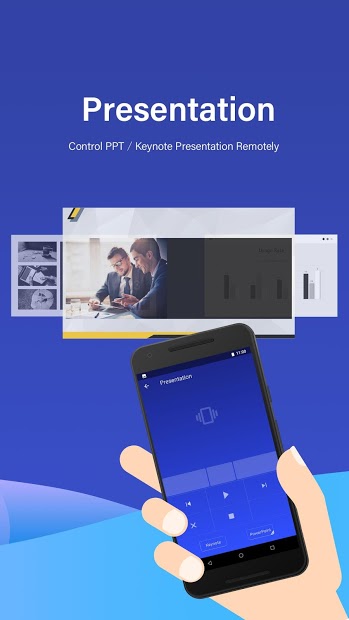
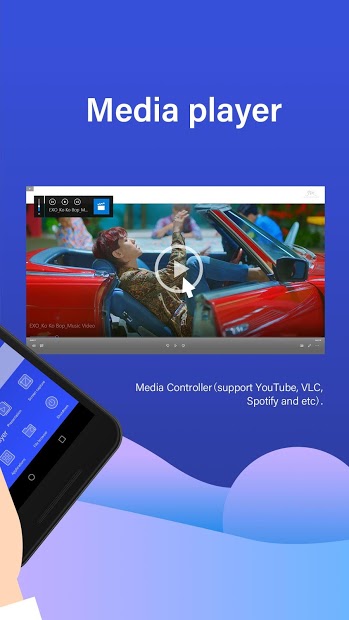
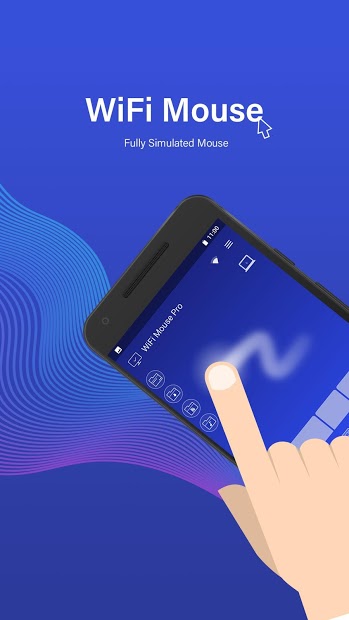
WiFi Mouse Pro یه برنامهایه که اولین بار وقتی لپتاپم داشت گرد میگرفت کنار تختم و نمیخواستم بلند شم پیداش کردم. دنبال یه راه ساده میگشتم که با گوشیم بتونم کامپیوترم رو کنترل کنم، بدون دردسر بلوتوث، بدون کابل. دانلود WiFi Mouse Pro رو انجام دادم و صادقانه بگم، اون شب تا ساعت دو نصفه شب با تنظیماتش ور رفتم چون باورم نمیشد انقدر روان کار کنه. اگه دنبال یه تجربه واقعی از این اپ هستی، نه یه معرفی سطحی، ادامه بده چون چیزای جالبی دارم برات.
دانلود نرم افزار تبدیل گوشی به موس
وقتی گوشیت تبدیل میشه به یه ماوس واقعی
بذار از اول بگم چی هست این برنامه و چرا اصلاً باید بهش فکر کنی. WiFi Mouse Pro یه اپلیکیشن کنترل از راه دور هست که از طریق شبکه Wi-Fi یا حتی Bluetooth گوشی اندروید یا آیفونات رو تبدیل میکنه به ماوس، کیبورد، تاچپد و حتی ریموت کنترل رسانهای برای کامپیوترت. این رو میدونم که صد تا اپ ادعا میکنن همین کار رو میکنن. اما فرق اینجاست که WiFi Mouse Pro با یه سرور سبک روی کامپیوتر کار میکنه که هم برای ویندوز، هم برای مک و هم برای لینوکس در دسترسه. این تنوع پلتفرم یه امتیاز جدیه که خیلی از رقبا ندارن.
اما بذار یه چیز مهم رو صریح بگم: این برنامه برای آدمهایی که فقط یه بار در ماه از کامپیوترشون دور میشن ساخته نشده. این برنامه برای اونایی طراحی شده که کنترل مداوم سیستم از راه دور براشون یه نیاز واقعیه، نه یه تفریح تکنیکی. فرقش با کنترل از راه دور کامل مثل TeamViewer اینه که WiFi Mouse Pro روی همون شبکه محلی کار میکنه و تاخیر بسیار پایینتری داره. انگار واقعاً داری ماوس رو روی میز حرکت میدی.
معماری فنی که پشت سادگی ظاهری پنهانه
یه چیزی که بیشتر کاربرا بهش توجه نمیکنن اینه که WiFi Mouse Pro چطور ارتباط برقرار میکنه. اپ از پروتکل UDP برای ارسال لحظهای دادههای حرکت ماوس استفاده میکنه. این یعنی سرعت بالا اما احتمال خطای بیشتر در شبکههای ضعیف. برای کلیکها و دستورات کیبورد از TCP استفاده میشه تا مطمئن بشه هیچ دستوری گم نشه. این ترکیب هوشمندانهست. اما همین معماری یه چالش داره: اگه روتر خونگیت کیفیت پایینی داشته باشه یا شبکه شلوغ باشه، لرزش ماوس یا تاخیر ناگهانی میتونه کارت رو خراب کنه.
یه نکتهای که خودم تجربه کردم: وقتی تعداد دستگاههای متصل به روتر زیاد بود، حرکت ماوس یه ذره آستانه داشت. با رفتن به تنظیمات اپ و کاهش فریم ریت ارسال داده از حالت بالا به متوسط، مشکل تا حد خوبی حل شد. این نوع تنظیم دستی که خود اپ بهت میده یه علامت خوبه که توسعهدهندهها به تجربه کاربری واقعی فکر کردن، نه فقط به مشخصات روی کاغذ.
تاچپد چندانگشتی: اون چیزی که واقعاً فرق میکنه
یکی از ویژگیهایی که نسخه Pro رو از نسخه رایگان جدا میکنه، پشتیبانی کامل از ژستهای چندانگشتی هست. اسکرول با دو انگشت، زوم با پینچ، سوایپ برای navigation. اینا روی نسخه معمولی یا ندارید یا محدودیت دارید. اما توی Pro، این ژستها بهقدری طبیعی احساس میشن که یه لحظه فراموش میکنی داری از گوشی استفاده میکنی. البته باید صادق باشم: دقت انگشت روی شیشه گوشی هیچوقت به دقت یه تاچپد فیزیکی نمیرسه. این یه محدودیت فیزیکیه، نه نقص برنامه.
تفاوت نسخهها: رایگان، Pro و مود چیه واقعاً؟
| ویژگی | نسخه رایگان | نسخه Pro | نسخه Mod (کرک) |
|---|---|---|---|
| کنترل پایه ماوس | ✔ | ✔ | ✔ |
| کیبورد کامل | محدود | ✔ | ✔ (ادعایی) |
| ژست چندانگشتی | ✗ | ✔ | نامشخص |
| کنترل رسانه | جزئی | کامل | نامشخص |
| پشتیبانی از مک و لینوکس | ✗ | ✔ | نامشخص |
| امنیت | معقول | معقول | مشکوک |
| آپدیت رسمی | ✔ | ✔ | ✗ |
یه چیز مهم درباره نسخههای Mod یا کرکشده: این نسخهها از منابع غیررسمی ارائه میشن و هیچ تضمینی برای سلامت امنیتیشون وجود نداره. یه فایل APK ناشناس که ادعا میکنه نسخه Pro رو بدون هزینه بهت میده، میتونه حاوی کد مخرب، جاسوسافزار یا کیلاگر باشه. و وقتی داری از این اپ برای کنترل کامپیوترت استفاده میکنی، یه کیلاگر پنهان تمام اطلاعاتی که تایپ میکنی رو ثبت میکنه. این یه ریسک جدیه. قیمت نسخه اصلی Pro واقعاً زیاد نیست. ارزشش رو داره.
نسخه قدیمی یا جدید: کدوم بهتره؟
یه سوال متداول اینه که آیا نسخههای قدیمیتر WiFi Mouse Pro پایدارتر از آپدیتهای اخیر هستن یا نه. جواب صادقانه: بستگی داره به سیستمعامل گوشیت. روی اندروید ۱۱ و بالاتر، آپدیتهای جدید بهینهسازیهای مهمی دارن، بهخصوص در مدیریت مجوزهای دسترسی. اما روی گوشیهای قدیمیتر با اندروید ۷ یا ۸، گاهی یه نسخه میانی مثل ۲.۰.x عملکرد بهتری داشته. این یه واقعیت تلخه که نرمافزار همیشه با قدمزدن رو به جلو، برخی گوشیهای قدیمی رو جا میذاره.
تجربه انسانی: چه آدمی واقعاً از این اپ سود میبره؟
از زاویهای که اغلب نادیده گرفته میشه بیام بهش نگاه کنم. WiFi Mouse Pro برای چه تیپ آدمایی ساخته شده؟ اول از همه ارائهدهندگان پرزنتیشن. وقتی داری جلوی جمع صحبت میکنی و لپتاپت روی میزه، اینکه بتونی اسلایدها رو از گوشیت کنترل کنی و موس رو حرکت بدی یه آزادی حرکتی به تو میده که هیچ ریموت پرزنتر ارزونی نمیتونه بده. دوم، کاربران HTPC یا کسایی که یه مینیپی یا لپتاپ به تلویزیونشون وصل کردن. بلند شدن از کاناپه برای هر کلیک یه شکنجهست. سوم، برنامهنویسا که روی سرور مجازی یا رزبریپای کار میکنن و نیاز دارن گاهی سریع یه دستوری وارد کنن.
اما یه دسته هم هست که این اپ براشون مناسب نیست: کسایی که دنبال دسترسی کامل از راه دور از اینترنت هستن. WiFi Mouse Pro روی شبکه محلی طراحی شده. اگه میخوای از خونه دیگهای به کامپیوترت وصل بشی، این برنامه ابزار مناسبی نیست. اون کار رو AnyDesk یا Chrome Remote Desktop بهتر انجام میدن.
مقایسه با رقبا: بدون تعارف
بذار از سه تا رقیب اصلی اسم ببرم و صادقانه مقایسه کنم. Remote Mouse یه رقیب مستقیمه که رابط کاربری تمیزتری داره اما تنوع ژستهاش کمتره و نسخه رایگانش خیلی محدودتره. Unified Remote یه پاور یوزر ابزاره که انعطافپذیری بیشتری داره و حتی میتونی پلاگین سفارشی بنویسی، اما برای کاربر معمولی پیچیدگی بالاتری داره. و PC Remote که کنترل بازی و Xbox هم داره اما مصرف باتریش محسوستره.
جایی که WiFi Mouse Pro برنده میشه: سادگی راهاندازی + تاخیر پایین + پشتیبانی از هر سه سیستمعامل دسکتاپ. جایی که ممکنه کم بیاره: تعداد پروفایلهای قابل تنظیم و قابلیتهای اتوماسیون که Unified Remote بهتر داره. ولی برای ۸۰ درصد کاربرها، WiFi Mouse Pro دقیقاً همون چیزیه که لازم دارن، نه بیشتر و نه کمتر.
مصرف باتری: واقعیتی که باید بدونی
این رو از روی تجربه میگم نه از روی بروشور: WiFi Mouse Pro در حالت فعال، مصرف باتری محسوسی داره. دلیلش اینه که Wi-Fi رادیو گوشی باید مدام فعال بمونه و داده ارسال کنه. در یه تست غیررسمی که خودم انجام دادم، ۳۰ دقیقه استفاده فعال از اپ حدود ۵ تا ۷ درصد باتری مصرف کرد روی یه گوشی میانرده. این برای یه استفاده گاهوبیگاه قابل قبوله اما اگه میخوای ساعتها ازش استفاده کنی، شارجر دم دستت باشه.
امنیت اتصال: یه بحث جدی که کسی بهش نمیپرده
یه سوال مهم که کمتر کسی میپرسه: آیا اتصال WiFi Mouse Pro رمزنگاری شده؟ جواب کوتاه: ارتباط بین اپ و سرور از طریق شبکه محلی انجام میشه و سطح رمزنگاری پیشفرض اپ پایینتر از استانداردهای ارتباط اینترنتی هست. این برای شبکه خونگیات معمولاً مشکل نیست چون شبکه خودت رو کنترل میکنی. اما اگه از Wi-Fi عمومی مثل کافیشاپ یا دانشگاه استفاده کنی، این یه ریسک واقعیه. کسی در همون شبکه میتونه ترافیک رو ببینه. توصیه جدی: این اپ رو فقط روی شبکههای خصوصی و مطمئن استفاده کن.
یه نکته امنیتی دیگه: سرور اپ روی یه پورت مشخص گوش میده. اگه فایروال ویندوز یا مک رو درست تنظیم نکنی، این پورت ممکنه برای دستگاههای دیگه در شبکه قابل دسترس باشه. توصیه میکنم بعد از نصب سرور، قانون فایروال رو چک کنی و مطمئن بشی فقط IP گوشیت مجاز به اتصاله.
راهاندازی واقعی: از صفر تا اتصال
فرآیند نصب سادهست اما چند تا جزئیات هست که اگه ندونی وقتت رو میگیره. اول سرور رو روی کامپیوتر نصب کن از سایت رسمی اپ. بعد اپ رو روی گوشی نصب کن. هر دو باید به یه شبکه Wi-Fi وصل باشن. اگه اپ خودکار کامپیوتر رو شناسایی نکرد، IP کامپیوتر رو دستی وارد کن. این IP رو از cmd با دستور ipconfig پیدا کن. یه چیزی که خیلیها گیر میکنن اینه که فایروال ویندوز جلوی اتصال رو میگیره. موقع نصب سرور یه دیالوگ مییاد که باید به سرور اجازه دسترسی بدی، حتماً این رو تأیید کن.
وقتی اتصال برقرار نمیشه: راهحلهای عملی
اگه اتصال برقرار نشد، این مسیر رو دنبال کن: اول چک کن هر دو دستگاه روی یه شبکهان. دوم سرور روی کامپیوتر اجرا باشه. سوم آنتیویروس رو موقتاً خاموش کن و دوباره امتحان کن. چهارم پورت ۱۹۷۸ (پورت پیشفرض اپ) رو توی فایروال چک کن. پنجم گوشی رو به کامپیوتر هاتاسپات کن و از این شبکه جداگانه تست کن. این آخری اگه کار کرد یعنی مشکل از روتر اصلیته، نه از اپ.
ویژگی کنترل رسانه: بیشتر از یه ماوس ساده
یه بخشی از WiFi Mouse Pro که کمتر بهش پرداخته میشه کنترل رسانهست. وقتی یه فیلم توی VLC یا Windows Media Player یا حتی مرورگر در حال پخشه، اپ یه رابط مخصوص کنترل رسانه نشون میده با دکمههای پخش، مکث، جلو، عقب، کنترل صدا. این ویژگی خیلی بیشتر از اون چیزیه که فکر میکنی کاربرد داره. تصور کن دراز کشیدی روی مبل، لپتاپ روی میزه، فیلم داری میبینی. دیگه لازم نیست بلند بشی فقط برای تنظیم صدا.
جمعبندی یه آدم که واقعاً ازش استفاده کرده
WiFi Mouse Pro اون اپیه که وقتی ازش استفاده میکنی میفهمی چرا طراحی شده. نه اپ تفریحیه، نه یه ابزار نمایشی. یه ابزار کاری واقعیه که اگه نیازش رو داری، ارزشش رو داره. اگه نیازش رو نداری، شاید نسخه رایگان کافیه. اما اگه یه روز پیش خودت فکر کردی که کاش میتونستم از همین جا کامپیوترم رو کنترل کنم، این اپ همون راهحلیه که دنبالش بودی.
تحلیل موضوعی
وقتی از برنامه wifi mouse pro صحبت میکنیم، داریم از یه ابزار حرفهای صحبت میکنیم که مرز بین گوشی و کامپیوتر رو به شکل هوشمندانهای محو میکنه. این برنامه برای کسایی طراحی شده که با محیط شبکه آشنا هستن و میدونن چطور از یه ابزار ساده بیشترین بهره رو ببرن. تفاوتش با اپهای مشابه در ترکیب سادگی راهاندازی با عمق فنی قابل توجهه. کاربرد واقعیش از اتاق جلسه گرفته تا کنار تخت خواب، از ارائه پرزنتیشن تا کنترل سرور خانگی گستردهست. اگه میخوای یه ابزار جدی برای کنترل کامپیوتر از راه دور داشته باشی و شبکه محلی داری، این برنامه یکی از بهترین انتخابهاست.
تصمیم برای دانلود برنامه wifi mouse pro باید آگاهانه باشه، نه تکانشی. قبل از دانلود باید بدونی که نسخه رایگان تا کجا کمکت میکنه و کجا باید به Pro آپگرید کنی. مهمتر از همه، منبع دانلود رو مطمئن انتخاب کن. نسخههای کرکشده که ادعا میکنن همه امکانات Pro رو رایگان میدن، اغلب با ریسکهای امنیتی جدی همراهن که ارزش چند هزار تومن صرفهجویی رو ندارن. نصب روی گوشی از مارکتهای معتبر و دانلود سرور از سایت رسمی توسعهدهنده، مطمئنترین راه برای داشتن یه تجربه روان، امن و پایداره که هر بار که بهش نیاز داری بدون دردسر کار کنه.
گوگل یه قابلیت جدید آورده که ۹۰٪ هنوز خبر ندارن! 🤫
روی دکمه بزن و توی صفحهای که باز میشه فقط تیک کنار «اندروید ها» رو بزن. تمام ✅ از این به بعد گوگل آپدیت واتساپ، تلگرام و بازیهای جدید رو اول از همه به خودت نشون میده.
⭐ همین الان فعالش کن
سلام ببخشید کامپیوتر من موس نداره و الان چجوری برنامه رو باز کنم
سلام یرنامه ایی هست که با کابل USB کار کنه یعنی بدون وای فای و با کابل به موس تبدیل بشه؟
هر کار میکنم وصل نمیشه کجا باید ایپی که در کامپیوتر نشون میده را وارد کنم؟؟؟
برنامه ای که باید روی کامپیوتر نصب کنم از کجا باید دانلود کنم؟؟
اضافه شد
سلام می گم چه برنامه باید روی کامپیوترم نصب کنم تا بتونم از برنامه استفاده کنم .. میشه اسمشو بگید. اون 1میگابایت رو دانود کنم بزارم کامپیوترم نمی خونه چکار کنم رهنمایی کنید لطفا
سلام ببخشید برای تلویزیون هوشمند که وای فای داره چیکار کنم
ببخشید چه برنامه ای رو باید رو لبتاب نصب کنم میشه اسمشو بگید
برنامه ای که لینک شو دادیم توی این پست
سلام ببخشید چرا هرکاری میکنم رو گوشی خطامیگیره حتی با نصب ورژن جدید هم همینطوره
سلام و خسته نباشید واقعا نرم افزاری خوبی بود من در گوشی و کامپیوتر نصب کردم خیلی هم راضی هستم خوب کار کرد.
سلام می خواستم بدونم در تلویزیون های اسمارت هم برنامه اجرا ميشه یا نه ممنون