
AR Ruler App – Tape Measure & Camera To Plan
نرم افزار حرفه ای برای اندازه گیری های سه بعدی
اطلاعات بیشتر
- پیش نیاز : اندروید 9.0 و بالاتر
- نسخه کنونی : 3.4.1
- اندازه : 49.8 مگابایت
- تاریخ بهروزرسانی : 1405/09/06
- نویسنده پست: محمد علوی
باکس دانلود AR Ruler App – Tape Measure & Camera To Plan
تصاویر برنامه
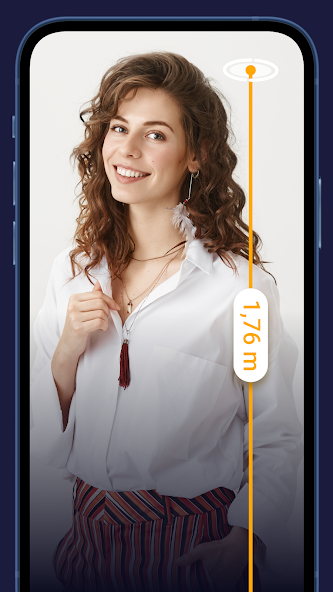
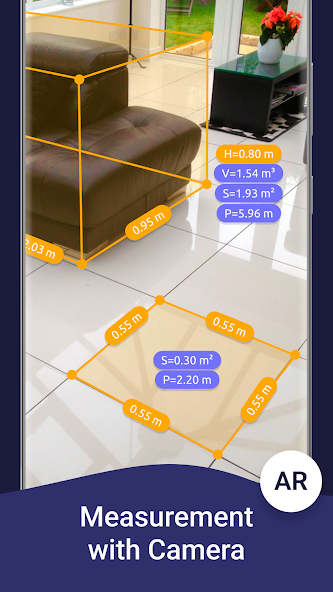
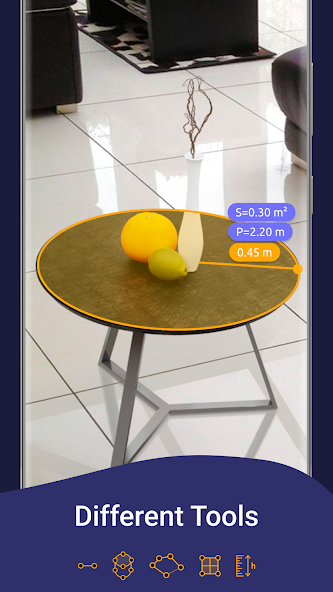
متر دوربینی AR Ruler App وقتی به کار میآید که میخواهید بدانید بین میز و دیوار چقدر جا دارید، اما متر همراهتان نیست. دوربین گوشی را به سمت فضای موردنظر میگیرید و ابتدا و انتهای فاصله را در تصویر مشخص میکنید. نتیجه برای کنار گذاشتن گزینههای نامناسب هنگام خرید مفید است؛ مثلاً وقتی اختلاف عرض یک میز با جای خالی آنقدر زیاد است که نیازی به اندازهگیری دقیقتر ندارید.
AR Ruler App – Tape Measure & Camera To Plan یک نرم افزار حرفه ای برای اندازه گیری های سه بعدی است. منظور از «سه بعدی» در اینجا سنجش ابعاد در فضای واقعی است، نه طراحی شکل تازه روی صفحه. اگر مسئلهتان برداشت اولیه از یک اتاق است، این تفاوت به نفع شماست: بهجای ساختن مدل دیوار و مبلمان، از همان فضایی شروع میکنید که روبهروی دوربین قرار دارد.
دانلود برنامه خط کش اندازه گیری حرفه ای و دقیق اندروید
AR Ruler App نسخه 3.4.1 برای اندروید ۹.۰ و بالاتر، فاصله میان نقاط انتخابی در فضای واقعی را با دوربین گوشی تخمین میزند. فایل اصلی در باکس دانلود دارای حجم ۴۹٫۸ مگابایت است. کاربردش برآورد ابعاد وسایل و فضای اتاق است؛ برای برش چوب یا سفارش شیشه، اندازه نهایی را با متر واقعی بگیرید.
3.4.1 · حداقل اندروید: Android 9.0 · امتیاز گوگلپلی: 4.1
متر دوربینی AR Ruler App چه چیزی را اندازه میگیرد؟
در این مطلب دربارهٔ متر دوربینی صحبت میکنیم. در یک عکس معمولی، دو شیء با اندازه یکسان ممکن است بهدلیل فاصله متفاوت از دوربین، کوچک و بزرگ به نظر برسند. خطکش روی عکس بهتنهایی این تفاوت را حل نمیکند. متر واقعیت افزوده بهجای شمردن پیکسلهای میان دو علامت، جای نقاط را نسبت به محیط برآورد میکند. به همین دلیل، تشخیص درست سطح اهمیت دارد: نقطهای که ظاهراً روی لبه میز افتاده ممکن است در واقع روی کف پشت آن قرار گرفته باشد.
پیش از شروع، فاصله موردنیاز را دقیق تعریف کنید. مثلاً «عرض پنجره» برای خرید پرده میتواند فاصله دو لبه بیرونی قاب باشد، اما برای نصب وسیلهای داخل قاب، دهانه آزاد اهمیت دارد. گوشی نمیتواند بهجای شما میان این دو تعریف انتخاب کند. کنار هر عدد بنویسید آن را از کجا تا کجا گرفتهاید؛ همین یادداشت کوتاه هنگام مقایسه چند اتاق یا چند وسیله از یک عدد بدون توضیح مفیدتر است.
از انتخاب میز تا برداشت اولیه از اتاق
کاربرد مناسب این ابزار جایی است که یک اندازه تقریبی بتواند تصمیم بعدی را روشن کند. اگر اختلاف میان دو گزینه کم است یا اشتباه در اندازه هزینه دارد، نتیجه دوربین را مبنای حذف قطعی یک گزینه قرار ندهید.
- خرید مبلمان: فاصله آزاد میان دو مانع را با عرض درجشده برای مبل مقایسه کنید. اندازه را در جایی بگیرید که پهنترین قسمت مبل قرار میگیرد؛ فاصله میان پایهها لزوماً نشان نمیدهد که دستههای مبل هم جا میشوند.
- جانمایی میز کار: عمق فضای کنار دیوار را برآورد کنید و جای عقب رفتن صندلی را جداگانه در نظر بگیرید. ممکن است میز از نظر عرض جا شود، اما پس از نشستن دیگر راه عبور پشت صندلی باقی نماند.
- تهیه طرح اولیه اتاق: طرحی ساده روی کاغذ بکشید، دیوارها را بهترتیب نامگذاری کنید و طول تقریبی هرکدام را کنارش بنویسید. جای در و پنجره را نسبت به یک گوشه ثابت بسنجید تا بعداً معلوم باشد هر عدد متعلق به کدام بخش بوده است.
- بررسی مسیر جابهجایی: عرض دهانه در را با ابعاد تقریبی وسیله مقایسه کنید. این سنجش برای پیدا کردن یک گلوگاه آشکار مفید است، اما بهتنهایی مشخص نمیکند وسیلهای بلند هنگام چرخش در راهرو از گوشه دیوار رد میشود یا نه.
- هماهنگی پیش از بازدید: اگر قرار است برای نصب قفسه از کسی مشورت بگیرید، عرض دیوار و فاصله تا اولین مانع را جداگانه یادداشت کنید. مشخص کنید که اعداد تقریبیاند تا طرف مقابل بتواند درباره انتخاب محل نظر بدهد، نه اینکه بر اساس آنها قطعه ببرد.
انتخاب فایل اندروید و انجام اولین اندازهگیری
در تنظیمات گوشی، بخش «درباره تلفن» را باز کنید و نسخه اندروید را ببینید. برای فایل اصلی، حداقل سیستمعامل Android 9.0 است. اگر گوشی قدیمیتری دارید، گزینه «نسخهٔ قدیمیتر برای اندرویدهای پایینتر» را در باکس دانلود ببینید. برای تشخیص برنامه از ابزارهای دیگری که نام مشابه دارند، شناسه بسته آن com.grymala.aruler است.
- فایل مناسب را از باکس دانلود بگیرید. اگر اندروید برای باز کردن فایل نصب اجازه خواست، آن را فقط به مرورگر یا فایلمنیجری بدهید که فایل را با آن باز کردهاید. بعد از نصب میتوانید همان اجازه را غیرفعال کنید.
- برای سنجش، دسترسی دوربین را هنگام استفاده از برنامه فعال کنید. یک سطح روشن با لبههای قابل تشخیص انتخاب کنید؛ روی میزی که روکش مات دارد، تشخیص محل شروع و پایان برای اولین تمرین سادهتر از یک صفحه شیشهای است.
- اندازه یک شیء آشنا را بگیرید و نتیجه را با اندازه واقعی آن مقایسه کنید. اگر در ایران با تصویر سیاه یا نشانگر ناپایدار روبهرو شدید، ابتدا دسترسی دوربین و شرایط سطح را بررسی کنید؛ این دو نشانه بهتنهایی دلیلی برای تغییر آیپی یا تهیه شماره مجازی نیستند.
پیش از تأیید خرید در برنامه به چه توجه کنید؟
دسترسی به فایل نصب را از دسترسی به یک قابلیت جدا کنید. اگر هنگام انجام کاری صفحه پرداخت دیدید، نام قابلیت را با هدفتان تطبیق دهید. کسی که فقط میخواهد عرض یک فرورفتگی را بداند، نیاز متفاوتی با کسی دارد که برای چند اتاق طرح تهیه میکند؛ ارزش پرداخت هم باید با همان کار مشخص سنجیده شود.
پیش از تأیید پرداخت، به مبلغ نهایی، واحد پول و یکباره یا دورهای بودن آن نگاه کنید. اگر پیشنهاد دوره آزمایشی نمایش داده شد، تاریخ نخستین برداشت و روش لغو را همان موقع بررسی کنید. برای کاربر ایرانی، معیار عملی این است که روش پرداخت در دسترس خودش باشد و در صورت دورهای بودن خرید، بتواند تمدید بعدی را هم مدیریت کند.
AR Ruler یا AR Plan 3D؛ اندازه یک وسیله یا طرح کف اتاق؟
| معیار | AR Ruler App | AR Plan 3D |
|---|---|---|
| کاربرد شاخص | اندازهگیری ابعاد در نمای دوربین | برداشت ابعاد اتاق برای تهیه طرح کف |
| نمونه استفاده | برآورد طول یک میز یا عرض جای آن | نمایش دیوارهای یک اتاق در کنار هم روی طرح |
| مبنای مشترک | انتخاب نقاط نسبت به محیط واقعی با واقعیت افزوده | قرار دادن خطکش مجازی روی سطوح واقعی با واقعیت افزوده |
تفاوت اصلی در نقطه شروع کار است، نه ادعای دقت بیشتر یکی از دو برنامه. وقتی فقط دو انتهای یک فاصله اهمیت دارد، متر دوربین انتخاب سرراستتری است. وقتی میخواهید نسبت دیوارها به هم را ببینید، بهتر است از ابتدا ابعاد را در قالب طرح کف دنبال کنید. امتیاز AR Ruler در گوگلپلی ۴٫۱ از ۵ با ۶٬۴۰۷ رأی است؛ این امتیاز نظر کاربران است، نه گواهی دقت ابزار.
چهار نکته برای انتخاب درست دو سر فاصله
- به لبه از روبهرو نگاه کنید. وقتی یک گوشه پشت گوشه دیگر پنهان است، بهجای حدس زدن جای نقطه دوم، موقعیت خود را کمی تغییر دهید تا هر دو انتها از زمینه جدا دیده شوند.
- روی سطح ساده، دو نشانه کاغذی مات کنار نقاط موردنظر بگذارید. لبه مشخص کاغذ را مرجع قرار دهید، نه وسط آن را؛ به این ترتیب در تکرار سنجش میتوانید دوباره همان نقطه را پیدا کنید.
- خوانش دوم را از ابتدا انجام دهید و عدد اول را مبنا نگیرید. اگر دو خوانش بهوضوح متفاوتاند، میانگین گرفتن راهحل خوبی نیست؛ اول بررسی کنید هر دو بار واقعاً یک فاصله و یک سطح را انتخاب کرده باشید.
- واحد را همراه عدد یادداشت کنید. اگر فروشنده ابعاد را به میلیمتر نوشته و شما سانتیمتر یادداشت کردهاید، پیش از مقایسه هر دو را به یک واحد تبدیل کنید؛ تعداد رقمهای روی صفحه هم به معنی همان میزان دقت نیست.
رفع خطای دوربین، تشخیص سطح و ناپایداری عدد
برنامه باز میشود اما تصویر دوربین سیاه است
برنامه دوربین خود گوشی را باز کنید. اگر آنجا تصویر دارید، به تنظیمات برنامهها برگردید، AR Ruler را انتخاب کنید و مجوز دوربین را بررسی کنید. اگر هر دو برنامه تصویر سیاه دارند، فعال بودن دسترسی سراسری دوربین را در تنظیمات حریم خصوصی گوشی بررسی کنید.
نقطه انتخابی روی شیشه یا آینه ثابت نمیماند
بازتاب میتواند جای ظاهری یک لبه را از محل واقعی آن جدا کند. اگر هدفتان عرض آینه است، دو انتهای قاب مات را مرجع بگیرید. اگر خود شیشه مهم است، دو نشانه مات روی لبههای آن بگذارید و مراقب باشید فاصله قاب را بهجای فاصله شیشه ثبت نکنید.
با جابهجا کردن گوشی نتیجه تغییر زیادی میکند
از نو شروع کنید و گوشی را آهسته حرکت دهید تا سطح و نقاط مرجع در دید بمانند. بهخصوص کنار لبه میز بررسی کنید که نشانگر از روی میز به کف اتاق نپریده باشد. اگر نتیجه همچنان ناپایدار است، برای همان فاصله از متر فیزیکی استفاده کنید.
اندروید فایل اصلی را نصب نمیکند
ابتدا سازگاری نسخه سیستمعامل، کامل بودن دانلود و فضای آزاد دستگاه را بررسی کنید. کوچکتر بودن فایل یک برنامه دیگر معیار سازگاری نیست؛ برای نمونه، شرایط نصب در صفحات خدمت آنلاین، چیتالینک و بلوط اسکور مربوط به همان برنامههاست و به AR Ruler تعمیم پیدا نمیکند.
پرسشهای رایج درباره سنجش سهبعدی با گوشی
برای طراحی سهبعدی ساده روی گوشی، AR Ruler را دانلود کنم؟
اگر منظورتان گرفتن طول و عرض یک شیء واقعی است، این برنامه با هدفتان همخوانی دارد. اگر میخواهید از یک شکل ساده شروع کنید، گوشههایش را تغییر دهید و شیء تازه بسازید، به برنامه مدلسازی سهبعدی برای اندروید نیاز دارید، نه متر واقعیت افزوده.
برای طراحی ساختمان در اندروید، برداشت ابعاد اتاق کافی است؟
برای بررسی اولیه چیدمان، طول دیوارها و جای بازشوها نقطه شروع خوبی است. طراحی ساختمان علاوه بر این ابعاد به جزئیات اجرایی و نقشه دقیق نیاز دارد. AR Ruler را برای برداشت اولیه در نظر بگیرید و تهیه نقشه اجرایی را از این مرحله جدا نگه دارید.
برای طراحی سهبعدی مکانیکی یا صنعتی روی کامپیوتر چه ابزاری لازم است؟
برای تعریف قطر سوراخ، قیدهای هندسی یا رابطه میان قطعات، سراغ نرمافزار طراحی به کمک رایانه روی کامپیوتر بروید. معیار انتخاب، نوع قطعه و خروجی موردنیاز کارگاه است. اندازه تقریبی گرفتهشده با گوشی جای اندازه مرجع در نقشه ساخت را نمیگیرد.
چطور بفهمم نتیجه برای خرید یک وسیله بهاندازه کافی دقیق است؟
اختلاف عرض وسیله و جای آزاد را با اختلاف خوانشهای تکراری مقایسه کنید. اگر نتیجه یک بار نشان میدهد وسیله جا میشود و بار دیگر نه، تصمیم را به خرید موکول نکنید؛ باریکترین قسمت محل نصب را با متر واقعی اندازه بگیرید.
چه زمانی AR Ruler انتخاب مناسبی است؟
مزیت این برنامه آن است که هنگام بازدید از یک فضا میتوانید به یک پرسش مشخص جواب تقریبی بدهید: آیا اصلاً ارزش دارد این میز، قفسه یا محل نصب را دقیقتر بررسی کنم؟ هرچه فاصله میان «جا میشود» و «جا نمیشود» کمتر باشد، مراجعه به متر واقعی مهمتر است.
برای دریافت AR Ruler App از باکس دانلود بالای صفحه، فایل متناسب با اندروید گوشیتان را انتخاب کنید. پیش از رفتن به فروشگاه یا محل بازدید، یک فاصله با اندازه معلوم را در خانه بسنجید تا انتخاب نقاط را تمرین کنید و بدانید چه زمانی نباید به خوانش دوربین تکیه کنید.
گوگل یه قابلیت جدید آورده که ۹۰٪ هنوز خبر ندارن! 🤫
روی دکمه بزن و توی صفحهای که باز میشه فقط تیک کنار «اندروید ها» رو بزن. تمام ✅ از این به بعد گوگل آپدیت واتساپ، تلگرام و بازیهای جدید رو اول از همه به خودت نشون میده.
⭐ همین الان فعالش کن