آموزش ساخت و نمایش Nametag

همانطور که در آموزش ساخت اکانت تجاری(Business) اینستاگرام گفتیم فضای مجازی و شبکههای اجتماعی مکانی مناسب برای معرفی برند است اما گاهی با زیر پا گذاشتن حقوق کپیرایت توسط افراد ممکن است صفحه برندتان آنچنانکه برایش هزینه کردهاید با استقبال روبهرو نشود چراکه این افراد صفحاتی با نام شما میسازند و مشتریتان را هنگام جستجو گمراه میکنند برای که از جانب این افراد آسیبی به برندتان نرسد پیشنهاد میکنیم ازNametag استفاده کنید تا مشتری بهسرعت بهسوی اکانت تان هدایت شود. اگر با مراحل ساخت Nametag آشنا نیستید در ادامه ما را همراهی کنید تا گامبهگام با این امکان جدید آشنا شوید.
نیم تگ اینستاگرام چیست؟
اگر افزون بر اینستاگرام در اسنپ چت یا فیسبوک هم حساب کاربری داشته باشید حتماً تاکنون با اسنپ کد یا فیسبوک منیجر کد مواجه شدید این کدها همانند Nametag به شما کمک میکنند تا کاربری که برایش هزینه تبلیغاتی کردید به پروفایلتان بیاید.البته نیم تک فقط برای کسبوکارهای اینستاگرامی نیست و کاربران عادی این شبکه اجتماعی هم میتوانند از آن استفاده کنند و مراحل خستهکننده گفتن کلامی نام کاربریشان را که اغلب موجب پیدا کردنشان هم نمیشود پشت سر بگذارند و کاربر را در عرض چند ثانیه بهحساب کاربریشان بکشانند.
چطور نیم تگ دیگران را اسکن کنم؟
اگر نیم تگ یکی از دوستان را گرفتید و نمیدانید چطور بهوسیله آن به پروفایل اش بروید با ما همراه باشید تا سه روش ساده برای اسکن نیم تگ را به شما بیاموزیم.
روش اول برای اسکن نیم تگ
- نرمافزارتان را از اندرویدها بروز کنید.
- برنامه را پس از بروز رسانی اجرا کنید.
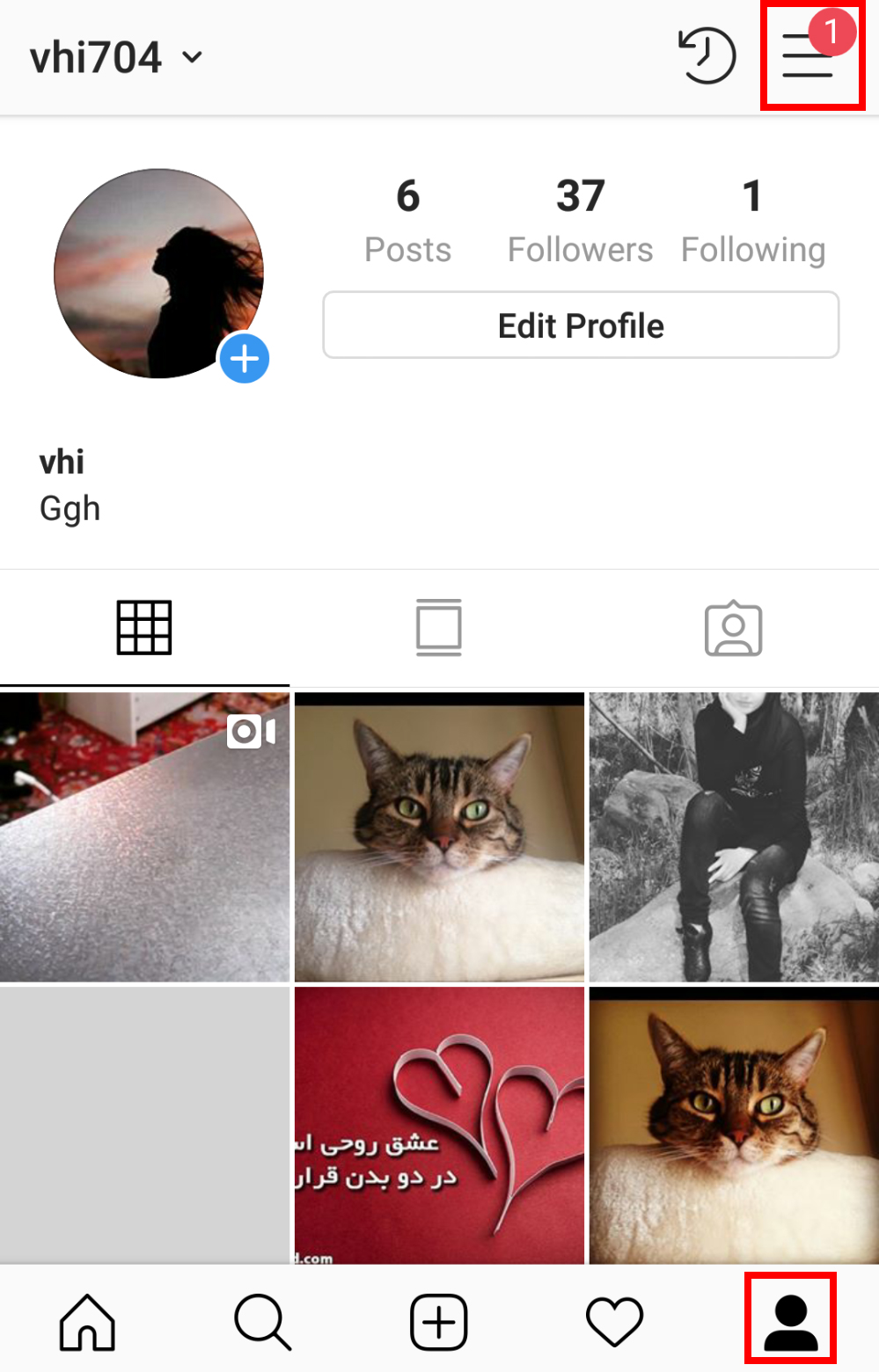
- به تب پروفایلتان بروید.
- روی سه خط بالای نمایشگر کلیک کنید.
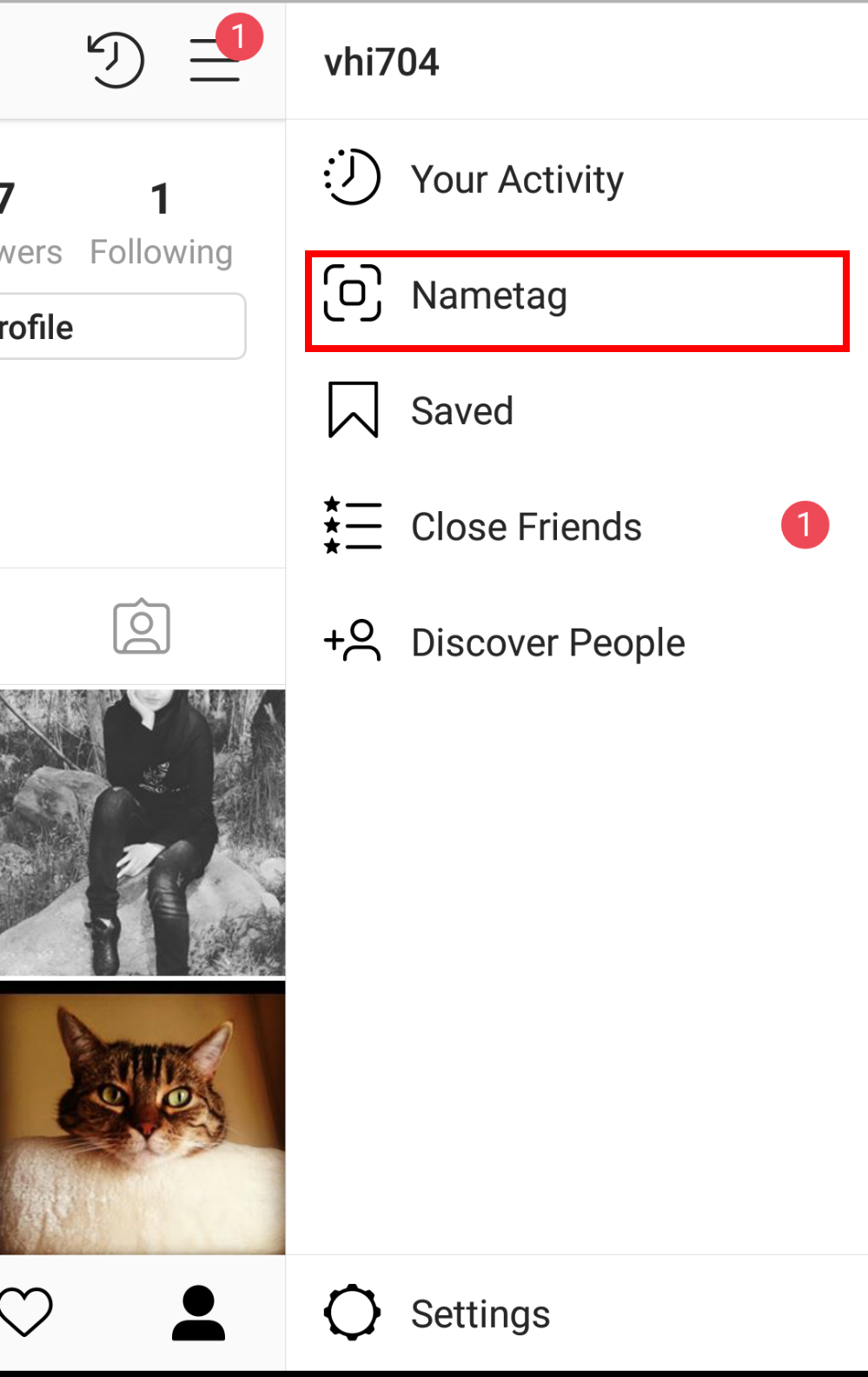
- پس از با شدن منو کشویی روی گزینه Nametag کلیک کنید.
- صفحهای پیشرویتان باز میشود در پایین صفحه دکمه Scan a Nametag را بفشارید.
- پس باز شدن دوربین تگ فردی که دنبالش میگردید را جلوی دوربین قرار دهید تا نرمافزار بهراحتی پیدایش کند.

روش دوم برای اسکن نیم تگ
این روش سرعت بالاترین نسبت به روش پیش دارد و بسیار ساده است برای انجام آن باید روی عکس پروفایلتان در تب اصلی برنامه کلیک کنید تا به بخش استوری منتقل شوید در آنجا روی نمایشگر کلیک کنید و چند ثانیه دستتان را نگهدارید تا نماد اسکن نیم تگ روی صفحه بیاید سپس نیم تگ فرد موردنظر را اسکن کنید.
روش سوم برای اسکن نیم تگ
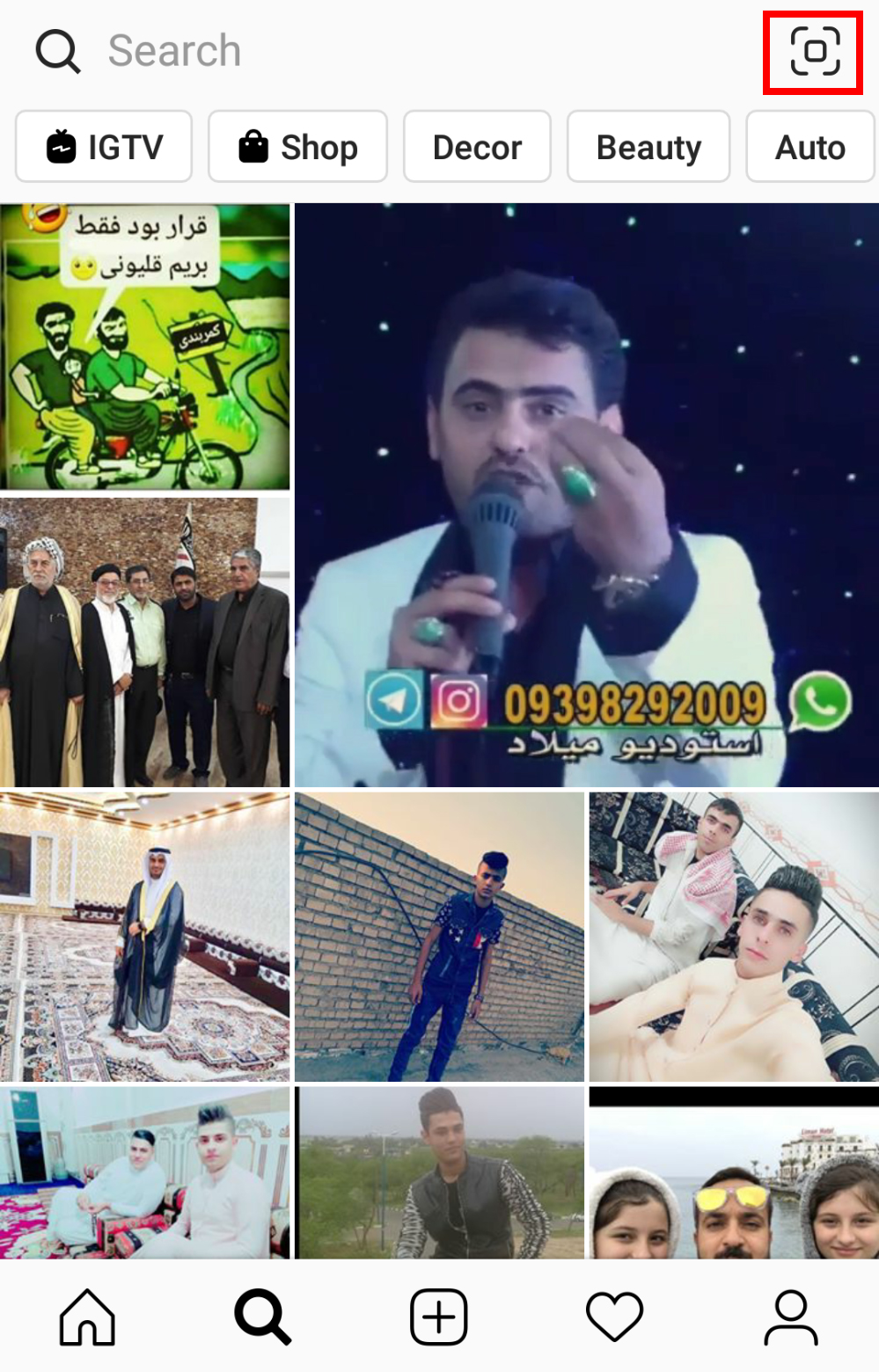
حتماً تاکنون برای پیدا کردن پروفایل کسی یا شرکتی به قسمت جستجوی اینستاگرام مراجعه کردید در این بخش افزون بر امکان جستجوی مکان،شخص یا تگ میتوان نیم تگ را هم اسکن کرد برای استفاده از این ویژگی پس از رفتن به تب explore اینستاگرام روی آیکان جستجو کلیک کنید سپس در سمت راست همانند تصویر روی آیکان نیم تگ کلیک کنید تا قسمت اسکن برایتان باز شود و بتوانید شخص موردنظرتان را پیدا کنید.
نکته:
برای اینکه فالوور هایتان بتوانند صفحه شما را به دوستانشان معرفی کنند باید از نیم تگ خود اسکرین شات بگرید و بهعنوان پست در پروفایلتان بگذارید.
چطور نیم تگ ام را پیدا کنم و شخصیسازیاش نمایم؟
همه کاربران اینستاگرام دارای یک Nametag منحصربهفرد هستند و شما هم از این قاعده مستثنا نیستید و میتوانید نیم تگتان را باسلیقه خودتان شخصیسازی کنید. برای آگاهی بیشتر در مورد آنچه گفته شد ادامه متن را با ما بخوانید.
ساختن Nametag
- به آخرین نسخه اینستاگرام مجهز شوید
- پس از دانلود آخرین نسخه آن را نصب کنید و وارد برنامه شوید.
- تب پروفایلتان را بازکنید.
- روی سه خط بالای نمایشگر کلیک کنید تا منوی کشویی سمت راست باز شود.
- از میان گزینههای پیشنهادی روی گزینه Nametag کلیک کنید.
- صفحهای که برایتان باز میشود حاوی نیم تگتان است.
شخصیسازی نیم تگ
اگر خاطرتان باشد پیشازاین برای معرفی خود یا کسبوکارمان از کارت ویزیت استفاده میکردیم و هر کس باسلیقهای خاص کارت ویزیت اش را طراحی میکرد. در Nametag اینستاگرام هم از این ویژگی چشمپوشی نشده است و به کاربران اجازه دادهشده باسلیقه خود نیم تگشان را بسازند. ازاینرو برای ساخت نیم تگ سه انتخاب پیش روی شما هست که در ادامه خدمتتان عرض میکنیم.
شخصیسازی پسزمینه نیم تگ بارنگ
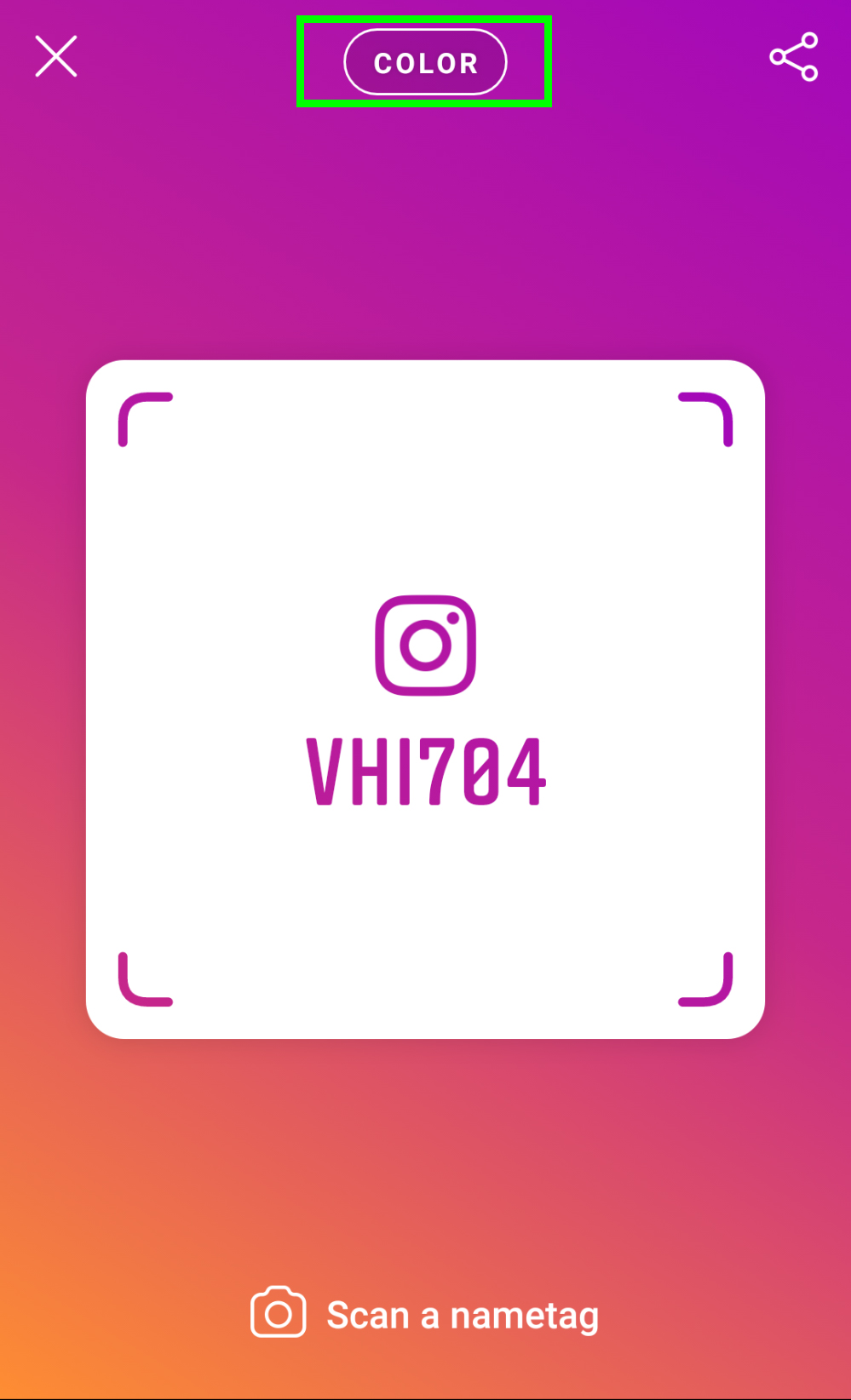
اگر دنبال زرق برق برای کارت ویزیت اینستاگرامی خود نیستید میتوانید با انتخاب رنگی زیبا برای پسزمینه، کارت ویزیتتان را درست کنید برای این کار فقط کافی است همانند شکل دکمه مشخصشده را بفشارید و زمانی در داخلش نوشته شد Color برای انتخاب رنگ روی نمایشگر کلیک کنید.
شخصیسازی پسزمینه نیم تگ با استیکر
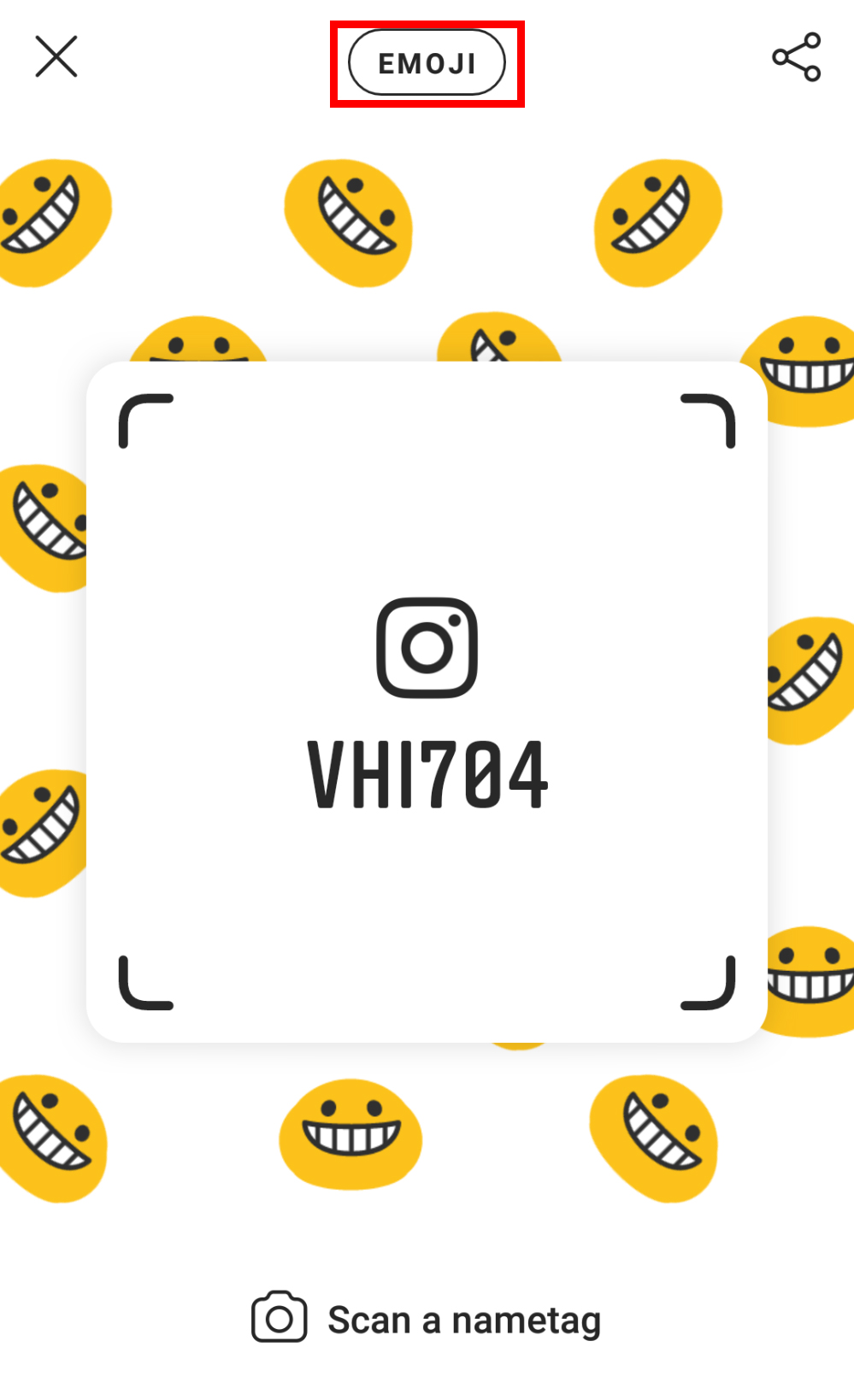
اگر از آن جمله افراد هستید که احساساتشان را با استیکر بیان میکنند حتماً از پسزمینه استیکر نیم تگ اینستاگرام استفاده کنید.برای استفاده از استیکر در پسزمینه باید روی دکمه بالای صفحه کلیک کنید تا داخلش نوشته شود emoji سپس با کلیک بر روی نمایشگر میتوانید استیکر موردنظر خودتان را برای پسزمینه انتخاب کنید.
شخصیسازی پسزمینه با سلفی
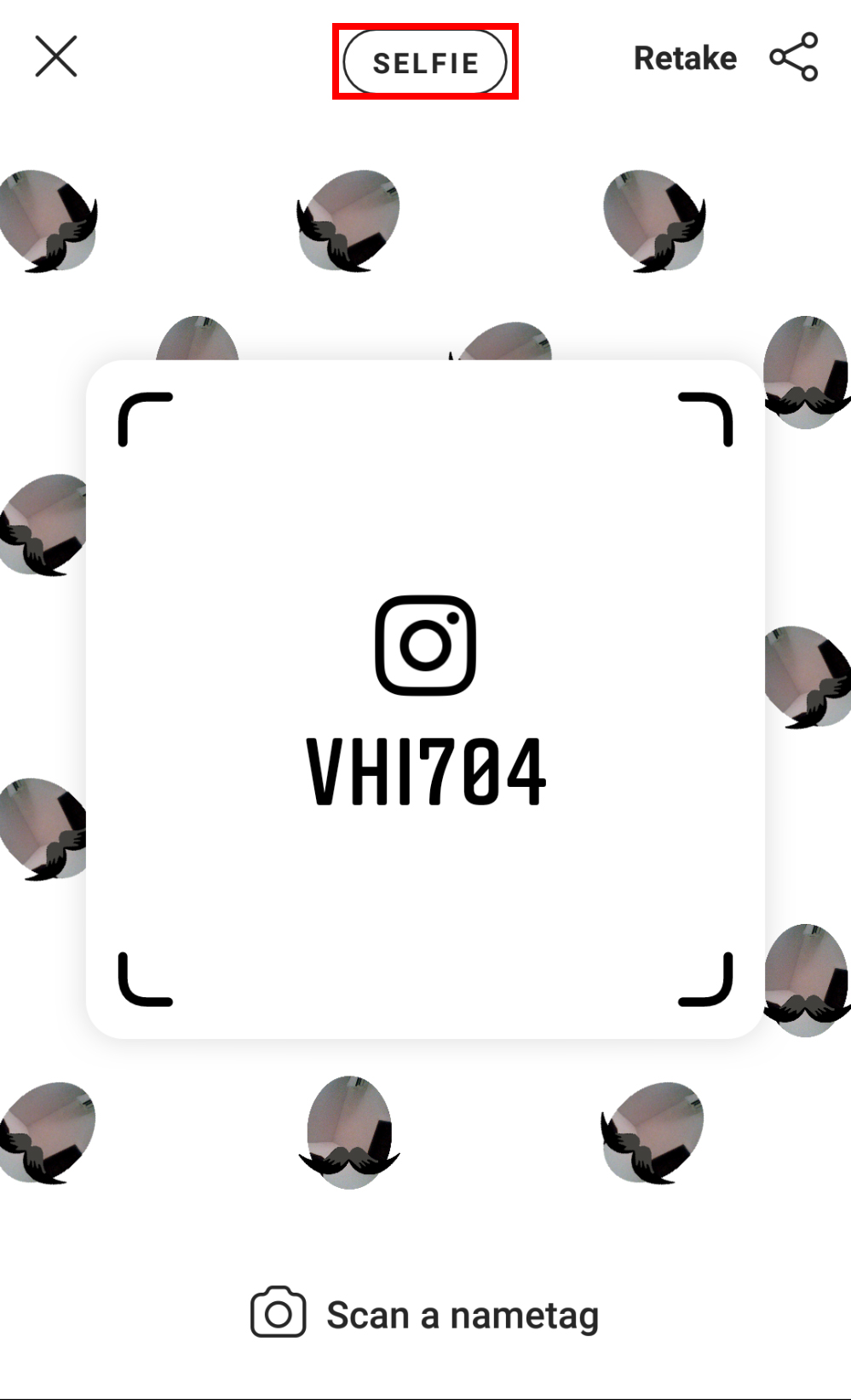
برای اینکه عکس خودتان را روی کارت ویزیت اینستاگرام تان بی اندازید باید روی دکمه بالای صفحه کلیک کنید و وقتی داخل اش نوشته شد selfie از خودتان عکس بگیرید و با فیلتر های مختلف تزئین اش کنید.
راههای به اشتراکگذاری اینستاگرام نیم تگ
اگر مغازهدار هستید و از شیوههای سنتی تبلیغات مثل نمایش کاتالوگ کاغذی خوشتان نمیآید میتوانید پروفایل اینستاگرام تان را بهعنوان یک کاتالوگ به مشتری نمایش دهید برای این کار باید نیم تگ اینستاگرام تان را چاپ کنید و بهعنوان کارت ویزیت به او بدهید.
دومین راهی که پیشنهاد میشود حتماً انجام دهید نصب نیم تگ درجاهای مختلف محل کارتان است تا مشتری ببیند و اسکن اش کند.

چرا گزینه Nametag را در اینستاگرام پیدا نمیکنم؟
آموزش Nametag مربوط به نسخههای قدیمی اینستاگرام است. اینستاگرام از سال ۲۰۲۰ Nametag را با QR Code جایگزین کرد و بعداً قابلیت Profile Card را برای اشتراکگذاری پروفایل ارائه داد. بنابراین در نسخههای جدید اندروید معمولاً گزینهای با نام Nametag نمیبینید و باید از بخش Share Profile یا «اشتراکگذاری نمایه» وارد کارت پروفایل و QR Code شوید.
چطور QR Code پروفایل اینستاگرام خودم را در اندروید پیدا کنم؟
اینستاگرام را باز کنید، وارد صفحه پروفایل خود شوید و روی Share Profile یا «اشتراکگذاری نمایه» بزنید. کارت پروفایل شما نمایش داده میشود و با جابهجا کردن کارت میتوانید بخش QR Code را ببینید. از همین صفحه امکان ذخیره یا اشتراکگذاری کارت پروفایل نیز وجود دارد. محل دقیق دکمهها ممکن است با نسخه اینستاگرام کمی متفاوت باشد.
چطور QR Code اینستاگرام یک نفر را با گوشی اندرویدی اسکن کنم؟
دیگر لازم نیست حتماً از اسکنر داخلی اینستاگرام استفاده کنید. دوربین گوشی را مقابل QR Code بگیرید و روی لینکی که ظاهر میشود بزنید. اگر دوربین گوشی QR را تشخیص نداد، میتوانید از Google Lens استفاده کنید. پس از اسکن، لینک پروفایل اینستاگرام فرد باز میشود.
اگر QR Code اینستاگرام بهصورت عکس یا اسکرینشات داخل همان گوشی باشد چطور آن را باز کنم؟
عکس یا اسکرینشات QR Code را در Google Photos باز کنید و گزینه Google Lens را بزنید. لنز کد را از داخل تصویر تشخیص میدهد و لینک پروفایل را نمایش میدهد. این روش زمانی کاربردی است که QR Code را در تلگرام، واتساپ یا خود اینستاگرام دریافت کردهاید و دستگاه دیگری برای اسکن آن ندارید.
آیا هنوز میتوان ظاهر Nametag یا QR Code اینستاگرام را شخصیسازی کرد؟
عکس یا اسکرینشات QR Code را در Google Photos باز کنید و گزینه Google Lens را بزنید. لنز کد را از داخل تصویر تشخیص میدهد و لینک پروفایل را نمایش میدهد. این روش زمانی کاربردی است که QR Code را در تلگرام، واتساپ یا خود اینستاگرام دریافت کردهاید و دستگاه دیگری برای اسکن آن ندارید.
آیا هنوز میتوان ظاهر Nametag یا QR Code اینستاگرام را شخصیسازی کرد؟
بله، اما شکل شخصیسازی با Nametag قدیمی فرق کرده است. در Profile Card جدید میتوانید ظاهر کارت را تغییر دهید و در نسخههای پشتیبانیشده رنگ یا تصویر پسزمینه انتخاب کنید. امکانات قدیمی Nametag مثل پسزمینه Emoji یا Selfie که در مقاله توضیح داده شدهاند ممکن است دیگر در نسخه فعلی اینستاگرام وجود نداشته باشند.
آیا اسکن QR Code یک پیج خصوصی باعث میشود بدون تأیید صاحب حساب وارد آن شوم؟
خیر. QR Code فقط شما را مستقیماً به صفحه همان حساب میبرد و تنظیمات حریم خصوصی را دور نمیزند. اگر حساب Private باشد، محتوای خصوصی آن برای شما نمایش داده نمیشود و برای دیدن پستها باید درخواست Follow ارسال کنید و منتظر تأیید صاحب حساب بمانید.
گوگل یه قابلیت جدید آورده که ۹۰٪ هنوز خبر ندارن! 🤫
روی دکمه بزن و توی صفحهای که باز میشه فقط تیک کنار «اندروید ها» رو بزن. تمام ✅ از این به بعد گوگل آپدیت واتساپ، تلگرام و بازیهای جدید رو اول از همه به خودت نشون میده.
⭐ همین الان فعالش کنتوضیحات نوشتار
- نویسنده: زینب سردار
- تاریخ انتشار: 1405/04/17
- تاریخ بهروزرسانی: 1405/05/29
