آموزش نرم افزار AZ Screen Recorder

اگر می خواهید از نمایشگر گوشی تان فیلم برداری کنید و صدای تان هم روی فیلم باشد باید نرم افزار AZ Screen Recorder را روی دستگاه اندرویدی تان داشته باشید و مراحل زیر را یک به یک در آن انجام دهید.
مراحل کار با نرم افزار AZ Screen Recorder
- برای دریافت برنامه دکمه دانلود AZ Screen Recorder را در پایین صفحه بزنید و نرم افزار را از صفحه اش دانلود کنید.
- پس نصب در لیست برنامه های تان دنبال مربعی نارنجی رنگ باشید که آیکان دوربین روی آن است.در صورت یافتن آن رویش کلیک کنید.
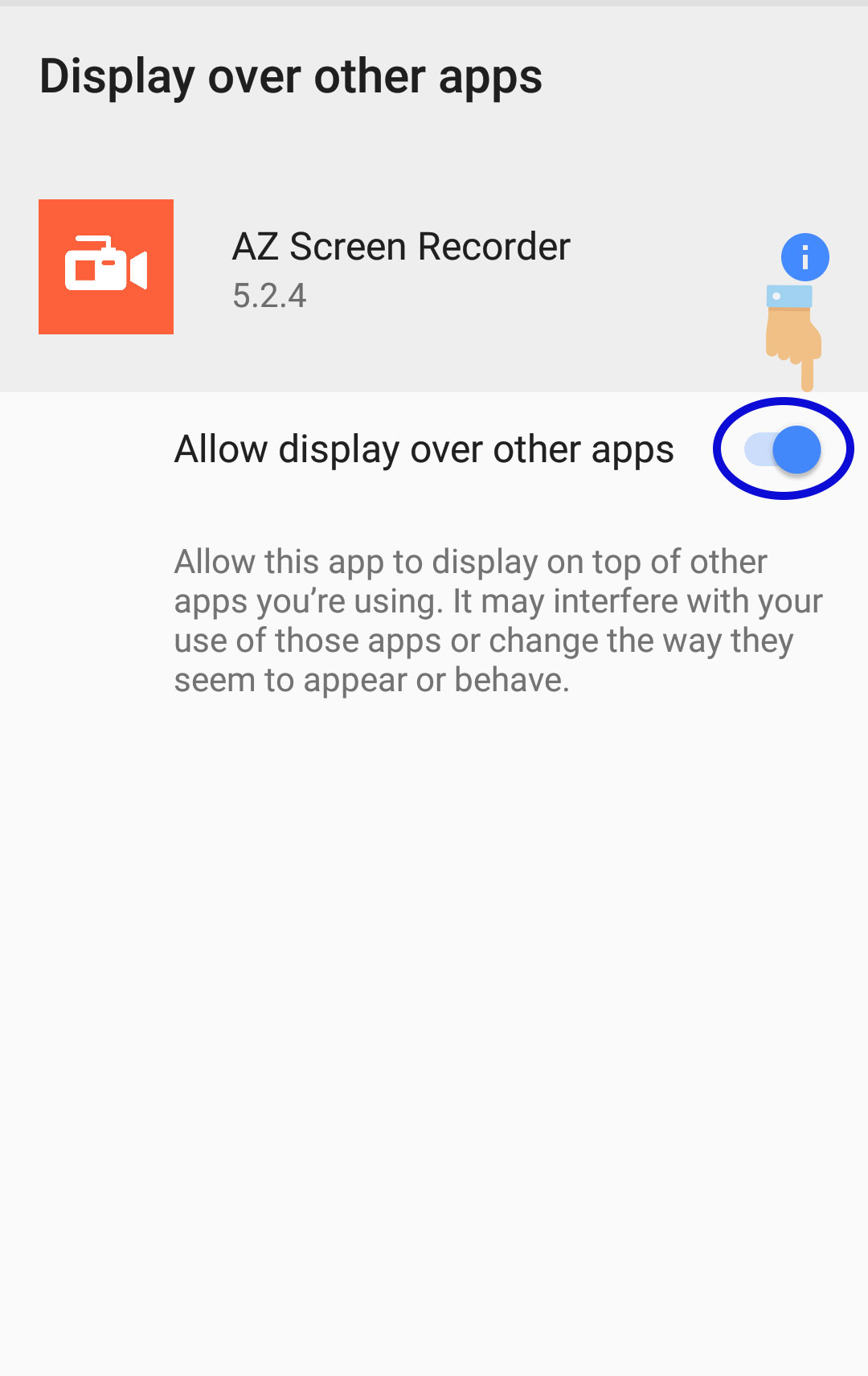
- روی دکمه go to allow this کلیک کنید تا به صفحه تنظیمات برنامه منتقل شوید.
- در صفحه تنظیمات باید با فعال کردن گزینه allow display over other app به برنامه اجازه دهید بر روی سایر برنامه ها نمایش داده شود.
- برای شروع فیلم برداری باید روی آیکان دوربین در پایین نمایشگر سمت راست کلیک کنید.
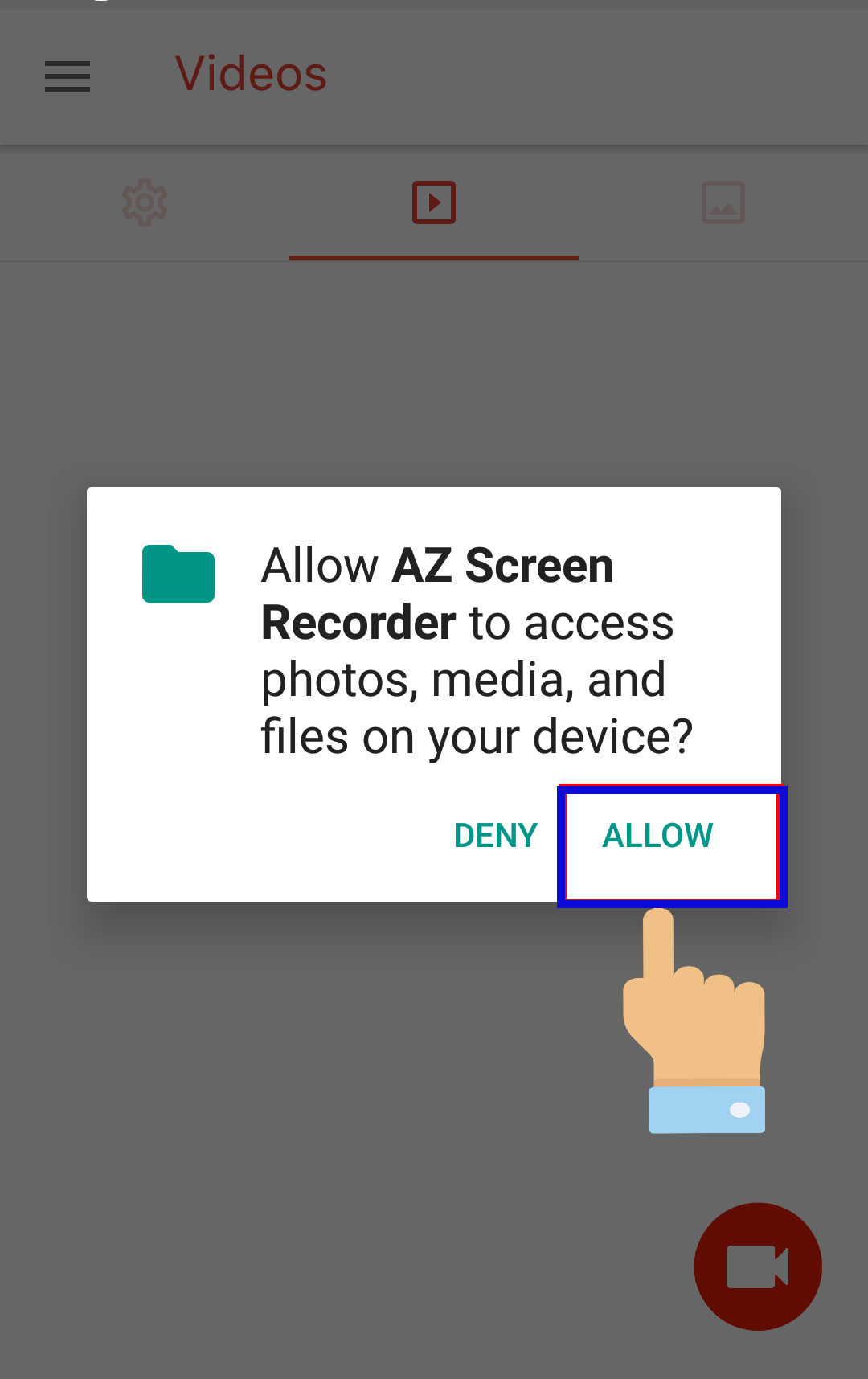
- دسترسی های خواسته شده مثل میکروفون،دوربین،فایل و مخاطبین را به برنامه بدهید تا در زمان نیاز بتوانید از آنها استفاده کنید.
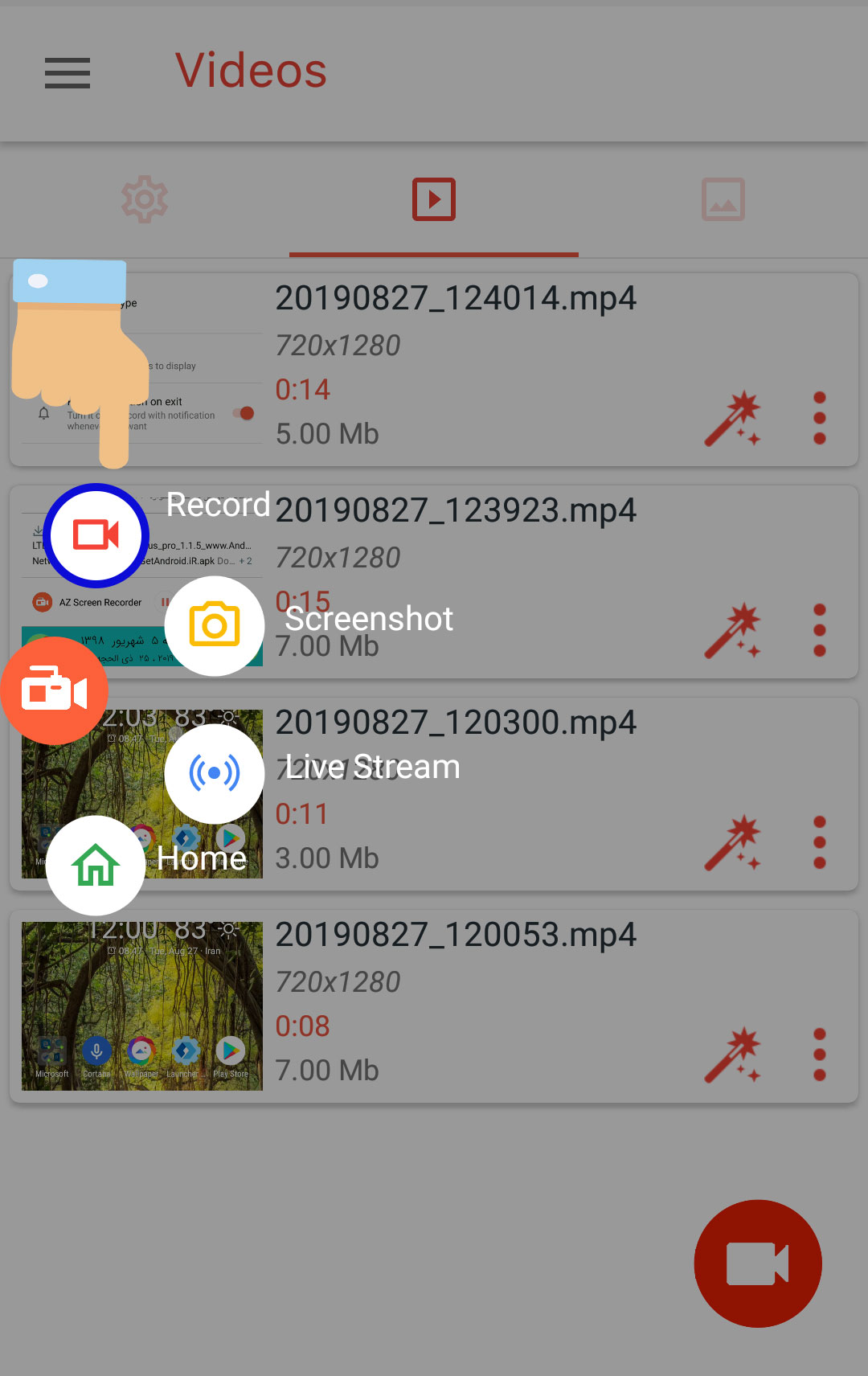
- از این پس هرگاه روی آیکان برنامه کلیک کنید آیکانی شناور روی صفحه نمایشگر تان ظاهر می شود.
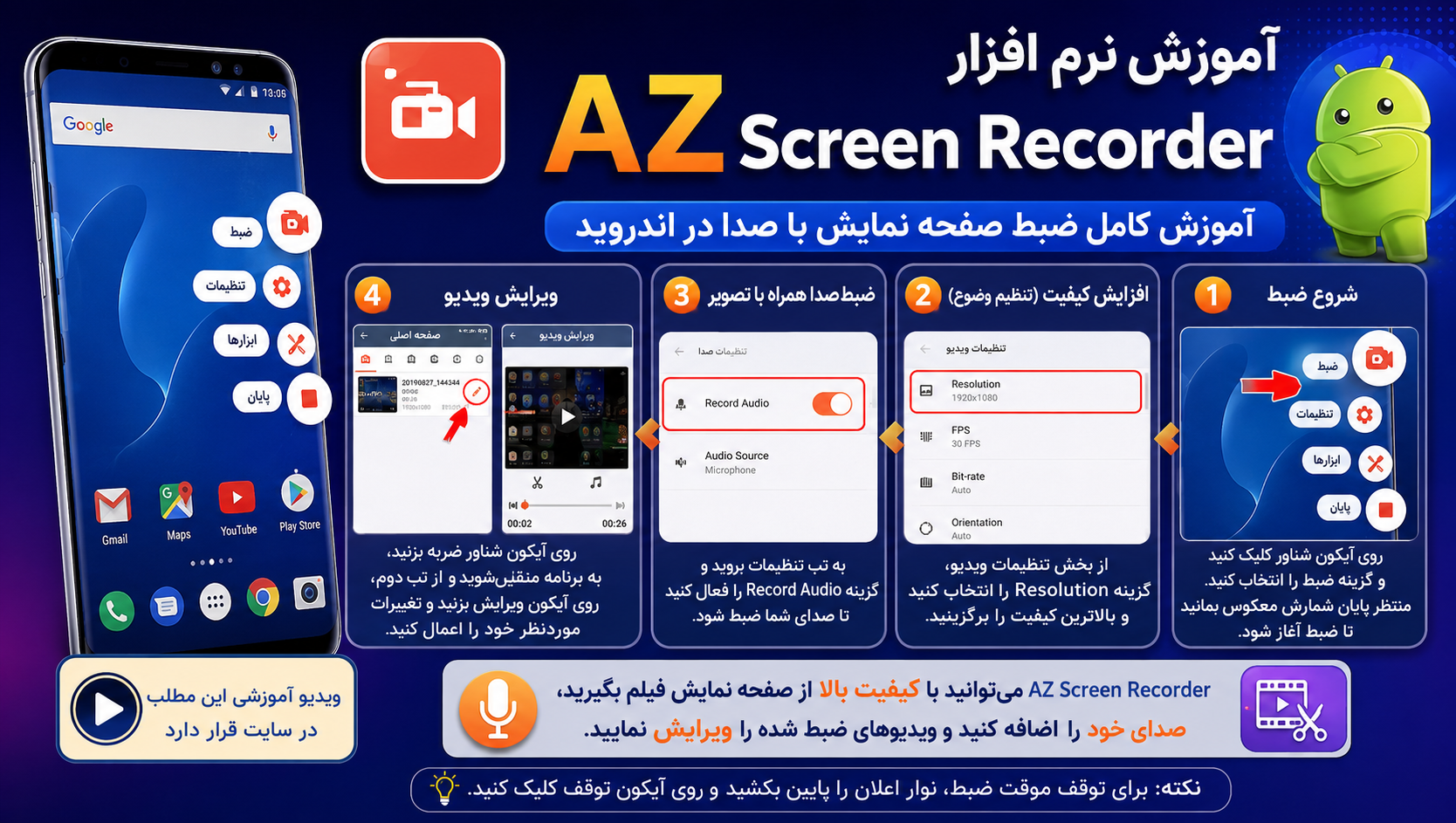
- روی آیکان شناور کلیک کنید.
- اگر می خواهید صرفا از صفحه فیلم برداری کنید روی آیکان دوربین فیلم برداری کلیک کنید.
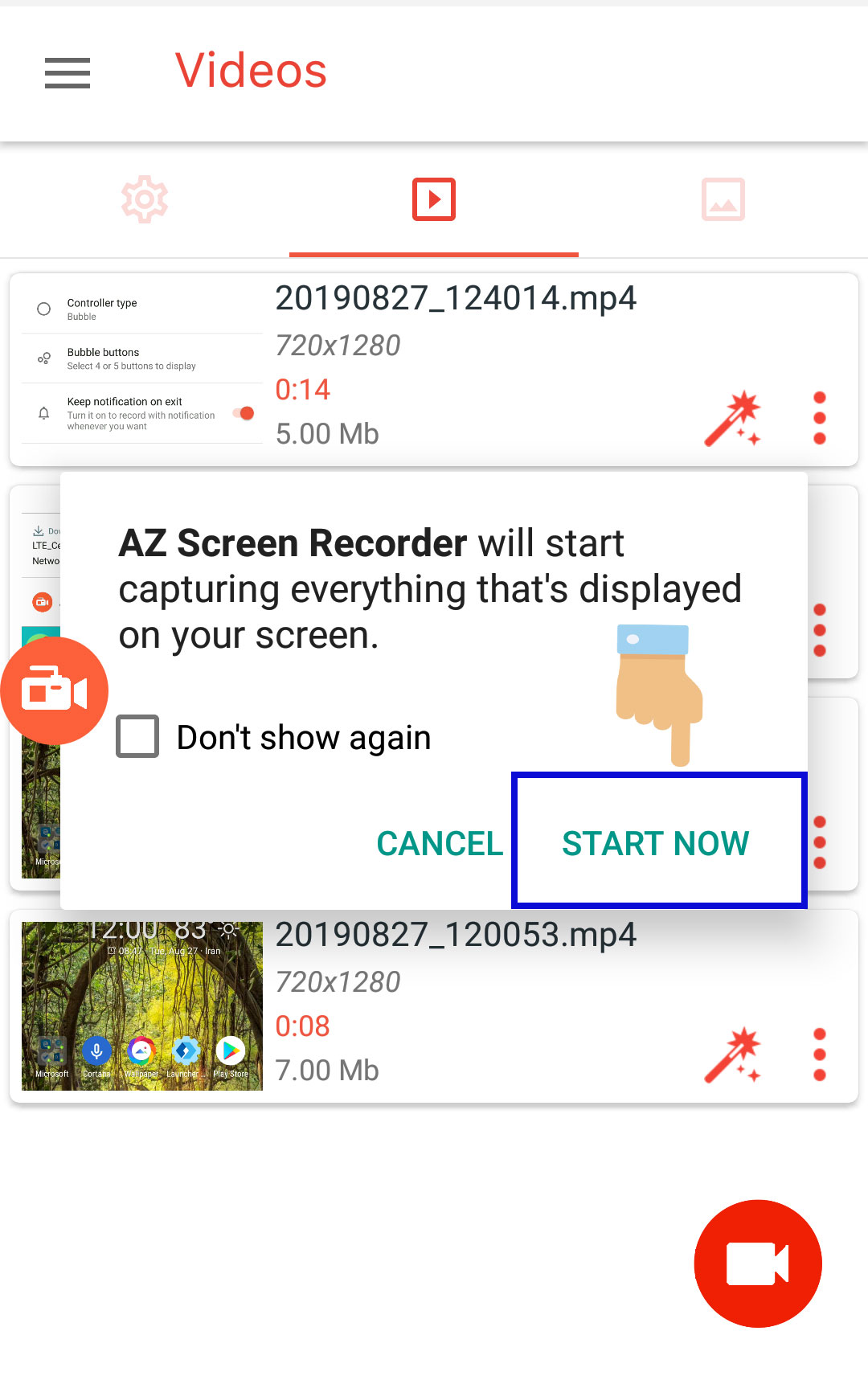
- سپس منتظر باشید شماره معکوس فیلم برداری از نمایشگر تمام شود تا ضبط آغاز گردد.
نکته: اگر می خواهید در بین ضبط وقفه ایجاد کنید نوار بالای صفحه را به پایین بکشید روی آیکان توفق کلیک کنید.
- پس از این که ضبط تان به پایان رسید نوار بالای برنامه را به پایین بکشید و روی آیکان مربع شکل پایان ضبط کلیک کنید.
- وقتی روی آیکان گفته شده در مرحله پیش کلیک می کنید ویدیو ضبط شده برای تان نمایش داده می شود تا به این ترتیب مراحل ضبط ویدیو به پایان برسد.

تنظیمات مهم برنامه
تنظیم وضوح تصویر
اگر می خواهید فیلمی که از صفحه نمایشتان گرفتید را در یوتیوب یا سایت های دیگر به اشتراک بگذارید باید با کیفیت بالا ضبط اش کنید از این رو پیشنهاد می شود وضوح فیلم برداری را به این صورت افزایش دهید.
- روی دکمه شناور کلیک کنید.
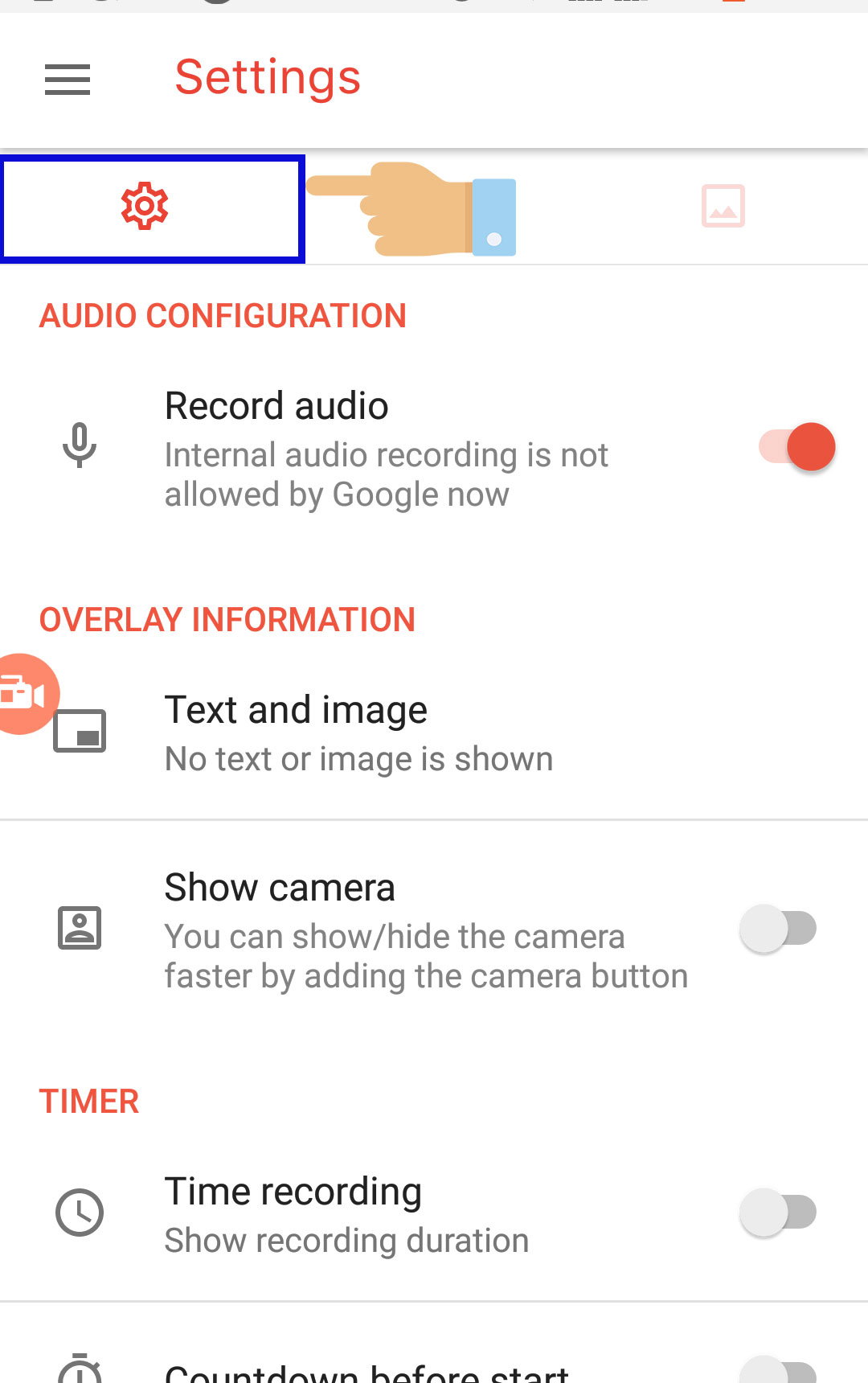
- دکمه ای که عکس خانه دارد را بفشارید
- پس از انتقال به برنامه روی زبانه نخست کلیک کنید.
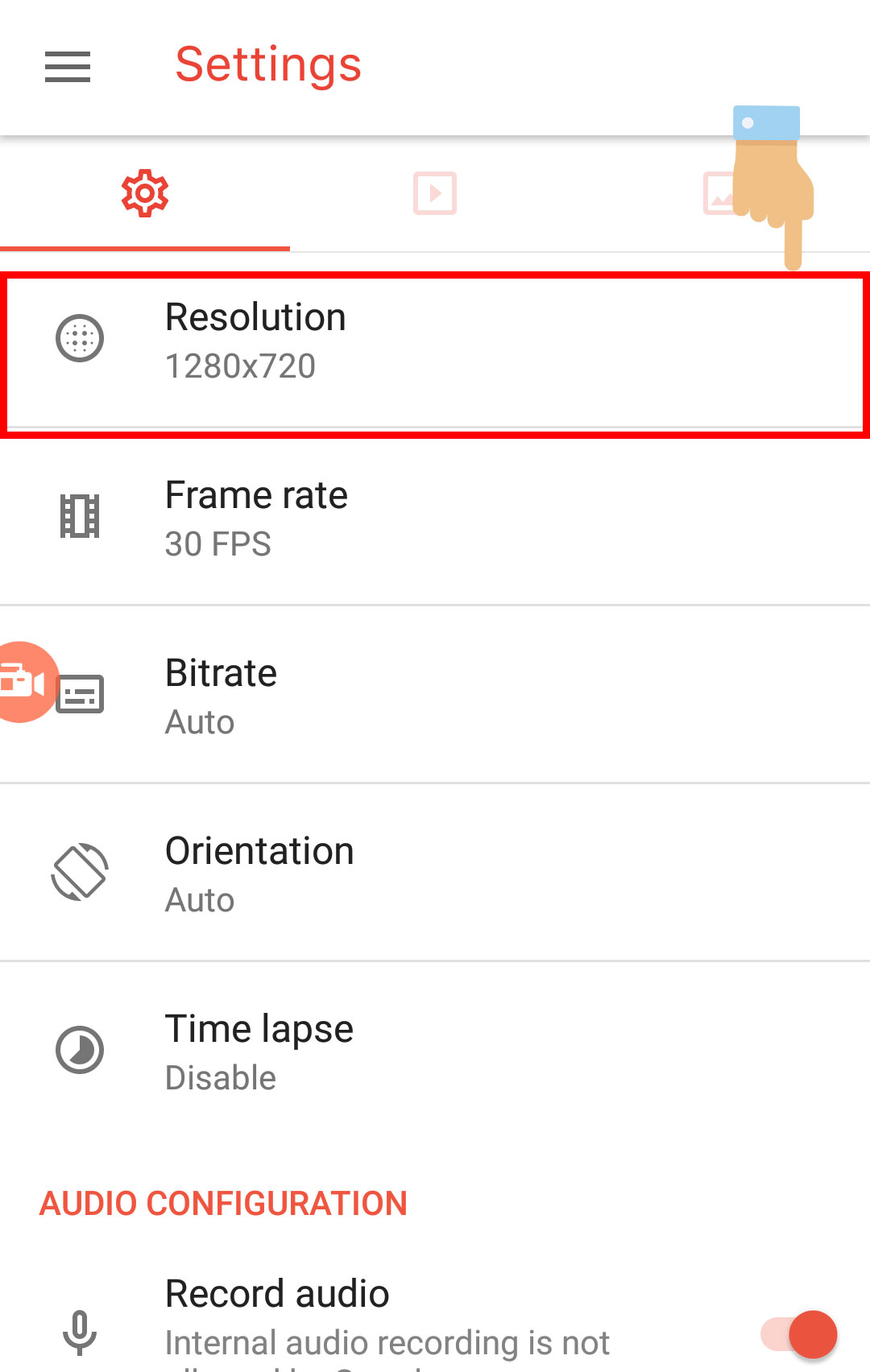
- گزینه resolution را انتخاب کنید.
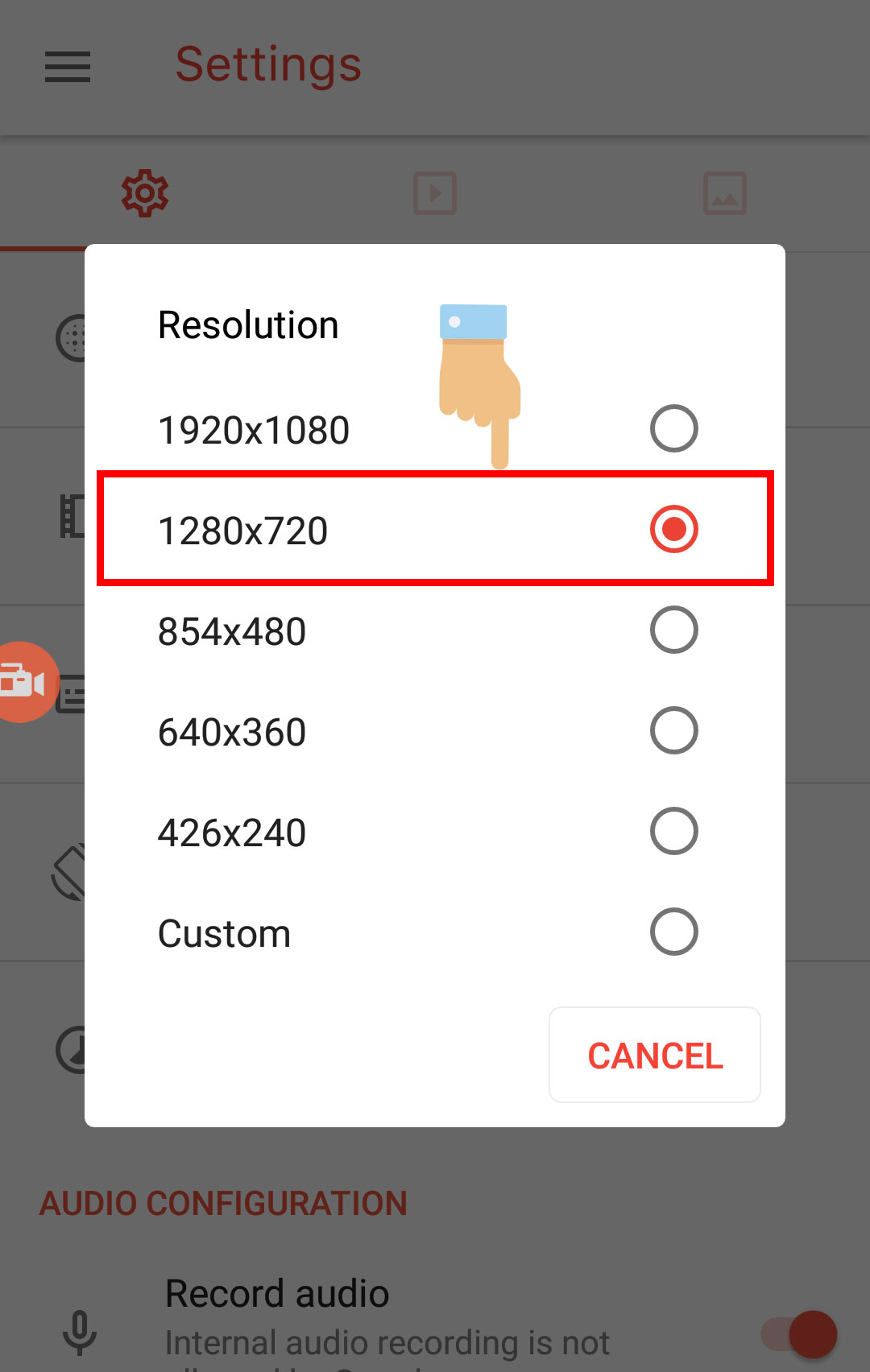
- یکی از اندازه های لیست را انتخاب کنید.(دقت داشته باشید گزینه های بالای لیست وضوح بیشتر و گزینه های پایین لیست وضوح کمتر هستند)

ضبط صدا همراه با فیلم برداری از نمایش گر
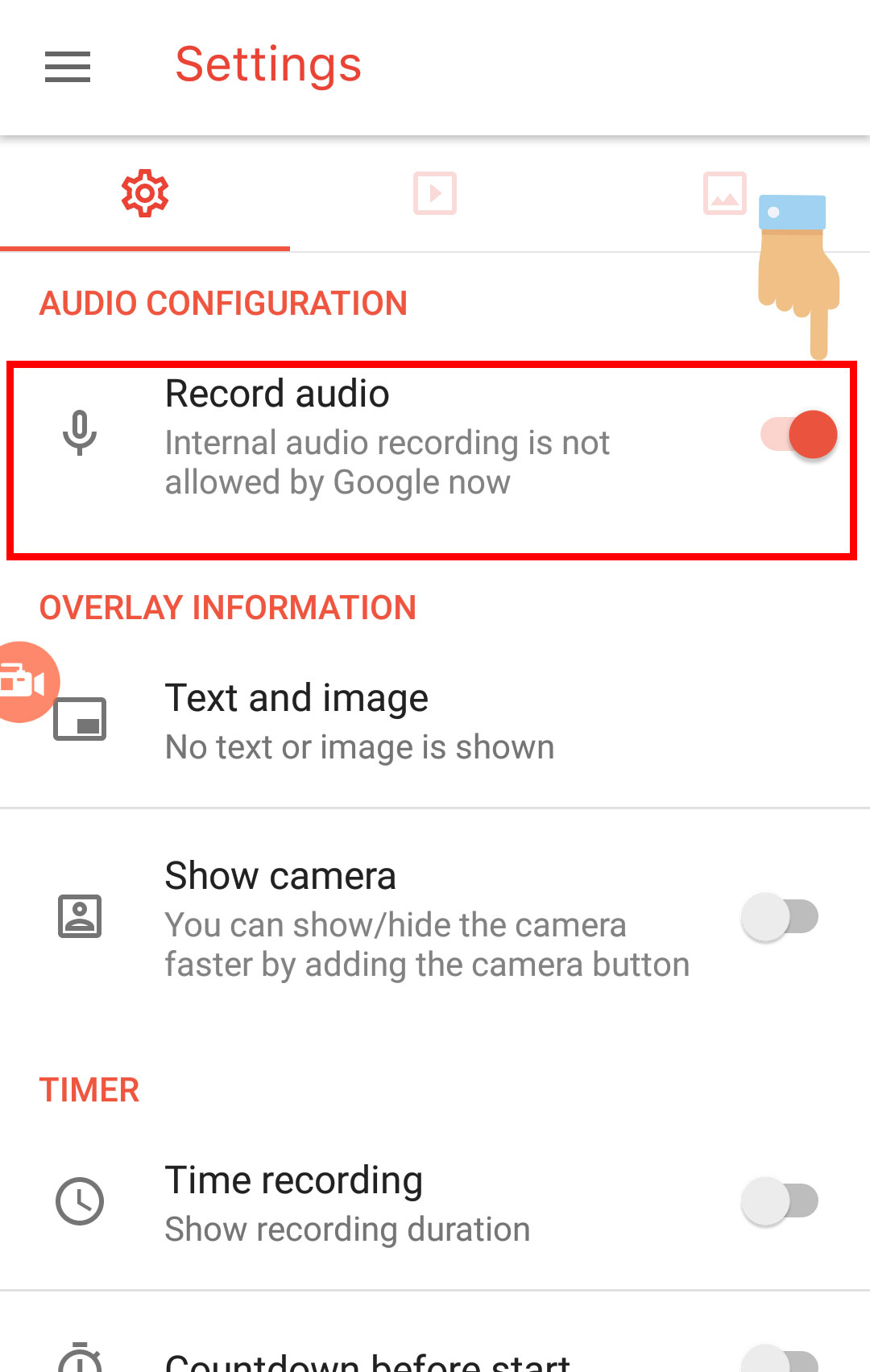
- به زبانه تنظیمات بروید.
- گزینه record audio را فعال کنید.
ویرایش فیلم گرفته شده از صفحه نمایشگر
- روی آیکان شناور نرم افزار AZ Screen Recorder کلیک کنید.
- پس از باز شدن گزینه ها روی آیکان خانه کلیک کنید.
- پس از انتقال به برنامه روی تب دوم کلیک کنید.
- در سمت راست فیلمی که گرفتید آیکانی که در شکل نشان داده شده را بفشارید.
- در این مرحله به بخش ویرایش فیلم گرفته شده منتقل می شوید و می توانید اصلاحات لازم را انجام دهید.
چرا AZ Screen Recorder فیلم میگیرد ولی صدای گوشی ضبط نمیشود؟
ابتدا در تنظیمات AZ Screen Recorder بخش Audio Source را بررسی کنید و در صورت وجود، Internal Audio را انتخاب کنید. ضبط مستقیم صدای داخل گوشی از اندروید 10 به بعد پشتیبانی میشود، اما تضمین نمیشود صدای همه برنامهها و بازیها ضبط شود؛ چون هر برنامه میتواند اجازه ضبط صدای داخلی خود را محدود کند. اگر فقط در یک بازی یا برنامه خاص صدا ندارید ولی برنامههای دیگر درست ضبط میشوند، احتمالاً محدودیت از همان برنامه است و دادن دسترسی بیشتر به AZ معمولاً آن را حل نمیکند.
چطور در AZ Screen Recorder هم صدای گوشی و هم صدای خودم را ضبط کنم؟
در تنظیمات صدا، اگر گوشی و نسخه برنامه این قابلیت را ارائه میکنند، Audio Source را روی حالتی مانند Internal Audio + Microphone قرار دهید. برای ضبط صدای خودتان باید دسترسی Microphone برای AZ Screen Recorder فعال باشد و گزینه Microphone access در تنظیمات حریم خصوصی خود اندروید نیز خاموش نشده باشد. اگر چنین حالت ترکیبی در گوشی شما دیده نمیشود، امکان آن به نسخه اندروید و محدودیتهای دستگاه بستگی دارد.
چرا آیکون شناور AZ Screen Recorder روی صفحه نمایش داده نمیشود؟
برای نمایش دکمه شناور باید مجوز Display over other apps یا «نمایش روی سایر برنامهها» برای AZ Screen Recorder فعال باشد. معمولاً میتوانید از تنظیمات گوشی وارد Apps، سپس AZ Screen Recorder شوید و این مجوز را در بخش Special access یا Display over other apps فعال کنید. اگر بعد از آپدیت اندروید آیکون ناپدید شده، این مجوز را دوباره بررسی کنید چون ممکن است تنظیمات دسترسی تغییر کرده باشد.
چرا ضبط صفحه با AZ Screen Recorder وسط کار متوقف میشود یا تصویر گیر میکند؟
کمبود فضای خالی، تنظیم کیفیت بیش از توان گوشی، بسته شدن برنامه در پسزمینه و محدودیت مصرف باتری از علتهای رایج هستند. ابتدا فضای خالی گوشی را بررسی کنید، برنامههای اضافی را ببندید و برای آزمایش وضوح یا نرخ فریم ضبط را کاهش دهید. اگر ضبط هنگام خاموش شدن صفحه یا بعد از چند دقیقه قطع میشود، تنظیمات Battery Optimization گوشی را نیز برای AZ Screen Recorder بررسی کنید.
چرا هنگام ضبط بعضی برنامهها با AZ Screen Recorder صفحه سیاه یا ویدیو بیصدا میشود؟
بعضی برنامهها، سرویسهای پخش و محتوای محافظتشده اجازه ضبط تصویر یا صدا را نمیدهند. در چنین شرایطی ممکن است نتیجه کاملاً سیاه باشد یا تصویر ضبط شود ولی صدای داخلی وجود نداشته باشد. اگر AZ از صفحه تنظیمات یا یک برنامه عادی بهدرستی فیلم میگیرد اما مشکل فقط در یک برنامه خاص رخ میدهد، احتمالاً محدودیت امنیتی یا محافظت محتوای همان برنامه است و با تغییر مجوزهای AZ قابل رفع نیست.
آیا برای استفاده از AZ Screen Recorder باید همه دسترسیهای درخواستی را فعال کنم؟
خیر. بهتر است فقط دسترسی مرتبط با قابلیتی را که استفاده میکنید بدهید. میکروفون برای ضبط صدای خودتان، دوربین برای Facecam و مجوز نمایش روی سایر برنامهها برای دکمه شناور کاربرد دارد؛ دسترسی عکس و ویدیو نیز ممکن است برای ذخیره یا ویرایش فایلها لازم باشد. برخلاف توصیه قدیمی مقاله، لازم نیست صرفاً برای ضبط ساده صفحه همه مجوزها را بدون بررسی فعال کنید. اگر برنامه مثلاً دسترسی مخاطبین درخواست کرد و دلیل مشخصی برای قابلیت مورد استفاده شما ارائه نشد، میتوانید آن را رد کنید و در صورت نیاز بعداً از تنظیمات اندروید فعالش کنید.
گوگل یه قابلیت جدید آورده که ۹۰٪ هنوز خبر ندارن! 🤫
روی دکمه بزن و توی صفحهای که باز میشه فقط تیک کنار «اندروید ها» رو بزن. تمام ✅ از این به بعد گوگل آپدیت واتساپ، تلگرام و بازیهای جدید رو اول از همه به خودت نشون میده.
⭐ همین الان فعالش کن
توضیحات نوشتار
- نویسنده: زینب سردار
- تاریخ انتشار: 1405/04/17
- تاریخ بهروزرسانی: 1405/05/29
