گوگل پلی کار نمیکنه؟ این ۵ دلیل مهم رو همین الان چک کن!
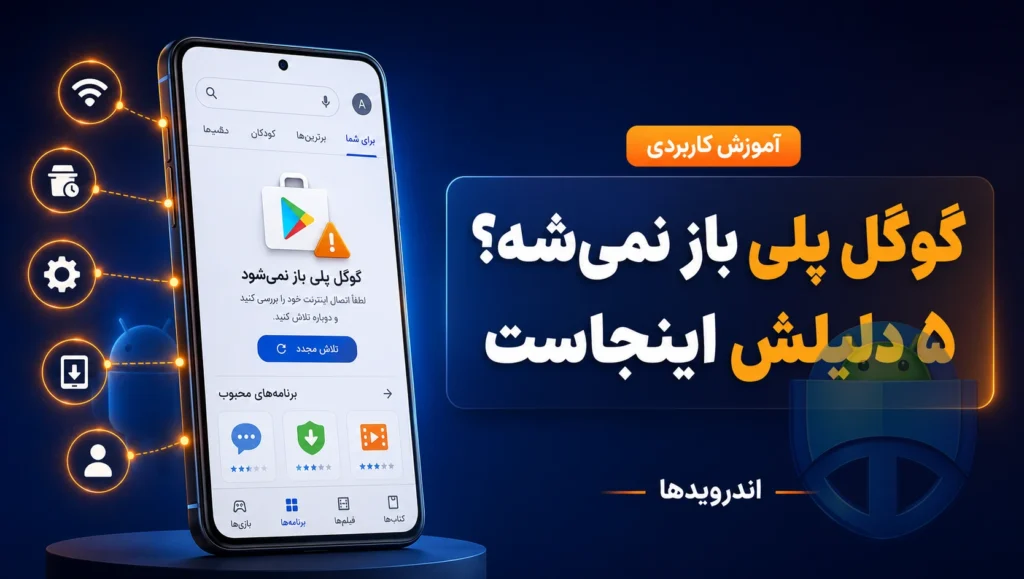
تصورش را بکنید: میخواهید یک برنامه کاربردی جدید نصب کنید یا بازی مورد علاقهتان را بهروزرسانی کنید، اما هرچه روی آیکون گوگل پلی (Google Play) میزنید، یا باز نمیشود، یا بلافاصله کرش میکند و از کار میافتد. حتماً این لحظه وحشتناک را تجربه کردهاید که فروشگاه گوگل پلی، این قلب تپنده گوشیهای اندرویدی، لجبازی میکند و کار نمیدهد. واقعاً اعصابخردکن است، مگر نه؟
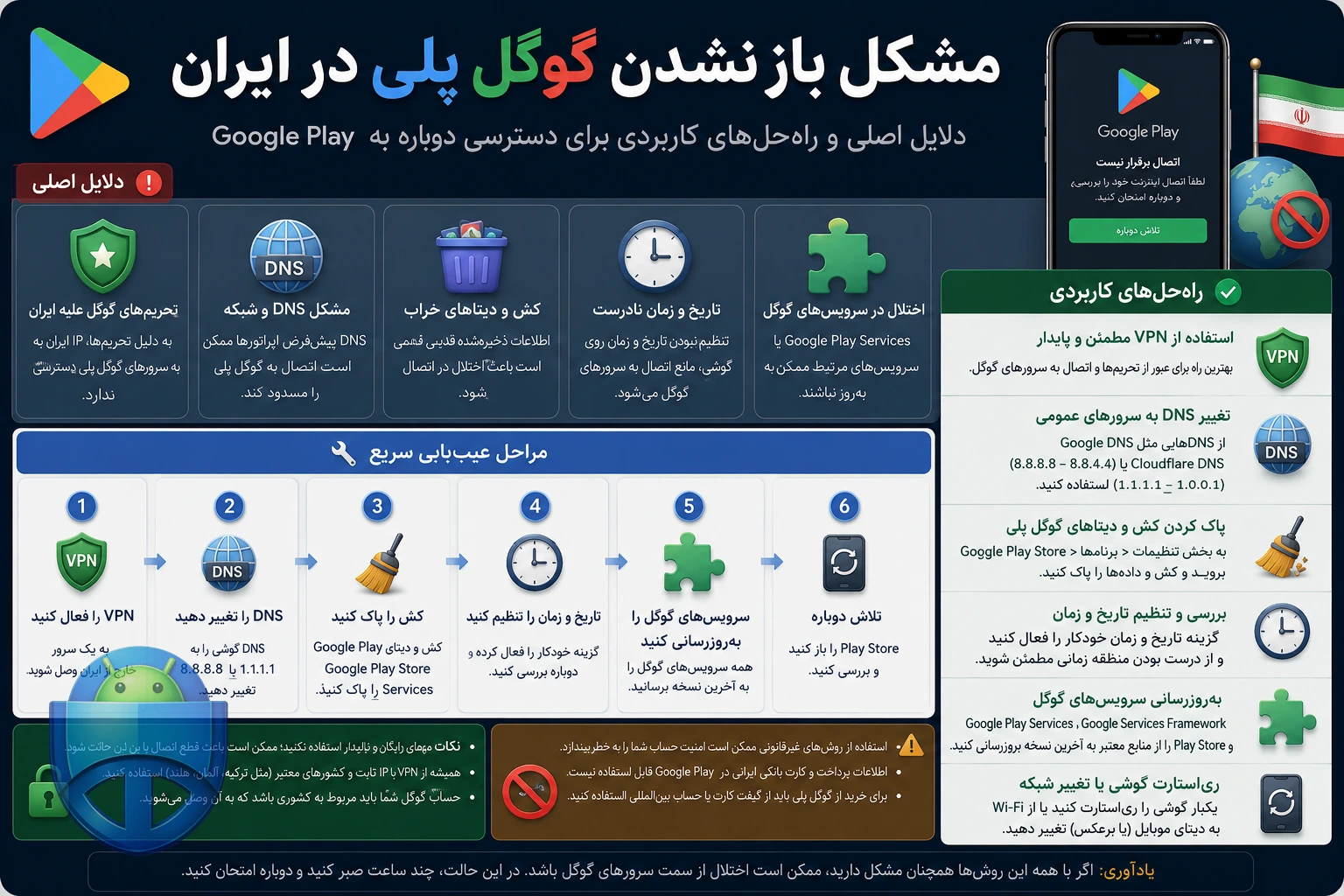
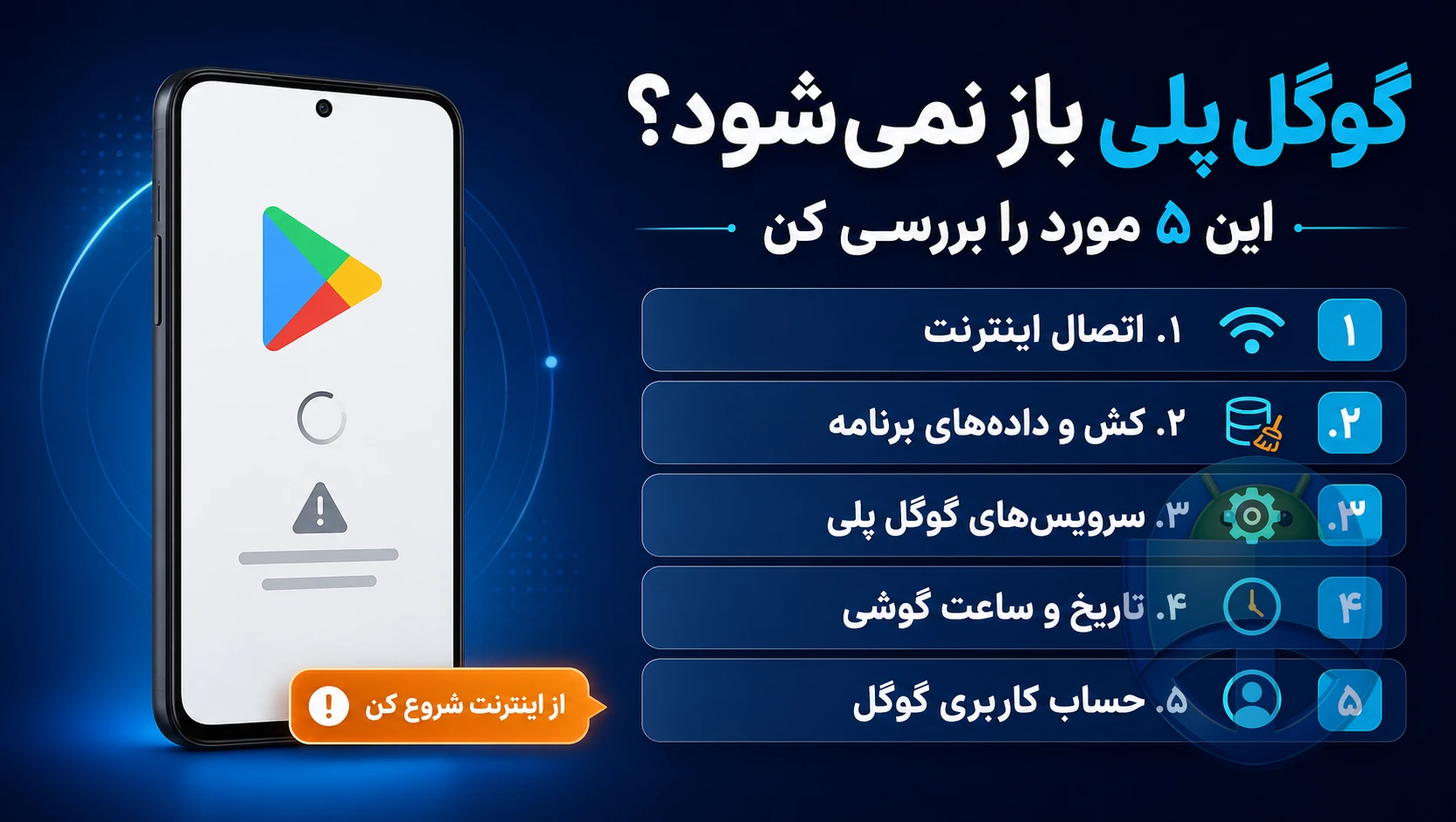
شما تنها نیستید! مشکل گوگل پلی و باز نشدن آن از جمله رایجترین خطاهایی است که کاربران اندروید با آن دست و پنجه نرم میکنند. اما نگران نباشید، چون بیشتر اوقات رفع مشکل گوگل پلی اندروید آنقدرها هم که فکر میکنید سخت نیست. ما اینجا هستیم تا بهعنوان یک راهنمای قدمبهقدم، ۵ دلیل اصلی را که باعث میشوند گوگل پلی کار نمیکند یا خطای گوگل پلی را نشان دهد، با هم بررسی کنیم و یاد بگیریم چطور مثل یک حرفهای این مشکلات را حل کنیم. پس تا انتها با ما همراه باشید تا دوباره دنیای بیکران برنامهها و بازیها به روی گوشی شما باز شود!
5 دلیل باز نشدن گوگل پلی
۱. مشکل در اتصال اینترنت: اولین و سادهترین دلیل
بگذارید با واضحترین دلیل شروع کنیم: اتصال اینترنت! باور کنید یا نه، خیلی وقتها کاربران ساعتها دنبال راهحلهای پیچیده میگردند، در حالی که گوگل پلی صرفاً به یک اینترنت پایدار و قوی نیاز دارد. این فروشگاه عظیم برای نمایش برنامهها، دانلود آپدیتها و حتی بررسی مجوزها به اینترنت متکی است. اگر اینترنت شما ضعیف، قطع یا ناپایدار باشد، طبیعی است که فروشگاه گوگل پلی لود نشود یا با خطاهایی مثل «Google Play متوقف شد» روبرو شوید.
چطور اینترنت را چک کنیم و مشکل را حل کنیم؟
- بررسی اتصال Wi-Fi یا داده موبایل: اول از همه، مطمئن شوید که Wi-Fi یا داده موبایل شما روشن است و سیگنال خوبی دارد.
- باز کردن یک سایت در مرورگر: سادهترین راه برای اینکه بفهمید اینترنت واقعاً وصل است یا نه، این است که یک سایت مثل Google.com را در مرورگر کروم یا فایرفاکس خود باز کنید. اگر سایت لود شد، اینترنت دارید؛ اگر نه، مشکل از جای دیگری است.
- ریاستارت مودم (برای Wi-Fi): اگر از Wi-Fi استفاده میکنید و مطمئنید مشکل از اینترنت است، یک بار مودم خود را از برق بکشید، ۳۰ ثانیه صبر کنید و دوباره وصل کنید. این کار معمولاً بسیاری از مشکلات ارتباطی مودم را حل میکند.
- سوئیچ بین Wi-Fi و داده موبایل: گاهی اوقات مشکل فقط با یک نوع اتصال خاص (مثلاً Wi-Fi) است. سعی کنید Wi-Fi را خاموش کنید و با داده موبایل (یا برعکس) گوگل پلی را باز کنید. این ترفند کوچک میتواند خیلی راهگشا باشد.
۲. کش (Cache) و دادههای خراب گوگل پلی: پاکسازی ضروری
شاید بپرسید کش گوگل پلی چیست؟ خب، مثل هر برنامه دیگری، گوگل پلی هم فایلهای موقت و اطلاعاتی را روی گوشی شما ذخیره میکند تا دفعه بعد سریعتر بالا بیاید و کار کند. اما با گذشت زمان و استفاده زیاد، این فایلهای موقت ممکن است خراب شوند، حجمشان زیاد شود و در نهایت باعث کندی، کرش کردن یا حتی باز نشدن کامل فروشگاه گوگل پلی بشوند. این یکی از رایجترین دلایل خطای آزاردهنده «متأسفانه، Google Play متوقف شد» است که حتماً دیدهاید.
راهحل گامبهگام برای پاک کردن کش و دادهها:
- ۱. به تنظیمات گوشی بروید: آیکون چرخدنده را پیدا کنید و وارد بخش Settings شوید.
- ۲. روی برنامهها یا Apps بزنید: این بخش ممکن است در گوشی شما با نامهای Application Manager، Apps & Notifications یا فقط Apps نشان داده شود.
- ۳. Google Play Store را پیدا کنید: لیست برنامهها را اسکرول کنید تا به Google Play Store برسید و روی آن بزنید.
- ۴. روی فضای ذخیرهسازی (Storage) بزنید: در صفحه اطلاعات برنامه، گزینه Storage را انتخاب کنید.
- ۵. ابتدا پاک کردن کش (Clear Cache) را بزنید: این کار فقط فایلهای موقت را پاک میکند و معمولاً اولین قدم است. بعد از این کار، گوگل پلی را امتحان کنید.
- ۶. اگر مشکل حل نشد، پاک کردن داده (Clear Data) را هم انجام دهید: اگر با پاک کردن کش مشکل برطرف نشد، Clear Data را هم بزنید. نکته مهم: پاک کردن داده باعث میشود تنظیمات گوگل پلی به حالت اولیه برگردد، اما نگران نباشید، برنامههای نصبشده شما حذف نمیشوند. فقط شاید لازم باشد دوباره به حساب گوگل خود لاگین کنید.
- ۷. برنامه را ببندید و دوباره باز کنید: بعد از پاک کردن دادهها، برنامه گوگل پلی را کاملاً ببندید (از طریق Recent Apps) و دوباره باز کنید.
۳. خطا در سرویسهای گوگل پلی (Google Play Services): قلب تپنده اندروید
اگر فکر میکنید Google Play Store تنها برنامه مهم گوگل در گوشی شماست، سخت در اشتباهید! سرویسهای گوگل پلی (Google Play Services) یک برنامه جداگانه است که در پسزمینه گوشی شما کار میکند و نقش حیاتی در عملکرد صحیح بسیاری از برنامهها و از جمله خود فروشگاه گوگل پلی دارد. این سرویس مسئول همگامسازی، تأیید اعتبار، دسترسی به APIهای گوگل و کلی کارهای مهم دیگر است. اگر این سرویس حیاتی بهروز نباشد یا دچار خطا شده باشد، گوگل پلی اصلاً کار نمیکند یا مدام کرش میکند. بسیاری از خطای سرویسهای گوگل پلی مستقیماً روی عملکرد گوگل پلی تأثیر میگذارند.
راهحلهای رفع مشکل Google Play Services:
روش ۱: پاک کردن کش و داده سرویسهای گوگل پلی
- ۱. به تنظیمات > برنامهها بروید: مثل مرحله قبل، وارد بخش Apps در تنظیمات شوید.
- ۲. Google Play Services را پیدا کنید: در لیست برنامهها، دنبال Google Play Services بگردید و روی آن بزنید.
- ۳. روی فضای ذخیرهسازی (Storage) بزنید: وارد بخش Storage شوید.
- ۴. Clear Cache و سپس Clear Data را انجام دهید: ابتدا کش و سپس دادهها را پاک کنید.
- ۵. گوشی را ریاستارت کنید: بعد از انجام این کار، حتماً گوشی خود را خاموش و روشن کنید تا تغییرات اعمال شوند.
روش ۲: آپدیت سرویسهای گوگل پلی
گاهی اوقات مشکل از یک نسخه قدیمی یا ناقص از سرویسهای گوگل پلی است. برای آپدیت گوگل پلی (و سرویسهای آن) باید این مراحل را طی کنید:
- ۱. به تنظیمات > برنامهها بروید: دوباره به لیست برنامههای نصبشده بروید.
- ۲. Google Play Services را پیدا کنید: روی آن بزنید.
- ۳. اگر گزینه Uninstall Updates وجود دارد، روی آن بزنید: این کار برنامه را به نسخه کارخانهای برمیگرداند و ممکن است باگها را برطرف کند.
- ۴. سپس به گوگل پلی بروید و آخرین نسخه را دانلود کنید: بعد از برگرداندن به نسخه کارخانه، Google Play Services بهطور خودکار باید بهروزرسانی شود. اگر نشد، وارد گوگل پلی شوید و این برنامه را جستجو کنید تا از آنجا بهروزرسانی کنید.
۴. تاریخ و زمان نادرست گوشی: یک خطای ساده اما مرموز
باورش سخت است، اما یکی از دلایل رایج چرا گوگل پلی باز نمیشه، تنظیم نادرست تاریخ و ساعت گوشی شماست! حتماً تعجب میکنید، اما ماجرا این است که سرورهای گوگل تاریخ و زمان دستگاه شما را برای اهداف امنیتی و تأیید اعتبار چک میکنند. اگر زمان گوشی شما با زمان واقعی جهان (یا حداقل با سرورهای گوگل) همخوانی نداشته باشد، این سرورها اجازه دسترسی به فروشگاه گوگل پلی را نمیدهند و با خطاهایی مثل «اتصال شما خصوصی نیست» یا «اینترنت در دسترس نیست» روبرو میشوید، حتی اگر اینترنت وصل باشد!
راهحل سریع و آسان تاریخ و زمان:
- ۱. به تنظیمات > سیستم > تاریخ و زمان بروید: در اکثر گوشیهای اندرویدی، این گزینه در بخش System یا General Management قرار دارد.
- ۲. گزینه تنظیم خودکار تاریخ و زمان (Automatic date & time) را فعال کنید: با فعال کردن این گزینه، گوشی شما زمان را از شبکه دریافت میکند و همیشه بهروز خواهد بود.
- ۳. همینطور منطقه زمانی خودکار (Automatic time zone) را هم روشن کنید: برای اطمینان بیشتر، این گزینه را هم فعال کنید.
- ۴. گوگل پلی را دوباره باز کنید: بعد از تنظیمات، گوگل پلی را دوباره امتحان کنید. احتمالاً مشکل حل شده است.
۵. مشکل حساب کاربری گوگل: آخرین سنگر برای رفع مشکل
در نهایت، اگر همه راهحلهای بالا را امتحان کردید و گوگل پلی هنوز کار نمیکند، ممکن است مشکل از حساب گوگل شما باشد. گاهی اوقات، فروشگاه گوگل پلی به خاطر خطاهایی در همگامسازی، مشکلات امنیتی یا حتی بعد از تغییر رمز عبور گوگل یا استفاده از چند حساب کاربری مختلف، دچار اختلال میشود و با خطای گوگل پلی روبرو میشوید. این مشکل معمولاً کمتر پیش میآید، اما وقتی رخ دهد، حسابی میتواند کلافهکننده باشد.
راهحلهای مربوط به حساب کاربری گوگل:
روش ۱: حذف و اضافه مجدد حساب گوگل
- ۱. به تنظیمات > حسابها (Accounts) بروید: این بخش معمولاً در تنظیمات اصلی گوشی قرار دارد.
- ۲. حساب گوگل خود را انتخاب کنید: روی حساب جیمیل (Google Account) که با آن وارد گوگل پلی میشوید، بزنید.
- ۳. روی حذف حساب (Remove Account) بزنید: نگران نباشید، این کار فقط حساب را از گوشی شما حذف میکند و اطلاعات شما از سرورهای گوگل پاک نمیشود.
- ۴. گوشی را ریاستارت کنید: حتماً بعد از حذف حساب، گوشی را یک بار خاموش و روشن کنید.
- ۵. دوباره به تنظیمات > حسابها بروید: حالا وقتش رسیده که حساب خود را دوباره اضافه کنید.
- ۶. افزودن حساب > Google را بزنید و حساب خود را اضافه کنید: ایمیل و رمز عبور خود را وارد کنید و مراحل را دنبال کنید.
روش ۲: چک کردن مجوزهای گوگل پلی
گاهی اوقات گوگل پلی به دلیل نداشتن مجوزهای لازم نمیتواند بهدرستی کار کند.
- ۱. به تنظیمات > برنامهها > Google Play Store بروید: وارد صفحه اطلاعات برنامه Google Play Store شوید.
- ۲. روی مجوزها (Permissions) بزنید: این بخش به شما نشان میدهد که گوگل پلی به چه چیزهایی در گوشی شما دسترسی دارد.
- ۳. مطمئن شوید تمام مجوزهای لازم (مثل دسترسی به فضای ذخیرهسازی) فعال است: اگر مجوزی غیرفعال است، آن را فعال کنید و دوباره فروشگاه گوگل پلی را امتحان کنید.
جمعبندی: فروشگاه گوگل پلی شما دوباره مثل روز اول!
دیدید؟ مشکل گوگل پلی و خطای سرویسهای گوگل پلی آنقدرها هم پیچیده نیستند و در بیشتر موارد با همین ۵ راهکار ساده و عملی که با هم بررسی کردیم، میتوانید به راحتی رفع مشکل گوگل پلی اندروید را انجام دهید. از بررسی اتصال اینترنت گرفته تا پاک کردن کش و دادهها، تنظیم مجدد تاریخ و زمان، حل مشکلات Google Play Services و نهایتاً بررسی حساب گوگل، اینها رایجترین دلایلی هستند که باعث میشوند گوگل پلی باز نمیشه یا گوگل پلی متوقف شد را به شما نشان دهد.
حالا که فروشگاه گوگل پلی شما مثل روز اول کار میکند و آماده سرویسدهی است، وقتشه بری سراغ جدیدترین برنامهها و بازیها! چه برای دانلود برنامه جدید، چه برای آپدیت اپلیکیشنهای موجود یا حتی کشف دنیایی از سرگرمی، گوگل پلی منتظر شماست تا بهترین تجربه کاربری را روی اندروید خود داشته باشید.
گوگل یه قابلیت جدید آورده که ۹۰٪ هنوز خبر ندارن! 🤫
روی دکمه بزن و توی صفحهای که باز میشه فقط تیک کنار «اندروید ها» رو بزن. تمام ✅ از این به بعد گوگل آپدیت واتساپ، تلگرام و بازیهای جدید رو اول از همه به خودت نشون میده.
⭐ همین الان فعالش کنتوضیحات نوشتار
- نویسنده: زینب سردار
- تاریخ انتشار: 1405/04/31
- تاریخ بهروزرسانی: 1405/05/03
