چرا VLC هر فیلمی رو پخش میکنه ولی بقیه پلیرها نه؟ راز اصلی فاش شد
حتماً برایتان پیش آمده که یک فایل ویدیویی با فرمت عجیب و غریب یا خراب را در پلیر پیشفرض ویندوز یا یک پلیر محبوب دیگر باز کنید و با پیغام خطا مواجه شوید. ناامید میشوید و به سراغ VLC Media Player میروید. چند ثانیه بعد، فیلمتان در حال پخش است. چرا؟ چرا این پلیر رایگان و قدیمی، همیشه از بقیه جلوتر است؟ در این مقاله نه فقط جواب این سوال را میدهیم، بلکه به عمق قابلیتهای فنی VLC سفر میکنیم تا ببینید چطور یک پروژه متنباز توانسته به بهترین پخش کننده ویدیو و صدا در جهان تبدیل شود. آمادهاید که راز این قدرت را کشف کنید؟
چرا vlc پلیر؟
قدرت فراتر از یک پخش کننده معمولی
1. راز اصلی: کدکها درون خود نرمافزار
اکثر پلیرها — مثل Windows Media Player یا حتی Media Player Classic در حالت پیشفرض — برای پخش هر فرمت به یک کدک جداگانه نیاز دارند. کدک یعنی یک نرمافزار کوچک که وظیفه رمزگشایی (decode) آن فرمت خاص را دارد. اگر کدک نصب نباشد، پلیر گیج میماند.
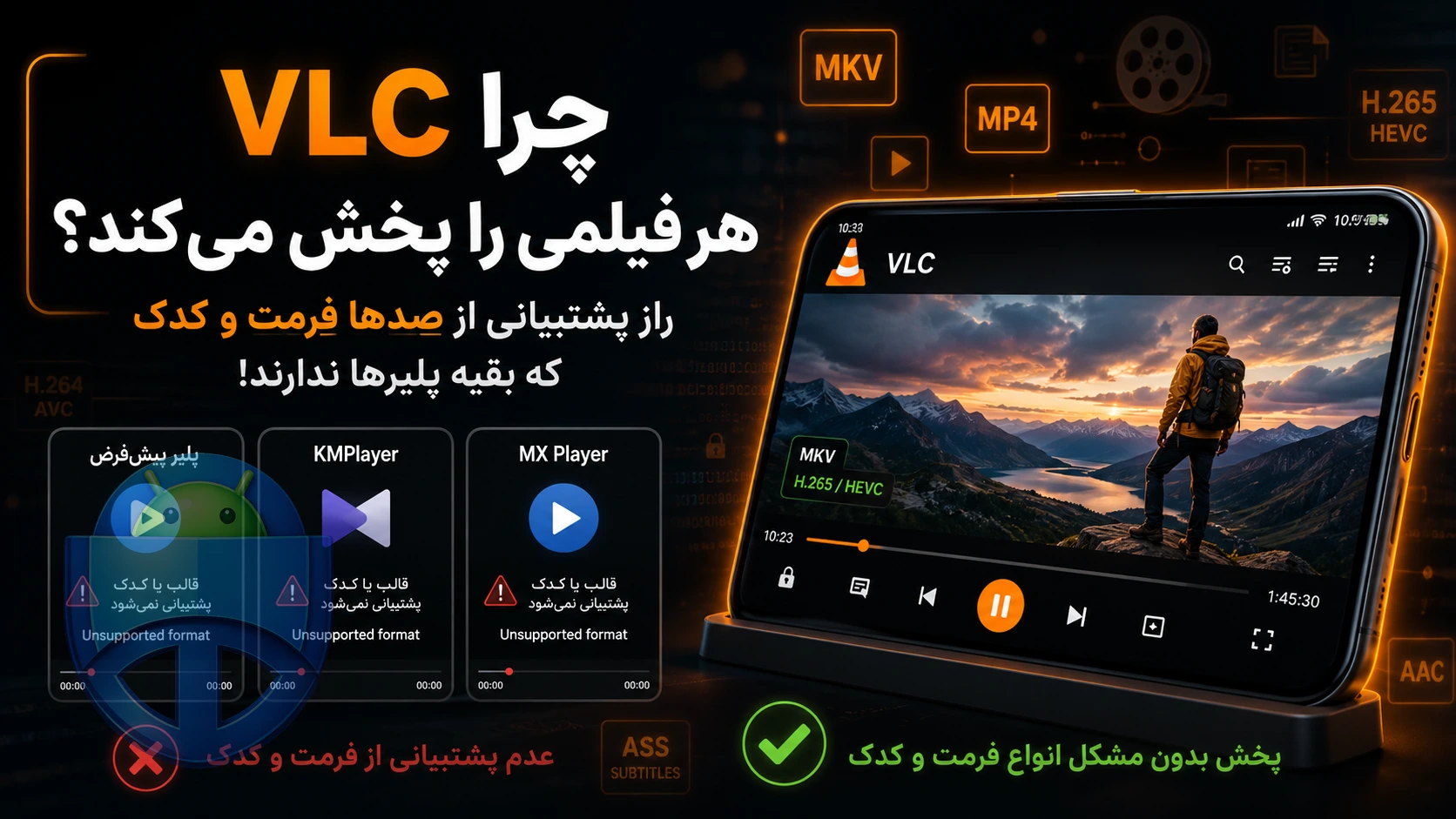
VLC این مشکل را از اساس حل کرده. تمام کدکهای معروف دنیا — از H.264، H.265/HEVC، AV1، VP9 گرفته تا MP3، AAC، FLAC، Opus — مستقیماً داخل خود VLC کامپایل شدهاند. یعنی وقتی VLC for Android یا نسخه ویندوز را نصب میکنی، عملاً یک بسته کامل از دهها کدک را هم نصب کردهای — بدون اینکه بدانی. این قابلیت از پروژهای به اسم libVLC و کتابخانه قدرتمند FFmpeg میآید. FFmpeg یکی از بزرگترین پروژههای متنباز دنیاست که پشتیبانی از بیش از ۵۰۰ کدک و فرمت را دارد — و VLC مستقیماً ازش استفاده میکند.
نکته طلایی: فرقی نمیکند فایلت MKV باشد، AVI قدیمی، WMV ویندوزی، یا حتی فرمتهای نادر مثل RealMedia یا Ogg — VLC همشون را میشناسد. این یعنی پلیر همه فرمتها واقعاً وجود دارد: VLC Media Player.
2. چرا بقیه پلیرها این کار را نمیکنند؟ (مدل تجاری در مقابل متنباز)
دلیل اصلی مدل تجاری و مجوزهاست، نه ناتوانی فنی. بعضی کدکها مثل H.265 دارای حق مالکیت معنوی (Patent) هستند. شرکتهای تجاری برای استفاده از این کدکها باید حق لایسنس بپردازند. VLC بهعنوان یک پروژه متنباز و غیرانتفاعی تحت مجوز LGPL/GPL عمل میکند و در برخی موارد این محدودیتها برایش متفاوت اعمال میشود. پلیرهای تجاری ترجیح میدهند به جای پرداخت هزینه لایسنس برای دهها کدک، از کدکهای سیستمعامل استفاده کنند — و اگر آن کدکها نصب نباشند، کار نمیکنند.
هشدار: پلیرهای رایگانی که ادعای پخش همه فرمتها دارند، اغلب از همان کتابخانه FFmpeg استفاده میکنند، اما در نسخههای تجاری ممکن است حذف کدکهای پتنتدار باعث محدودیت شود. VLC اما همیشه کامل است.
3. پخش فایلهای ناقص یا خراب: قابلیتی که کمتر کسی به آن توجه دارد
یکی از تفاوتهای کلیدی VLC این است که میتواند فایلهای نیمهدانلودشده یا خراب را هم پخش کند. پلیرهای معمولی ساختار فایل را از ابتدا تا انتها میخوانند. اگر بخشی از فایل خراب باشد یا هنوز دانلود نشده باشد، کل پلیر متوقف میشود. VLC از یک رویکرد متفاوت استفاده میکند: اطلاعات را بهصورت جریانی (stream-based) پردازش میکند. این یعنی حتی اگر بخشی از فایل موجود نباشد، پلیر از همان جایی که داده دارد شروع میکند — یا از بخشهای سالم رد میشود.
مثال عملی: فایل MKV 10 گیگی دانلودی که ۷ گیگش دانلود شده؟ VLC احتمالاً ۷۰٪ اول فیلمت را بدون مشکل پخش میکند. بقیه پلیرها؟ خطا میدهند یا اصلاً باز نمیکنند. این ویژگی برای کاربران اینترنت پرسرعت یا کسانی که دانلودهای ناقص دارند، یک نجاتدهنده است. به همین دلیل است که VLC چطور فایلهای خراب را پخش میکند یک سوال رایج و یک توانایی منحصربهفرد است.
4. پشتیبانی از زیرنویس، چند صدا و جریانهای متعدد
VLC همچنین از چندین track صوتی و تصویری داخل یک فایل پشتیبانی میکند — قابلیتی که در فرمت MKV خیلی رایج است. پلیرهایی که این ساختار را نمیشناسند فقط track اول را پخش میکنند یا اصلاً نمیتوانند فایل را بخوانند. علاوه بر این، پشتیبانی از زیرنویسهای ASS، SSA، SRT، VobSub بهصورت توکار وجود دارد — بدون نیاز به هیچ افزونهای. اگر دنبال بهترین پلیر برای پخش فیلمهای ناقص یا پلیر رایگان برای ویندوز و اندروید هستید، VLC انتخاب نهایی است.
ترفند کاربردی: برای پخش فایلهای خراب، کافی است فایل را به VLC بکشید و رها کنید. اگر باز نشد، از منوی Media گزینه Open File را انتخاب کنید و گزینه “Play from beginning” را غیرفعال کنید. گاهی اوقات VLC بهطور خودکار از بخش سالم شروع میکند.
5. VLC: فراتر از یک پخش کننده معمولی
VLC فقط یک پخش کننده ویدیو نیست. این نرمافزار قابلیت تبدیل فرمت، ضبط صفحه، پخش استریم و حتی پخش از دیسکهای DVD و Blu-ray (با درایو مناسب) را دارد. و همه اینها بدون تبلیغات و با حجم کم است. در مقابل، پلیرهای تجاری یا حجم بالا دارند یا پر از تبلیغات هستند. VLC بدون نیاز به کدک کار میکند و بهروزرسانیهای منظم از طریق وبسایت رسمی VideoLAN ارائه میشود.
نتیجهگیری: انتخاب نهایی شما
خلاصه کنید: VLC تمام کدکهای دنیا را در خود جا داده، میتواند فایلهای خراب و ناقص را پخش کند، از زیرنویسهای مختلف و چند جریان صوتی پشتیبانی میکند، کاملاً رایگان و بدون تبلیغات است. هیچ پلیر دیگری این ترکیب کامل را ارائه نمیدهد. چه کاربر ویندوز باشید، چه اندروید، مک یا لینوکس، VLC for Android یا نسخه دسکتاپ، یک ابزار ضروری است. اگر هنوز آن را نصب نکردهاید، حالا بهترین زمان است. در انتهای این صفحه، باکس دانلود قرار دارد. با یک کلیک، میتوانید آخرین نسخه VLC Media Player را دریافت کنید و از این تجربه لذت ببرید. این یک پیشنهاد ساده است: امتحانش کنید و تفاوت را ببینید.
آیا برای پخش MKV، HEVC یا فایلهای مشابه در VLC اندروید باید کدک جدا نصب کنم؟
معمولاً نه. VLC بیشتر کدکهای رایج مثل H.264، H.265/HEVC، VP9 و بسیاری از فرمتهای صوتی و تصویری را خودش پشتیبانی میکند و برای استفاده عادی نیازی به نصب Codec Pack جداگانه نیست. البته عبارت «پخش همه فایلها» مطلق نیست؛ فایلهای بسیار خاص، فایلهای دارای DRM یا ویدیوهای واقعاً خراب ممکن است حتی در VLC هم پخش نشوند.
چرا بعضی فیلمها در VLC اندروید فقط صدا دارند یا تصویرشان سیاه و خراب است؟
این مشکل گاهی از ناسازگاری شتابدهی سختافزاری گوشی با کدک همان ویدیو ایجاد میشود. در VLC وارد Settings و بخش Hardware acceleration شوید و حالت آن را تغییر دهید؛ برای مثال اگر روی Automatic یا Full است، غیرفعال کردن آن را امتحان کنید و دوباره فیلم را باز کنید. اگر مشکل فقط روی ویدیوهای سنگین یا 4K دیده میشود، توان سختافزاری گوشی هم میتواند محدودکننده باشد.
آیا VLC میتواند فیلم ناقص یا خراب را روی اندروید پخش کند؟
گاهی بله، اما تضمینی نیست. VLC در بسیاری از موارد میتواند قسمتهای سالم یک فایل ناقص یا آسیبدیده را بخواند، ولی اگر اطلاعات اصلی فایل، فریمهای ضروری یا بخش مهمی از ساختار ویدیو وجود نداشته باشد، پخش ممکن است شروع نشود یا وسط فیلم متوقف شود. بنابراین پخش شدن یک فایل نیمهدانلودشده به نوع فایل و محل بخشهای ازدسترفته بستگی دارد.
اگر زیرنویس فیلم در VLC اندروید نمایش داده نشود چه کار کنم؟
هنگام پخش فیلم، بخش انتخاب زیرنویس را باز کنید و ابتدا ببینید زیرنویس داخلی فایل قابل انتخاب است یا نه. اگر فایل جداگانه SRT، ASS یا زیرنویس مشابه دارید، میتوانید آن را بهصورت دستی به فیلم اضافه کنید. VLC اندروید از زیرنویسهای داخلی و خارجی و همچنین چند ترک زیرنویس پشتیبانی میکند، بنابراین نمایش ندادن زیرنویس معمولاً به انتخاب نشدن ترک مناسب یا مشکل خود فایل زیرنویس مربوط است.
چرا فیلمهای داخل گوشی در VLC نمایش داده نمیشوند؟
اول مجوز دسترسی VLC به ویدیوها و فایلهای گوشی را در تنظیمات اندروید بررسی کنید. در نسخههای جدید اندروید، دسترسی به ویدیو و صدا میتواند جداگانه مدیریت شود و بدون مجوز مناسب ممکن است کتابخانه VLC خالی به نظر برسد. بعد از دادن مجوز، VLC را دوباره باز کنید یا پوشه فیلم را از بخش Browse بهصورت دستی پیدا کنید.
پخش فیلمهای ذخیرهشده با VLC اینترنت مصرف میکند؟
خیر، اگر فیلم روی حافظه گوشی یا کارت حافظه ذخیره شده باشد، خود پخش ویدیو به اینترنت نیاز ندارد. اینترنت زمانی مصرف میشود که فایل را از شبکه یا یک آدرس آنلاین پخش کنید یا از قابلیتهای آنلاین مثل دریافت زیرنویس استفاده کنید. پس برای تماشای یک فیلم محلی میتوانید اینترنت گوشی را خاموش کنید و VLC همچنان آن را پخش خواهد کرد.
گوگل یه قابلیت جدید آورده که ۹۰٪ هنوز خبر ندارن! 🤫
روی دکمه بزن و توی صفحهای که باز میشه فقط تیک کنار «اندروید ها» رو بزن. تمام ✅ از این به بعد گوگل آپدیت واتساپ، تلگرام و بازیهای جدید رو اول از همه به خودت نشون میده.
⭐ همین الان فعالش کنتوضیحات نوشتار
- نویسنده: زینب سردار
- تاریخ انتشار: 1405/04/24
- تاریخ بهروزرسانی: 1405/05/28
